Для получения более детальной информации по заказам вы можете выгрузить отчёт по заказам, пользуясь [инструкцией](https://wiki.kak2c.ru/books/instruktsiya-kaktus-novaya/page/otchet-po-zakazam).
# Общий по остаткам #### Отчет по остаткам на текущий момент 1\. Для отслеживания остатков, а также для работы с данными по товарам, которые могут быть недоступны при просмотре в ЛК, вы можете выгрузить отчёт по товарам. Вы также можете выгрузить отчёт по товарам для последующей [загрузки импорта.](http://wiki.kak2c.ru/books/instruktsiya-kaktus-novaya/page/import-tovarov) 2\. Для этого перейдите в раздел Товары и нажмите на кнопку "Экспорт": [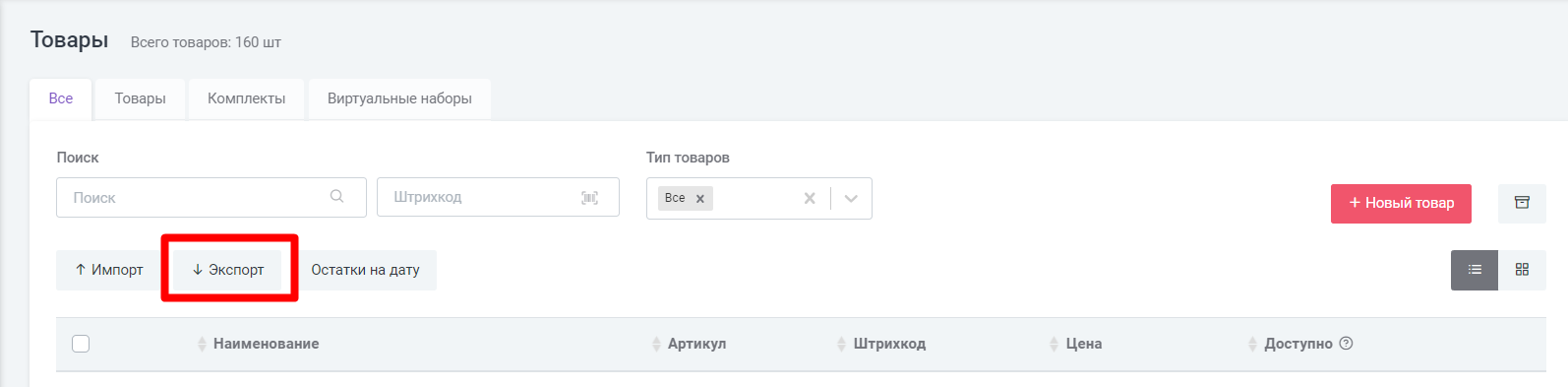](https://wiki.kak2c.ru/uploads/images/gallery/2024-10/image-1728925786687.png) 3\. Откроется новый блок, в котором вы можете выбрать опции для выгрузки файла: [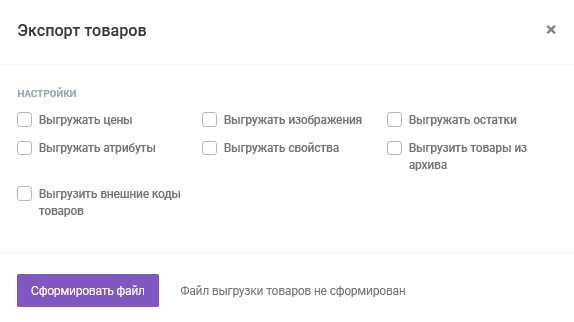](http://wiki.kak2c.ru/uploads/images/gallery/2022-03/image-1646922594241.png) - **Выгружать цены** -- данная опция выгрузит в файл все созданные в ЛК цены по товарам; - **Выгружать изображения** -- выгрузит в файл URL изображений для товаров; - **Выгружать остатки** -- выгрузит в файл остатки по товарам на основном складе и на складе брака; - **Выгружать атрибуты** -- выгрузит присвоенные товарам атрибуты, в том числе признак учёта по ЧЗ, если он создан в ЛК; - **Выгружать свойства** -- выгрузит для товаров с вариантами их свойства (цвет, размер и т.д.); - **Выгрузить товары из архива** -- в дополнение к товарам из основного списка выгрузит в файл товары, перенесённые в архив. - **Выгрузить внешние коды товаров** -- выгрузит внешние коды для интеграции с различными площадками (например, маркетплейсами). 4\. После выбора интересующих вас опций нажмите на кнопку "Сформировать файл": [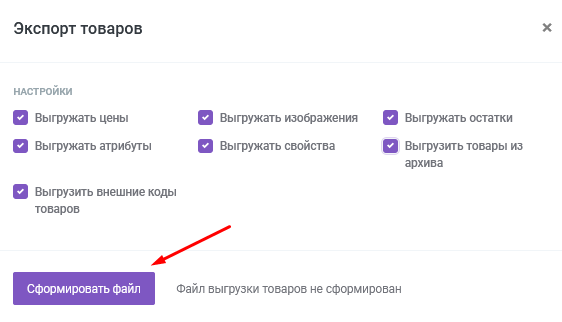](http://wiki.kak2c.ru/uploads/images/gallery/2022-03/image-1646923060113.png) 5\. После формирования файл будет доступен для скачивания: [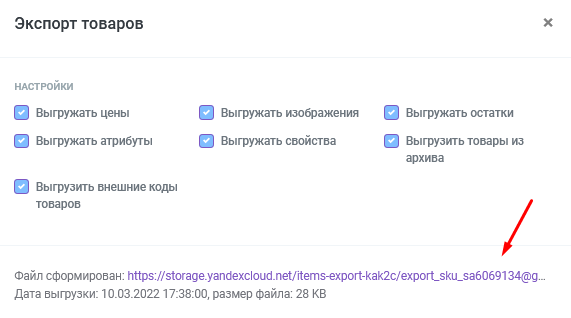](http://wiki.kak2c.ru/uploads/images/gallery/2022-03/image-1646923161034.png) 6\. В файл будут выгружены данные по товарам на текущий момент (в т.ч. остатки и резерв товаров под заказы). 7\. При использовании файла вы можете опираться на значения его полей, описанные в [данной инструкции](http://wiki.kak2c.ru/books/instruktsiya-kaktus-novaya/page/import-tovarov#bkmrk-%D0%9F%D0%BE%D0%B4%D1%80%D0%BE%D0%B1%D0%BD%D0%B5%D0%B5-%D0%BE-%D0%B7%D0%B0%D0%BF%D0%BE%D0%BB%D0%BD%D0%B5%D0%BD). #### Отчет по остаткам на определенную дату Для формирования отчет по остаткам на определенную дату необходимо зайти на страницу "Товары" и нажать на кнопку "Остатки на дату" [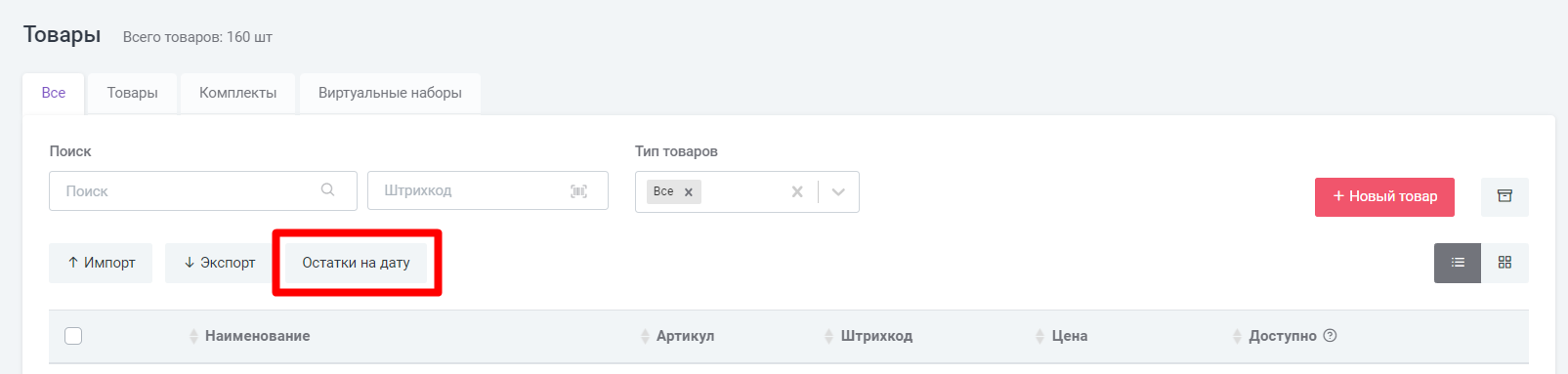](https://wiki.kak2c.ru/uploads/images/gallery/2024-10/image-1728925913604.png) Укажите необходимую дату и время [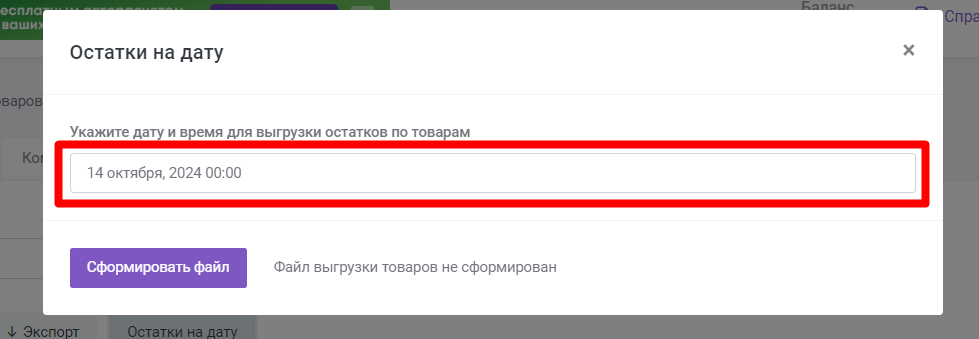](https://wiki.kak2c.ru/uploads/images/gallery/2024-10/image-1728925946340.png) Сформированный файл будет содержать информацию по остаткам на указанный момент времени.Отчет показывает только актуальные остатки товаров, которые не попали в резерв на день выгрузки отчета. То есть единицы товаров находящиеся в резерве не будут отражены в отчете.
# Отчёт о движениях товара В отчёте о движениях товара вы сможете увидеть количество принятых и отгруженных заказов, складские перемещения между основным складом и складом брака. Данный отчёт позволит вам отследить детальную информацию о движениях конкретного товара. #### 1. Как скачать отчёт о движениях товара 1.1. Чтобы скачать отчёт, перейдите в карточку интересующего вас товара: [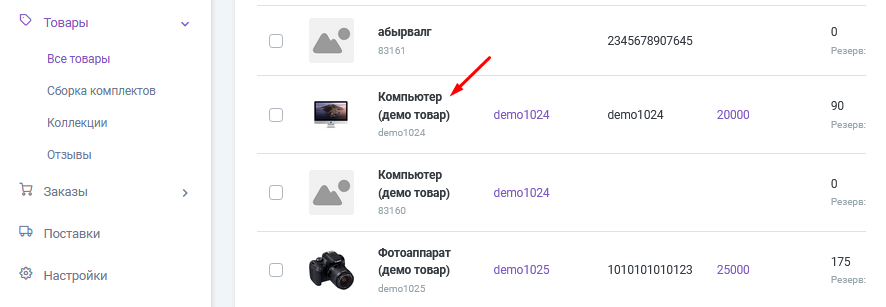](http://wiki.kak2c.ru/uploads/images/gallery/2022-03/image-1646985886588.png) 1.2. Прокрутите страницу вниз и под кнопкой "Действия" выберите "Отчёт о движениях": [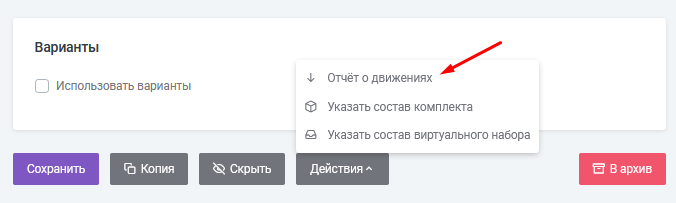](http://wiki.kak2c.ru/uploads/images/gallery/2022-03/image-1646985929483.png) 1.3. Для товаров с вариантами зайдите на страницу варианта и под кнопкой "Действия" выберите "Экспорт": [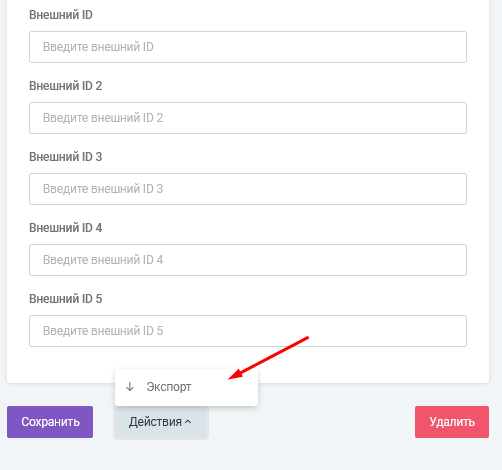](http://wiki.kak2c.ru/uploads/images/gallery/2022-03/image-1646986010143.png) 1.4. Отчёт будет скачан на ваше устройство. 1.5. В отчёте будут отражены движения, начиная с первой поставки товара на склад. [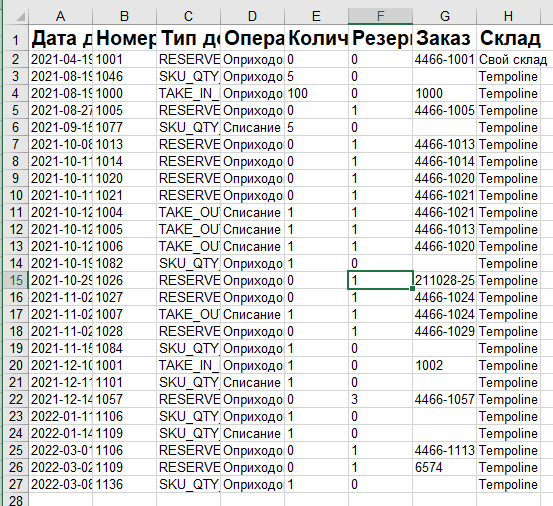](http://wiki.kak2c.ru/uploads/images/gallery/2022-03/image-1646986346930.png) #### 2. Поля отчёта ##### 2.1. Дата документа В данном поле указана дата, когда то или иное действие, зафиксированное в складской системе в виде документа, было выполнено. ##### 2.2. Номер документа Здесь указывается номер документа в складской системе, либо, в случае корректировки остатков -- документ в Кактусе. ##### 2.3. Тип документа Типы документа могут быть следующие, в зависимости от выполняемого действия с товаром: - CONDITION\_MOVEMENT -- перемещение товара между основным складом и складом брака. - ORDER\_RETURN -- возврат товара. - RESERVE\_DOC -- резерв. - SKU\_QTY\_CORRECTION -- коррекция количества товара. - TAKE\_IN\_FACT -- задание на оприходование (приёмка товара в поставке). - TAKE\_OUT\_PACKING -- отгрузка. ##### 2.4. Операция - *Оприходование* -- приёмка товара (в поставке, либо возвратом). - *Списание* -- списание товара с остатков (в заказе, либо в связи с перемещением остатков). ##### 2.5. Количество Количество товаров, над которыми совершается действие в данном документе. ##### 2.6. Резервы Количество товаров, зарезервированных под данное действие в складской системе. ##### 2.7. Заказ Номер заказа или поставки в Кактусе. ##### 2.8. Склад Склад, на котором производится действие: например, Tempoline или TempolineБрак. # Отчёт по заказам В данном отчёте вы сможете найти детальную информацию об оформленных и отгруженных заказах, включая данные по упакованным товарам. ### 1. Общий отчёт по заказам #### 1.1. Чтобы выгрузить общий отчёт по заказам, перейдите в раздел Заказы и нажмите на кнопку "Экспорт": [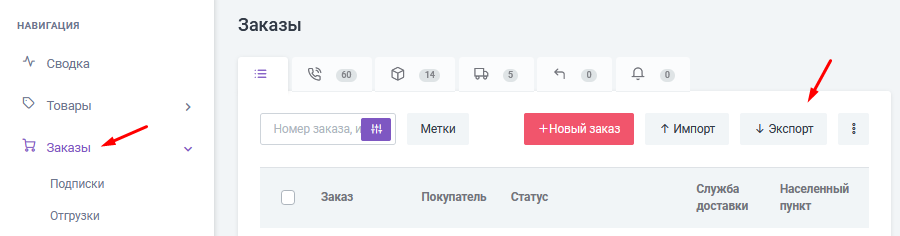](http://wiki.kak2c.ru/uploads/images/gallery/2022-03/image-1646987245493.png) #### 1.2. Далее выберите "Новый экспорт": [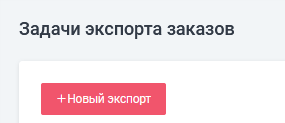](http://wiki.kak2c.ru/uploads/images/gallery/2022-03/image-1646987265165.png) #### 1.3. Настройте фильтры выгрузки На данной странице вы сможете настроить фильтры, по которым будет сформирован отчёт. Вы можете задать только одну настройку -- например, дату отбора, -- или можете задать несколько интересующих вас фильтров. [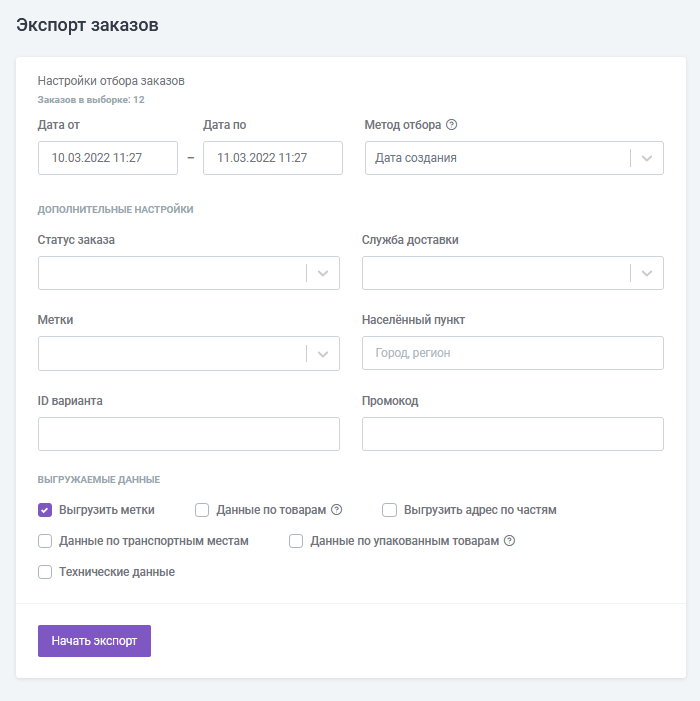](http://wiki.kak2c.ru/uploads/images/gallery/2022-03/image-1646987308391.png) #### 1.4. Настройки отчёта ##### 1.4.1. Дата Укажите дату и время начала и конца отбора заказов. Обе даты обязательны для корректного формирования отчёта: [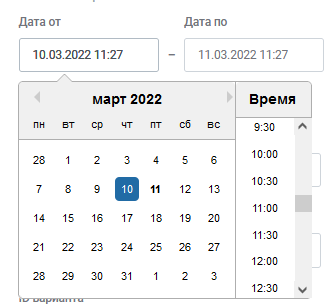](http://wiki.kak2c.ru/uploads/images/gallery/2022-03/image-1646987394280.png) ##### 1.4.2. Метод отбора Из выпадающего списка вы можете выбрать способ, по которому будут отбираться заказы в файле: [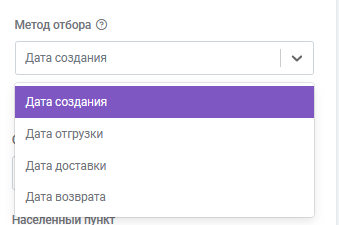](http://wiki.kak2c.ru/uploads/images/gallery/2022-03/image-1647000417563.png) - по дате создания заказа в ЛК Кактуса; - по дате отгрузки заказа со склада; - по дате доставки заказа получателю; - по дате возврата заказа на склад. ##### 1.4.3. Статус заказа Из выпадающего списка вы можете выбрать один или несколько статусов, если вас интересуют находящиеся в этих статусах заказы. Заказы во всех остальных статусах не будут выгружены в файл: [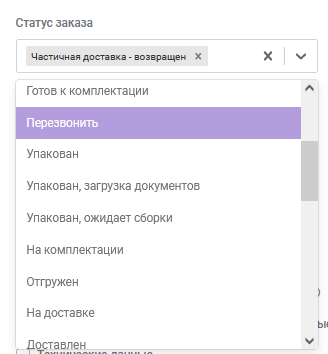](http://wiki.kak2c.ru/uploads/images/gallery/2022-03/image-1647000542760.png) Если вас не интересует статус заказа, либо необходимо выгрузить все заказы за определённый период -- оставьте данную настройку пустой. ##### 1.4.4. Служба доставки Из выпадающего списка вы можете выбрать один или несколько способов доставки, по которым будет произведён отбор. Заказы со способами доставки, которые не включены в настройку, не будут выгружены в файл: [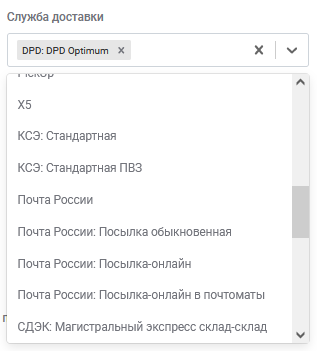](http://wiki.kak2c.ru/uploads/images/gallery/2022-03/image-1647000631563.png) Если вас не интересует служба доставки, либо вам необходимо выгрузить заказы, отгружавшиеся во все службы доставки -- оставьте эту настройку пустой. ##### 1.4.5. Метки Если вы используете [метки](http://wiki.kak2c.ru/books/instruktsiya-kaktus-novaya/page/zakazy#bkmrk-%D0%9C%D0%B5%D1%82%D0%BA%D0%B8) на заказах, вы можете выгрузить заказы только с интересующими вас метками, выбрав их из списка: [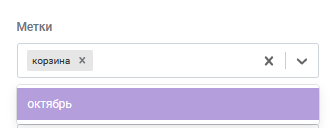](http://wiki.kak2c.ru/uploads/images/gallery/2022-03/image-1647001775928.png) ##### 1.4.6. Населённый пункт В данное поле вы можете ввести город или регион для отбора заказов, отправленных в выбранный населённый пункт: [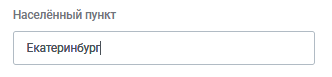](http://wiki.kak2c.ru/uploads/images/gallery/2022-03/image-1647002165661.png) ##### 1.4.7. ID варианта Если вас интересуют заказы, в которых был отгружен определённый товар, в данном поле вы можете указать его ID. [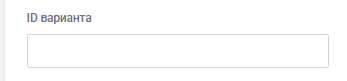](http://wiki.kak2c.ru/uploads/images/gallery/2022-03/image-1647002249736.png) ID товара вы можете найти в карточке товара в Кактусе в поле ID: [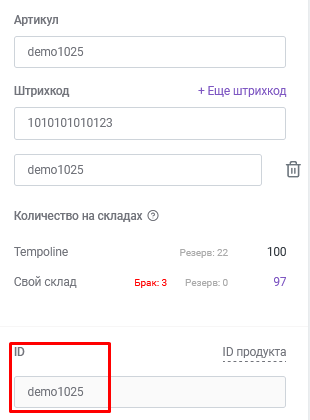](http://wiki.kak2c.ru/uploads/images/gallery/2022-03/image-1647002292163.png) ##### 1.4.8. Промокод Если вас интересуют заказы, в которых был применён определённый промокод, в данном поле вы можете ввести его название: [](http://wiki.kak2c.ru/uploads/images/gallery/2022-03/image-1647002328688.png) #### 1.4.9. Выгружаемые данные Помимо настроек файла, вы также можете выбрать дополнительные данные для выгрузки. Некоторые из них будут выгружаться на новые листы файла Excel. - ***Выгрузить метки*** -- если вы настраивали метки для более удобного отслеживания заказа, вы можете выгрузить их в таблицу. - ***Данные по товарам*** -- выгружаются на второй лист таблицы Excel в виде детализации по каждому заказу: заказ, наименование товара, количество и цена. - ***Выгрузить адрес по частям*** -- выгружает регион, район, город, населённый пункт, улицу, дом, строение и квартиру в отдельные столбцы, а также выгружает полный адрес в один отдельный столбец. - ***Данные по транспортным местам*** -- выгружаются на третий лист таблицы Excel в виде детализации по каждому упакованному заказу с информацией по габаритам транспортного места. - ***Данные по упакованным товарам*** -- выгружаются на четвёртый лист таблицы Excel в виде детализации по каждому упакованному заказу, включая информацию о номере и ШК места, товарах в заказе и, при наличии -- отсканированном на складе коде ЧЗ. - ***Технические данные*** -- выгружаются на первый лист таблицы Excel последними колонками. Включают guid заказа (внешний код канала доставки); тип заказа; подтип заказа; источник заказа. #### 1.5. Выгрузите файл экспорта После выбора всех необходимых настроек и данных для выгрузки нажмите "Начать экспорт": [](http://wiki.kak2c.ru/uploads/images/gallery/2022-03/image-1647002837269.png) #### 1.6. Формирование файла Вы будете перенаправлены на страницу с задачами экспорта заказов, где сможете отследить, когда сформированный вами файл будет экспортирован. Для отслеживания прогресса обновите страницу: [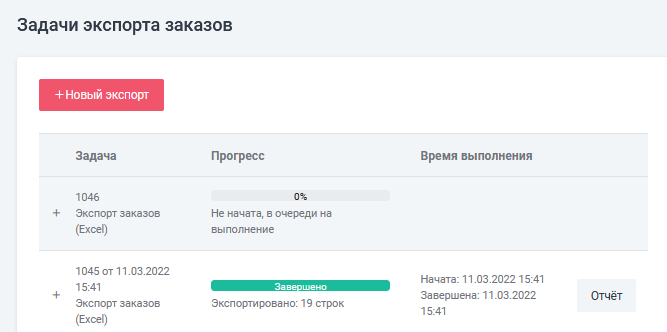](http://wiki.kak2c.ru/uploads/images/gallery/2022-03/image-1647002864366.png) #### 1.7. Скачайте файл Вы можете скачать файл, нажав на + рядом с номером задачи (здесь же вы можете увидеть, какие опции вы выбрали при загрузке) и скачав файл, либо нажав на кнопку "Отчёт": [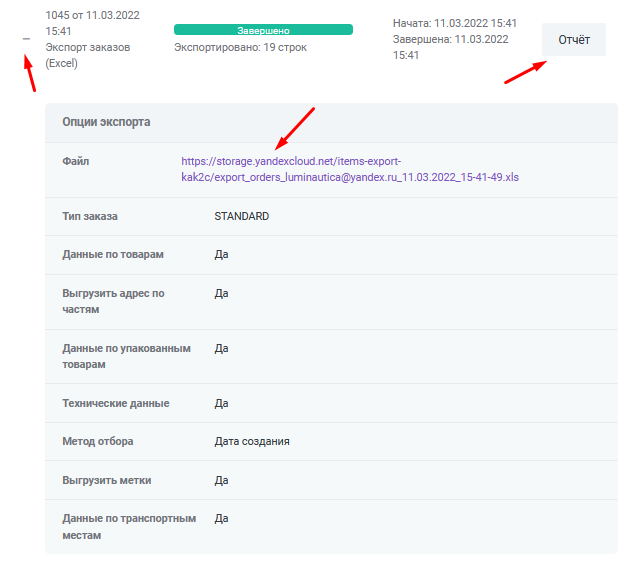](http://wiki.kak2c.ru/uploads/images/gallery/2022-03/image-1647002962237.png) Файл Excel будет загружен на ваше устройство: [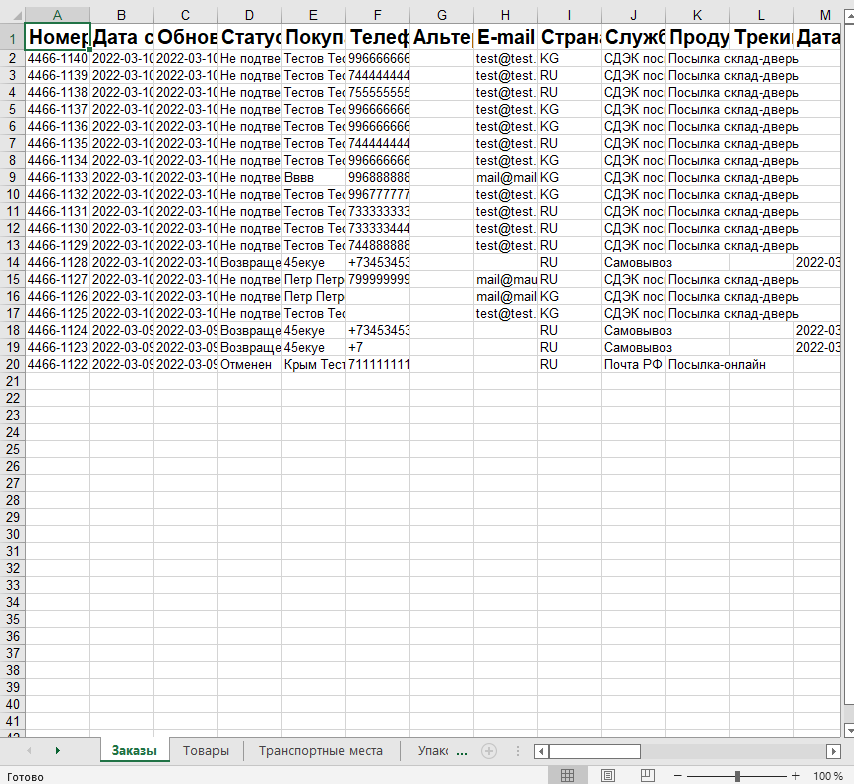](http://wiki.kak2c.ru/uploads/images/gallery/2022-03/image-1647002815801.png) ### 2. Отчёт по единичному заказу 2.1. Вы можете выгрузить отчёт по конкретному интересующему вас заказу. Для этого перейдите в раздел Заказы и найдите интересующий вас заказ: [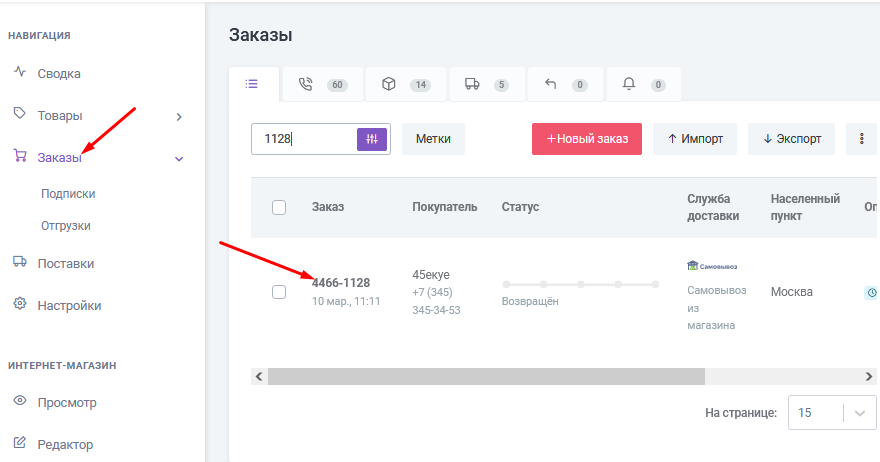](http://wiki.kak2c.ru/uploads/images/gallery/2022-03/image-1647006795476.png) 2.2. На странице заказа кликните кнопку "Действия" и выберите "Экспорт в Excel": [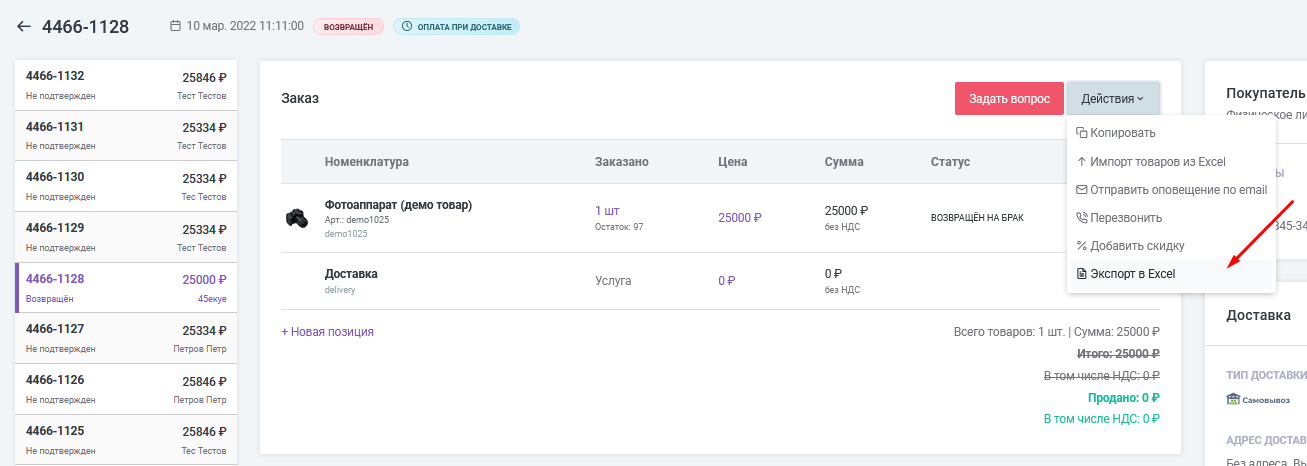](http://wiki.kak2c.ru/uploads/images/gallery/2022-03/image-1647006842133.png) 2.3. В Excel будет выгружен отчёт, содержащий в себе полную информацию по заказу: основные данные, данные по товарам, транспортным местам и упакованным товарам. [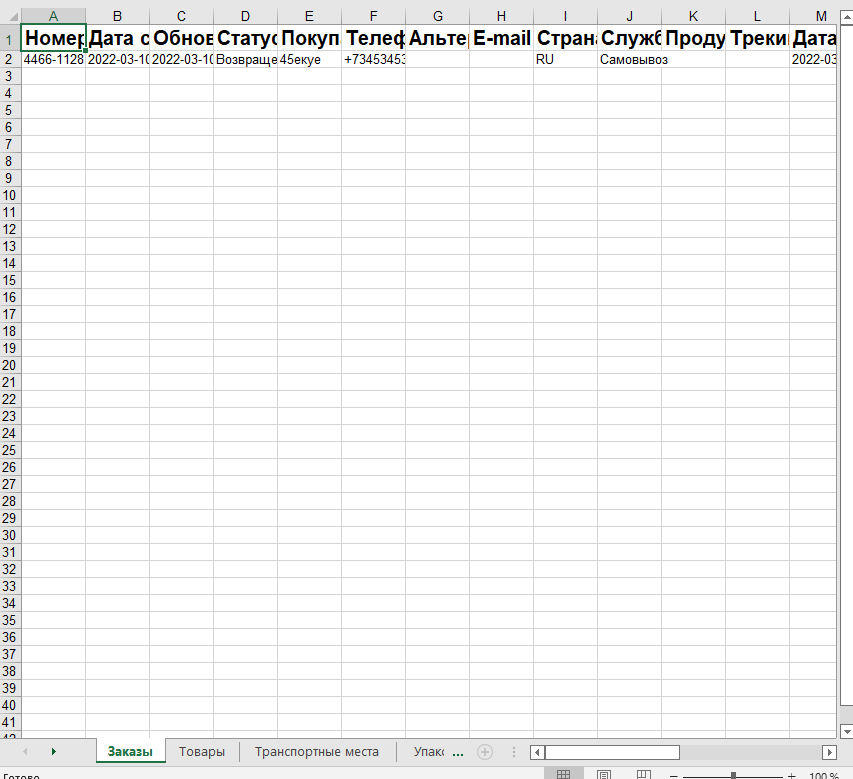](http://wiki.kak2c.ru/uploads/images/gallery/2022-03/image-1647006946615.png) # Отчёт о поставке В отчёте о поставке вы найдёте детальную информацию о принятых в поставке товарах: были ли при приёмке расхождения, был ли найден брак и т.д. 1\. Для того, чтобы получить отчёт о поставке, перейдите в раздел Поставки и выберите интересующую вас:Вы можете выгрузить отчёт о поставке на любой стадии приёмки, но в случае, если статус приёмки не конечный, отчёт будет неполон.
[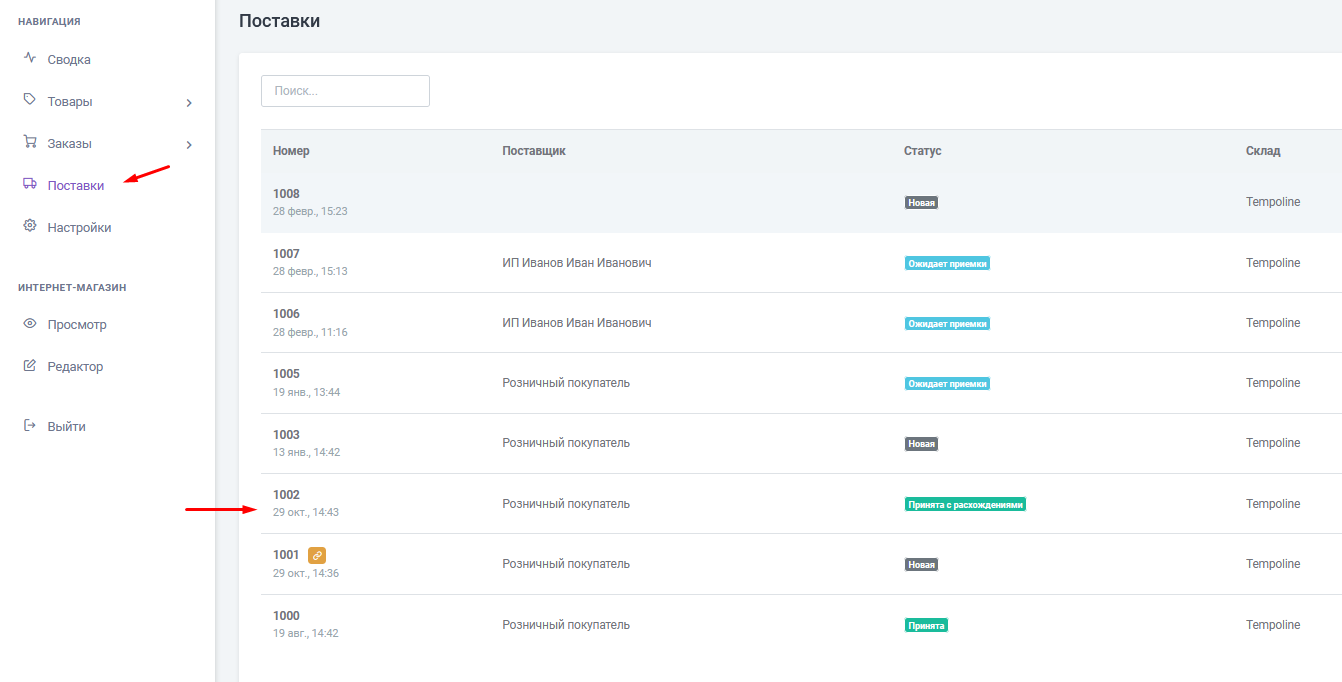](http://wiki.kak2c.ru/uploads/images/gallery/2022-03/image-1647007168112.png) 2\. Зайдите в поставку и под кнопкой "Действия" выберите "Выгрузить отчёт по приёмке": [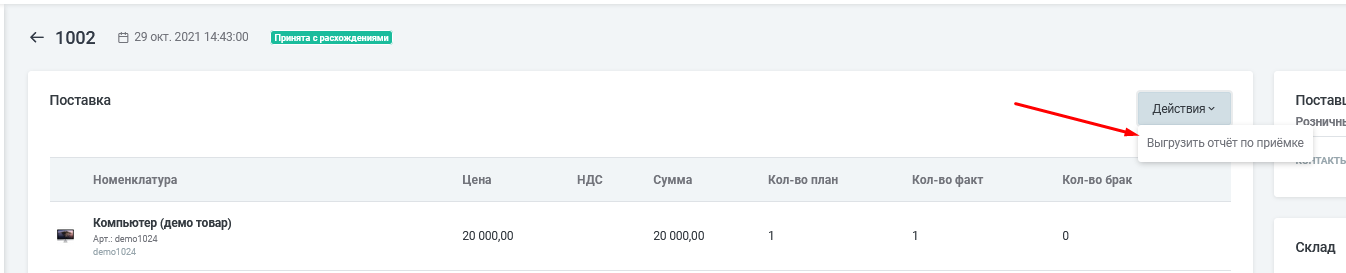](http://wiki.kak2c.ru/uploads/images/gallery/2022-03/image-1647007273021.png) 3\. Отчёт будет выгружен в файл Excel. В нём вы сможете увидеть информацию о товарах; плановое количество товаров и фактически принятое; разница и количество товаров, принятых на брак -- при их наличии: [](http://wiki.kak2c.ru/uploads/images/gallery/2022-03/image-1647007502079.png) 4\. Если по поставке принимались товары с маркировкой ЧЗ, то информацию о полных кодах ЧЗ (УИН) вы можете проверить во вкладке "Уникальные номера". [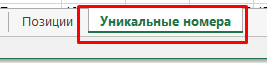](https://wiki.kak2c.ru/uploads/images/gallery/2024-04/image-1714044818863.png)