Это минимальный набор полей для создания карточки в системе. Однако, если ваш товар подлежит обязательному учету по срокам годности или маркировке по системе честный знак. Эти настройки мы разберем в статьях **"[Учет по срокам годности: что нужно знать](https://wiki.kak2c.ru/books/drafty-instruktsiy/page/uchet-po-srokam-godnosti-chto-nuzhno-znat)"** и **"[Все о маркировке "Честный знак" и учете по уникальным номерам](https://wiki.kak2c.ru/books/drafty-instruktsiy/page/vse-o-markirovke-chestnyy-znak-i-uchete-po-unikalnym-nomeram)"**
##### Тип карточки По умолчанию тип карточки установлен на категорию "Товар". ##### Наименование товара Это значение будет размещено на товарном стикере, а также позволит сотрудникам идентифицировать товар при обработке поставки и сверить с системными данными. ##### Изображение товара Наличие изображения у карточки товара, также будет дополнительным способом идентификации товара, а также позволит ускорить процесс обработки заказов. ##### Артикул Желательно, чтобы значение артикула было уникальным для каждого товара, это позволит избежать пересорта товара, а также даст возможность идентифицировать ваш товар в случае отсутствия штрихкода на товаре или его повреждения. ##### Штрихкод (ШК) Уникальное значение для вашего товара. Данная информация будет размещена на вашем товарном стикере при обработке поставки. У вас есть возможность добавить разные ШК для каждого маркетплейса. Подробнее об этом можно узнать в статье "[Типы ШК](https://wiki.kak2c.ru/books/drafty-instruktsiy/page/tipy-shk)".**После создания карточки товара обязательно необходимо выгрузить товар на фулфимент.**
**После выгрузки сменить ШК товара будет нельзя штатным способом. Проверьте корректность ШК!!!!**
# Товар с вариантами Вы также можете создать дочерние карточки для товара превратив его в **товар с вариантами.** Классический пример карточки товара с вариантами - это одежда. Вы можете создать базовую карточку товара "Джинсы" и к ней дочерние карточки "Джинсы размер S", "Джинсы размер M", "Джинсы размер L" и т.д. Для создания карточек вариантов в корневой карточке товара проставьте галочку в чек-боксе "Использовать варианты". После этого укажите необходимое вам свойство товара, например, цвет, размер или объем товара. После того, как карточки будут созданы не забудьте заполнить поле штрихкод и артикул. Общие поля, такие как настройки учета по срокам годности, учета по уникальным номерам, ставка НДС будут автоматически перенесены с корневой карточки товара. # Товар с квантами Если вы работаете с товаром, которые реализуется как штучно, так и в разных фасовках, то идеальный вариант для вас - **товар с квантами**. Квант - это вариант фасовки вашего товара, который может поступать на склад и отгружаться со склада в неизменном виде. Это позволит сэкономить на подборе и упаковке заказа, так как грузовые места заказа поступают на склад заранее в готовом виде. Для создания товара с квантами необходимо проставить галочку в чек-бокс "Использовать кванты". Далее ввести главный параметр кванта - его кратность. После создания кванта обязательно не забудьте указать штрихкод для данного кванта. Именно по данному штрихкоду будет происходить идентификация товара и его дальнейшая отгрузка. Если у вас нет зарегистрированного группового штрихкода, то значение может быть произвольным. Остатки по товарам с квантами будут отражаться как по каждому типу кванту, так и общим количеством с учетом пересчета в ед. товара. [](https://wiki.kak2c.ru/uploads/images/gallery/2025-12/image-1766651006906.png) # Все о комплектах Наш сервис может по вашему запросу комплектовать ваши товары и вы можете реализовать готовые наборы товаров. Со своей стороны после получения задания на комплектацию, мы подберем товары составляющие набора, нанесен на комплект стикер товара-комплект, при необходимости нанесем маркировку "Честный знак" для товара-комплекта. По готовности товар будет размещен сток для хранения, остатки товара вы увидите в личном кабинете и сможете приступить к его реализации. Для начала вам необходимо создать новую карточку с типом "Комплект". Создание такой карточки будет немного отличаться от обычного товара. ##### Создание задания на комплектацию После создания комплекта, для того, чтобы он отразился на остатках - необходимо создать задание на комплектацию. Обратите внимание, что для создания задания на комплектацию, необходимо чтобы товары составляющее комплект были на свободных остатках. После того, как комплект будет собран, статус задания изменится на "Завершено". Это означает, что остатки доступны к размещению и продаже. [](https://wiki.kak2c.ru/uploads/images/gallery/2025-12/image-1766654929268.png) ##### Комплект с маркировкой "Честный знак" Если один или несколько товаров в комплекте имеют учет по уникальным номерам, то для комплекта необходимо сгенерировать в сервисе "Честный знак" маркировку и загрузить к товару-комплекту по [инструкции](https://wiki.kak2c.ru/books/drafty-instruktsiy/page/vse-o-markirovke-chestnyy-znak-i-uchete-po-unikalnym-nomeram). Обратите внимание, что на момент создания задания на комплектацию - маркировка должна быть в свободном пуле остатков в карточке-комплекте. После завершения сборки задания на комплектацию, вы сможете скачать отчет, в котором будут отражены коды маркировки комплекта и составляющих. Данные о маркировке "Честный знак", фигурировавшей при сборке/разборке комплектов, вы можете выгрузить в excel или отобразить на экране на странице "Комплекты". По кнопке "Выгрузить ЧЗ" вы получите Excel файл с данными о ЧЗ комплекта и ЧЗ товаров-комплектующих. [](https://wiki.kak2c.ru/uploads/images/gallery/2025-12/image-1766655425536.png) [](https://wiki.kak2c.ru/uploads/images/gallery/2025-12/image-1766655443794.png)**Виртуальные наборы доступны для размещения на маркетплейсах. Размещение виртуальных наборов доступно на всех МП, кроме WB и AliExpress.**
Создание карточки товара - виртуального набора, схоже с созданием комплекта. Однако, остатки виртуального набора будут сразу доступны после создания карточки виртуального набора. Не потребуется ожидать физической комплектации. # Импорт товаров Товары можно заводить вручную, а можно загрузить при помощи импорта. С помощью импорта вы также можете вносить изменения в существующие товары. #### 1. Зайдите в Личный кабинет в раздел Товары - Все товары и нажмите на кнопку Импорт товаров [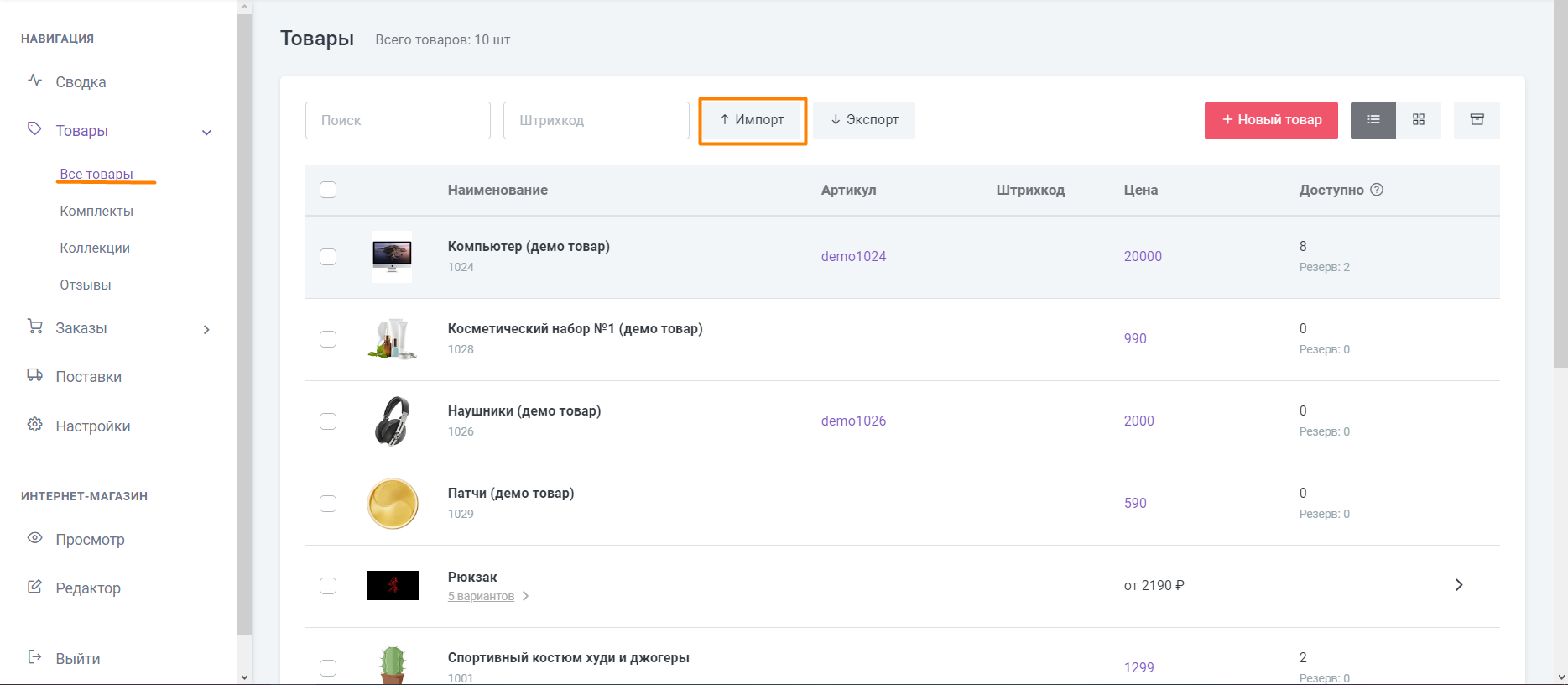](http://wiki.kak2c.ru/uploads/images/gallery/2021-12/image-1638441423234.png) В открывшемся разделе нужно нажать на кнопку Новый импорт. [](https://wiki.kak2c.ru/uploads/images/gallery/2020-08/image-1598687905055.png) #### 2. Выберите файл Вы можете загрузить имеющийся файл .xls с номенклатурой либо скачать шаблон импорта и заполнить его соответственно.Если вы импортируете товары впервые и у вас отсутствует файл импорта, то вы можете скачать шаблон в формате .xls с этой же страницы.
[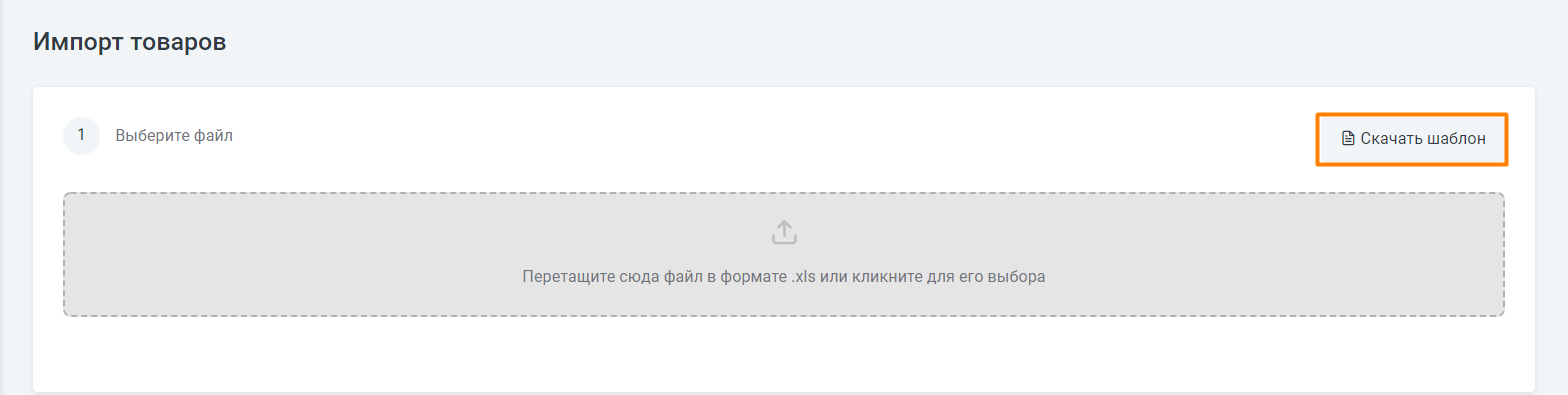](https://wiki.kak2c.ru/uploads/images/gallery/2021-02/image-1613999739120.png)Если вы хотите использовать товары со вариантами (цвет, размер и пр.), то перед скачиванием шаблона вам необходимо создать хотя бы 1 вариант через карточку товара. Далее вы сможете добавлять любые свойства напрямую через файл.
##### 2.1. Подробнее о заполнении файла Импорта Файл скачивается с включёнными в него шаблонными товарами. Вы можете посмотреть, как информация о них заполнена в шаблоне, и после удалить их из файла. Повторно их загружать не требуется. Ниже разберём каждую колонку из шаблона импорта. **ID**: уникальный идентификатор товара в ЛК Кактус. Вы можете заполнить данное поле при импорте, либо оставить его пустым. Если поле останется пустым, то при импорте товару присвоится четырёхзначный уникальный номер в Кактусе. Если вы присваиваете свои значения для ID товаров, то помните об ограничениях: ID должен содержать только цифры, латиницу, тире, подчеркивание, #, или точку **Внешний ID - Внешний ID 5**: поля используются для интеграций со сторонними площадками. Поля не являются обязательными для заполнения по умолчанию. Внешние ID не должны повторяться на других товарах. **\*Наименование:** обязательное поле. Без него товар не будет создан. Рекомендуется для каждого товара создавать уникальное наименование: это упростит последующую приёмку товара на складе. **Артикул**: артикул товара. Необязательное поле, но его наличие также упростит работу с товаром на складе. **\*Штрихкод**: поле, обязательное для создания поставки и приёмки её на склад.Каждый добавленный штрихкод должен быть уникален и не должен повторяться на других товарах. Изменение штрихкода товара после принятия поставки невозможно.
Путём импорта можно добавить для товара несколько штрихкодов. Это необходимо сделать в одной строке, перечисляя штрихкоды через точку с запятой без пробелов: 20012345671;400987654321. Вы также можете указать при импорте **тип** штрихкода с помощью префикса: - для штрихкода для Wildberries **обязательно** указать префикс WILDBERRIES, например: WILDBERRIES:20012345671 - для обычного штрихкода можно, но необязательно указывать префикс COMMON, например COMMON:400987654321 Таким образом, загрузка нескольких штрихкодов с префиксами будет выглядеть так: WILDBERRIES:20012345671;COMMON:400987654321Заводить один и тот же штрихкод с разными префиксами нельзя. Каждый штрихкод в товаре должен быть уникален.
**Бренд**: необязательное поле. В нём вы можете указать название бренда изделия. **Ставка НДС**: в данном поле можно указать значения: Без НДС, 0%, 5%, 7%, 10%, 22%. Если поле не заполнено, то в товаре по умолчанию проставляется ставка 22% **URL картинки:** в это поле вы можете добавить ссылку на изображение, если хотите загрузить его в Кактус. Ссылка должна содержать на конце формат изображения: .jpg. .jpeg, .png. Пример корректной ссылки: [https://storage.yandexcloud.net/images-k2c/9a4b3378-0cc7-4880-aea5-4714bc25cfcc.jpg](https://storage.yandexcloud.net/images-k2c/9a4b3378-0cc7-4880-aea5-4714bc25cfcc.jpg) Можно загрузить несколько изображений через точку с запятой без пробелов: [https://storage.yandexcloud.net/images-k2c/9a4b3378-0cc7-4880-aea5-4714bc25cfcc.jpg;https://storage.yandexcloud.net/images-k2c/9a4b3378-0cc7-4880-aea5-4714bc25cfcc.jpg](https://storage.yandexcloud.net/images-k2c/9a4b3378-0cc7-4880-aea5-4714bc25cfcc.jpg;https://storage.yandexcloud.net/images-k2c/9a4b3378-0cc7-4880-aea5-4714bc25cfcc.jpg)Верный алгоритм заливки картинок к **вариантам:**
1) В случае если товара ещё нет в Кактусе: В каждой строке с вариантом нужно указать **ОДНУ** картинку. Тогда картинка привяжется к нужному варианту. 2) Если товар уже существует и **НЕ ТРЕБУЕТСЯ** затирать имеющиеся картинки: те же действия, что и в п.1. Новые картинки добавятся в продукт и привяжутся к вариантам. 3) Если товар уже существует и **НУЖНО** затирать имеющиеся картинки: Выполняем действия из п.1, ставим галку при загрузке файла импорта "Заменить изображения".
**ID Продукта**: в Кактусе каждый товар привязан к продукту, т.е. у каждого продукта есть хотя бы один вариант. Вы можете не заполнять это поле; в этом случае при импорте продукту будет присвоен уникальный четырёхзначный идентификатор.Заполнение ID Продукта может пригодиться вам, если вы хотите создать товар с несколькими вариантами через импорт. Основное правило при этом такое: у каждого варианта одного и того же товара ID Продукта должен быть одинаковым. При этом для каждого варианта также указывается свойство или набор свойств (Цвет, Размер).
**Внешний ID продукта** -- **Внешний ID продукта 5**: данные поля используются для интеграций со сторонними системами. Их заполнение при импорте необязательно. **\*Вес (кг)**: поле, обязательно для успешной отгрузки товара в заказе. В нём необходимо указать вес товара в кг, можно в форме десятичной дроби: 0,7 **\*Ширина (см)**: поле, обязательно для успешной отгрузки товара в заказе. В нём необходимо указать ширину товара *(в том виде, в каком он будет продаваться: т.е., если товар уже упакован в заводскую коробку и не будет из неё выниматься, нужно указать ширину коробки)* в сантиметрах, обязательно целым числом. **\*Высота (см)**: поле, обязательно для успешной отгрузки товара в заказе. В нём необходимо указать высоту товара *(в том виде, в каком он будет продаваться: т.е., если товар уже упакован в заводскую коробку и не будет из неё выниматься, нужно указать высоту коробки)* в сантиметрах, обязательно целым числом. **\*Глубина (см)**: поле, обязательно для успешной отгрузки товара в заказе. В нём необходимо указать глубину товара *(в том виде, в каком он будет продаваться: т.е., если товар уже упакован в заводскую коробку и не будет из неё выниматься, нужно указать глубину коробки)* в сантиметрах, обязательно целым числом.Стоимость доставки рассчитывается в тарификаторе исходя из заданных в карточке товара в Кактусе веса и габаритов товара. Итоговая сумма за доставку считается со стороны курьерских служб по упакованным грузовым местам по наибольшему физическому или объемному весу.
Для приближения расчета в тарификаторе к фактически протарифицированным со стороны службы доставки можно либо несколько увеличить вес/габариты товара, либо настройкой наценки на тариф доставки в фиксированной сумме или в %-ом отношении – это позволит заложить увеличение габаритов упакованного грузового места ввиду использования уплотнителей и упаковочных материалов при формировании грузового места.
**ТНВЭД**: поле, необходимое для заполнения, если вы планируете отгрузку товаров за рубеж. Подробнее о том, как верно заполнить поле, [здесь](https://wiki.kak2c.ru/books/instruktsiya-kaktus-novaya/page/kak-sozdat-zakaz-za-granitsu). **Тип**: можно указать следующие значения: SKU, PHYSICAL\_SET SKU - товар PHYSICAL\_SET -комплект. О работе с комплектами подробнее [здесь](http://wiki.kak2c.ru/books/instruktsiya-kaktus-novaya/page/komplekty). По умолчанию указывается тип SKU. Данное поле можно оставить пустым: в этом случае товары автоматически создадутся с типом SKU. **Описание**: поле, необязательно для заполнения. Описание товара; указывается вами на ваше усмотрение. **Страна происхождения**: поле, необходимое для заполнения, если вы планируете отгрузку товаров за рубеж. Заполняется двухбуквенным кодом страны на латинице: BY, KZ **Остаток**: остаток товара на складе.**Не заполняется при импорте.** Данное поле заполнится автоматически после приёмки поставки на складе.
**В резерве**: резерв товара на складе.**Не заполняется при импорте.** Данное поле заполняется автоматически при появлении новых заказов, которые берут товар в резерв.
**Доступен**: можно указать значения true, false true: если товар должен быть доступен. false: если товар необходимо скрыть. **Включить учет по партиям:** можно указать значения true, false. true -- если по товару необходимо включить учёт по партиям. false -- если по товару не нужно включать учёт по партиям. **Учитывать сроки годности:** можно указать значения true, false. true -- если по товару необходимо включить учёт по сроку годности. false -- если по товару не нужно включать учёт по сроку годности. **Срок гарантии, месяцев:** указать срок гарантии, целое число. Например - 12. **Блокировка партии по сроку годности, дней:** поле в карточке товара называется **Лимит остаточного срока годности, дней** - используется если вы отгружаете товары в заказы через ФБС**.** **Производитель** - указывается информация о производителе. **Состав** - указывается состав товара. **Хрупкий товар** - можно указать значения true, false. true -- если по товару необходимо активировать галку "Хрупкий товар". false -- если по товару не нужно активировать галку "Хрупкий товар".Состав и Производитель - вносится информация, когда ее необходимо выводить на стикер доп .упаковки, более подробно описали [здесь](https://wiki.kak2c.ru/books/instruktsiya-kaktusa/page/instruktsiya-po-otgruzke-fbo-ozon-wb)
**В Архиве**: можно указать значения true, false true -- если товар необходимо перенести в архив. false -- если товар необходимо восстановить из архива. По умолчанию для новых товаров заполняется true, либо не заполняется.Перед переносом товара в архив убедитесь, что из товара удалены штрихкоды, артикулы и все внешние ID.
**Комплектующие**: заполняется, если вы создаёте комплект товара. В других случаях не заполняется. В данное поле вносятся ID комплектующих товаров через точку с запятой (;) без пробелов. Если в комплекте каждого товара по одной штуке, то в столбце Комплектующие нужно указать список в виде: 1007;1016;1017. Если в комплекте есть товары, которых больше одной штуки, то в столбце Комплектующие необходимо указать количество этого товара через \* в виде: 1016\*2;1017\*2;1018\*2. **Цена: Розничная цена**: основная цена для продажи товара. Указывается на ваше усмотрение. **Цена: Цена до скидки**: цена товара до скидки. Указывается на ваше усмотрение; может не заполняться.После проведения настроек маркетплейсов у вас могут появиться новые типы цен для конкретного МП.
**Свойство: Размер**: данное поле заполняется, если вы хотите создать товар с вариантами. По умолчанию не заполняется. **Свойство: Цвет**: данное поле заполняется, если вы хотите создать товар с вариантами. По умолчанию не заполняется.Если вы создали новое свойство товара вручную через ЛК, то оно также отобразится в шаблоне импорта.
**Внешний код варианта для интеграции с OZON (Новый магазин)**: поле для интеграции с конкретным маркетплейсом. О том, как его заполнить, подробнее [здесь](https://wiki.kak2c.ru/books/instruktsiya-kaktus-novaya/page/svyazka-kartochek-tovarov-s-marketpleysami). **Внешний код продукта для интеграции с OZON (Новый магазин)**: поле может понадобится для интеграции с конкретным маркетплейсом. Как правило, не заполняется. Уточните необходимость заполнения поля у специалистов по работе с маркетплейсами через форму "Задать вопрос" в вашем личном кабинете. **Разместить на площадке OZON (Новый магазин)**: можно указать значения true, false. true -- если необходимо разместить товар на площадке МП. false -- если необходимо скрыть товар с площадки МП или не нужно его размещать. #### 3. Загрузите файл в Кактус ##### 3.1. Когда файл заполнен, можно перейти к его загрузке Загрузите файл с компьютера или перетащите в поле загрузки с рабочего стола: [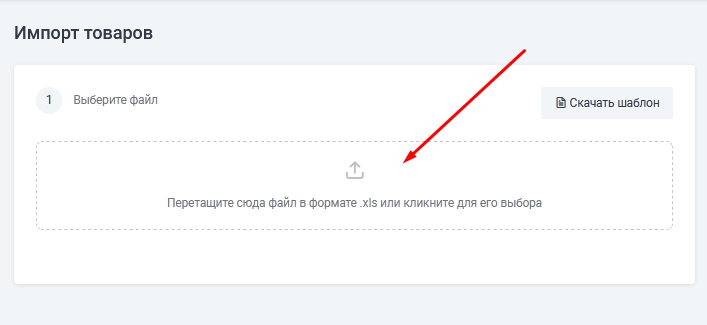](http://wiki.kak2c.ru/uploads/images/gallery/2021-12/image-1638958685639.png) После этого вам станет доступен п. 2: ##### 3.2. Настройки загрузки: [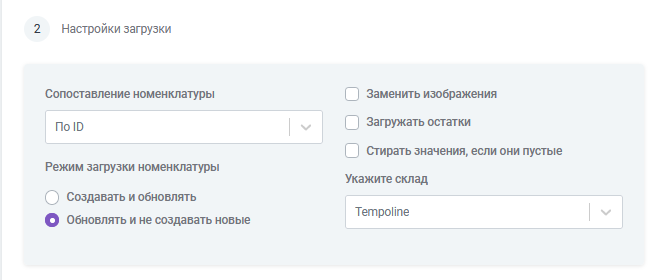](http://wiki.kak2c.ru/uploads/images/gallery/2021-12/image-1638958746379.png) Для корректной загрузки файла необходимо выбрать верные настройки. **Сопоставление номенклатуры:** можно выбрать значения: *По ID* -- выберите данный способ сопоставления, если в вашем файле заполнено поле **ID**. В противном случае не выбирайте это поле. *По внешнему коду* -- выберите данный способ сопоставления, если в вашем файле заполнено поле **Внешний ID**. В противном случае не выбирайте это поле. *По артикулу* -- выберите данный способ сопоставления, если в вашем файле поле **Артикул** заполнено уникальными значениями. Если значения артикулов повторяются на разных товарах, исправьте артикулы или выберите другое поле. *По штрихкоду* -- выберите данный способ сопоставления, если в вашем файле заполнено поле **Штрихкод**. **Режим загрузки номенклатуры**: *Создавать и обновлять*: выберите данную опцию, если вы загружаете товары впервые. *Обновлять и не создавать новую*: выберите данную опцию, если вы обновляете импортом данные в уже созданных в Кактусе товарах. **Заменить изображения**: опция используется, если вы хотите загрузить новые изображения к уже существующим товарам вместо старых загруженных в них изображений. **Стирать значения, если они пустые**: опция используется с осторожностью, если вам необходимо массово стереть значение определённого поля через импорт. Все прочие поля файла обязательно должны быть заполнены и сопоставлены с полями Кактуса, чтобы избежать удаления лишних данных.Пожалуйста, задайте вопрос через форму обращения в вашем личном кабинете, выбрав категорию "Работа с личным кабинетом / Товары", если у вас возникнет необходимость использовать данную опцию. Не загружайте файл импорта, не получив консультации от сотрудника технической поддержки.
##### 3.3. Сопоставление полей Перед загрузкой файла обязательно проверьте сопоставление каждого поля из файла с полем в Кактусе. [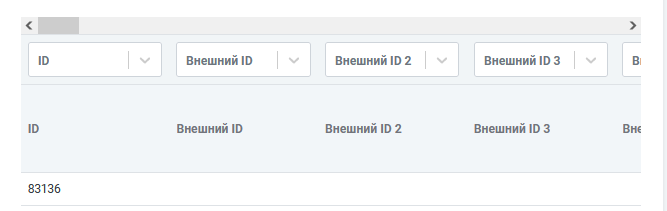](http://wiki.kak2c.ru/uploads/images/gallery/2021-12/image-1638960216701.png) 3.3.1. Обязательно просмотрите весь список полей и выставите им верные соответствия. Выбрать необходимо поле можно, нажав на выпадающий список и прокрутив список полей: [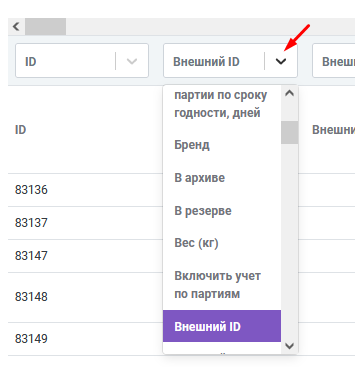](http://wiki.kak2c.ru/uploads/images/gallery/2021-12/image-1638960713747.png) 3.3.2. Если в файле импорта есть пустые, незаполненные поля, необязательные к загрузке, вы можете выбрать "Не загружать", чтобы ускорить процесс импорта: [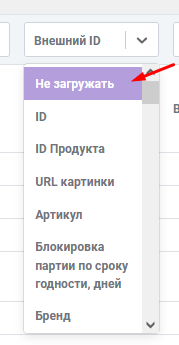](http://wiki.kak2c.ru/uploads/images/gallery/2021-12/image-1638960761810.png) ##### 3.4. Далее нажмите кнопку "Обработать" [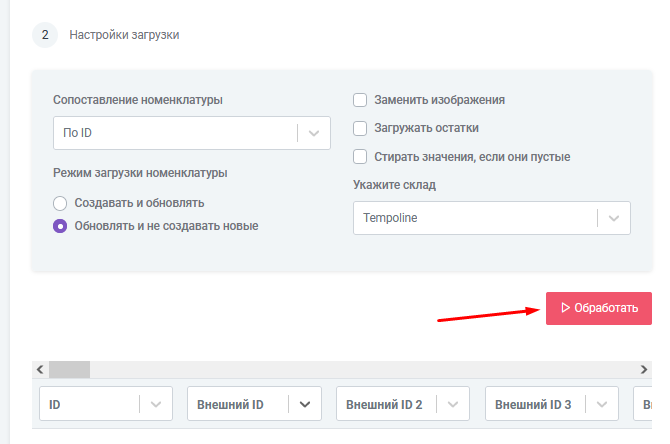](http://wiki.kak2c.ru/uploads/images/gallery/2021-12/image-1638961417794.png) #### 4. Отслеживание импорта После того, как вы запустите обработку, вас перенаправит на страницу с историей импорта, где можно будет отследить процесс загрузки файла: [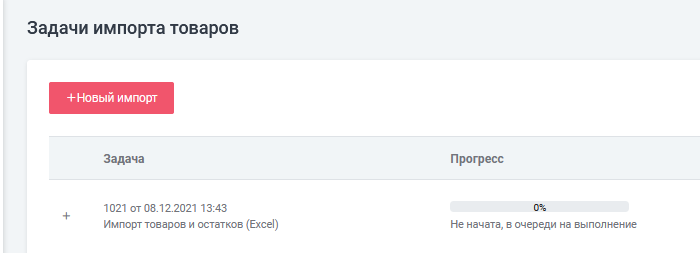](http://wiki.kak2c.ru/uploads/images/gallery/2021-12/image-1638961512500.png)Нужно обновить страницу, чтобы увидеть прогресс.
4.1. Чтобы увидеть больше информации о данном импорте, нажмите на + рядом с номером импорта: [](http://wiki.kak2c.ru/uploads/images/gallery/2021-12/image-1638961610340.png) Здесь вы сможете найти копию загружаемого файла, опции загрузки, а также все поля, которые были сопоставлены вами: [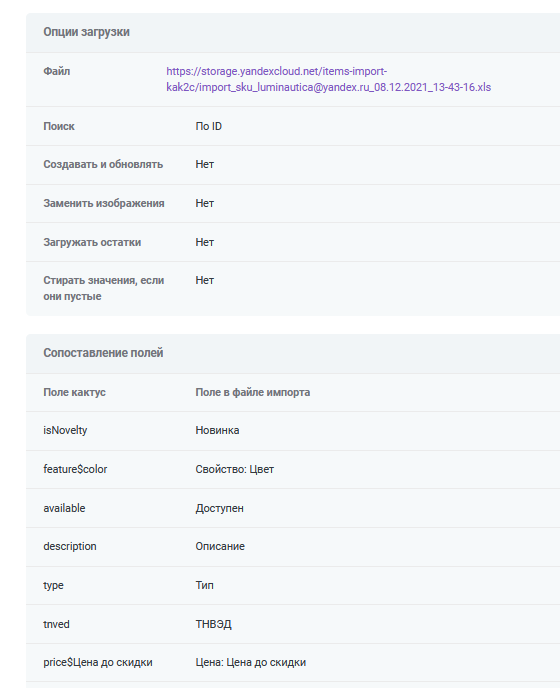](http://wiki.kak2c.ru/uploads/images/gallery/2021-12/image-1638961658521.png) 4.2. В самой строке импорта вам также доступна информация о том, когда файл был взят в обработку, когда закончил обработку, сколько товаров было создано, обновлено или пропущено: [](http://wiki.kak2c.ru/uploads/images/gallery/2021-12/image-1638961756465.png) 4.3. Если файл загружен с ошибками, то строка прогресса будет красного цвета, а вам будет доступен отчёт об ошибках: [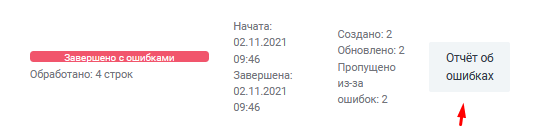](http://wiki.kak2c.ru/uploads/images/gallery/2021-12/image-1638961796844.png) Отчёт покажет вам, какие строки из файла были обработаны успешно, а в каких возникла ошибка, и в чём она заключается: [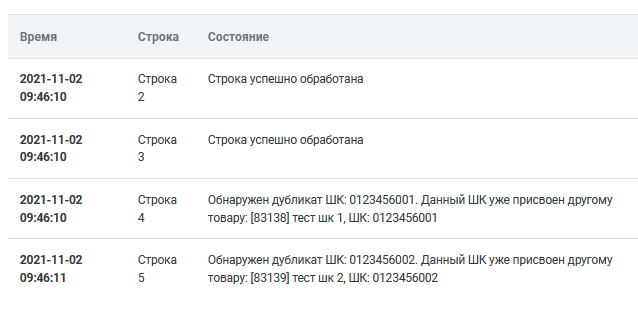](http://wiki.kak2c.ru/uploads/images/gallery/2021-12/image-1638961829522.png) # Доп.вложение: создание и добавление в заказ Доп.вложение - это особый вид товара, который может добавляться к заказу вручную или автоматически. Например, вложением может быть: листовка, буклет, пробник, брелок и т.п. Обратите внимание, что по доп.вложениям нет складского учета, данный товар не поступает в поставках, также его нельзя добавить как отдельную позицию, как товар. ##### Добавление доп.вложения в заказ в ручном режиме На странице заказа, дополнительные вложения можно добавить в любой заказ в блоке "Доп.вложение" [](https://wiki.kak2c.ru/uploads/images/gallery/2025-12/image-1766658217024.png) ##### Автоматическое добавление дополнительных вложений в заказы После активации настройки к каждому заказу на указанный способ доставки будет добавляться дополнительное вложение. # Расходные материалы ##### Создание карточки индивидуальных расходных материалов Для того, чтобы создать карточку с типом "Расходный материал" выберите соответствующий тип продукта. В зависимости от вида материалов вы можете выбрать "Упаковочные короба", "Другие виды расходных материалов" и "Доп.вложения для упаковки" Упаковочные короба - это индивидуальные короба, в которые размещается ваш товар. Другие виды расходных материалов, как правило, это различные виды наполнителей: бумага, тишью, бумажная стружка, а также скотч и ленты. Доп. вложениями могут быть различные промо-товары, флаеры, пробники, мелкие сувениры, памятки. [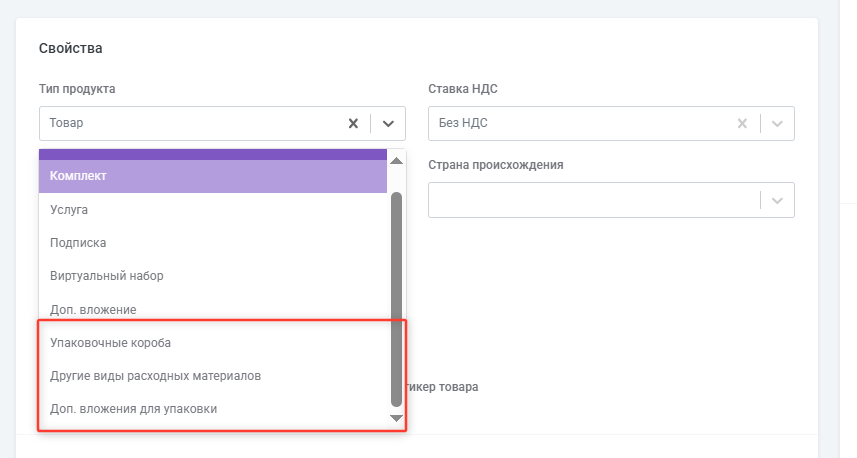](https://wiki.kak2c.ru/uploads/images/gallery/2025-12/image-1765203247272.png) При создании индивидуальных расходных материалов, вам необходимо указать обязательно штрихкод для идентификации упаковочного материала. В остальном работа с карточками расходных материалов не отличается от работы с обычным товаром. ##### Привязка упаковочных материалов к карточке товара. Вы можете для определенных товаров указать желаемую упаковку, выбрав предпочтительную упаковку как из перечня своих материалов, так и общие. Для этого в карточке товара вам необходимо нажать на надпись "Добавить желаемые упаковочные материалы" [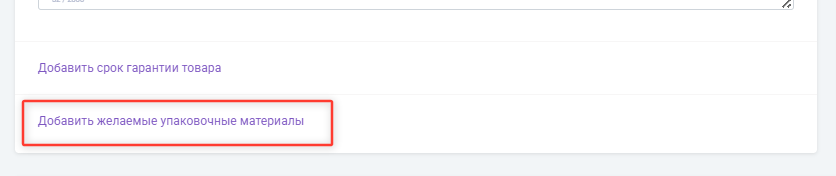](https://wiki.kak2c.ru/uploads/images/gallery/2025-12/image-1765203959209.png) У вас есть возможность настроить разные варианты желаемой упаковки для отдельных групп каналов отгрузки: курьерские службы, отгрузки по схеме FBS, отгрузки по схеме FBO, отгрузки по схеме Розничные сети, Самовывоз. [](https://wiki.kak2c.ru/uploads/images/gallery/2026-03/image-1773243298014.png) После выбора канала вы можете выбрать необходимые материалы, вы можете выбрать сразу несколько вариантов упаковки, например короб, скотч, и доп. вложение или только один вид упаковки, исходя из ваших потребностей. Индивидуальные расходные материалы будут отражены на первых трех вкладах, общие материалы - на четвертой вкладке. [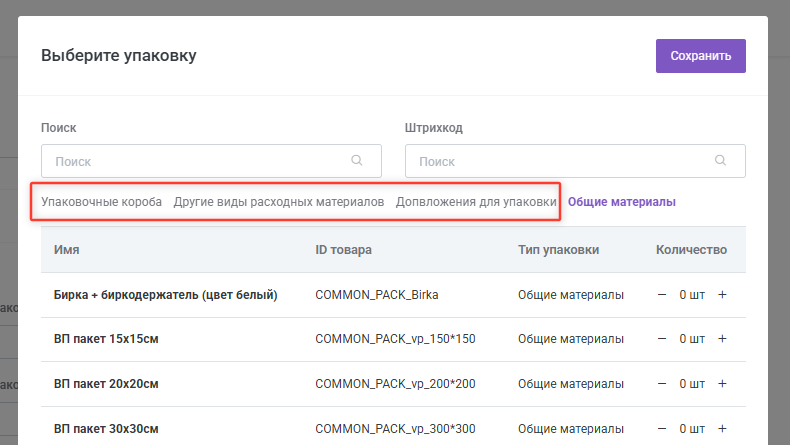](https://wiki.kak2c.ru/uploads/images/gallery/2025-12/image-1765205201764.png) Во все заказы данного типа желаемая упаковка будет проставлена автоматически и будет отражена синим цветом. При необходимости вы сможете сменить ее на другую, внеся правки в заказ. [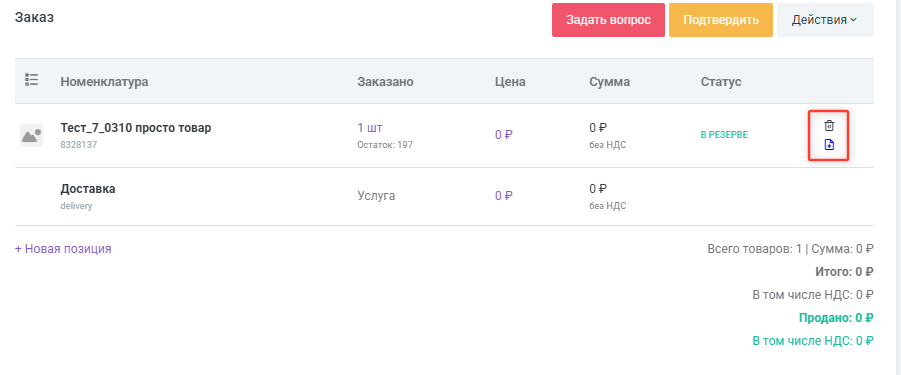](https://wiki.kak2c.ru/uploads/images/gallery/2025-12/image-1765206851914.png) ##### Привязка упаковки к заказу Для привязки упаковки к конкретному заказу, вы можете выбрать упаковку в самом заказе, нажав на значок дополнительной упаковки. [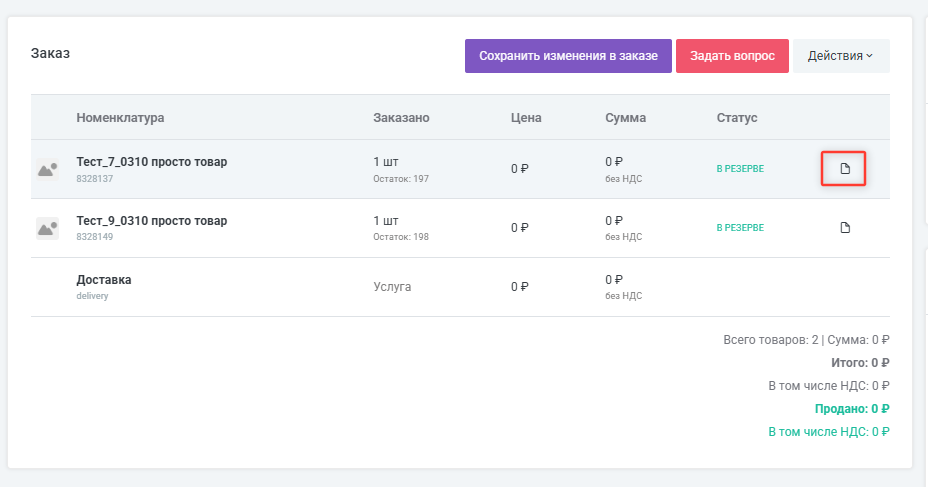](https://wiki.kak2c.ru/uploads/images/gallery/2025-12/image-1765206408485.png) Выбранная упаковка будет подсвечена зеленным [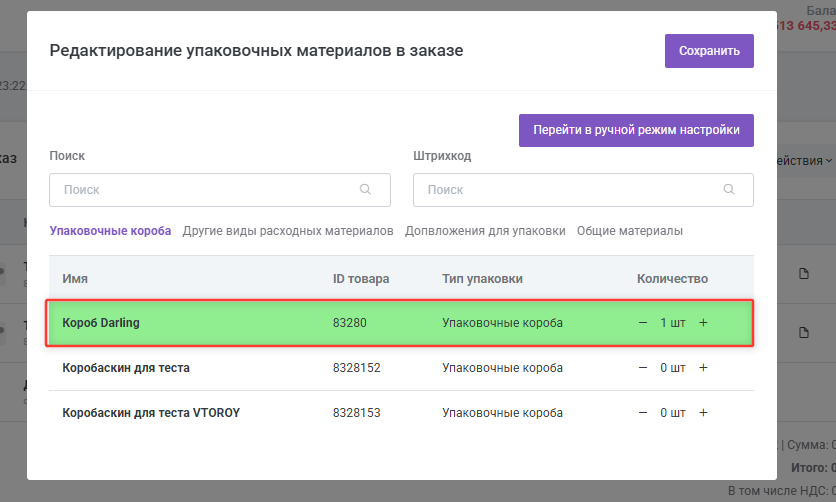](https://wiki.kak2c.ru/uploads/images/gallery/2025-12/image-1765206342600.png) В случае успешной привязки значок привязки упаковки станет зеленым с плюсиком. [](https://wiki.kak2c.ru/uploads/images/gallery/2025-12/image-1765206294118.png) ##### Привязка упаковки при создании заказа с помощью импорта Excel файла В разделе "Заказы", "Импорт заказов" скачайте шаблон файла. [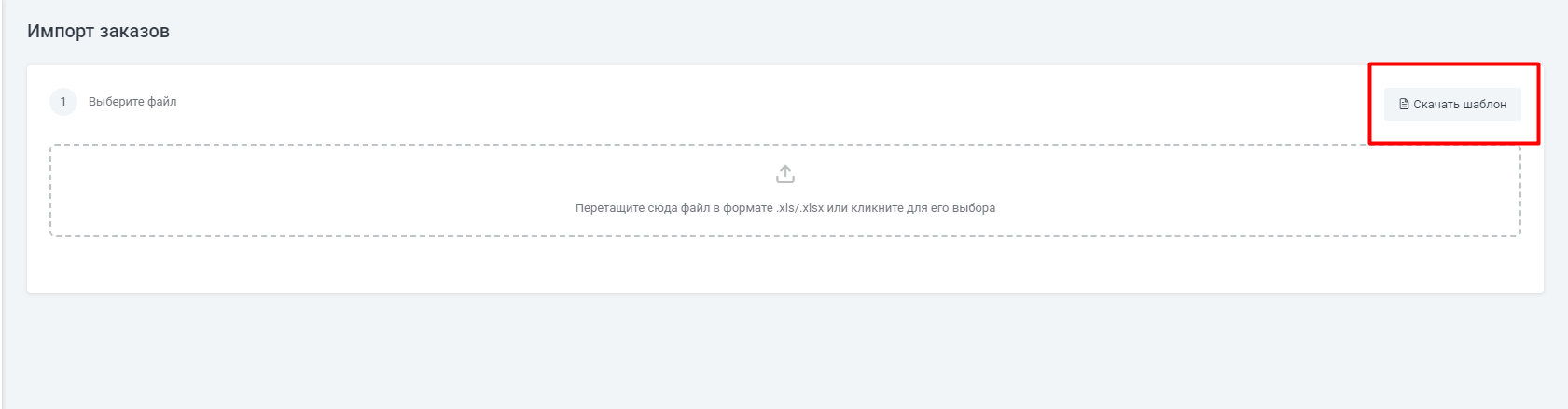](https://wiki.kak2c.ru/uploads/images/gallery/2025-12/image-1765206961178.png) В шаблоне вы сможете указать тип упаковочных материалов для каждого товара: Для добавления материалов в заказе вам необходимо заполнить столбец «Использовать упаковочные материалы», указав значение TRUE, если требуется использовать упаковочные материалы. А также столбец «Материалы клиента», указав id упаковочного материала, и количество в формате: **т****овар:1328,количество:1** [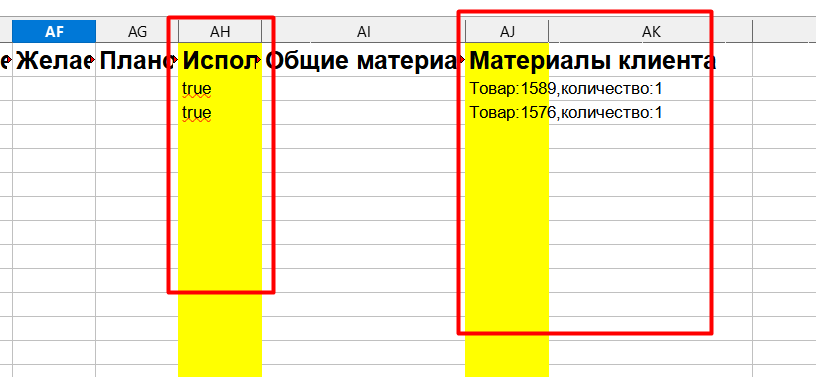](https://wiki.kak2c.ru/uploads/images/gallery/2025-12/image-1765207039842.png) Обратите внимание, что в одном заказе вы можете указать для каждого товара разную упаковку, как короба, так и дополнительные расходные материалы, через точку с запятой. # Типы ШК**Штрихкод в товаре указывать обязательно.**
При наличии нескольких штрихкодов у вас будет возможность также ввести их, нажав на кнопку "+Ещё штрихкод". Здесь же вы можете выбрать тип ШК: обычный или штрихкод Wildberries (OZON, СберМегаМаркет, Лэтуаль, Золотое Яблоко и пр.). [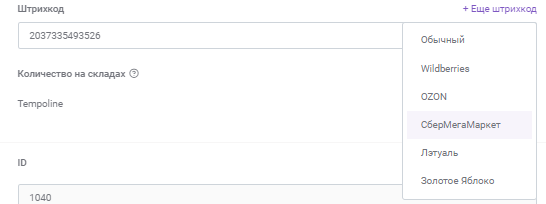](https://wiki.kak2c.ru/uploads/images/gallery/2023-03/image-1678104012662.png) Обратите внимание, что после выгрузки товара на фулфилмент изменять ШК нельзя. Правила использования штрихкода: 1. Для **ШК с одинаковым типом**, (например, когда указано 2 ШК с типом "Обычный") - **нет приоритетности печати**. Распечатан будет один из ШК без возможности выбора. 2. Штрихкод в товаре может повторяться, если имеет разные типы/префиксы (обычный или Wilderries, OZON, СберМегаМаркет, Лэтуаль, Золотое Яблоко). 3. Штрихкоды не должны дублироваться на разных товарах. 4. Переносить ШК с одного товара на другой нельзя. 5. Штрихкод не может содержать символы: пробел, точка с запятой; кириллица 6. Штрихкод с префиксом Wildberries (OZON, СберМегаМаркет, Лэтуаль, Золотое Яблоко) должен **строго** соответствовать указанному маркетплейсу. То есть например ШК с типом Wildberries должен соответствовать ШК указанному в ЛК Wildberries. Указание неверного сопоставления префикса и ШК может привести к некорректной перемаркировке товара на складе. # Учет по срокам годности: что нужно знать Для определенного перечня товаров обязательно необходимо вести учет по срокам годности. Наш сервис дает возможность для каждого товара устанавливать сроки годности и лимиты отгрузки. ##### Как мы работаем со сроком годности? При приемке товара, с активированным учетом по срокам годности по каждому товару будет проверен срок годности (или дата производства) и внесены в систему. Все дальнейшие отгрузки будут происходить с учетом требований площадок и лимита, ограничивающий срок годности. ##### Активация учета по срокам годности Для того, чтобы активировать учет по срокам годности необходимо в карточке товара активировать следующие настройки «Включить учет по партиям» и «Ввести учет сроков годности в партиях». И "Добавить срок годности товара"ВАЖНО: Активировать учет необходимо ДО того, как товар поступил на склад.
##### Что такое ОСГ и почему важно его соблюдать?Остаточный срок годности (ОСГ) – это временной период, от настоящего момента до окончания срока годности. Данный критерий используется, как минимально допустимый срок годности к отгрузке товаров, при работе с маркетплейсами и другими онлайн платформами (согласно их требованиям).
Каждая площадка устанавливает свои требования к срокам годности. Подробнее о требованиях маркетплейсов к остаточному сроку годности можно прочитать в статье "Требования маркетплейсов к отгрузке". Таким образом, если ОСГ вашего товара ниже установленного маркетплейсом уровня, то такой товар не может быть размещён на маркетплейсе. Нарушение сроков ОСГ может привести к негативным последствиям и санкциям со стороны маркетплейса. ##### Как идет проверка сроков годности товара в заказе? В заказе вы видите столбец ОСГ, который отражает требование маркетплейса к остаточному сроку годности. При подтверждении заказа система сама проверит есть ли остаток в соответствии с данным требованием. [](https://wiki.kak2c.ru/uploads/images/gallery/2025-10/image-1761757525919.png) ✅ Если товар с подходящим сроком годности есть на остатках, заказ будет успешно подтвержден. ⛔️ Если товара нет, то система сообщит об ошибке с товаром. ##### Лимит сроков годности - контроль ОСГ для всех отгрузок Лимит срока годности - это параметр, который вы можете установить в карточке товара. Он ограничивает минимальный срок годности конкретного товара. При достижении данного срока годности товар будет скрываться из остатков и не будет отгружаться в заказы. По умолчанию согласно оферте, данное значение составляет 180 дней, но по своему усмотрению вы можете его изменить, указав свое значение # Все о маркировке "Честный знак" и учете по уникальным номерам ##### Активация учета по уникальным номерам Все настройки проводятся в карточке товара, сначала необходимо включить сам учет по уникальным номерами и создать атрибут учета. Для учета по "Честному знаку" советуем атрибут называть "Честный знак" и создать аналогичный код chestnyznak. Далее включить выбранную схему учета. Для учета по серийным номерам вы можете выбрать произвольное название атрибута и выбрать правило проверки по длине или регулярное выражение. В зависимости от типа номеров, которые вы планируете учитывать. Чаще всего для учета по серийным номерам используется проверка по длине. Это означает, что при упаковке товара, будет сканироваться или вводиться значение серийного номера для проверки на подлинность и товар с отличным параметром - не будет допущен к отгрузке. Для большого объема товаров возможно внесение признака учета с помощью импорта данных. Подробнее об импорте в статье "Импорт товаров и их свойств" ##### Как мы работаем с маркировкой? При поступлении товара с признаком учета по уникальным номерам каждый товар сканируется при поставке. Результат и все отсканированные номера можно увидеть в отчете по поставке. Отчет доступен в принятой поставке. Для его скачивания нажмите "Действия" на странице поставке и пункт "Выгрузить отчет по приемке" [](https://wiki.kak2c.ru/uploads/images/gallery/2025-10/image-1761836609889.png) В результате будет скачан Excel-файл. В данном файле во вкладке "Уникальные номера" будет отражен список отсканированных номер маркировки по каждому товару. При упаковке заказа также сканируется маркировка для каждого товара отдельно. По завершении упаковки маркировка будет доступна в отчете как по отдельному заказу, так и по заказам за период. Для того, чтобы посмотреть маркировку, использованную в заказе, нажмите на странице заказа "Действия" и далее пункт "Экспорт в Excel". [](https://wiki.kak2c.ru/uploads/images/gallery/2025-10/image-1761843660943.png) #### Что делать если маркировка не нанесена на товар? Если на вашем товаре отсутствует маркировка, то мы можем нанести ее самостоятельно. Вам требуется заказать маркировку в личном кабинете [честныйзнак.рф](https://%D1%87%D0%B5%D1%81%D1%82%D0%BD%D1%8B%D0%B9%D0%B7%D0%BD%D0%B0%D0%BA.%D1%80%D1%84/) и загрузить ее к нам в систему. ##### Как выглядит маркировка и из чего она состоит - Маркировка "Честный знак" - полный формат маркировки GTIN 0104680169560377215crUN7jORoDV191EE09113Jh4XVl2J3tiksIvd+KcDqE5QI/9QA57c69mGZ0Ea9c= - Маркировка "Честный знак" - сокращенный формат GTIN, без "криптохвоста" 0104680169560377215crUN7jORoDV1Криптохвост - это фрагмент кода, который позволяет сгенерировать сам визуальный QR.
##### Как получить маркировку? Если вы работаете по интеграции с системой честный знак, в можете получить полную маркировку по АПИ (о возможностях уточните у разработчика вашей внутренней системы учета). Если вы работаете не по интеграции, то вам необходимо осуществить сохранение маркировку в формате термотрансферной печати и передать нам сам QR. [](https://wiki.kak2c.ru/uploads/images/gallery/2025-10/image-1761844343433.png) В результате сохранение у вас должен получится файл в формате PDF, содержащий по 1 коду на страницу (размер кода относительно листа должен быть не менее 10\*15 см.) Пример такого кода ниже. [](https://wiki.kak2c.ru/uploads/images/gallery/2025-10/image-1761844452873.png)**ВАЖНО**: **Один файл PDF должен содержать маркировку только по одной номенклатуре**
##### Загрузка маркировки в формате Excel файла Если вы получили полный код маркировки с криптохвостом, то вы можете загрузить массово ко всем товарам сразу маркировку. Для этого сначала скачайте шаблон добавления маркировки. Заходим на страницу "Товары", нажимаем "Импорт", далее "Честный знак". Скачать шаблон Excel. В шаблон необходимо id товара и саму маркировку. После заполнения файла повторите путь для загрузки файла в систему.Обратите внимание, если у вас товар с вариантами, то вы вводите id варианта для корректного распределения маркировки между вариантами.
##### Загрузка маркировки в формате PDF Если у вас маркировка в формате PDF, то есть у вас есть сами QR-коды маркировки, то вы также можете загрузить их системно. Однако потребуется вносить маркировку отдельно для каждого товара. Для этого заходим в карточку товара. Внизу страницы нажимаем "Действия" и "Импорт пула номеров "Честный знак".В появившемся окошке переключите тумблер на PDF и выберите необходимый вам файл. После окончания загрузки вы увидите результат импорта и количество загруженных строк. В случае наличия ошибки загрузки - вы сможете увидеть тип ошибки. [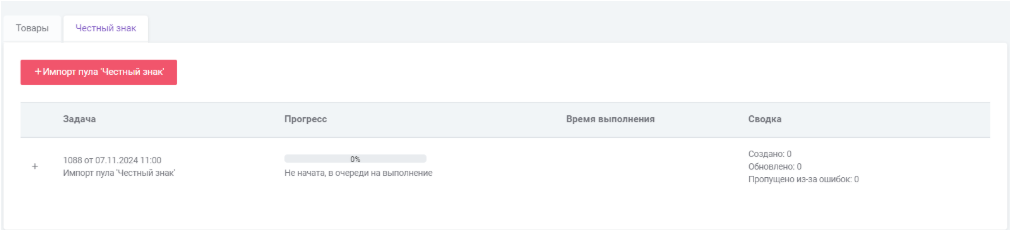](https://wiki.kak2c.ru/uploads/images/gallery/2025-10/image-1761845576869.png) ##### Остатки маркировки В случае, если вы загружаете маркировку к нам в систему для нанесения, вам необходимо следить за остатками маркировки для обеспечения безостановочной приемки и отгрузки ваших товаров.\\ Вы можете посмотреть остатки маркировки как в каждой карточке отдельно, так и сразу по всем товарам с помощью экспорта остатка свободной маркировки. Подробнее об экспорте вы можете узнать в статье "Экспорт товаров и остатков". Для просмотра остатка маркировки в карточке товара, вам необходимо открыть карточку товара. Остаток маркировки будет размещен в разделе "Учет по уникальным номерам". [](https://wiki.kak2c.ru/uploads/images/gallery/2025-10/image-1761846119158.png) ##### Отключение сканирования маркировки при приемке и отгрузке В случае, если вам требуется отключить сканирование маркировки при приемке и отгрузке, вы можете сделать это самостоятельно, проставим галочку в чек бокс "Разрешить отгрузку без маркировки". В таком случае маркировка не будет отсканирована. [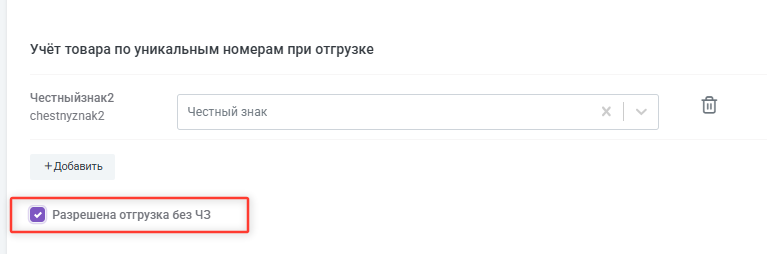](https://wiki.kak2c.ru/uploads/images/gallery/2025-10/image-1761845797772.png) # Настройка товара для размещение маркировки EAC ##### Что такое **ЕАС** **ЕАС** — знак, которым маркируют товары перед выпуском на рынки стран-участниц Евразийского экономического союза (ЕАЭС). В этот союз входят Россия, Белоруссия, Казахстан, Киргизия и Армения. Чтобы узнать, надо ли ставить знак на товар, сверяются с [техническими регламентами](https://docs.cntd.ru/document/554102450). В настоящее время их более 40. Если на товарную группу выпущен регламент: - её нужно сертифицировать на территории ЕАЭС, - у неё должен быть ЕАС. Помимо регламентов, можно посмотреть [единый перечень продукции](https://www.consultant.ru/document/cons_doc_LAW_405516/a57a44534394b57b50a95e467b971ce25a376180/), подлежащей декларированию соответствия. Все товары из перечня маркируются знаком ЕАС. ##### Настройка карточки товара Для того, чтобы на этикетку товара была выведена маркировка ЕАС необходимо в карточке товара проставить признак маркировки - "ЕАС стикер товара" [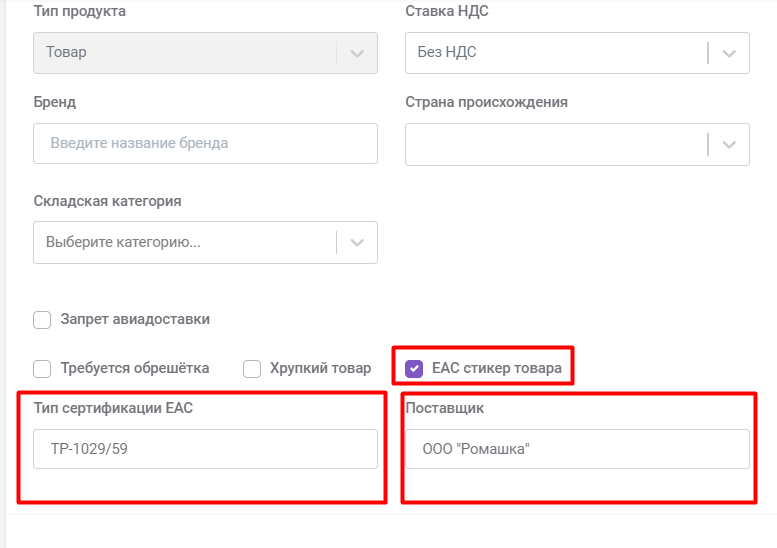](https://wiki.kak2c.ru/uploads/images/gallery/2024-11/image-1730964809252.png) Также вы можете заполнить поля "Тип сертификации" и "Поставщик". Данные поля не являются обязательными. Но если они будут заполнены, то эта информация также будет отражена на стикере товара.После завершения данной настройки, не забудьте выгрузить товар на фулфилмент.
##### Настройка заказа Так как данный тип стикера не требуется для всех типов отгрузок, то в заказе, также необходимо отразить необходимость печати стикера с маркировкой ЕАС. Для этого на странице заказа в поле "Дополнительно" необходимо поставить галочку в поле "ЕАС стикер товара" [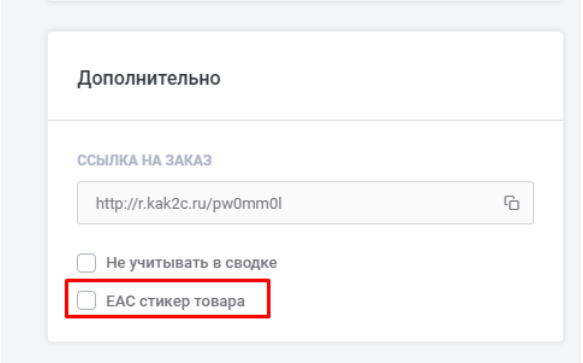](https://wiki.kak2c.ru/uploads/images/gallery/2024-11/image-1730965037920.png) После того, как в карточке товара и в заказе будет проставлен признак печати стикера с маркировкой ЕАС, на товар будет выведен дополнительный стикер вида: [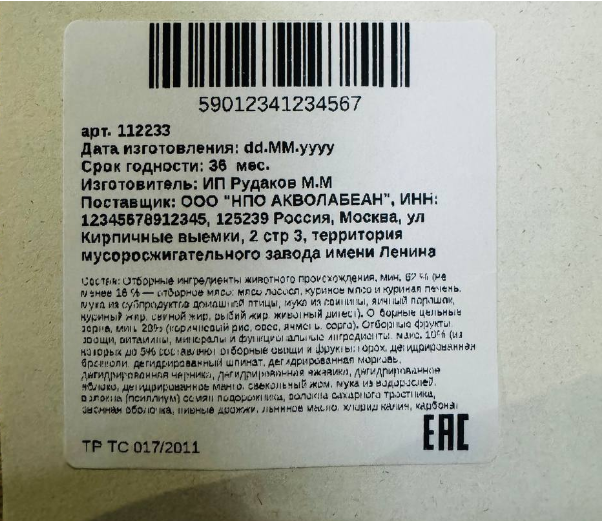](https://wiki.kak2c.ru/uploads/images/gallery/2024-11/image-1730965145075.png) # Импорт квантов из екселя. Импорт товаров с квантами. Для создания нового товара с квантами необходимо заполнить следующие обязательные поля: 1\. **ID:** заполняются данными отсутствующими в товарах. Значения должны быть уникальными. В примере во второй строке указывается id продукта, в третьей и четвертой id кванта. 2\. **Наименование:** В первой строке указывается наименование товара, во второй строке наименование кванта и в скобках кратность. *Пример*: Квант\_1, Демонстрационный квант кратный четырем (Квант 4 шт) 3\. **ID Продукта:** В данном поле указывается ID продукта. Указывается как в продукте, так и в квантах. 4\. **Родительский товар:** В данном поле в строках квантов указывается ID продукта. В строке продукта оставить поле пустым. После формирования документа для импорта, в личном кабинете после загрузки документа необходимо в настройках загрузки установить чек бокс на против поля “**Создавать и обновлять**”. [](https://wiki.kak2c.ru/uploads/images/gallery/2026-05/image-1778169328435.png)