Привязка юридического лица осуществляется специалистами технической поддержки Кактуса при проведении первичных настроек вашего аккаунта после заключения договора. Вам необязательно заполнять данные о юрлице самостоятельно.
3.1. Кликнув на кнопку "Привязать юридическое лицо", вы сможете заполнить данные о вашем юрлице, а также воспользоваться подсказками юрлица. [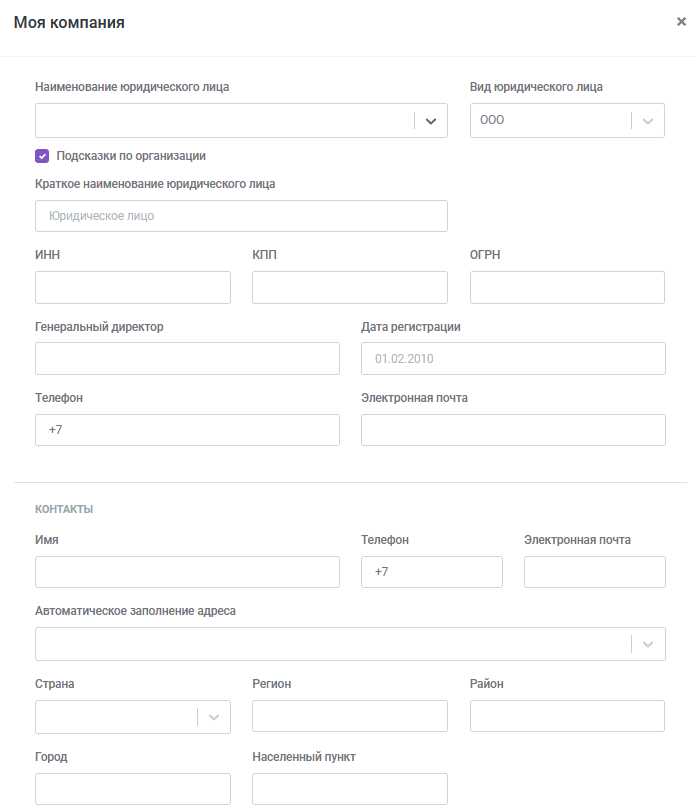](http://wiki.kak2c.ru/uploads/images/gallery/2022-03/image-1646403366664.png) 3.2. В поле "Ссылка на архив с учредительными документами" укажите ссылку на облачное хранилище с залитыми в него документами. После внесения всех необходимых изменений нажмите "Сохранить" и дождитесь привязки юридического лица специалистами техподдержки Кактуса. [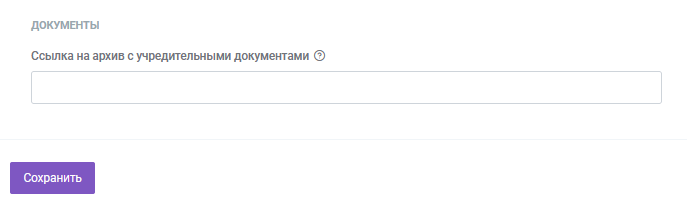](http://wiki.kak2c.ru/uploads/images/gallery/2022-03/image-1646403453880.png) # Магазин 1\. В данном разделе вы можете задать название вашего магазина, а также задать ссылку на магазин на конструкторе Кактуса либо привязать к магазину свой домен. [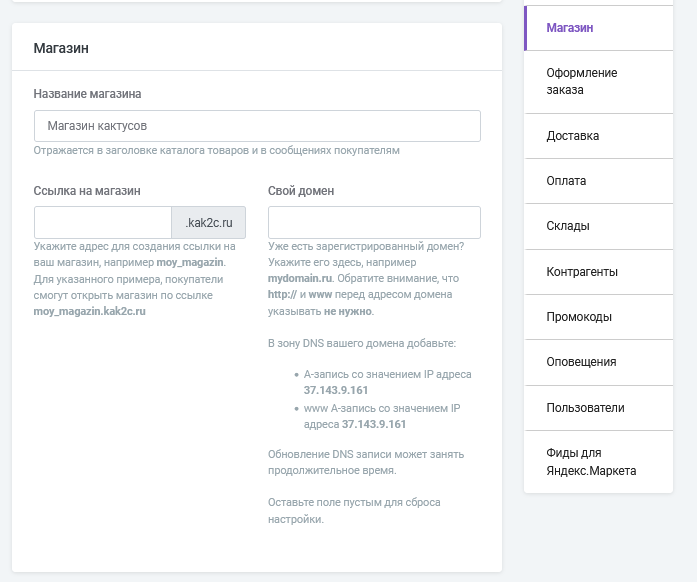](http://wiki.kak2c.ru/uploads/images/gallery/2022-03/image-1646403643215.png) 2\. Если вы пользуетесь магазином на конструкторе Кактуса, название магазина будет отображено в заголовке каталога товаров. 3\. Если вы пользуетесь корзиной Кактуса (на магазине Кактуса или на своём магазине) -- название магазина будет видно в автоматических оповещениях, рассылаемых Кактусом при оформлении заказа из корзины.Подробнее о том, как можно задать ссылку на магазин или привязать домен, вы можете прочитать [по ссылке](http://wiki.kak2c.ru/books/instruktsiya-kaktus-novaya/page/sozdanie-ili-privyazka-domena-sayta).
# Оформление заказа В данном разделе вы можете задать настройки, которые будут влиять на оформление заказа в корзине Кактуса. [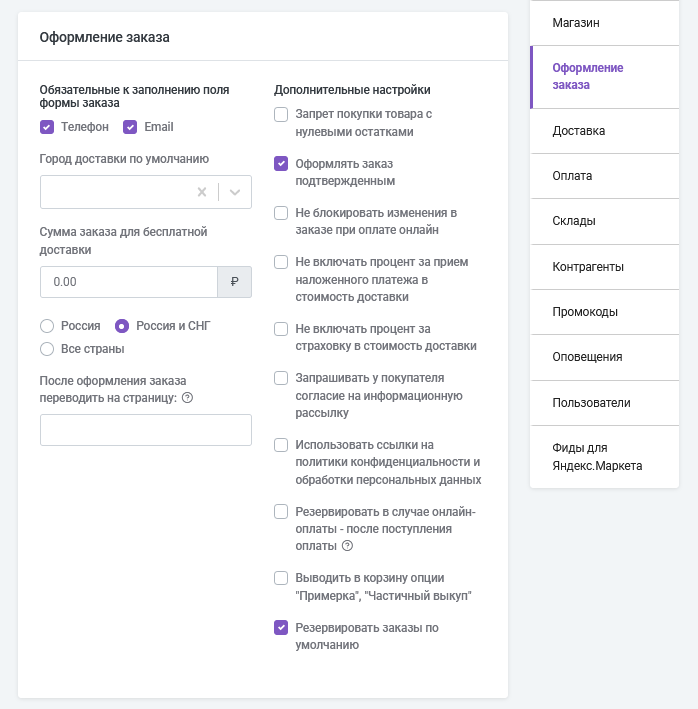](http://wiki.kak2c.ru/uploads/images/gallery/2022-03/image-1646403969483.png) #### 1. Обязательные к заполнению поля формы заказа [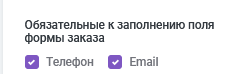](http://wiki.kak2c.ru/uploads/images/gallery/2022-03/image-1646404134077.png) Данная настройка позволяет выбрать, обязательны ли поля Телефон и Email для заполнения в корзине при оформлении заказа.Указание номера телефона обязательно для оформления заказа. Некоторые службы доставки также требуют указания почты получателя. Обратите на это внимание при выборе настроек.
#### 2. Город доставки по умолчанию [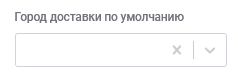](http://wiki.kak2c.ru/uploads/images/gallery/2022-03/image-1646404142286.png) 2.1. В данном поле можно выбрать город доставки, который будет отображаться в строке выбора населённого пункта в корзине. Данный город будет заполнен автоматически при открытии корзины, после чего покупателю сразу будут доступен выбор способа доставки в данный город. 2.2. Чтобы удалить город по умолчанию, нажмите на крестик и сохраните изменения. #### 3. Сумма заказа для бесплатной доставки [](http://wiki.kak2c.ru/uploads/images/gallery/2022-03/image-1646404812112.png) 3.1. В данном поле вы можете задать сумму заказа, по достижению которой доставка для покупателя будет бесплатной. 3.2. Здесь же вы можете указать, на какие регионы будет распространяться данная настройка. #### 4. После оформления заказа переводить на страницу: [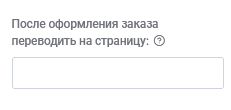](http://wiki.kak2c.ru/uploads/images/gallery/2022-03/image-1646404946547.png) Данная настройка работает только совместно с корзиной Кактуса. После оформления заказа покупатель может быть перенаправлен на ту или иную страницу вашего сайта: в данном поле вы можете указать адрес такой страницы. #### 5. Дополнительные настройки [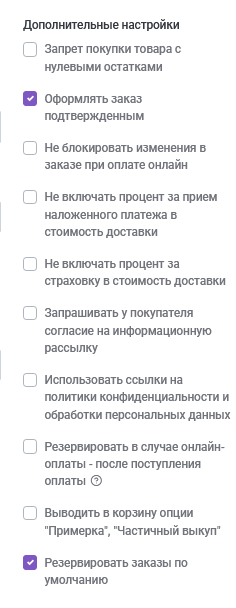](http://wiki.kak2c.ru/uploads/images/gallery/2022-03/image-1646405016847.png) ##### 5.1. Запрет покупки товара с нулевыми остатками Данная настройка запрещает оформлять заказ в корзине на товар, которого нет на остатке. ##### 5.2. Оформлять заказ подтвержденным При включённой данной опции заказы, оформленные в корзину, подтверждаются в ЛК автоматически и сразу переходят на комплектацию, если в заказах не возникло ошибок при оформлении. ##### 5.3. Не блокировать изменения в заказе при оплате онлайн Данная настройка позволит вам вносить изменения в заказ, который оплачивается онлайн (тип оплаты online): например, изменять состав или стоимость заказа. ##### 5.4. Не включать процент за прием наложенного платежа в стоимость доставки По умолчанию в стоимость доставки, которая выводится покупателю в корзине (или в заказе в ЛК, если вы оформляете заказ самостоятельно из ЛК), входит процент за приём наложенного платежа при вручении заказа. Данная настройка исключает этот процент из стоимости доставки. ##### 5.5. Не включать процент за страховку в стоимость доставки В стоимость доставки по умолчанию включен процент за страховку заказа. Данная настройка исключает процент из стоимости доставки. ##### 5.6. Запрашивать у покупателя согласие на информационную рассылку Данная настройка добавляет в корзину галочку для согласия на рассылку: [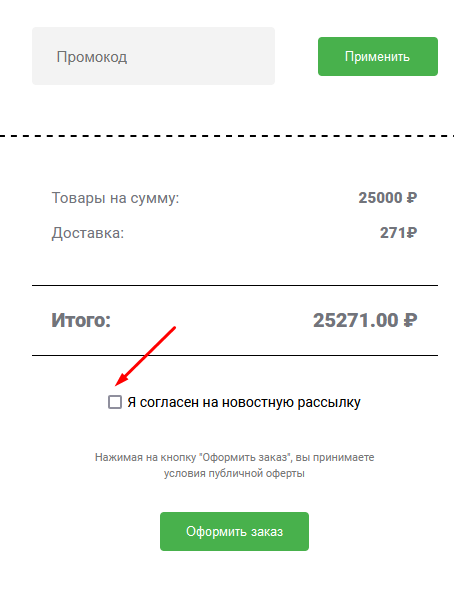](http://wiki.kak2c.ru/uploads/images/gallery/2022-03/image-1646481050391.png) ##### 5.7. Использовать ссылки на политики конфиденциальности и обработки персональных данных При включении данной настройки у вас появится возможность добавить ссылки на политики конфиденциональности и обработки персональных данных: [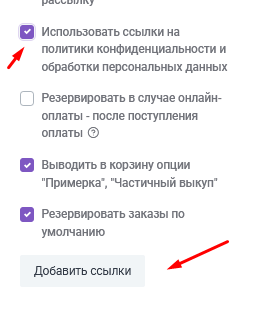](http://wiki.kak2c.ru/uploads/images/gallery/2022-03/image-1646481087075.png) [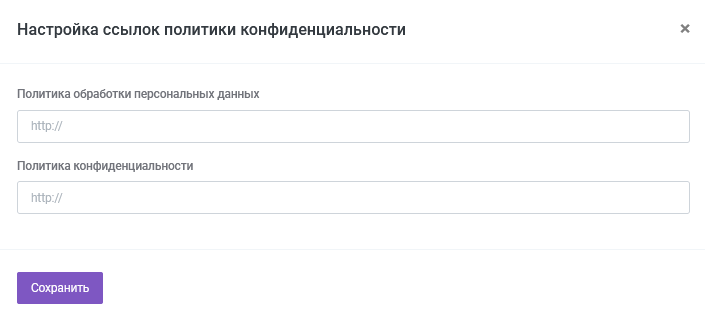](http://wiki.kak2c.ru/uploads/images/gallery/2022-03/image-1646481112661.png) ##### 5.8. Резервировать в случае онлайн-оплаты - после поступления оплаты Данная опция резервирует товары под заказ только в том случае, если заказ был оплачен покупателем (при выборе оплаты онлайн). ##### 5.9. Выводить в корзину опции "Примерка", "Частичный выкуп" Данная настройка добавит в корзину дополнительные услуги "Примерка" и "Частичный выкуп". Включив их, покупатель сможет отфильтровать доступые способы доставки, оставив только те, которые поддерживают обе или одну из опций: [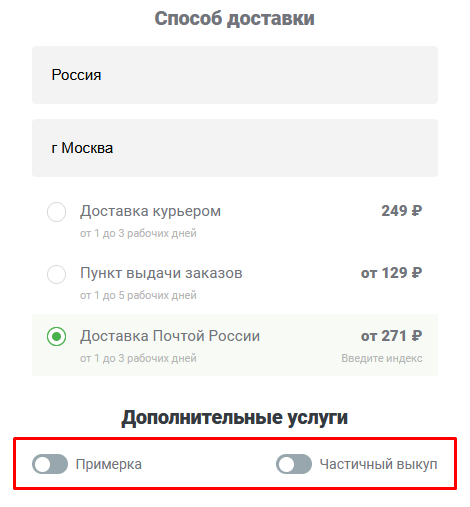](http://wiki.kak2c.ru/uploads/images/gallery/2022-03/image-1646481258085.png) ##### 5.10. Резервировать заказы по умолчанию Настройка включена по умолчанию. Товары резервируются под все заказы, за исключением тех заказов, которые не оплачены онлайн, если у вас включена настройка о резервировании данных заказов после оплаты. Если в вашей учётной записи используются кросс-док заказы, рекомундуем выключить настройку "Резервировать заказы по умолчанию" ##### 5.11. Не включать услугу ПРР в стоимость доставки .В стоимость доставки по умолчанию включается стоимость погрузочно-разгрузочных работ, если они были выбраны в заказе. Данная настройка исключает данную услугу из стоимости доставки. # Доставка В данном разделе вы сможете установить наценку на доставку, регулировать размер страховки и видимость способов доставки: [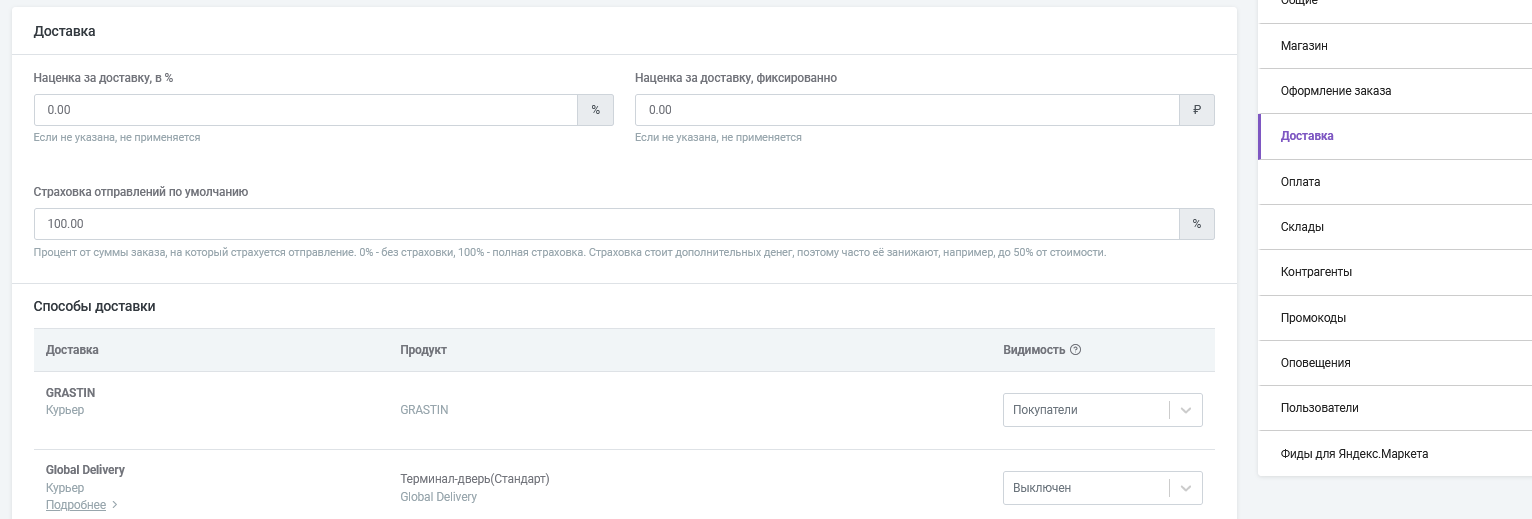](http://wiki.kak2c.ru/uploads/images/gallery/2022-03/image-1646486280178.png) #### 1. Наценка за доставку 1.1. Вы можете установить наценку за доставку для покупателя в корзине Кактуса, которая будет прибавляться к изначальной стоимости доставки. 1.2. Вы можете указать наценку в процентах или в рублях. [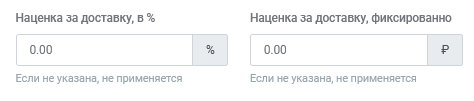](http://wiki.kak2c.ru/uploads/images/gallery/2022-03/image-1646486453939.png) #### 2. Страховка отправлений по умолчанию Страховка (объявленная ценность) заказа рассчитывается в процентах от общей стоимости товаров в заказе. По умолчанию страховка в ЛК установлена 100%; вы можете установить произвольный процент. [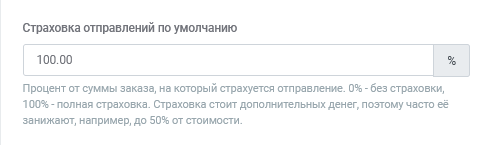](http://wiki.kak2c.ru/uploads/images/gallery/2022-03/image-1646486642208.png) #### 3. Способы доставкиПри регистрации в ЛК вам будут доступны способы доставки, созданные в Кактусе по умолчанию. Если вы работаете по схеме Кактус.Фулфилмент, то данные способы неактивны и будут удалены при первичных настройках вашего ЛК специалистами техподдержки Кактуса. Вы можете сделать тестовый заказ с данными способами, но на комплектацию он выгружен не будет.
3.1. В данном разделе вы можете увидеть все способы доставки, подключенные вашему аккаунту, их названия. Также, при наведении мыши на строчку способа доставки и клике на кнопку "Подробнее" вам будут доступны номер договора и внешний код способа доставки: [](http://wiki.kak2c.ru/uploads/images/gallery/2022-03/image-1646486886989.png) 3.2. Эти данные, в частности, внешний код, могут пригодиться вам или вашим разработчикам, если вы настраиваете интеграцию со сторонним сайтом, пользуясь нашим API: например, сопоставление способов доставки при [загрузке заказов](http://wiki.kak2c.ru/books/kaktus-dlya-razrabotchikov/page/apiliteorders). [](http://wiki.kak2c.ru/uploads/images/gallery/2022-03/image-1646486917949.png) 3.3. Вы также можете корректировать видимость способов доставки, кликнув на выпадающий список напротив нужного вам способа доставки: [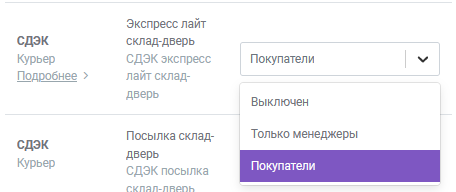](http://wiki.kak2c.ru/uploads/images/gallery/2022-03/image-1646487497355.png) - **Выключен** -- данный способ доставки будет скрыт как из корзины, так и из доступных доставок при оформлении заказа в ЛК. - **Только менеджеры** -- данный способ доставки будет скрыт из корзины, но доступен при оформлении заказа в ЛК. - **Покупатели** -- данный способ доставки доступен как в корзине, так и при оформлении заказа в ЛК. # Оплата Созданные в ЛК Кактуса способы оплаты будут отображаться в корзине Кактуса, когда покупатель будет оформлять заказ. Здесь мы подробнее расскажем о настройках способов оплаты. ### 1. Настройка способов оплаты 1.1. Настроить способы оплаты можно, перейдя в Настройки -- Оплата: [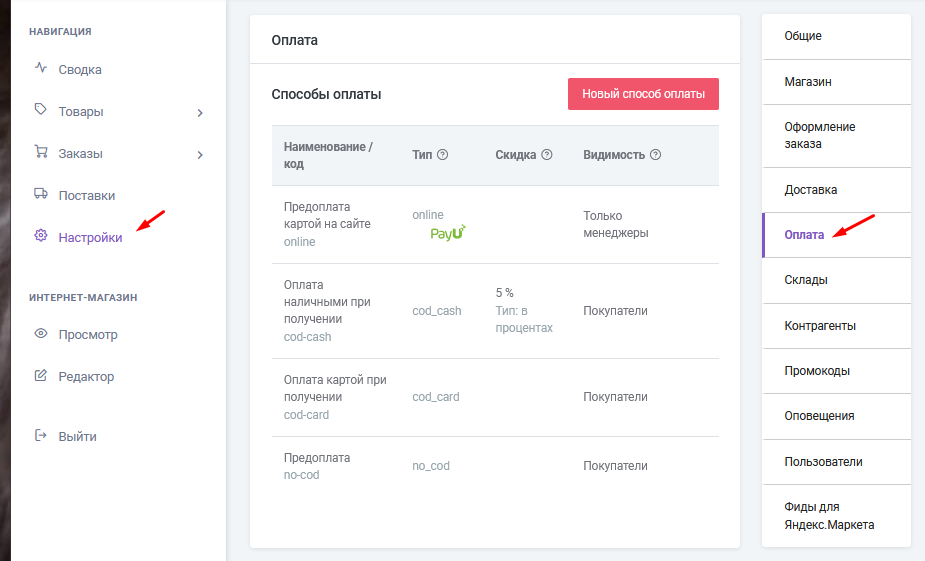](https://wiki.kak2c.ru/uploads/images/gallery/2022-03/image-1646291974867.png) 1.2. По умолчанию в ЛК уже заведены четыре способа оплаты.Заведённый по умолчанию способ оплаты онлайн (Предоплата картой на сайте) не настроен. Для его корректной работы вам необходимо настроить интеграцию с эквайринг-системой [по данной инструкции](http://wiki.kak2c.ru/books/instruktsiya-kaktus-novaya/page/podklyuchenie-sposobov-oplaty-onlayn).
1.3. При наведении мыши на конкретный способ оплаты, вы можете редактировать или (если способ оплаты ещё не фигурировал в заказах) удалить его: [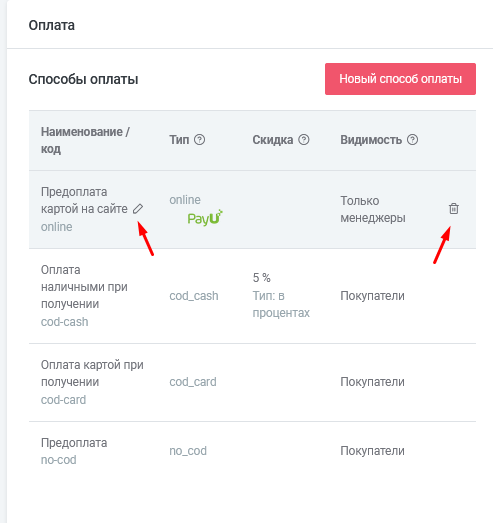](https://wiki.kak2c.ru/uploads/images/gallery/2022-03/image-1646292464835.png)Не рекомендуется удалять способ оплаты с типом *no\_cod*. Данный способ оплаты должен присутствовать в ЛК для его корректной работы.
1.4. При редактировании способа оплаты вы можете изменить его наименование и видимость: - *Только менеджеры* -- способ оплаты может быть использован только в ЛК Кактуса, покупателям он недоступен. - *Покупатели* -- способ оплаты виден покупателям в корзине. [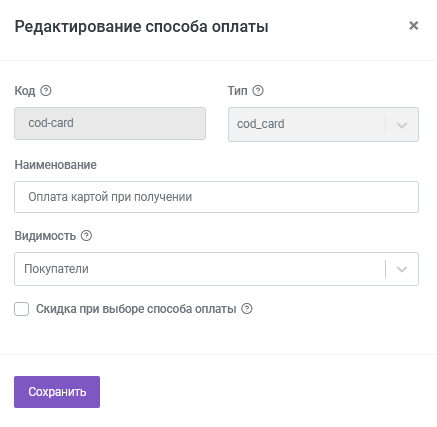](https://wiki.kak2c.ru/uploads/images/gallery/2022-03/image-1646294028564.png) 1.5. Вы также можете указать скидку, которая будет применяться при выборе данного способа оплаты в корзине:Когда включена опция скидки, видимость способа оплаты автоматически меняется на "Покупатели".
[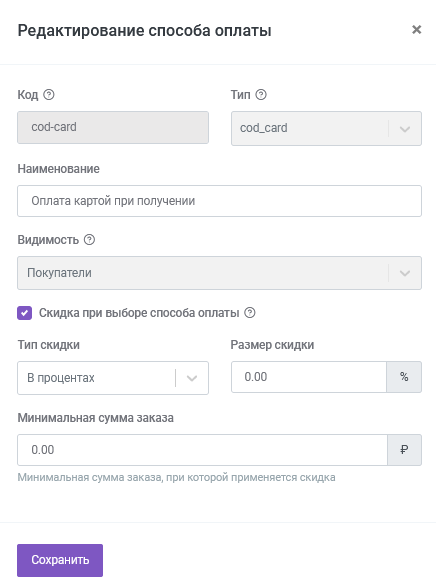](https://wiki.kak2c.ru/uploads/images/gallery/2022-03/image-1646294130124.png) 1.6. После внесения всех желаемых изменений в способ оплаты, нажмите кнопку "Сохранить". ### 2. Создание нового способа оплаты 2.1. Нажав на кнопку "Новый способ оплаты", вы можете создать ещё один способ оплаты, если он вам необходим. [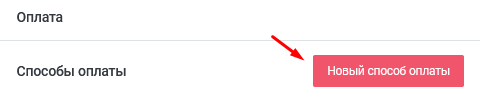](https://wiki.kak2c.ru/uploads/images/gallery/2022-03/image-1646294202521.png) 2.2. Здесь вы можете задать тип оплаты из перечисленных ниже: [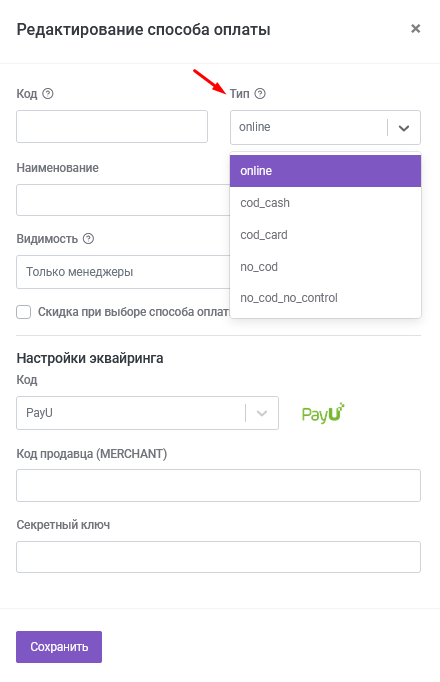](https://wiki.kak2c.ru/uploads/images/gallery/2022-03/image-1646294241784.png) ***2.3. Тип способа оплаты*** Ниже представлены типы способов оплаты, которые вы можете использовать, и их краткое описание. - *cod\_cash* – наложенный платеж (наличными). Оплата при вручении. - *cod\_card* – наложенный платеж (картой). Оплата при вручении.С точки зрения многих курьерских служб COD\_CASH и COD\_CARD никак не отличаются, так как курьеры как правило готовы принять оплату на терминал. Тем не менее, если покупатель не уточнил обратное, рекомендуется в случае необходимости наложенного платежа передавать именно COD\_CARD (так как наличные всегда принимаются курьерами по умолчанию).
- *online* – предоплата заказа (картой на сайте). Статус оплаты Кактус получает от эквайринга и только после этого меняет статус в Кактусе. Заказ передаётся на отгрузку, только когда он оплачен. - *no\_cod* – особая разновидность предоплаты. Статус оплаты проставляете вы сами в заказе после получения оплаты от покупателя. Факт получения оплаты от покупателя не контролируется Кактусом. Заказ выгружается на сборку, только когда статус оплаты "Оплачен". - *no\_cod\_no\_control* – аналогично no\_cod, но статус оплаты никак не контролируется Кактусом (на комплектацию и отгрузку заказ передается в любом случае, оплачен он или нет). ***2.4. Код способа оплаты*** Рекомендуется указывать такое же значение, как и тип, при том условии, что оплата с таким кодом ещё не задана в ЛК: [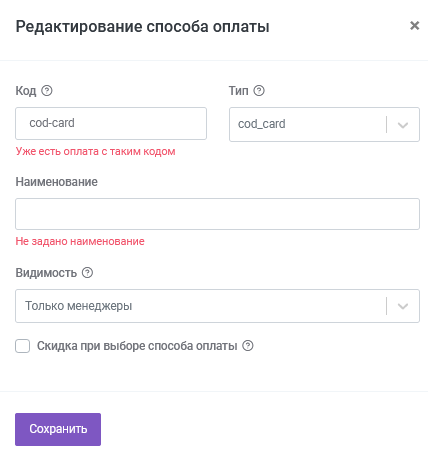](https://wiki.kak2c.ru/uploads/images/gallery/2022-03/image-1646294325330.png)`https:``//app.kak2c.ru/robokassa/result` ` ``` `https:``//app.kak2c.ru/robokassa/success` ` ``` `https:``//app.kak2c.ru/robokassa/fail` |
`https:``//app.kak2c.ru/yandex/confirmPaid` |
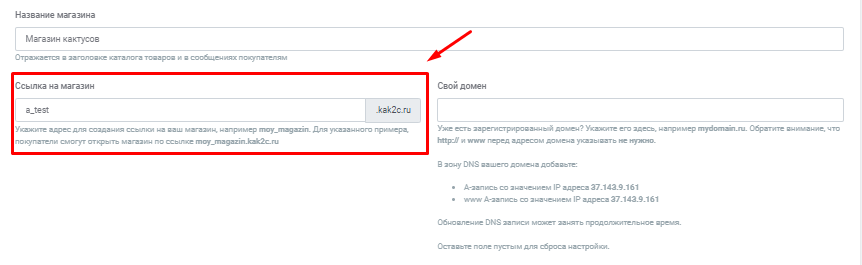
Данный домен вы можете указать самостоятельно и он должен быть на латинице.
[](https://wiki.kak2c.ru/uploads/images/gallery/2023-10/image-1697728985215.png) # Склады 1\. В данном разделе вам будут доступна информация о подключенных вам складах. [](http://wiki.kak2c.ru/uploads/images/gallery/2022-03/image-1646487995640.png)При регистрации аккаунта в Кактусе по умолчанию будет создан Свой склад. Если вы работаете по схеме Кактус.Фулфилмент, то данные склады неактивны и будут удалены специалистами техподдержки Кактуса при проведении первичных настроек и заменены на склады Tempoline. Не создавайте поставку на свой склад, дождитесь окончания настроек.
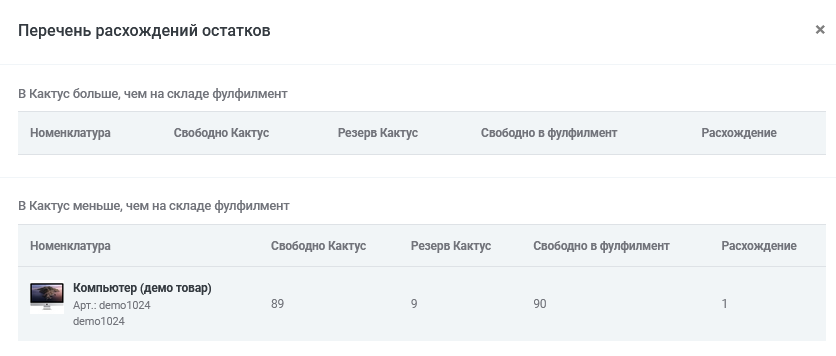
2\. При наведении мыши на склад вы можете открыть более подробную информацию о нём. [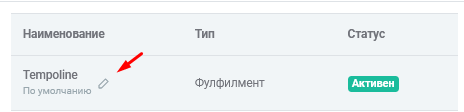](http://wiki.kak2c.ru/uploads/images/gallery/2022-03/image-1646488272135.png) 3\. Здесь вы сможете увидеть тип склада и его адрес, а также проверить, нет ли на вашем аккаунте расхождения остатков, нажав на соответствующую кнопку: [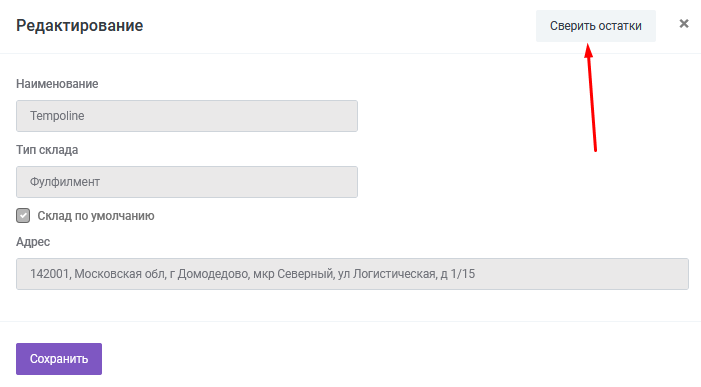](http://wiki.kak2c.ru/uploads/images/gallery/2022-03/image-1646488325388.png)Если при сверке вы обнаружите наличие расхождений, пожалуйста, сообщите об этом в форму "Задать вопрос", выбрав категорию "Работа с личным кабинетом / Поставка/Остатки". Наши специалисты проанализируют причину расхождений и устранят её.
[](http://wiki.kak2c.ru/uploads/images/gallery/2022-03/image-1646488393374.png) # Контрагенты 1\. В данный раздел вы можете добавлять контрагентов -- юридические лица, на которые вы оформляете заказы или поставки. В этом случае контрагент будет предложен вам для выбора в выпадающем списке в поставке или в заказе. 2\. При наведении на контрагента вы можете редактировать данные о нём или удалить его: [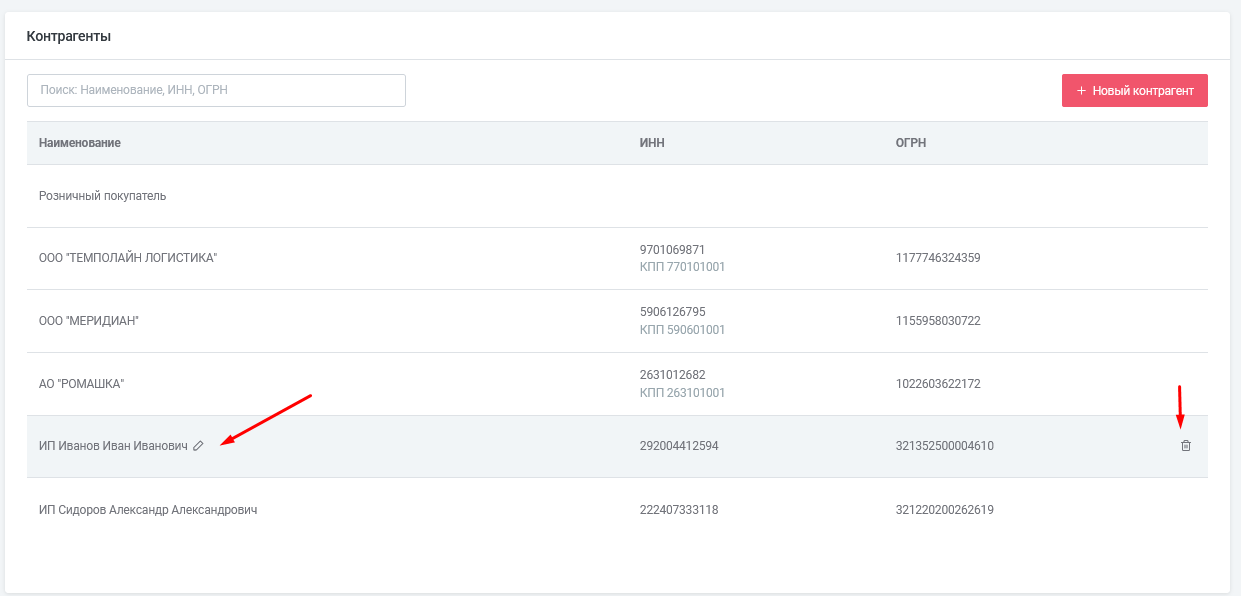](http://wiki.kak2c.ru/uploads/images/gallery/2022-03/image-1646489591375.png) 3\. Для создания нового контрагента нажмите на кнопку "+Новый контрагент": [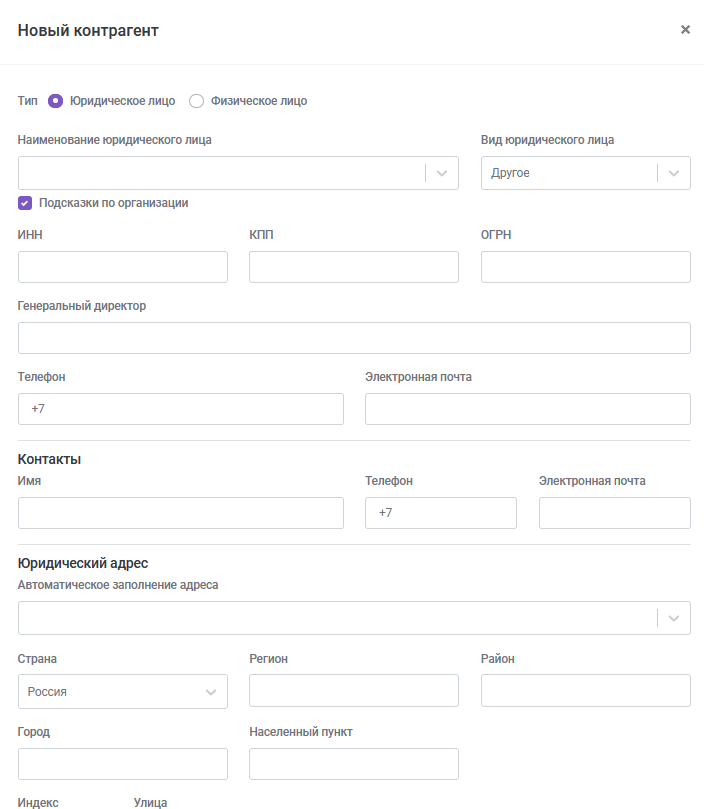](http://wiki.kak2c.ru/uploads/images/gallery/2022-03/image-1646489637330.png) 4\. Вы можете использовать подсказки по организации, в каком случае после введения наименования юридического лица другие данные: такие, как ИНН, ОГРН, КПП (для ООО), юридический адрес -- будут заполнены автоматически: [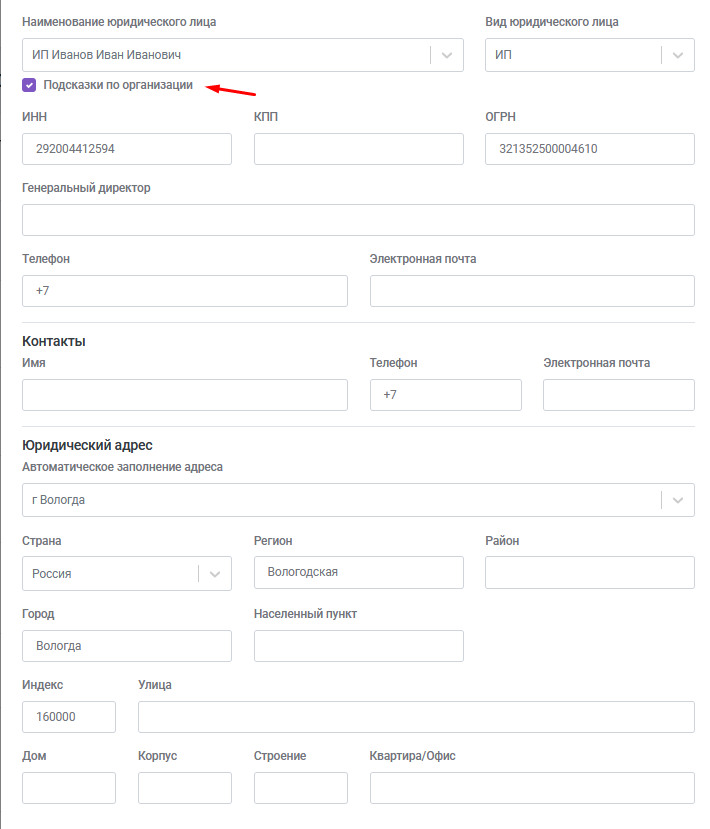](http://wiki.kak2c.ru/uploads/images/gallery/2022-02/image-1646047515431.png) 5\. Вам останется заполнить недостающие данные -- например, контакты, телефон, электронную почту -- после чего нажать на кнопку "Создать": [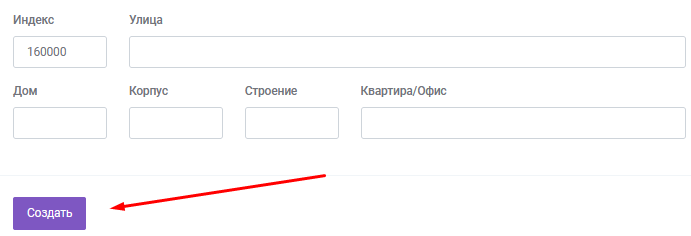](http://wiki.kak2c.ru/uploads/images/gallery/2022-02/image-1646047552963.png) Контрагент будет создан в Кактусе в списке контрагентов. # Промокоды и скидки ### 1. Общая информация 1.1. Промокоды действуют в корзине Кактуса и в заказах в ЛК Кактуса. Вы можете пользоваться промокодами для того, чтобы делать скидки на заказ или добавлять в заказ бонусные товары. 1.2. Чтобы создать промокод, перейдите в раздел Настройки -- Промокоды и нажмите на кнопку "+Новый промокод": [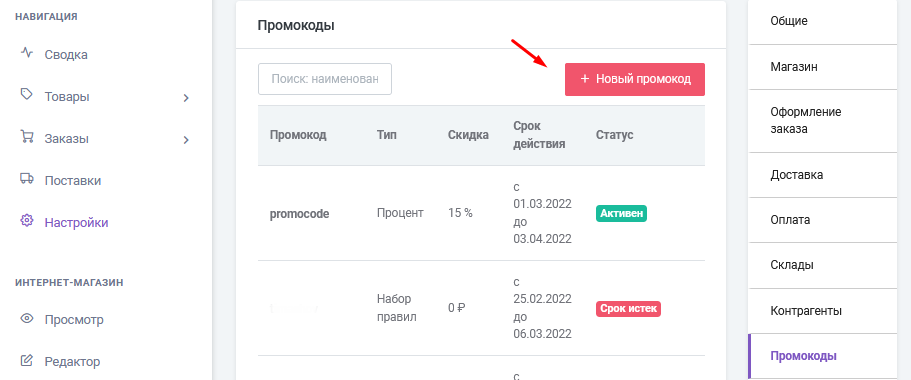](http://wiki.kak2c.ru/uploads/images/gallery/2022-03/image-1646822045555.png) 1.3. Далее введите сам промокод, установите галку "Активен" и, при желании, укажите лимит его использований, -- т.е. сколько раз суммарно промокод можно будет применить, -- и выберите срок его действия: [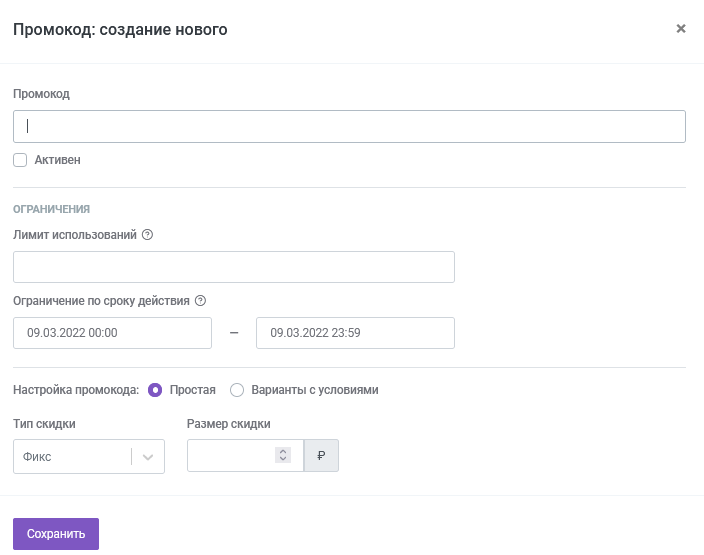](http://wiki.kak2c.ru/uploads/images/gallery/2022-03/image-1646822118005.png) 1.4. Вы можете создать простой промокод или промокод с условиями применений. ### 2. Простой промокод Простой промокод применяется к любому заказу до тех пор, пока не закончился срок его действие либо лимит использований. 2.1. Выберите опцию "Настройка промокода: простая": [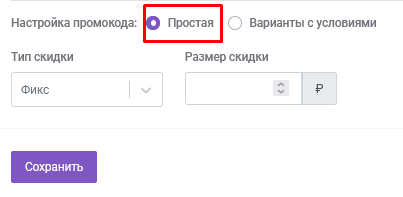](http://wiki.kak2c.ru/uploads/images/gallery/2022-03/image-1646822167023.png) 2.2. Далее вы можете выбрать тип скидки: фикс (т.е. скидка в рублях) или в процентах: [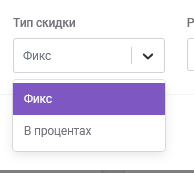](http://wiki.kak2c.ru/uploads/images/gallery/2022-03/image-1646822198536.png) 2.3. После чего указать размер соответствующей скидки и сохранить промокод: [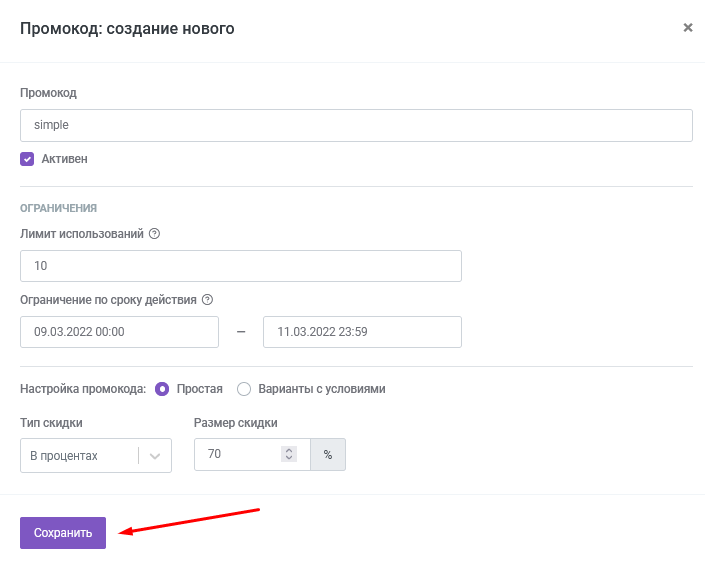](http://wiki.kak2c.ru/uploads/images/gallery/2022-03/image-1646822306700.png) 2.4. После сохранения промокод появится в списке промокодов и станет доступен для применения в корзине: [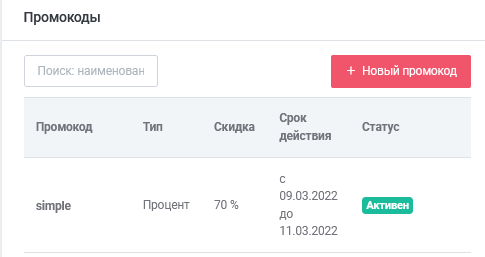](http://wiki.kak2c.ru/uploads/images/gallery/2022-03/image-1646822338203.png) ### 3. Промокод с условиями Такой тип промокода применяется, если выполняется определённое условие в заказе; либо размер скидки может варьироваться в зависимости от состава заказа. Ниже мы рассмотрим доступные вам возможности при создании такого типа промокода. #### 3.1. Выберите опцию "Настройка промокода: Варианты с условиями" Далее нажмите на кнопку "Добавить вариант промокода": [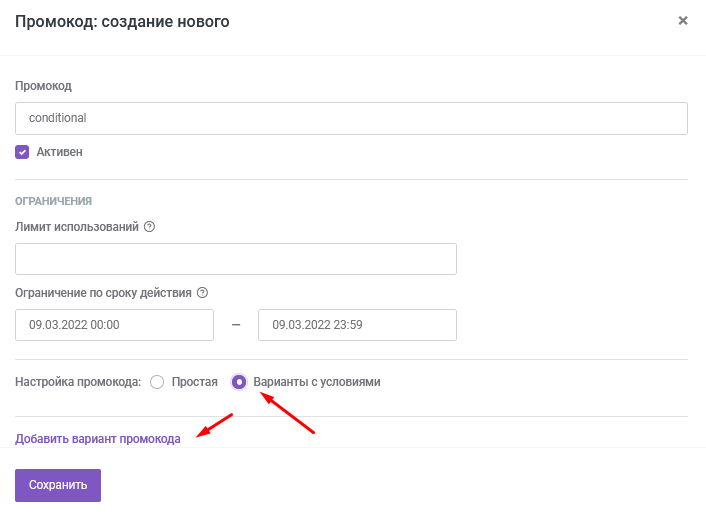](http://wiki.kak2c.ru/uploads/images/gallery/2022-03/image-1646822540051.png) #### 3.2. Вариант промокода и результаты его применения Вам откроется перечень условий для применения промокода, а ниже перечень результатов его применения: [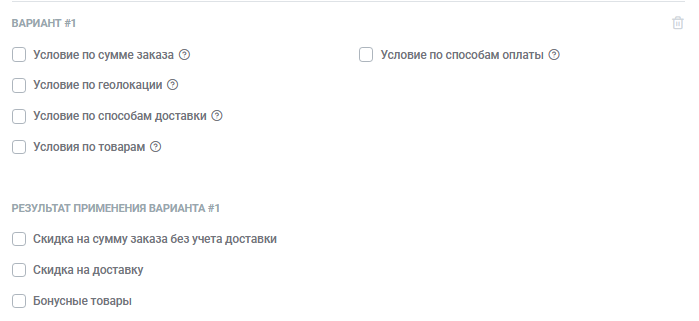](http://wiki.kak2c.ru/uploads/images/gallery/2022-03/image-1646822635276.png) #### 3.3. Условия применения промокода Вы можете выбрать одно или несколько условий для применения промокода, или не выбирать ни одного -- тогда результат промокода будет распространяться на любой заказ вне зависимости от его составляющих. ##### 3.3.1 Условие по сумме заказа При выборе данной опции вы сможете ввести нижний и верхний порог суммы заказа для действия промокода -- например, от 10 тыс до 20 тыс. [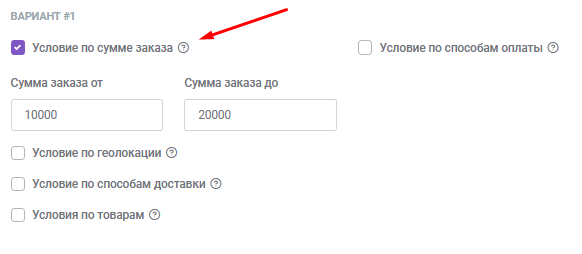](http://wiki.kak2c.ru/uploads/images/gallery/2022-03/image-1646822845353.png) ##### 3.3.2. Условие по геолокации Здесь вы сможете указать регион или город получателя, в котором будет работать промокод. Выберите опцию "Условие по геолокации" и дальше выберите регион или город: [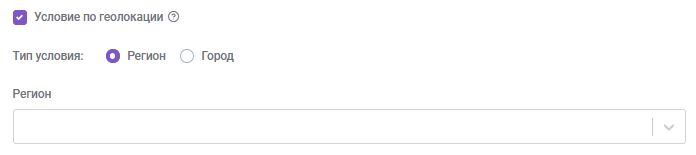](http://wiki.kak2c.ru/uploads/images/gallery/2022-03/image-1646823000886.png) После этого введите регион или город в поле и выберите его из автоподсказок: [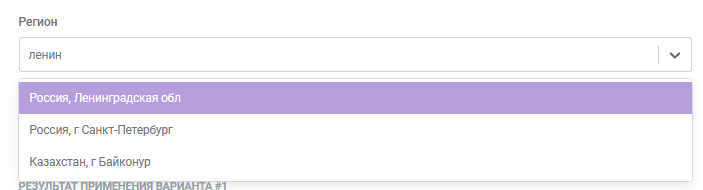](http://wiki.kak2c.ru/uploads/images/gallery/2022-03/image-1646823047316.png) ##### 3.3.3. Условие по способам доставки При выборе указанного в данном условии способа доставки в заказе покупатель сможет применить промокод. Выберите из выпадающего списка один или несколько способов доставки: [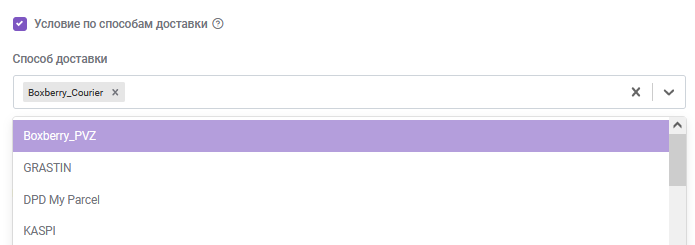](http://wiki.kak2c.ru/uploads/images/gallery/2022-03/image-1646823164650.png)При оформлении заказа в корзине покупателю по умолчанию будет доступен самый дешёвый способ доставки курьером или в ПВЗ из всех подключенных вам. Обратите на это внимание при создании вашего промокода.
##### 3.3.4. Условия по товарам При наличии или отсутствии тех или иных товаров определённого количества в заказе промокод будет срабатывать. Введите минимальное и максимальное количество товара в заказе: [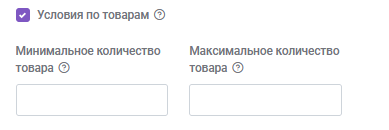](http://wiki.kak2c.ru/uploads/images/gallery/2022-03/image-1646823352135.png) Далее выберите одно или несколько условий для того, чтобы промокод срабатывал: [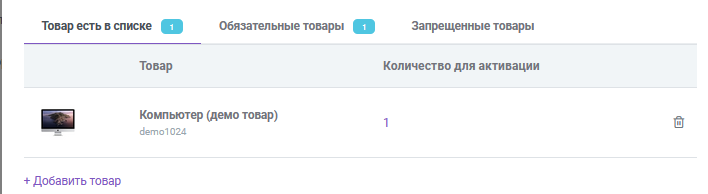](http://wiki.kak2c.ru/uploads/images/gallery/2022-03/image-1646823422156.png) **Товар есть в списке**: при наличии товара в заказе промокод будет применён. **Обязательные товары**: товар обязателен для применения промокода; без данного товара промокод не сработает. **Запрещённые товары**: товар не может быть добавлен в корзину. Если товар есть в заказе, промокод не сработает. Чтобы добавить товар к этим условиям, нажмите на кнопку "+ Добавить товар": [](http://wiki.kak2c.ru/uploads/images/gallery/2022-03/image-1646823567392.png) После чего выберите одну или несколько позиций из списка ваших товаров и укажите их количество для активации условия. Далее нажмите на кнопку "Обновить товары": [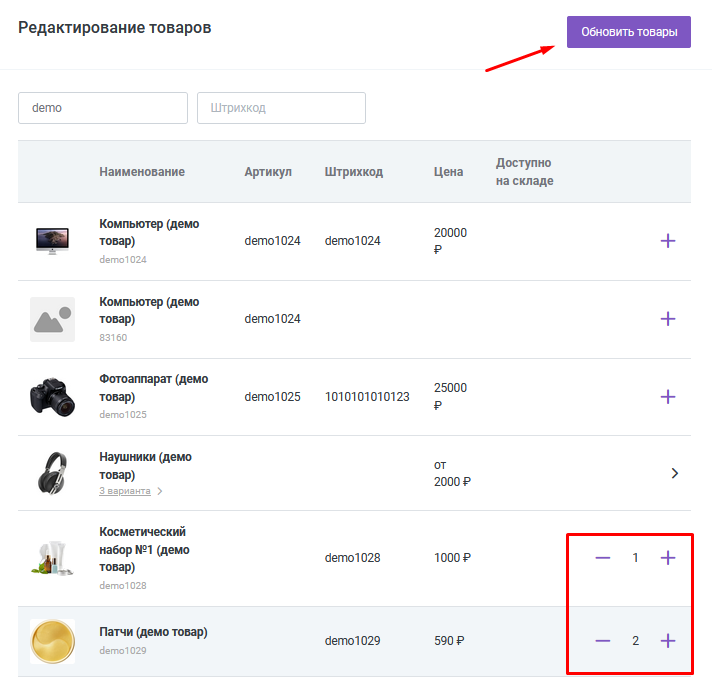](http://wiki.kak2c.ru/uploads/images/gallery/2022-03/image-1646823654192.png) Товары будут добавлены в список. При желании вы можете изменить их количество или удалить из списка нежеланный товар: [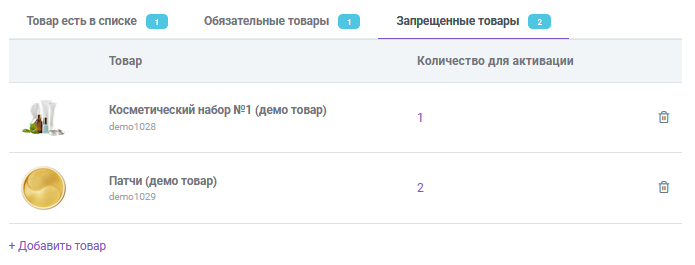](http://wiki.kak2c.ru/uploads/images/gallery/2022-03/image-1646823670255.png) ##### 3.3.5. Условие по способам оплаты Промокод сработает в случае применения определённого способа оплаты. Из выпадающего списка выберите один или несколько типов оплаты, при которых промокод должен действовать: [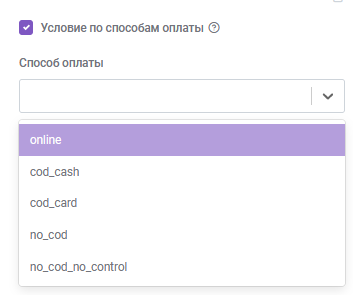](http://wiki.kak2c.ru/uploads/images/gallery/2022-03/image-1646823975524.png)Подробнее о типах способов оплаты описано [в данной инструкции](http://wiki.kak2c.ru/books/instruktsiya-kaktus-novaya/page/oplata#bkmrk-%D0%A2%D0%B8%D0%BF-%D1%81%D0%BF%D0%BE%D1%81%D0%BE%D0%B1%D0%B0-%D0%BE%D0%BF%D0%BB%D0%B0%D1%82%D1%8B). Здесь же вы можете ознакомиться с другим способом добавления скидки на способ оплаты.
#### 3.4. Результат применения промокода После того, как вы выбрали условия для действия промокода, можно выбрать то, как именно он будет работать. Здесь вы также можете выбрать одну или несколько опций: [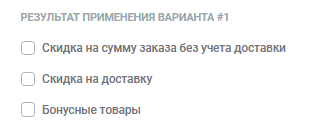](http://wiki.kak2c.ru/uploads/images/gallery/2022-03/image-1646824150876.png) ##### 3.4.1. Скидка на сумму заказа без учёта доставки Скидка будет применена только к товарам в заказе; стоимость доставки останется прежней. Выберите тип скидки -- фикс или в процентах -- и её размер: [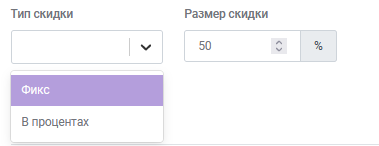](http://wiki.kak2c.ru/uploads/images/gallery/2022-03/image-1646824224860.png) ##### 3.4.2. Скидка на доставку Скидка будет применена только к стоимости доставки; сумма товаров в заказе останется прежней. Выберите тип скидки и её размер: [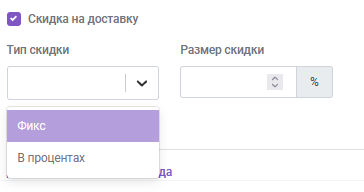](http://wiki.kak2c.ru/uploads/images/gallery/2022-03/image-1646824277500.png) ##### 3.4.3. Бонусные товары В заказ будут добавлены подарочные товары по нулевой цене. Нажмите на кнопку "+ Добавить товар": [](http://wiki.kak2c.ru/uploads/images/gallery/2022-03/image-1646824400485.png) После чего выберите товары из списка и нажмите на кнопку "Обновить товары": [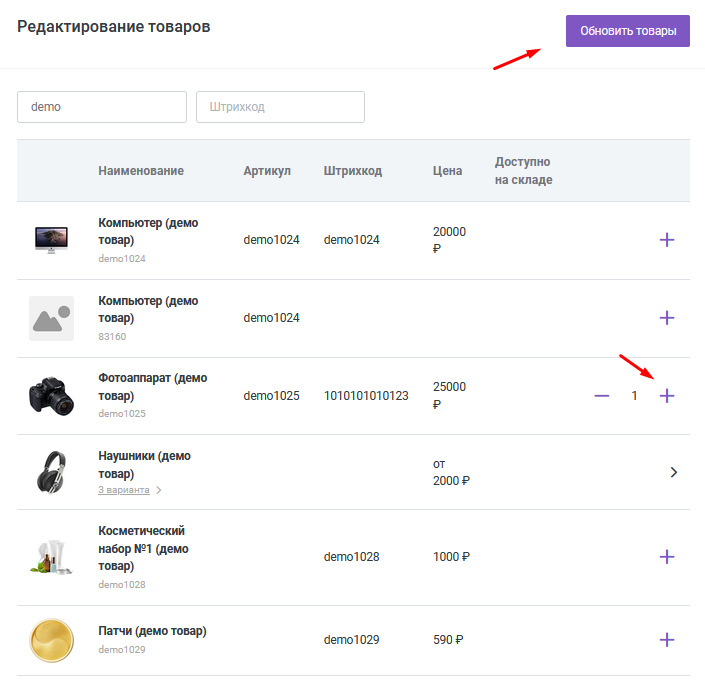](http://wiki.kak2c.ru/uploads/images/gallery/2022-03/image-1646824450884.png) Далее вы можете сохранить промокод или добавить к нему новый вариант: [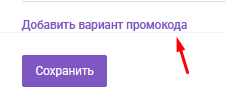](http://wiki.kak2c.ru/uploads/images/gallery/2022-03/image-1646824598500.png) Так вы сможете создать один промокод для широкой области применения, комбинируя разные условия его использования и изменяя при этом размер скидки.Вы также можете вносить скидку по промокоду или вручную в заказ в личном кабинете. Подробнее о добавлении скидки в заказ описано [здесь](http://wiki.kak2c.ru/books/instruktsiya-kaktus-novaya/page/zakazy#bkmrk-%D0%94%D0%BE%D0%B1%D0%B0%D0%B2%D0%B8%D1%82%D1%8C-%D1%81%D0%BA%D0%B8%D0%B4%D0%BA%D1%83).
# Оповещения Оповещения позволят вам и вашим покупателям своевременно получать актуальную информацию о статусах заказов и других аспектах работы в ЛК. Перейдите в раздел Настройки -- Оповещения, чтобы ознакомиться с доступными вам опциями: [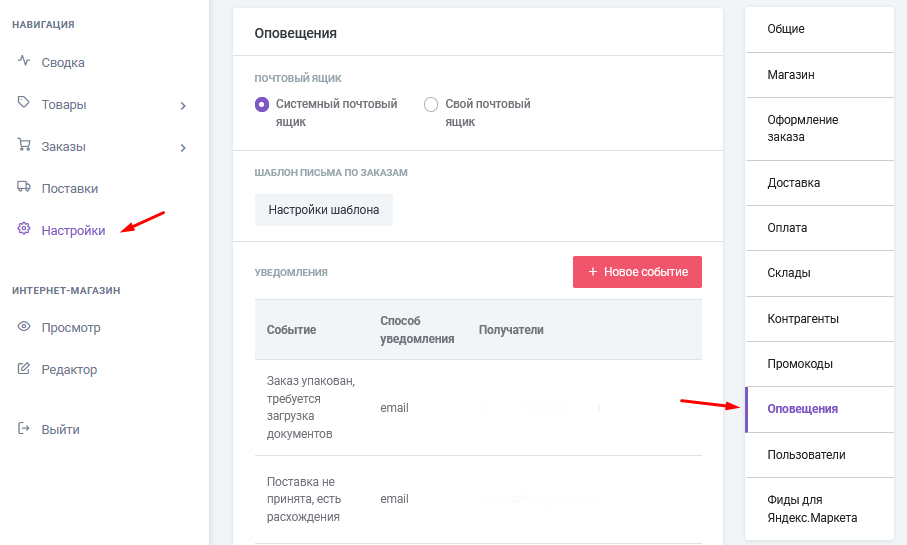](http://wiki.kak2c.ru/uploads/images/gallery/2022-03/image-1646825850760.png) При оформлении заказа в корзине Кактуса покупателю (а также на почту регистрации аккаунта в Кактусе) по умолчанию приходит оповещение. В данном разделе вы можете ознакомиться с данным шаблоном и отредактировать его при необходимости, а также настроить отправку оповещения со своей почты. #### 1. Почтовый ящик 1.1. Выберите почтовый ящик, с которого хотите отправлять оповещения покупателям: по умолчанию это системный почтовый ящик. Дополнительных настроек для отправки с него проводить не надо. 1.2. В случае, если вы хотите отправлять оповещения со своей почты, выберите соответствующую опцию и нажмите на кнопку "Настройки почты": [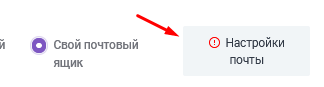](http://wiki.kak2c.ru/uploads/images/gallery/2022-03/image-1646825944528.png) 1.3. Откроется новый блок, в котором вы сможете заполнить данные почты: [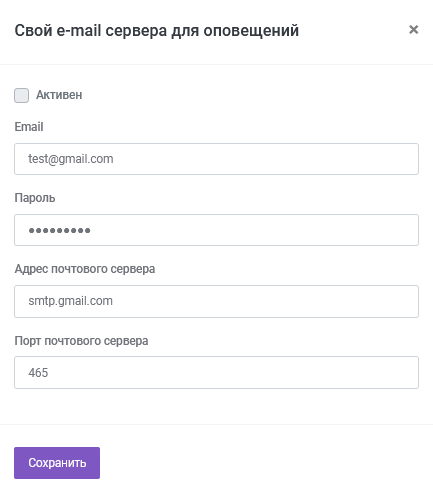](http://wiki.kak2c.ru/uploads/images/gallery/2022-03/image-1646826114311.png) **Email** -- укажите почту, с которой планируете отправлять оповещения. **Пароль** -- укажите пароль от почты **Адрес почтового сервера** -- укажите адрес для отправки исходящих писем. Его вы можете найти в инструкциях по пользованию вашим почтовым агентом или в поисковике. **Порт почтового сервера** -- укажите порт для отправки исходящих писем. Вы также можете найти его в инструкциях по пользованию вашим почтовым агентом или в поисковике. 1.4. Сохраните изменения. Вам на почту придёт тестовое письмо и, в случае успешного подключения, настройка активируется. #### 2. Шаблон письма по заказам 2.1. Здесь вы можете просматривать и редактировать шаблон, который отправляется покупателям при оформлении заказа. Нажмите на кнопку "Настройки шаблона": [](http://wiki.kak2c.ru/uploads/images/gallery/2022-03/image-1646826442324.png) 2.2. В новом блоке откроется текущий шаблон, который отправляется покупателю: [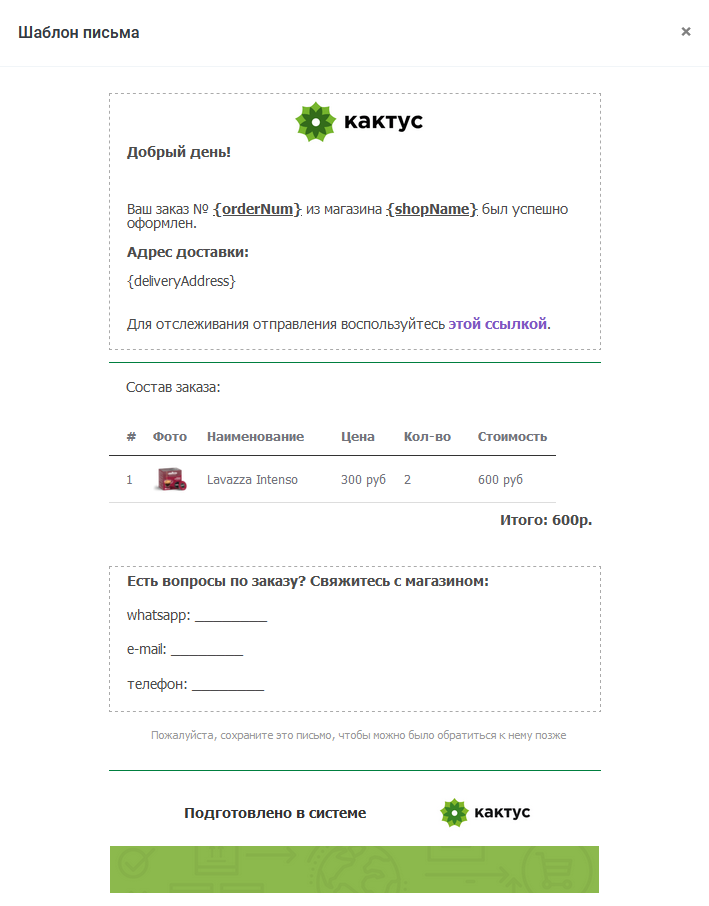](http://wiki.kak2c.ru/uploads/images/gallery/2022-03/image-1646826648284.png) 2.3. Кликните на раздел письма, который хотите отредактировать, и вносите свои изменения: [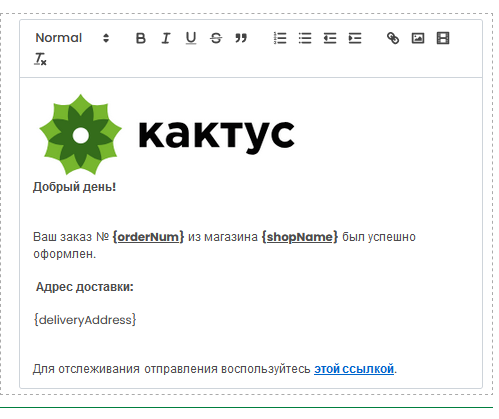](http://wiki.kak2c.ru/uploads/images/gallery/2022-03/image-1646826679956.png) 2.4. Вы можете вставить своё лого в шапку письма, пользуясь доступными вам инструментами форматирования, а также изменить текст. 2.5. Обратите внимание на **значения для автозаполнения**: данные поля, если они присутствуют в вашем письме, будут заполнены данными покупателя, которому отправляется письмо. Пожалуйста, обратите внимание на формат оформления этих значений, если вы планируете изменять текст вашего письма: [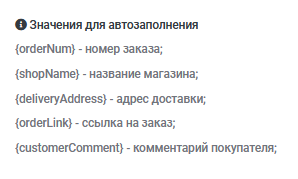](http://wiki.kak2c.ru/uploads/images/gallery/2022-03/image-1646826952090.png) 2.6. После внесения изменений вы сможете сохранить шаблон, просмотреть его перед сохранением, или сбросить изменения: [](http://wiki.kak2c.ru/uploads/images/gallery/2022-03/image-1646827264657.png) #### 3. Уведомления Вы также можете настроить дополнительные уведомления по событиям в ЛК: для себя и пользователей ЛК, либо для покупателя. 3.1. Для создания уведомления нажмите на кнопку "+ Новое событие": [](http://wiki.kak2c.ru/uploads/images/gallery/2022-03/image-1646828333789.png) 3.2. Выберите событие из выпадающего списка. Для одного уведомления можно выбрать только одно событие: [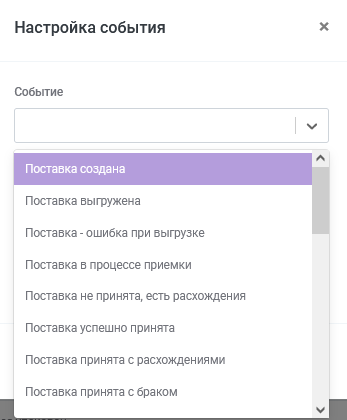](http://wiki.kak2c.ru/uploads/images/gallery/2022-03/image-1646828363919.png) 3.3. В зависимости от выбранного вами события вы сможете выбрать получателей: пользователей вашего ЛК либо, для некоторых уведомлений, также покупателей: [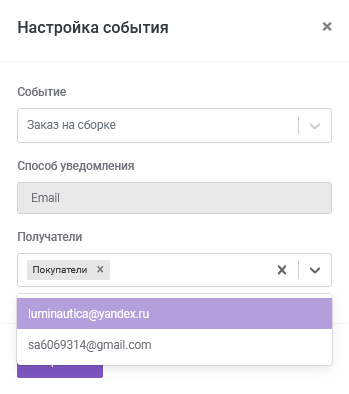](http://wiki.kak2c.ru/uploads/images/gallery/2022-03/image-1646828452296.png) 3.4. Сохраните изменения: [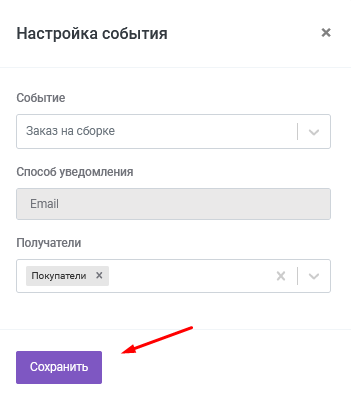](http://wiki.kak2c.ru/uploads/images/gallery/2022-03/image-1646828465629.png) # Пользователи ##### 1. Пользователи 1.1. Если, кроме вас, в Кактусе также будут работать ваши сотрудники -- разработчики, менеджеры и т.д. -- вы можете добавить их как пользователей, выделив для каждого пользователя свой набор привилегий в ЛК. 1.2. Для начала работы с пользователями перейдите в раздел Настройки -- Пользователи: [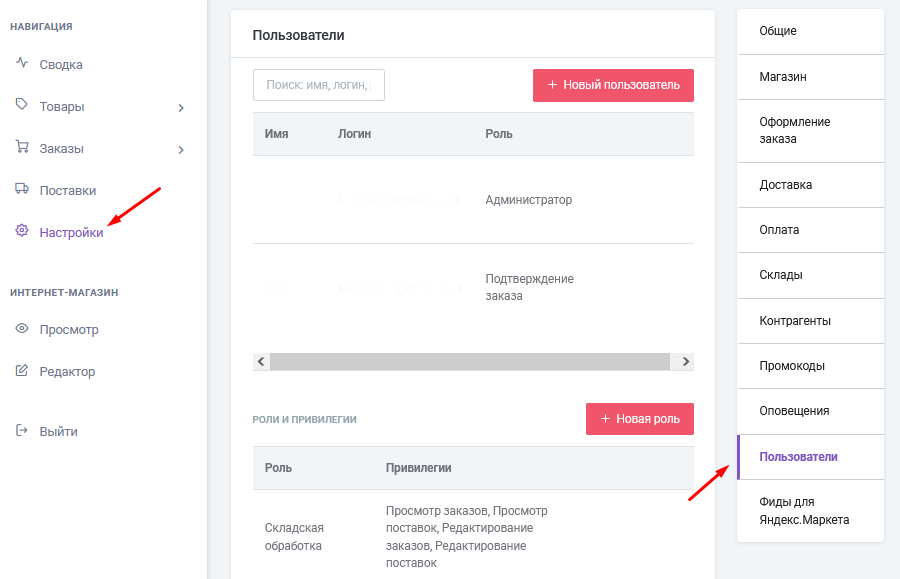](http://wiki.kak2c.ru/uploads/images/gallery/2022-03/image-1646899173732.png) 1.3. В ЛК уже будет создан один пользователь с правами администратора на почту, на которую вы зарегистрировались в ЛК. ##### 2. Создание пользователя 2.1. Чтобы создать нового пользователя, нажмите на кнопку "+ Новый пользователь": [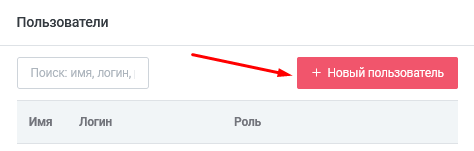](http://wiki.kak2c.ru/uploads/images/gallery/2022-03/image-1646899266084.png) 2.2. В открывшемся блоке заполните данные пользователя: укажите ФИО и телефон, а также почту, с помощью которой пользователь сможет войти в ЛК, и придумайте пароль. После внесения данных пользователя нажмите на кнопку "+ Добавить роль": [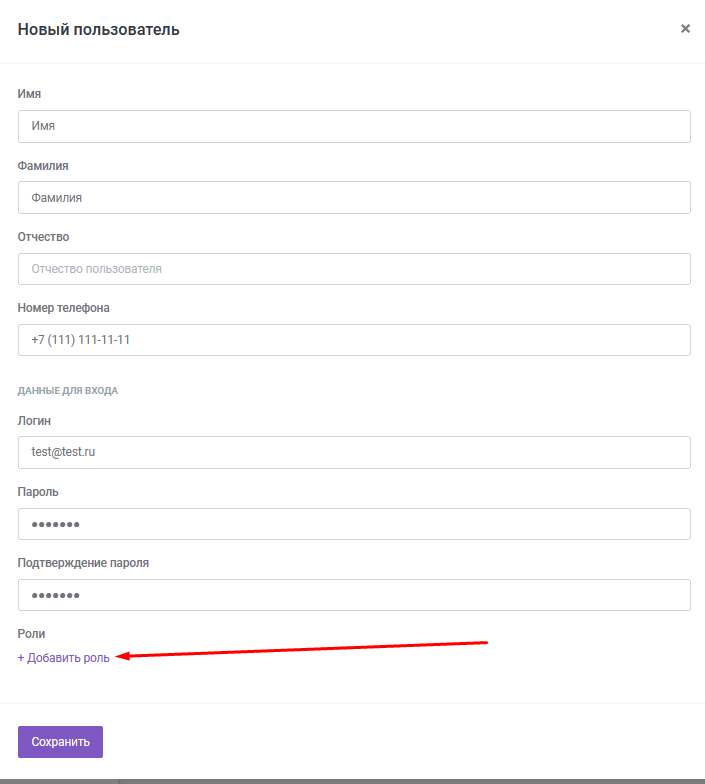](http://wiki.kak2c.ru/uploads/images/gallery/2022-03/image-1646899334450.png) 2.3. Добавление роли обязательно для того, чтобы пользователь смог пользоваться ЛК. Роль является набором привилегий, доступных для конкретного пользователя. Вы можете дать ему полный доступ к ЛК или ограничить доступ или редактирование определённых страниц. 2.4. Вы можете выбрать из выпадающего списка одну из существующих в ЛК ролей по умолчанию: [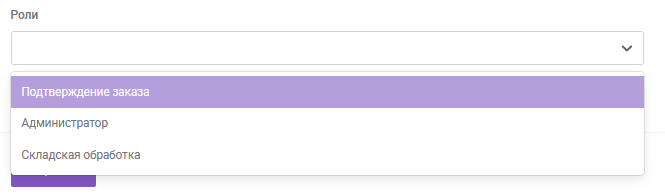](http://wiki.kak2c.ru/uploads/images/gallery/2022-03/image-1646899477905.png) 2.5. Либо при необходимости добавить пользователю несколько ролей: [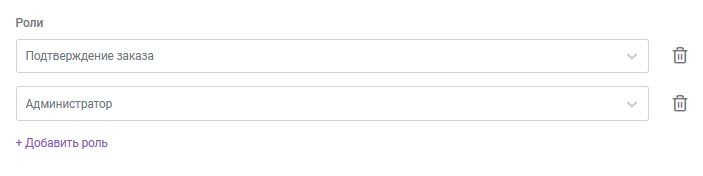](http://wiki.kak2c.ru/uploads/images/gallery/2022-03/image-1646900120268.png) 2.6. Либо вы можете сначала сохранить пользователя без назначения роли, чтобы просмотреть привилегии ролей и при необходимости создать новую. ##### 3. Роли и привилегии 3.1. В ЛК по умолчанию уже создано несколько ролей и указан перечень доступных им привилегий. Если ни одна из существующих ролей не подходит для нового пользователя, вы можете создать новую роль, кликнув на соответствующую кнопку: [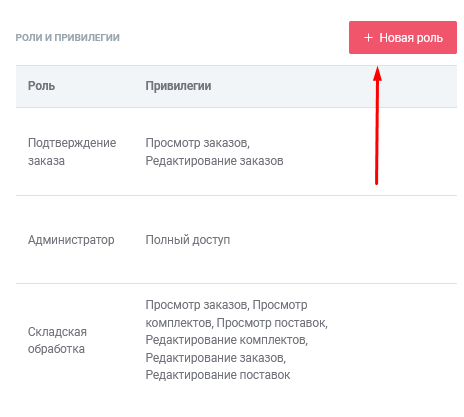](http://wiki.kak2c.ru/uploads/images/gallery/2022-03/image-1646899766391.png) 3.2. Введите название новой роли и выберите привилегии, которые будут для неё доступны. Если вы уже создали пользователя (или нескольких пользователей), то здесь вы можете добавить его к этой роли: [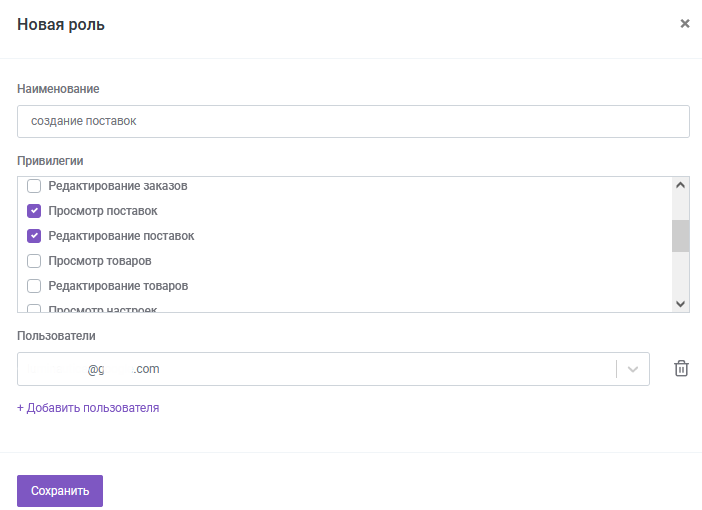](http://wiki.kak2c.ru/uploads/images/gallery/2022-03/image-1646900029399.png) 3.3. Сохраните изменения. # Фиды 1\. Информацию о фидах от Яндекс вы можете найти [здесь](https://yandex.ru/support/direct/feeds/about.html). 2\. Вы можете создать фид для обмена данными о товарах с Яндекс.Маркет или с другой сторонней системой. 2.1. Перейдите в раздел Настройки -- Фиды для Яндекс.Маркета и нажмите на кнопку "+ Новый фид": [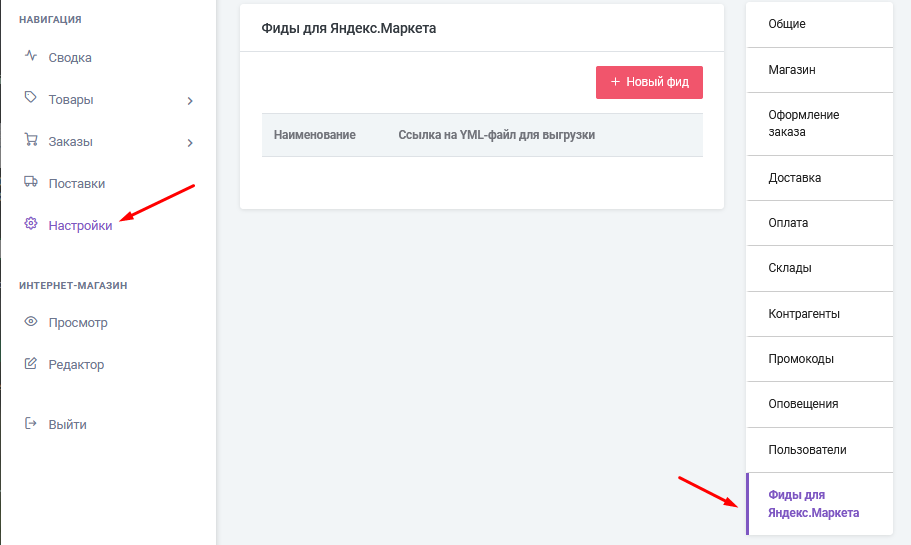](http://wiki.kak2c.ru/uploads/images/gallery/2022-03/image-1646919950920.png) 2.2. В открывшемся блоке укажите максимально подробную информацию о товарах, которая будет формироваться в фиде, выбрав подходящие настройки: [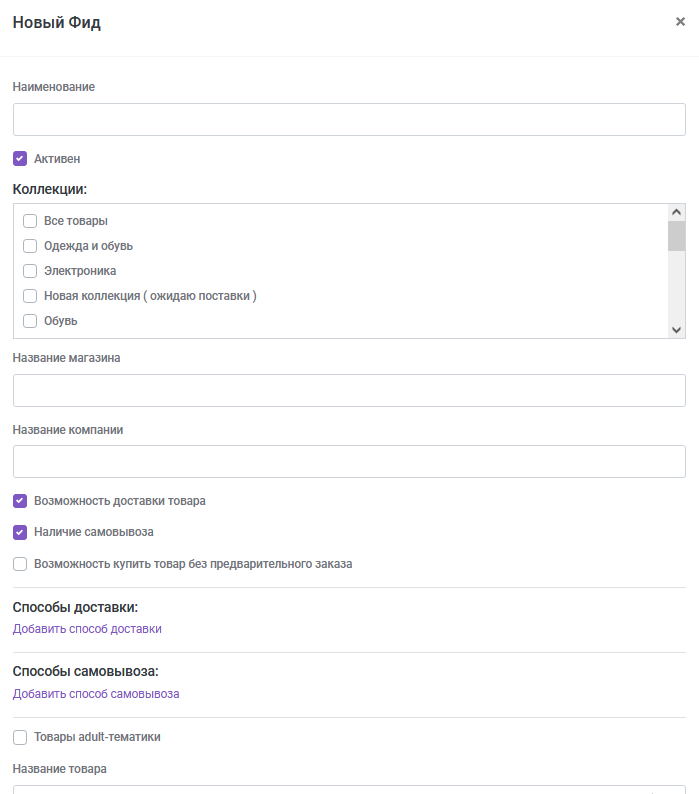](http://wiki.kak2c.ru/uploads/images/gallery/2022-03/image-1646920059895.png) 2.3. После заполнения всех актуальных настроек нажмите "Создать": [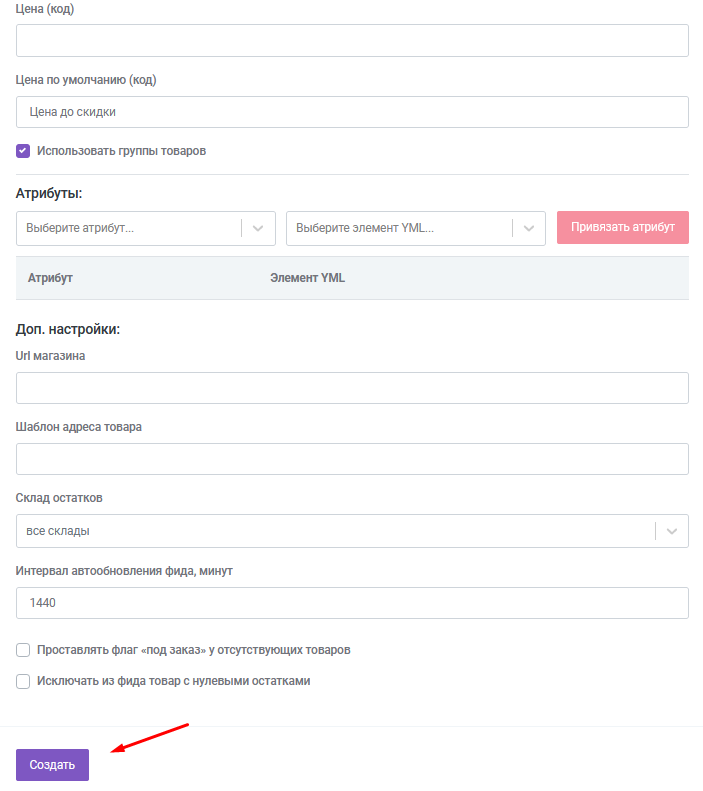](http://wiki.kak2c.ru/uploads/images/gallery/2022-03/image-1646920108273.png) 2.4. Фид обновляется автоматически каждые 24 часа, но при необходимости вы можете обновить файл вручную: [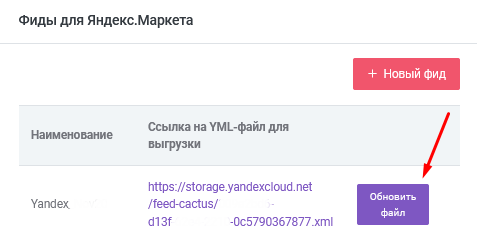](http://wiki.kak2c.ru/uploads/images/gallery/2022-03/image-1646920231553.png) # Выбор дополнительной упаковки в заказе **Импорт заказов с выбором упаковочных материалов.** С учетом доработки для каждого товара в заказе можно выбрать свою упаковку. Поэтому при импорте заказа указываем для каждого товара id упаковочного материала. **Где взять id упаковочного материала? ** Раздел «Товары», вкладка «Расходные материалы и допвложения». [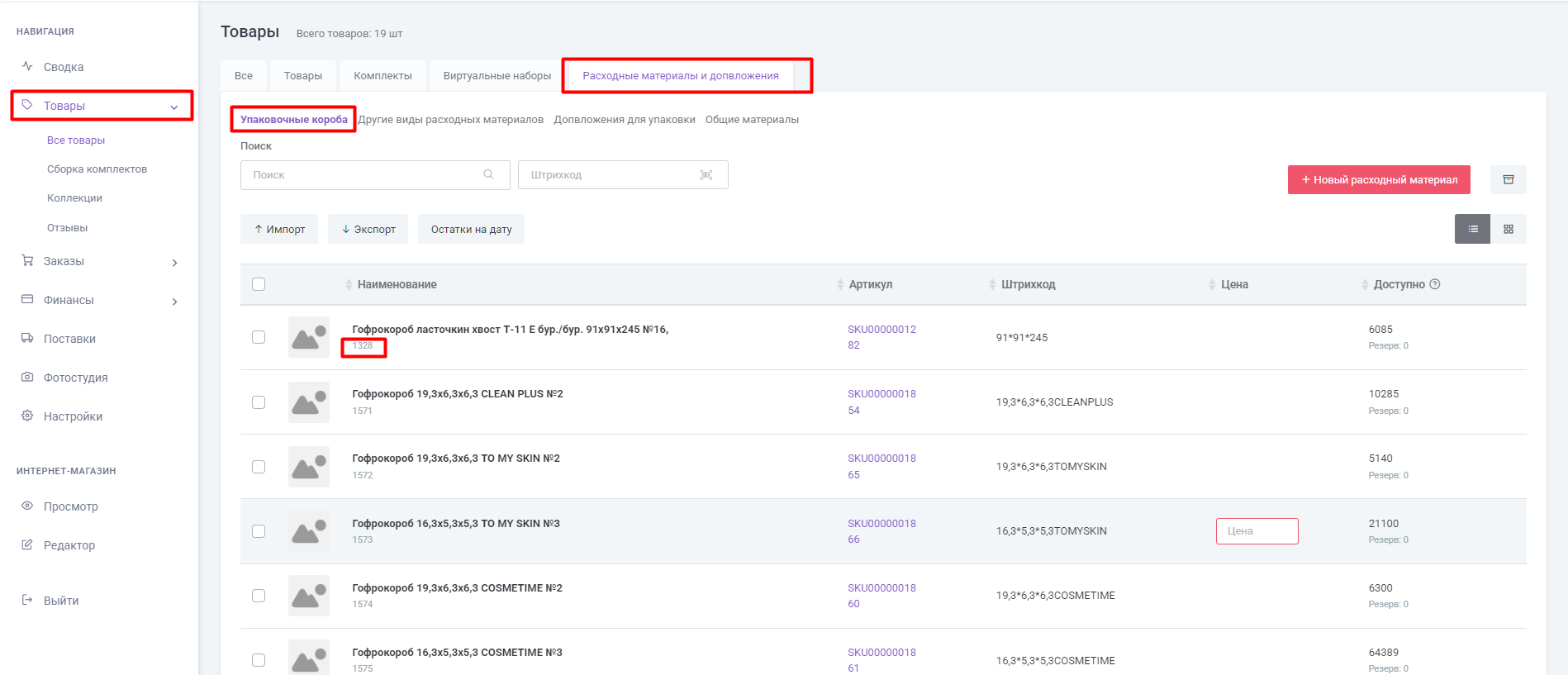](https://wiki.kak2c.ru/uploads/images/gallery/2025-10/image-1761562786597.png) Также можно экспортом получить данный номер. В файле экспорта, это будет первый столбец [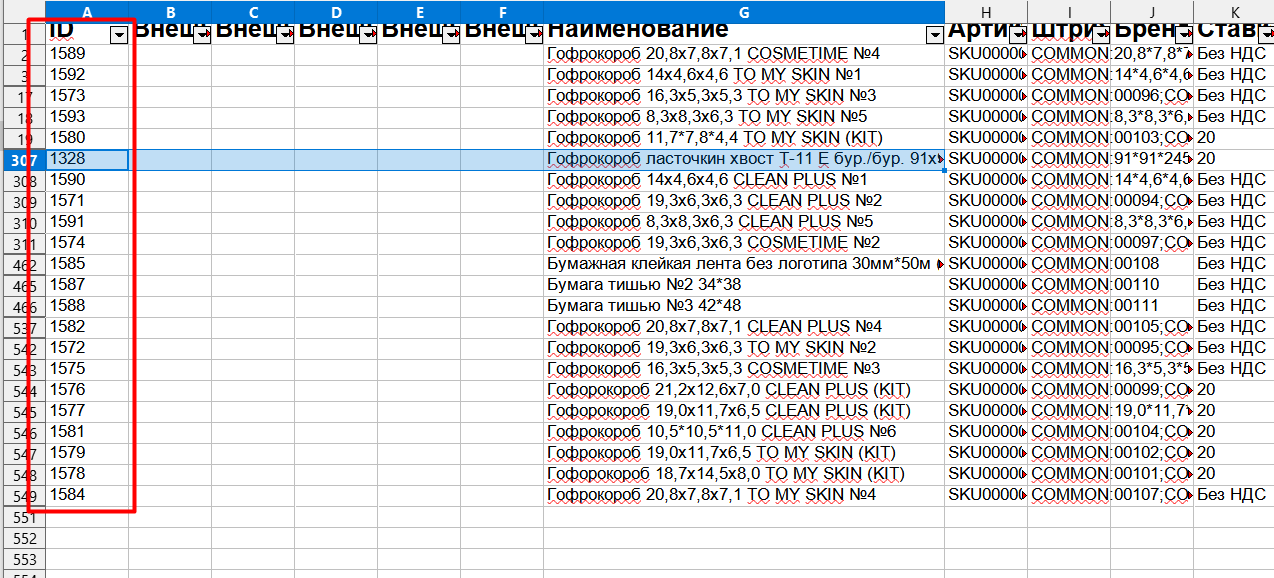](https://wiki.kak2c.ru/uploads/images/gallery/2025-10/image-1761562814210.png) Добавление упаковочных материалов в заказ с помощью импорта. Мы обновили шаблон импорта, он уже доступен для скачивания. [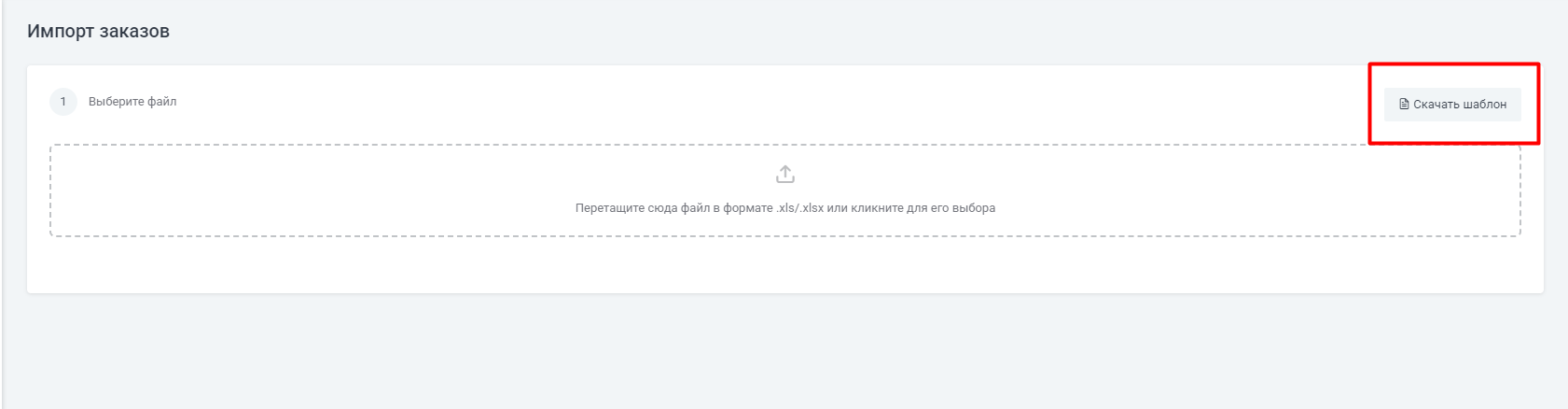](https://wiki.kak2c.ru/uploads/images/gallery/2025-10/image-1761562843085.png) Для добавления материалов в заказе вам необходимо заполнить столбец «Использовать упаковочные материалы», указав значение TRUE, если требуется использовать упаковочные материалы А также столбец «Материалы клиента», указав id упаковочного материала, и количество в формате: **т****овар:1328,количество:1****Важно:** в заказе и импорте **не нужно указывать общее количество упаковочных материалов** — система рассчитает его автоматически. Достаточно указать упаковку для **1 шт. товара** в рамках позиции.
[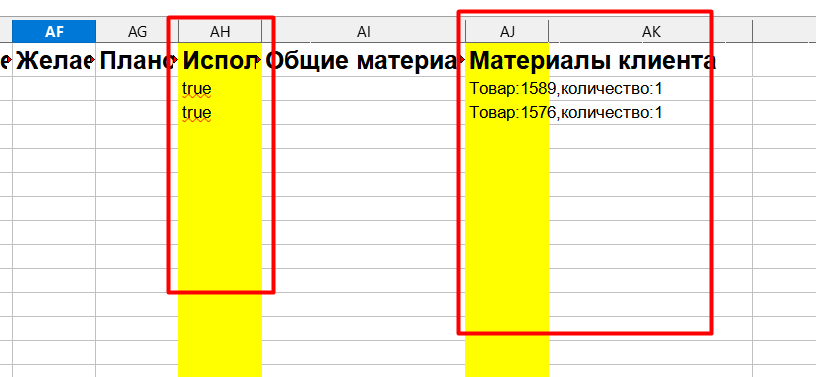](https://wiki.kak2c.ru/uploads/images/gallery/2025-10/image-1761562860124.png) Обратите внимание, что в одном заказе вы можете указать для каждого товара разную упаковку. **Как в заказе выбрать упаковку?** Чтобы подобрать подходящую упаковку для вашего товара, выполните следующие шаги: **Добавьте товар в заказ,** В строке с добавленным товаром найдите и нажмите на иконку **«Добавить упаковочные материалы»** (представлена в виде значка файла). [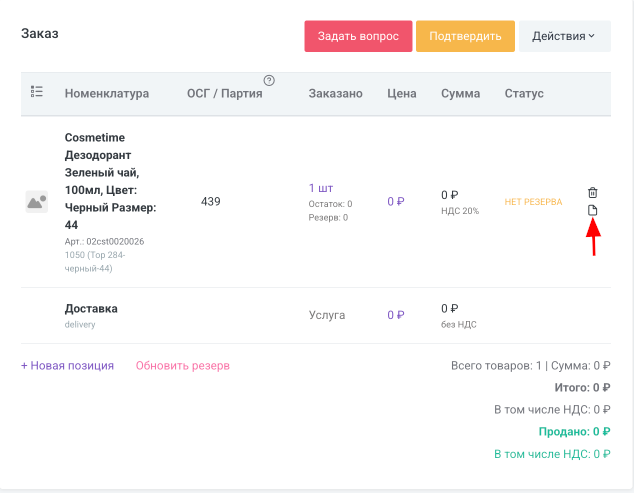](https://wiki.kak2c.ru/uploads/images/gallery/2025-10/image-1761564521494.png) После нажатия откроется окно с вкладками, где представлены различные варианты упаковочных материалов. [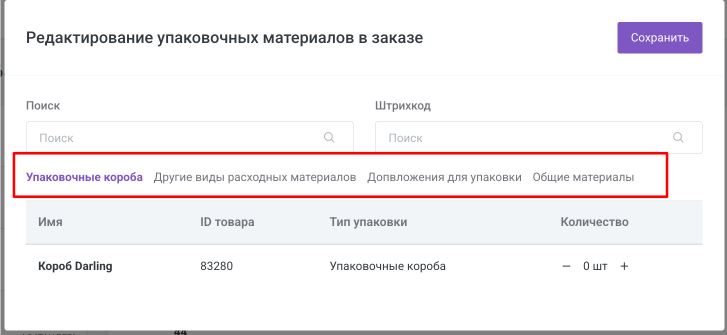](https://wiki.kak2c.ru/uploads/images/gallery/2025-10/image-1761564675557.png) Вы можете выбрать один или несколько вариантов упаковки. После того как вы подобрали все нужные упаковочные материалы, обязательно нажмите кнопку **«Сохранить».** После сохранения выбранные материалы будут добавлены к вашему заказу.Если **весь заказ нужно упаковать в одну упаковку** — добавьте упаковочные материалы **ко всем товарам в заказе.**
Если для **разных товаров требуются разные упаковки** — укажите соответствующие упаковочные материалы **для каждого товара отдельно**.
Если **не выбрать упаковку** требование к упаковке **не будет передано** в обработку.
**Важно:** в заказе **не нужно указывать общее количество упаковочных материалов** — система рассчитает его автоматически. Достаточно указать упаковку для **1 шт. товара** в рамках позиции.
# Тикетная система #### 1. Создать обращение 1.1. Если вы впервые создаете обращение, необходимо в личном кабинете Кактус нажать на кнопку «Задать вопрос»[](https://wiki.kak2c.ru/uploads/images/gallery/2020-11/image-1606659960634.png) 1.2. Далее система сразу предложит выбрать категорию вопроса. В раскрывающемся списке необходимо выбрать нужную категорию. [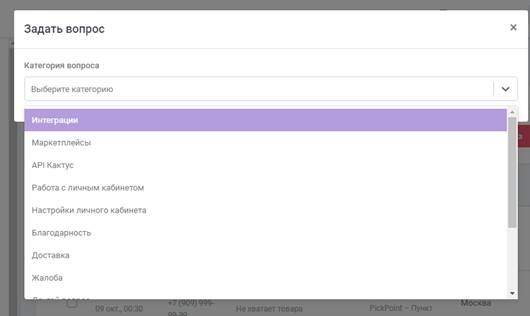](https://wiki.kak2c.ru/uploads/images/gallery/2020-11/image-1606660009134.png) 1.3. Таким же способом выбрать тему вопроса. [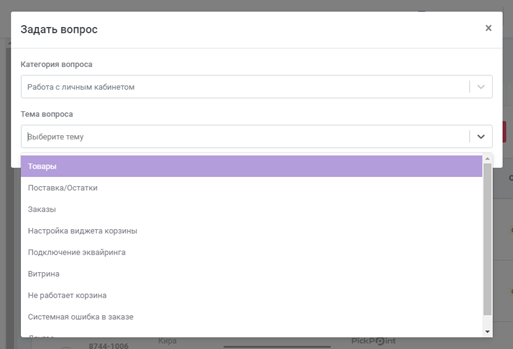](https://wiki.kak2c.ru/uploads/images/gallery/2020-11/image-1606660079159.png) После выбора темы автоматически откроется карточка запроса, где необходимо заполнить все остальные поля. \*В зависимости от тематики список обязательных полей может меняться. 1.4. В поле «Текст сообщения» напишите ваш вопрос. Если необходимо - добавьте вложения. Если необходимо в текст обращения добавить текст в формате кода, то нажмите кнопку "</>" и вставьте код. [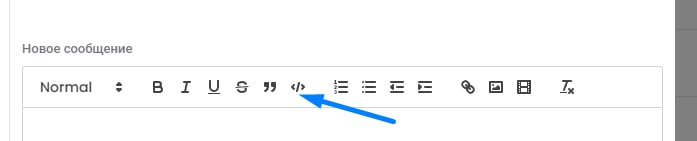](https://wiki.kak2c.ru/uploads/images/gallery/2022-08/image-1660728036348.jpg) Далее нажмите «Задать вопрос». Ваша заявка передана в соответствующий отдел. [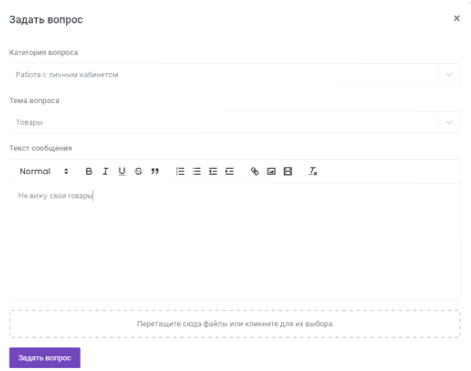](https://wiki.kak2c.ru/uploads/images/gallery/2020-11/image-1606660110762.png) #### 2. Посмотреть уже созданные обращения. 2.1. Когда приходит новое входящее сообщение, либо ответ на ваш вопрос, то возле кнопки «Задать вопрос» появится оповещение в виде цифры. Для просмотра сообщений надо нажать на «Задать вопрос». [](https://wiki.kak2c.ru/uploads/images/gallery/2020-11/image-1606660367139.png) 2.2. Откроется форма, в которой отображается вся история заявок. [](https://wiki.kak2c.ru/uploads/images/gallery/2021-05/image-1621172745217.png) 2.3. В левой части будут отображаться все ваши обращения. Для создания *нового обращения* надо нажать на кнопку «Задать вопрос» (далее см. пункт 1). 2.4. *Для поиска* уже существующего ввести «номер обращения» в поисковую строку. [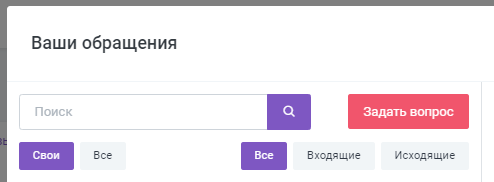](https://wiki.kak2c.ru/uploads/images/gallery/2021-05/image-1621172829651.png) 2.5. По умолчанию открывается вкладка *«Свои» -* здесь будут отображаться заявки, которые были направлены пользователем из данного личного кабинета. 2.6. Нажав на вкладку *«Все» -* отобразятся все заявки, которые были созданы не только текущим пользователем, но и теми, кому был дополнительно предоставлен доступ к Личному кабинету. 2.7. Нажав на вкладку *«Входящие» -* отобразятся все заявки, которые направили вам, у таких заявок отображается «значок трубки» красного цвета. 2.8. Нажав на вкладку *«Исходящие» -* отобразятся заявки, которые направили вы, у таких заявок отображается «значок трубки» серого цвета. 2.9. Заявки сортируются по *«Дате создания»,* самые поздние будут отображаться вверху списка. [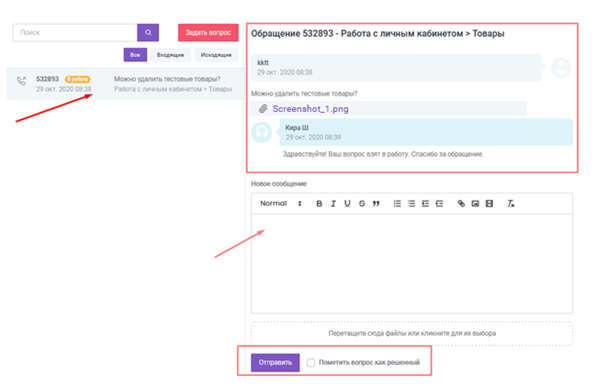](https://wiki.kak2c.ru/uploads/images/gallery/2020-11/image-1606660415577.png) 2.10. Для того чтобы *посмотреть информацию* по обращению, его надо выбрать в списке и кликнуть на него. В правой части формы отобразиться вся переписка по нему. 2.11. Если по уже созданной заявке требуется дать ответ, либо написать дополнительную информацию, то необходимо заполнить поле «Новое сообщение» и нажать кнопку «Отправить». 2.12. Если поставить отметку «Пометить вопрос как решенный», то при отправлении ответа, обращение закроется, как решенное. #### 3. Возобновление и закрытие обращения В случае, если на ваш вопрос получен ответ, и ваше обращение закрыто со статусом "Проблема решена", вы можете: 3.1. Убедиться в том, что проблема решена, и закрыть обращение, нажав на кнопку "Спасибо, проблема решена"; 3.2. В случае, если проблема сохраняется, вы можете нажать на кнопку "Проблема не решена, продолжить общение", и возобновить обращение. Вы также можете возобновить обращение по данной кнопке, даже если ранее дали ответ "Проблема решена", но вам требуются дополнительные уточнения по вопросу. [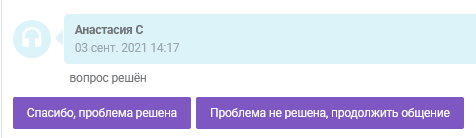](http://wiki.kak2c.ru/uploads/images/gallery/2021-09/image-1630667988031.png) > Обращение, закрытое со статусом "Проблема решена", можно возобновить в течение 48 часов. По истечении этого срока обращение закрывается без возможности возобновления.