Перед созданием поставки необходимо создать товары, которые будут в этой поставке.
До физического поступления поставки на склад, необходимо создать ее в ЛК Кактус и выгрузить в складскую систему. Таким образом у сотрудников склада появится задание на приемку товара. Для создания поставки необходимо войти во вкладку "Поставки" и нажать на кнопку "+ Новая поставка". Добавить товары в поставку, При создании поставки необходимо обязательно заполнить данные о оценочной стоимости товара, а также выбрать контрагента поставщика и грузоотправителя. Также вы можете указать дополнительные комментарии для сотрудников склада, и выбрать предпочтительный тип приемки, например монокоробами или с дополнительным нанесением стикера товара.После завершения создания поставки обязательно необходимо нажать на кнопку "Подтвердить". Данная операция выгрузит поставку в складскую систему.
##### ##### Импорт данных поставки Для объемных поставок есть возможность импортировать данные о товарах с помощью Excel. для этого нажмите на кнопку "Импорт из Excel". [](https://wiki.kak2c.ru/uploads/images/gallery/2026-01/image-1769689031598.png) Перед загрузкой данных советуем скачать актуальный шаблон загрузки. После заполнения шаблона загрузки вам необходимо выбрать уникальное поле сопоставления товаров, советуем выбирать сопоставление по ШК или id товара. [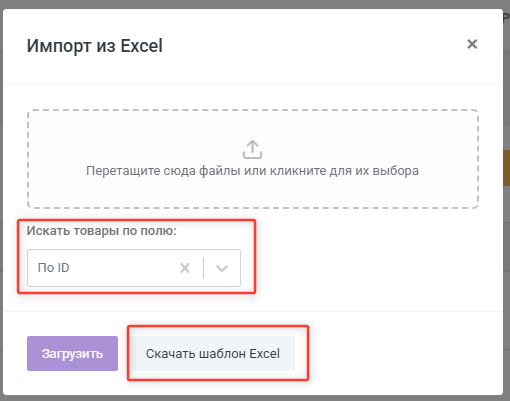](https://wiki.kak2c.ru/uploads/images/gallery/2026-01/image-1769689094394.png) # Статусы поставки [](https://wiki.kak2c.ru/uploads/images/gallery/2026-01/image-1769688396659.png) Черновой статус поставки. В данном статусе поставку можно отредактировать в ЛК Кактус, так как поставка еще не выгружена в складскую систему. [](https://wiki.kak2c.ru/uploads/images/gallery/2026-01/image-1769688421153.png) Статус поставки после нажатия на кнопку "Подтвердить". Поставка успешно выгружена в складскую систему. В данном статусе корректировка поставки уже невозможна. [](https://wiki.kak2c.ru/uploads/images/gallery/2026-01/image-1769688491846.png) Статус поставки после начала обработки поставки сотрудниками склада. Остатки, заявленные в поставке при этом еще не доступны для отражения. [](https://wiki.kak2c.ru/uploads/images/gallery/2026-01/image-1769688530735.png) Статус поставки после завершения обработки поставки. Количество и качество принятого товара, полностью совпадает с заявленным при создании поставки. Принятые остатки доступны для отражения и реализации. [](https://wiki.kak2c.ru/uploads/images/gallery/2026-01/image-1769688560085.png) Статус после завершения обработки поставки. Однако, в процессе приемки были зафиксированы расхождения по количеству и/или качеству товара. Фактически принятые остатки доступны для отражения и реализации. # Отражение результатов поставки После завершения приемки, фактически принятые товары отражаются во вкладке "Факт". При наличии расхождений результатов приемки с заявленными, расхождения будут подсвечены в поставке. [](https://wiki.kak2c.ru/uploads/images/gallery/2026-01/image-1769689424420.png) На остатках будет отражены только фактически принятые остатки. По результат приемки товара в поставке будут отражены документы МХ-1 и ТОРГ-2 (при наличии расхождений). [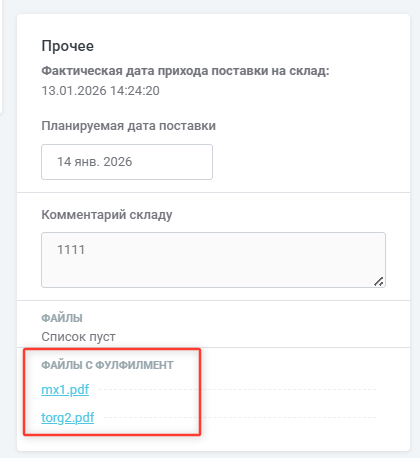](https://wiki.kak2c.ru/uploads/images/gallery/2026-01/image-1769689445461.png) В случае, если поставка принята с расхождениями, однако по вашей информации расхождений не должно быть, вы можете направить запрос сотрудникам склада для дополнительной проверки. В случае принятия возражений, будет необходимо создать корректировочную поставку для допринятия товаров. Подробная информация по количеству товаров будет отражена в ответе сотрудников склада. # Создание поставки с монокоробами Штатно процесс создания поставки не отличается от создания поставки для обычного товара. Инструкция по созданию классической поставки размещена по [ссылке](https://wiki.kak2c.ru/books/instruktsiya-kaktusa/page/sozdanie-postavki). ##### Выбор монокороба При наличии у товара монокоробов, при выборе товара будет отражена надпись с количеством монокоробов. Список откроется при нажатии на саму надпись или стрелку в конце строки. [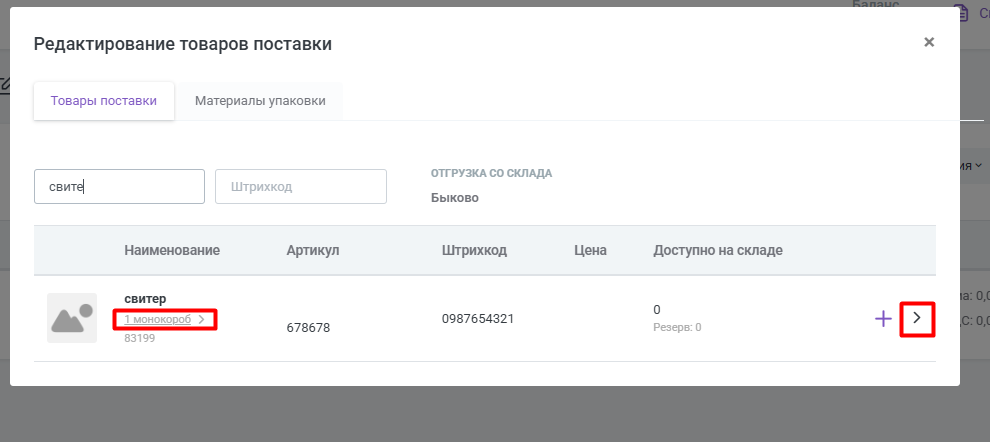](https://wiki.kak2c.ru/uploads/images/gallery/2025-08/image-1754394546311.png) При указании количества товара, которое планируется к поставке, вы можете указать как сколько товара должно прийти в коробах, так и сколько в штучном виде. [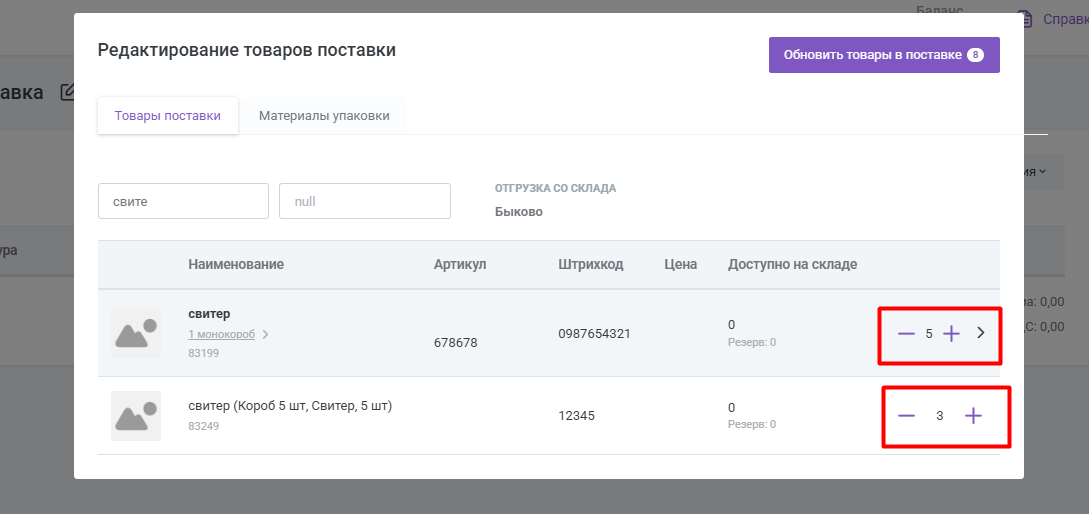](https://wiki.kak2c.ru/uploads/images/gallery/2025-08/image-1754394627705.png) После создания поставки можно увидеть общее количество шт.товара и коробов [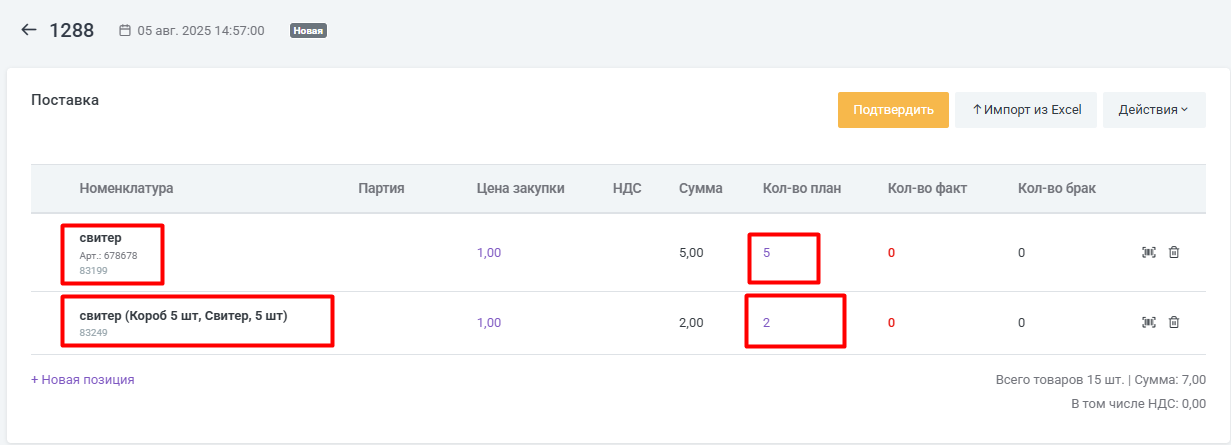](https://wiki.kak2c.ru/uploads/images/gallery/2025-08/image-1754396872343.png) ##### Расхождения в результатах приемки По завершению приемки, если на стороне склада будут расхождения в приемке товара - они будут отражена по каждому типу короба. При приемке склад будет стараться принимать поставку именно в соответствии с созданной поставкой в ЛК.Пример, в нашем случае пришла поставка, содержащая 3 короба по 5 ед.товара. В соответствии с поставкой в ЛК 1 короб будет расформирован и на сток размещено 5 ед. товара в штучном хранении, 2 короба размещены на остатки для хранения монокоробами.
Исключение: В случае, если товар поступил в заведенных системно коробах, но при этом в поставке указан штучный товар, поставка будет принята на хранение коробами с максимальной кратностью.
#### Загрузка поставки через импорт Excel Поставку можно создать также с помощью импорта Excel файла. При этом поля файла не меняются, при выборе товара, так как вы выбираете не корневую карточку товара, а карточку именно короба и вводите id товара монокороба ID товара короба находится в карточке товара короба [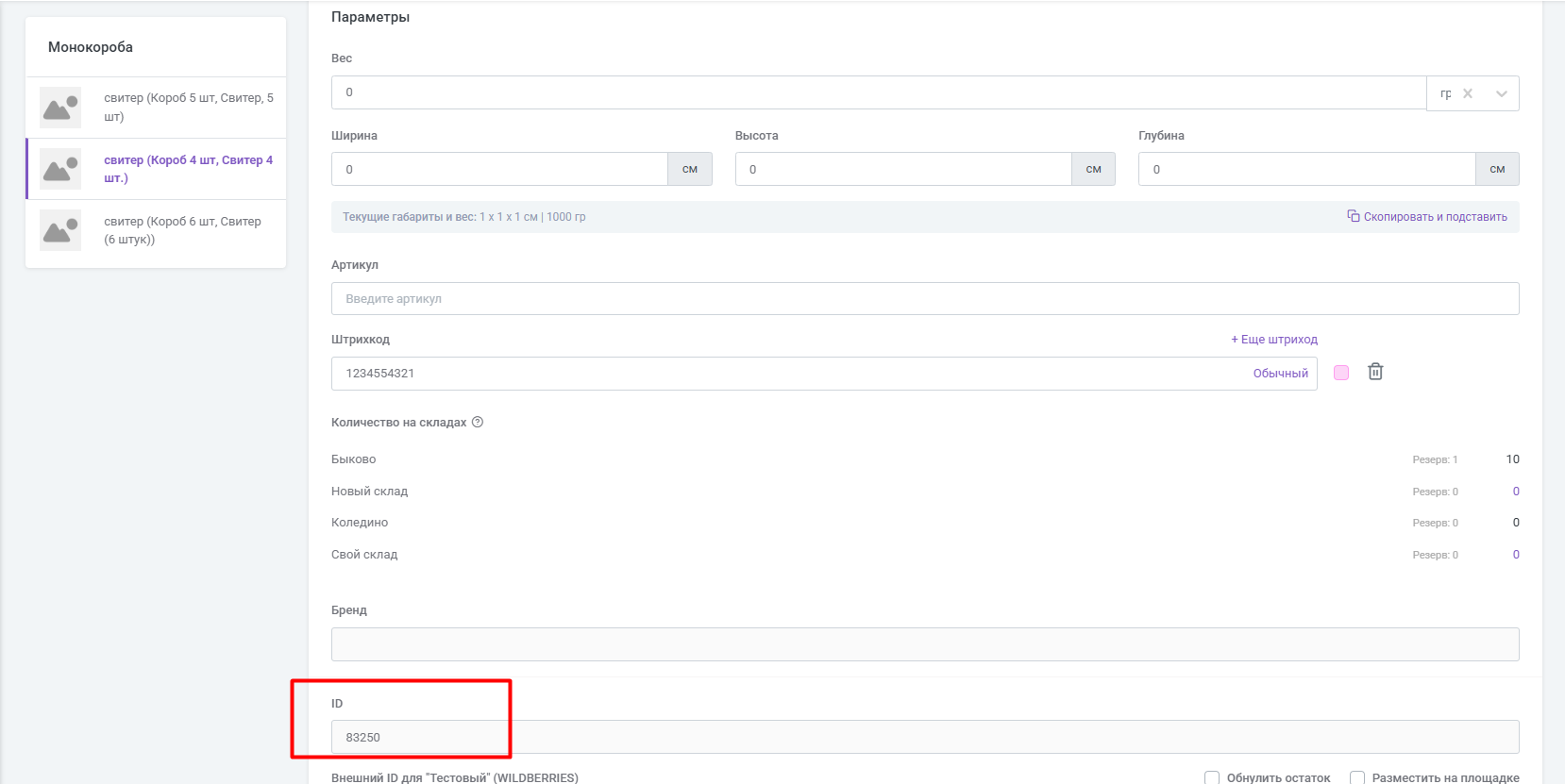](https://wiki.kak2c.ru/uploads/images/gallery/2025-08/image-1754406965843.png) Также можно получить его при экспорте товаров [](https://wiki.kak2c.ru/uploads/images/gallery/2025-08/image-1754407193651.png) #### Загрузка поставки по API Аналогично импорту поставок, метод передачи заказа с монокоробами не меняется, так как монокороба это отдельные карточки товара, связанные с корневой для совокупного отражения остатков.