| ##### **График: понедельник - суббота** | ||
| Адреса доставки | Тариф\* | |
| **Wildberries** | **Подольск** - Подольск, Поливановская улица, д. 9 **Подольск 4** - Подольск, Домодедовское шоссе, д. 22 **Коледино** - МО, Подольский район, деревня Коледино, Троицкая улица, д. 20 | короб - 165 руб. паллет - 1760 руб. минимальный тариф -1760 руб. |
| **Белые столбы** - Московская область, Домодедово, микрорайон Белые Столбы, владение Склады 104, с 4/1 | короб - 176 руб. паллет - 1760 руб. минимальный тариф - 1760 руб. | |
| **Щербинка** - Московская область, Подольск, Вишнёвая улица, 11Б | короб -198 руб. паллет - 1980 руб. минимальный тариф - 1980 руб. | |
| **Чехов 1** - Московская обл. городской округ Чехов. Промышленная зона Новоселки, вл. 11 с. 2 **Чехов 2** - Московская обл. городской округ Чехов. Промышленная зона Новоселки, вл. 11 с. 7 | короб - 275 руб. паллет - 2376 руб. минимальный тариф - 4752 руб. | |
| **Ozon** | **СЦ Гривно** - Московская область, городской округ Подольск, деревня Гривно, территория промышленного парка Гривно, д. 1, к. 13 **Домодедово РФЦ** - Московская область, городской округ Домодедово, деревня Кучино, строение 52 **МО Щербинка** - обл. Московская, г. Подольск, д. Борисовка, промышленная зона ПромТехАльянс, д. 1, стр. 2 | короб -198 руб. паллет - 1980 руб. минимальный тариф - 1980 руб. |
| **МО Замоскворечье -** Московская область, г. Жуковский, р-н Замоскворечье, д. 92 **Жуковский РФЦ** - Московская область, г. Жуковский, район Замоскворечье, д. 457, стр. 5 | короб -330 руб. паллет - 2464 руб. минимальный тариф - 4928 руб. | |
| **МСК\_КАВКАЗСКИЙ\_ХАБ -** г. Москва, Кавказский бульвар, д. 57, стр. 4 | короб -385 руб. паллет - 2200 руб. минимальный тариф - 2200 руб. | |
| **Мегамаркет** | **Москва\_Шарапово** - Москва, деревня Шарапово, поселение Марушкинское, ул. Придорожная, д 7А, стр. 1 | короб - 275 руб. паллет - 1980 руб. минимальный тариф - 3960 руб. |
| **Яндекс** | **Склад на Промышленной** - Москва, ул Промышленная, д 12А | короб - 330 руб. паллет - 1980 руб. минимальный тариф - 1980 руб. |
| **Детский мир** | **Бекасово** - Московская область, Наро-Фоминский район, д.Бекасово, участок 1 | короб - 275 руб. паллет - 2464 руб. минимальный тариф - 5940 руб. |
| **Все инструменты** | **Константиново** - Московская область, г.о. Домодедово, поселок государственного племенного завода «Константиново», стр. 03 | короб - 198 руб. паллет - 1980 руб. минимальный тариф - 1980 руб. |
| **Золотое яблоко** | **ФМ Лоджистик** - Московская область, Чеховский район, д. Люторецкое, ул. Производственная, владение 3 | короб - 275 руб. паллет - 2376 руб. минимальный тариф - 4752 руб. |
| **РЦ Дорожная** - г. Москва, ул. Дорожная д. 1, корп. 5, стр. 4 **МСК РЦ Анненский** - г Москва, Анненский проезд, дом 3 стр. 1 | короб - 176 руб. паллет - 1760 руб. минимальный тариф - 1760 руб. | |
| **ТК Скиф** - г. Москва, Варшавское ш, вл. 248 стр. 10 | ||
| **Лэтуаль** | **Знамя Октября** - г. Москва, поселение Рязановское, посёлок Знамя Октября, 51к5 | короб - 198 руб. паллет - 1980 руб. минимальный тариф - 1980 руб. |
| ##### **График: вторник - среда** | ||
| Адреса доставки | Тариф\* | |
| **Wildberries** | **Электросталь** - пос. Случайный, Электросталь городской округ, Московская область, Массив 3, 5 | короб - 330 руб. паллет - 2376 руб. минимальный тариф - 6480 руб. |
| **Обухово** - Московская область, Богородский городской округ, рабочий поселок Обухово, территория Атлант-Парк, дом 35 | короб - 300 руб. паллет - 2240 руб. минимальный тариф - 7128 руб. | |
| **Внуково** - Поселение Марушкинское, квартал № 8 | короб - 275 руб. паллет - 2376 руб. минимальный тариф - 4752 руб. | |
| **Ozon** | **Софьино РФЦ** - Московская область, Раменский городской округ, логистический технопарк Софьино, стр. 2/1 **МО\_БЫКОВО\_3\_ХАБ** - обл. Московская, р-н Раменский, Быково, ул. Аэропортовская, д. 14, корп. Т | короб - 275 руб. паллет - 2464 руб. минимальный тариф - 4928 руб. |
| **Ногинск РФЦ** - Московская область, Богородский городской округ, рабочий поселок Обухово, территория Обухово-Парк, дом 2, строение 1 | короб - 330 руб. паллет - 2464 руб. минимум - 7392 руб. | |
| **МО Внуково** - г. Москва, поселение Марушкинское, деревня Шарапово, Придорожная улица, к5 | короб - 275 руб. паллет - 1980 руб. минимум - 3960 руб. | |
| **Lamoda** | **Быково** - Московская область, Раменский район, п. Быково, ул. Аэропортовская, 14 | короб - 275 руб. паллет - 2464 руб. минимальный тариф - 4928 руб. |
| **Софьино** - Московская область, Раменский городской округ, территория Логистический технопарк Софьино, с5/1 | ||
| **Яндекс** | **МО Софьино 1** - Московская область, Раменский городской округ, логистический технопарк Софьино, стр. 3/1 | короб - 275 руб. паллет - 2464 руб. минимальный тариф - 4928 руб. |
| **МО Софьино 2** - Московская область, Раменский городской округ, логистический технопарк Софьино, стр. 2/1 | ||
| **Софьино Транзит 2 / Софьино КГТ** - Московская область, Раменский городской округ, сельское поселение Софьинское, территория Логистический технопарк Софьино, д. квартал 4/218, стр. 4 | ||
| **Золотое яблоко** | **ТК Желдоральянс** - МО, Балашиха, шоссе Энтузиастов 1А. | короб - 275 руб. паллет - 1980 руб. минимальный тариф - 3960 руб. |
| ##### **График: четверг - суббота** | ||
| Адреса доставки | Тариф\* | |
| **Wildberries** | **Пушкино** - М-8 Холмогоры, 33-й километр, 16В, 4 корпус | короб - 198 руб. паллет - 1980 руб. минимальный тариф - 3960 руб. |
| **Вёшки** - Московская обл., Мытищи, посёлок Вешки, Липкинское шоссе, 2-ой км. | короб - 275 руб. паллет - 2464 руб. минимальный тариф - 4928 руб. | |
| **Чашниково -**городской округ Солнечногорск, Московская область Территория Индустриальный парк Чашниково 5/1 | короб - 330 руб. паллет - 2464 руб. минимальный тариф - 7128 руб. | |
| **Ozon** | **ПУШКИНО\_1\_РФЦ (склад)** - Россия, Московская область, Пушкинский городской округ, г. Пушкино, Ярославское шоссе, д. 216. | короб - 198 руб. паллет - 1980 руб. минимальный тариф - 3960 руб. |
| **ПУШКИНО\_2\_РФЦ (склад)** - Россия, Московская область, г.о. Пушкинский, г. Пушкино, Ярославское шоссе, д. 218 | ||
| **МСК\_ЧЕРМЯНСКАЯ\_ФБС** - г. Москва, Чермянская улица, д. 4, стр. 1 | ||
| **ПЕТРОВСКОЕ\_РФЦ** - МО, г. Истра, с. Петровское, территория МПСК Ориентир-Запад, зд. 1А | короб - 330 руб. паллет - 2464 руб. минимальный тариф - 5940 руб. | |
| **ХОРУГВИНО\_РФЦ (склад)** - 141533, Московская обл., Солнечногорский р-н, с. п. Пешковское, дер. Хоругвино, стр. 32/2 | короб - 330 руб. паллет - 2464 руб. минимальный тариф - 7128 руб. | |
| **Павло-Слободское РФЦ -** Московская обл., Истринский район, с. Павловская Слобода, территория квартала 0050343, зд. 2 | короб - 275 руб. паллет - 2464 руб. минимальный тариф - 5940 руб. | |
| **Мегамаркет** | **Москва\_Пушкино** - Московская обл., Пушкинский р-н, г. Пушкино, Ярославское шоссе, д. 222, Парк Пушкино 2 | короб - 198 руб. паллет - 1980 руб. минимальный тариф - 3960 руб. |
| **Золотое яблоко** | **РЦ МСК Истра 915** - Московская обл, Истра г.о., Петровское с, МПСК Ориентир-Запад тер., зд. 4 | короб - 330 руб. паллет - 2464 руб. минимальный тариф - 5940 руб. |
| **Город доставки** | **Цена за короб** | **Цена за паллет** | **Срок доставки\* (без учета сборки)** | **График доставки** |
| **Тула** | - | 3685 руб | 1 день | **ВТ,ПТ** |
| **Тверь** | - | 2500 руб. | 1 день | **СР** |
| **Санкт-Петербург** | - | 5750 | 2 дня | **В любой день** |
| **Воронеж** | - | 4950 | 3 дня | **ПТ,ПН,ВТ,СР** |
| **Абакан** | - | 19950 | 15 дней | **ВТ,СР,ЧТ,ПТ,СБ** |
**Срок доставки\* - обратите внимание, что срок доставки не включает в себя: время, затраченное на сборку и упаковку заказа, а также дни создания, отгрузки и доставки заказа до пункта назначения. Срок доставки - это чистое время в пути.**
***Примечания:*** Тариф указан без НДС. Максимальные габариты: - короб - 60х40х40 см, 25 кг - паллета - высота 1,8 м (с учетом высоты поддона), вес - 600 кг**Для согласование доставки в другие регионы, по индивидуальному тарифу, вы можете обратиться к своему персональному менеджеру.**
# График отгрузок и доступные склады**ВАЖНО! Если вы планируете отгрузку заказа силами Kak2c, то необходимо уведомить отдел Маркетплейсы, написав тикет - тема: Отгрузка по схеме FBO\_Общие вопросы: номер загруженного заказа в ЛК Кактус, запланированная дата отгрузки.**
| ##### **График: понедельник - суббота** | |
| Адреса доставки | |
| **Wildberries** | **Подольск** - Подольск, Поливановская улица, д. 9 **Подольск 4** - Подольск, Домодедовское шоссе, д. 22 **Коледино** - МО, Подольский район, деревня Коледино, Троицкая улица, д. 20 |
| **Белые столбы** - Московская область, Домодедово, микрорайон Белые Столбы, владение Склады 104, с 4/1 | |
| **Щербинка** - Московская область, Подольск, Вишнёвая улица, 11Б | |
| **Чехов 1** - Московская обл. городской округ Чехов. Промышленная зона Новоселки, вл. 11 с. 2 **Чехов 2** - Московская обл. городской округ Чехов. Промышленная зона Новоселки, вл. 11 с. 7 | |
| **Ozon** | **СЦ Гривно** - Московская область, городской округ Подольск, деревня Гривно, территория промышленного парка Гривно, д. 1, к. 13 **Домодедово РФЦ** - Московская область, городской округ Домодедово, деревня Кучино, строение 52 **МО Замоскворечье -** Московская область, г. Жуковский, р-н Замоскворечье, д. 92 **Жуковский РФЦ** - Московская область, г. Жуковский, район Замоскворечье, д. 457, стр. 5 **МСК\_КАВКАЗСКИЙ\_ХАБ** - г. Москва, Кавказский бульвар, д. 57, стр. 4 **МО Щербинка** - обл. Московская, г. Подольск, д. Борисовка, промышленная зона ПромТехАльянс, д. 1, стр. 2 |
| **Мегамаркет** | **Москва\_Шарапово** - Москва, деревня Шарапово, поселение Марушкинское, ул. Придорожная, д 7А, стр. 1 |
| **Яндекс** | **Склад на Промышленной** - Москва, ул Промышленная, д 12А |
| **Детский мир** | **Бекасово** - Московская область, Наро-Фоминский район, д.Бекасово, участок 1 |
| **Все инструменты** | **Константиново** - Московская область, г.о. Домодедово, поселок государственного племенного завода «Константиново», стр. 03 |
| **Золотое яблоко** | **ФМ Лоджистик** - Московская область, Чеховский район, д. Люторецкое, ул. Производственная, владение 3 |
| **РЦ Дорожная** - г. Москва, ул. Дорожная д. 1, корп. 5, стр. 4 | |
| **ТК Скиф** - г. Москва, Варшавское ш, вл. 248 стр. 10 | |
| **Лэтуаль** | **Знамя Октября** - г. Москва, поселение Рязановское, посёлок Знамя Октября, 51к5 |
| ##### **График: вторник - среда** | |
| Адреса доставки | |
| **Wildberries** | **Электросталь** - пос. Случайный, Электросталь городской округ, Московская область, Массив 3, 5 |
| **Обухово** - Московская область, Богородский городской округ, рабочий поселок Обухово, территория Атлант-Парк, дом 35 | |
| **Внуково** - Поселение Марушкинское, квартал № 8 | |
| **Ozon** | **МО Софьино** - Московская область, Раменский городской округ, логистический технопарк Софьино, стр. 2/1 |
| **Ногинск РФЦ** - Московская область, Богородский городской округ, рабочий поселок Обухово, территория Обухово-Парк, дом 2, строение 1 | |
| **МО Внуково** - г. Москва, поселение Марушкинское, деревня Шарапово, Придорожная улица, к5 | |
| **Lamoda** | **Быково** - Московская область, Раменский район, п. Быково, ул. Аэропортовская, 14 |
| **Софьино** - Московская область, Раменский городской округ, территория Логистический технопарк Софьино, с5/1 | |
| **Яндекс** | **МО Софьино 1** - Московская область, Раменский городской округ, логистический технопарк Софьино, стр. 3/1 |
| **МО Софьино 2** - Московская область, Раменский городской округ, логистический технопарк Софьино, стр. 2/1 | |
| **Софьино Транзит 2 / Софьино КГТ** - Московская область, Раменский городской округ, сельское поселение Софьинское, территория Логистический технопарк Софьино, д. квартал 4/218, стр. 4 | |
| **Золотое яблоко** | **ТК Желдоральянс** - МО, Балашиха, шоссе Энтузиастов 1А. |
| ##### **График: четверг - суббота** | |
| Адреса доставки | |
| **Wildberries** | **Пушкино** - М-8 Холмогоры, 33-й километр, 16В, 4 корпус |
| **Вёшки** - Московская обл., Мытищи, посёлок Вешки, Липкинское шоссе, 2-ой км. | |
| **Ozon** | **ПУШКИНО\_1\_РФЦ (склад)** - Россия, Московская область, Пушкинский городской округ, г. Пушкино, Ярославское шоссе, д. 216. |
| **ПУШКИНО\_2\_РФЦ (склад)** - Россия, Московская область, г.о. Пушкинский, г. Пушкино, Ярославское шоссе, д. 218 | |
| **СЦ Медведково** - г. Москва, Чермянская улица, д. 4, стр. 1 | |
| **ПЕТРОВСКОЕ\_РФЦ** - МО, г. Истра, с. Петровское, территория МПСК Ориентир-Запад, зд. 1А | |
| **ХОРУГВИНО\_РФЦ (склад)** - 141533, Московская обл., Солнечногорский р-н, с. п. Пешковское, дер. Хоругвино, стр. 32/2 | |
| **ХОРУГВИНО\_РФЦ - Негабарит** - 141533, Московская область, Солнечногорский р-н, д. Хоругвино, 32/2 | |
| **Павло-Слободское РФЦ -** Московская обл., Истринский район, с. Павловская Слобода, территория квартала 0050343, зд. 2 | |
| **Мегамаркет** | **Москва\_Пушкино** - Московская обл., Пушкинский р-н, г. Пушкино, Ярославское шоссе, д. 222, Парк Пушкино 2 |
| **Золотое яблоко** | **РЦ МСК Истра 915** - Московская обл, Истра г.о., Петровское с, МПСК Ориентир-Запад тер., зд. 4 |
**Инструкции по созданию заказов FBO Ozon, WB, ЯндексМаркет - вы сможете найти по [ссылке](https://wiki.kak2c.ru/books/instruktsiya-kaktusa/chapter/fbo).**
- **ВАЖНО! Маркетплейсы ужесточают проверку соответствия фактических габаритов упаковки с данными в карточке на МП.** Если для ваших товаров требуется доп. упаковка перед отгрузкой заказа убедитесь, что фактические габариты с доп. упаковкой соответствуют данным в каточке в ЛК МП. Если у Вас возникли вопросы по габаритам товара в упаковке, вы можете обратится в тикеты (кнопка Задать вопрос) в раздел **Фулфилмент и складские вопросы - Фото/видео упаковки заказа/возвр** #### 1.1. Wildberries ##### ***Требования к маркировке товара:*** 1. Баркод на бирке должен совпадать с баркодом в предоставляемых поставщиком в файлах (спецификации и шаблоне загрузки баркодов); 2. На товаре должен отсутствовать розничный ценник; 3. На бирках должны быть указаны артикул, цвет, размер; 4. Обратите внимание! Баркод должен дублироваться на товаре и на упаковке; 5. Товары обязательной маркировки должны быть промаркированы Data Matrix; 6. Приёмка осуществляется по бирке на внешней упаковке товара — без вскрытия и нарушения целостности упаковки, — поэтому штрихкод нужно клеить сверху на упаковку; 7. Маркировка товара (его упаковки) двумя разными противоречащими бирками не допускается; ##### ***Требования к упаковке:*** Каждую единицу товара, поставляемого штучно или в комплекте, необходимо помещать в индивидуальную упаковку. Существует несколько общих для всех категорий товаров правил: 1. Стрейч-плёнка не является упаковкой! 2. Индивидуальная упаковка не должна существенно превышать размеры вложенного в неё товара. 3. Индивидуальная упаковка должна быть плотно закрыта со всех сторон и исключать самопроизвольное открытие от небольшого надавливания или смятия. 4. Если есть фабричная индивидуальная упаковка, которая не соответствует требованиям по внешнему виду, то её обязательно нужно дополнительно упаковать в термоусадочную плёнку или пакет. Если требования соблюдены, то доупаковка не является обязательной. 5. Товар не должен иметь постороннего запаха, упаковка должна полностью защищать товар от влаги и грязи. 6. Индивидуальная упаковка должна быть промаркирована штрихкодом согласованного формата. 7. Товар внутри упаковки должен быть аккуратно сложен и не помят, с сохранением товарного вида.** ** ##### ***Требование к грузовым местам***| МОНО короба | МИКС короба | Палеты (объем поставки больше 1м3) |
| • Товары с одним штрихкодом • Максимальный вес 25 кг, максимальные габариты 60\*40\*40 • Объем поставки больше 1м3 отгрузка на палет • Каждый короб должен быть промаркирован ШК короба + ШК поставки | • Товары неоднородные по цвету, модели, размеру; • Нет ограничений по весу и габаритам; • Объем поставки больше 1м3 отгрузка на паллет; • Каждый короб должен быть промаркирован стикером ШК короба + ШК поставки | • Короба на поддоне должны располагаться равномерно, без свеса • Высота моно паллеты не менее 50 см • Товар должен быть надежно закреплен с помощью пленки • Каждая отгрузка обязательно маркируется упаковочным листом и ШК поставки |
| МОНО/МИКС короба | Палеты (объем поставки больше 1м3) |
| • Товары с одним ШК - моно короба, разные ШК – микс короба • Максимальный вес короба 20 кг • Максимальные габариты короба 60\*40\*40 • Больше 10 коробов – формируется палета • Каждый короб должен быть промаркирован (до 10 коробов); 11 и более коробов - упаковка на паллет + упаковочный лист. | • Максимальный вес паллеты 800 кг • Максимальная высота паллеты до 220 см • Допускаются только ЕВРО-поддоны – 120\*80 см • Товары не выходят за границы паллеты более чем на 2 см • Товар должен быть надежно закреплен с помощью ПРОЗРАЧНОЙ стрейч-пленки (не менее 3-х слоев) • На палету маркировка и упаковочный лист |
| Услуга | Тариф, руб. без НДС |
| **Создание поставки в личном кабинете маркетплейса** + заказа в ЛК Кактус с полным циклом сопровождения упаковки и маркировки согласно требованиям МП | 1250 руб. |
| **Консультация-обучение по созданию поставки в личном кабинете маркетплейса** + в ЛК Кактус (+ проверка корректности первой созданной поставки с полным циклом сопровождения упаковки и маркировки согласно требованиям МП) | 2000 руб. |
**Важно! Если вы планируете отгрузку заказа силами Kak2c, обязательно создайте тикет в раздел Маркетплейсы, Категория: Отгрузка по схеме FBO, Тема: Доставка силами Кактус. Пришлите номер загруженного заказа в ЛК Кактус, запланированную дату отгрузки**
##### 1. Подтвердить заказ FBO в Кактусе необходимо **не позднее 13:00 не менее чем за 3 дня** до отгрузки (не считая день подтверждения заказа и день отгрузки) ***Например**, отгрузка запланирована на **пятницу**, значит заказ может быть создан не позднее 13:00 **понедельника***Для заказов объёмом свыше 3000 ед. товара, товаров со специфичными параметрами и условиями упаковки (например, крупно-габаритные и хрупкие товары, товары, требующие особой сборки или упаковки) - срок сборки согласовывается в индивидуальном порядке. Для согласования необходимо обратиться к сотрудникам отдела Маркетплейс через тикетную систему.
##### ##### 3. Как только заказ будет упакован складом, статус заказа в ЛК Кактус сменится на "**Упакован. Необходимо загрузить документы**", о чем так же вам поступит дополнительно уведомление на почту.**\*** Изменение статуса на «Упакован» означает что заказ собран складом и готов к маркировке стикерами маркетплейса (статус присваивается **не позднее, чем за сутки до отгрузки**) ***Например**, При отгрузке в **пятницу**, статус заказ изменится на "Упакован. Необходимо загрузить документы" не позднее 11:00 **четверга***При смене статуса направляется автоматическое уведомление на электронную почту аккаунта. **Пожалуйста, проверьте, что** получение уведомлений подключено в настройках Вашего личного кабинета.
Обращаем Ваше внимание, что в с**лучае задержки предоставления маркировки мы будем вынуждены просить перенести дату отгрузки заказа. Перенос доставки заказа после 15:00 дня накануне согласованной даты отгрузки на маркетплейс подлежит тарификации в полном размере стоимости тарифа за доставку как холостой прогон.**
##### 3. Далее, Вам необходимо загрузить маркировку (полученную в ЛК маркетплейса) на сформированные грузоместа. Маркировка должна быть загружена **не позднее 14:00 дня предшествующего отгрузке** ***Например**, при отгрузке в **пятницу**, маркировка по заказу должна быть загружена не позднее 14:00 **четверга**.* ##### ##### 4. Информация для заказа пропуска поступит Вам **не позднее 21:00 накануне дня отгрузки** **Данные для заказа пропуска появятся в ЛК Кактус внутри заказа в блоке Транспортная информация:** [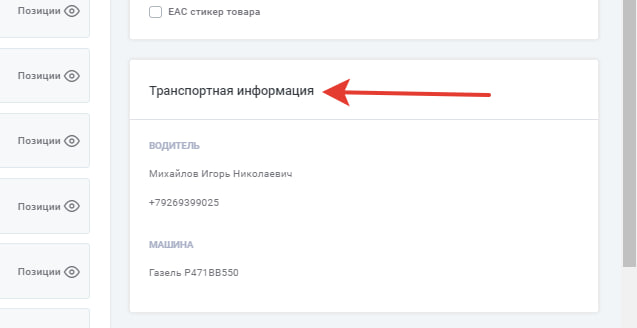](https://wiki.kak2c.ru/uploads/images/gallery/2024-12/image-1735040797609.png) *Например, при отгрузке в **пятницу**, данные для заказа пропуска поступят не позднее 21:00 **четверга**.*При назначении водителя на доставку заказа данные о водителе появятся в ЛК Кактус на странице заказа. **После того, как информации о водителе будет размещена, вам будет направлено уведомление на адрес электронной почты о необходимости заказа пропуска.**
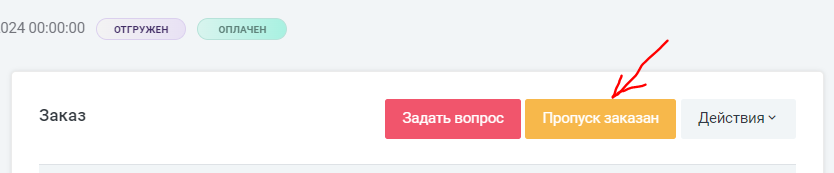
##### ##### 5. Вам необходимо заказать пропуск и нажать на кнопку "Пропуск заказан" **не позднее 09:00 дня отгрузки** *Например, при отгрузке в **пятницу**, заказать пропуск и направить ответ со скриншотами необходимо **не позднее 09:00 пятницы**.*В тикет необходимо приложить скриншот пропуска и заказа в ЛК МП в статусе "Отгрузка разрешена".
В личном кабинете Кактус на странице заказа необходимо нажать на кнопку "Пропуск заказан"
[](https://wiki.kak2c.ru/uploads/images/gallery/2024-06/image-1718695188260.png) [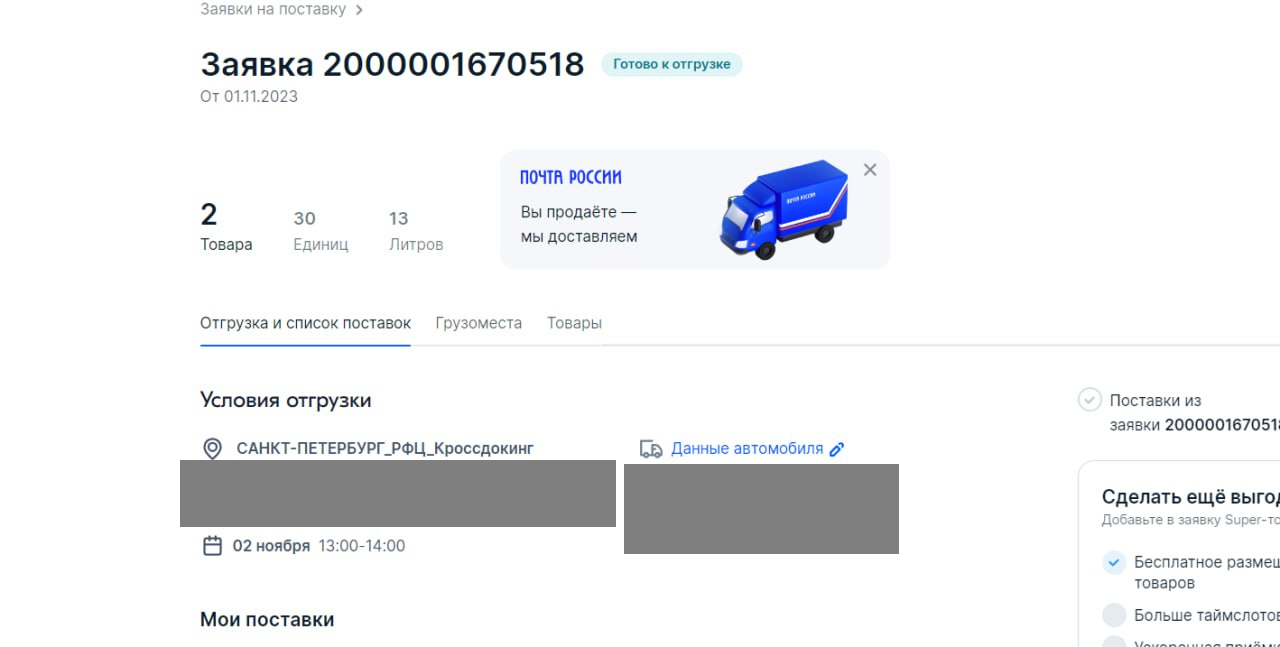](https://wiki.kak2c.ru/uploads/images/gallery/2023-11/image-1698915572195.png) ##### #### **ВАЖНО**: В случае нарушения установленных временных рамок, мы будем вынуждены перенести отгрузку на более позднюю дату. # Инструкция по созданию заказа FBO на Wildberries с доставкой в регионы Создание заказа проходит аналогично созданию стандартного заказа с отгрузкой в г. Москва. Подробно с процессом вы можете ознакомиться в этой [инструкции.](https://wiki.kak2c.ru/books/instruktsiya-kaktusa/page/shag-3-instruktsiya-po-sozdaniyu-zakaza-fbo-na-ozon-i-wildberries) При создании заказа важно выбрать именно склад в необходимом вам регионе на [этапе](https://wiki.kak2c.ru/books/instruktsiya-kaktusa/page/shag-2-vybor-sposoba-dostavki-do-marketpleysa) выбора адреса и способа доставки: [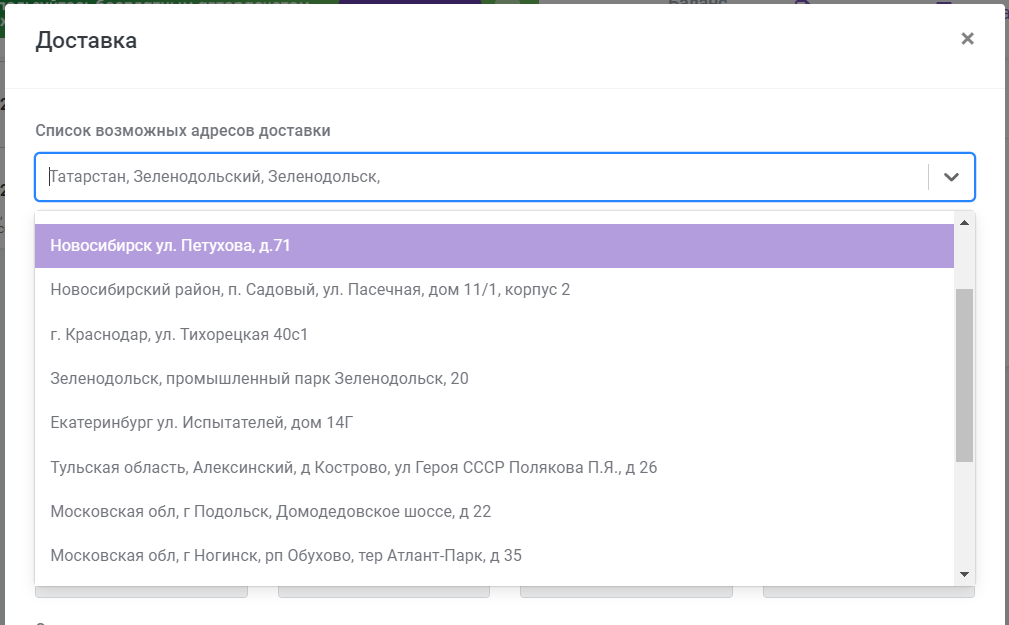](https://wiki.kak2c.ru/uploads/images/gallery/2024-02/image-1707737702630.png)Советуем вам обращать внимание на сроки доставки и **ориентироваться на максимальный** указанный **срок** при планировании поставки.
### Тарифы и сроки доставки в регионы| **Адреса доставки** | **Цена за короб** | **Цена за паллет** | **Минимум** | **Срок доставки** **(без учета сборки)** | **График доставки** | |
| 1-2 паллеты | 3-10 паллет | |||||
| **РЦ Алексин** - Тульская область, муниципальное образование Алексин, 1 | 2 320 руб. | 7 900 руб. | 5 000 руб. | 2 320 руб. | 4-5 дней | понедельник - пятница |
| **РЦ Новосибирск** - г. Новосибирск ул. Петухова, д.71 | 2 110 руб. | 9 800 руб. | 8 900 руб. | 2 110 руб. | 10-11 дней | |
| **СЦ Пасечная Новосибирск** - Новосибирский район, п. Садовый, ул. Пасечная, дом 11/1, корпус 2 | 3 050 руб. | 11 200 руб. | 10 100 руб. | 3 050 руб. | 9-10 дней | |
| **РЦ Екатеринбург** - Екатеринбург ул. Испытателей, дом 14Г | 1 820 руб. | 7 700 руб. | 6 800 руб. | 1 820 руб. | 8-9 дней | |
| **РЦ Казань** - Зеленодольск, промышленный парк Зеленодольск, 20 | 2 430 руб. | 6 300 руб. | 5 400 руб. | 2 430 руб. | 6-7 дней | |
| **РЦ Краснодар** - г. Краснодар, ул. Тихорецкая 40с1 | 1 820 руб. | 7 000 руб. | 6 200 руб. | 1 820 руб. | 6-7 дней | |
***Срок доставки\* - обратите внимание, что срок доставки не включает в себя: время, затраченное на сборку и упаковку заказа, а также дни создания, отгрузки и доставки заказа до пункта назначения. Срок доставки - это чистое время в пути.***
***Примечания:*** Тариф указан без НДС. Максимальные габариты: - короб - 60х40х60 см, 25 кг - паллета - высота 1,8 м (с учетом высоты поддона), вес - 600 кг # Инструкция по созданию заказа FBO WB/OZON *слайды ### Перед созданием заказа рекомендуем проверить **[](https://wiki.kak2c.ru/uploads/images/gallery/2024-10/image-1728029400811.png)****Ссылка на тарифы — [нажмите здесь](https://wiki.kak2c.ru/books/instruktsiya-kaktusa/page/tarify-na-dostavku-postavok-fbo)**
**Ссылка на регламент — [нажмите здесь](https://wiki.kak2c.ru/books/instruktsiya-kaktusa/page/shag-1-reglament-oformleniya-i-sborki-zakazov-fbo)**
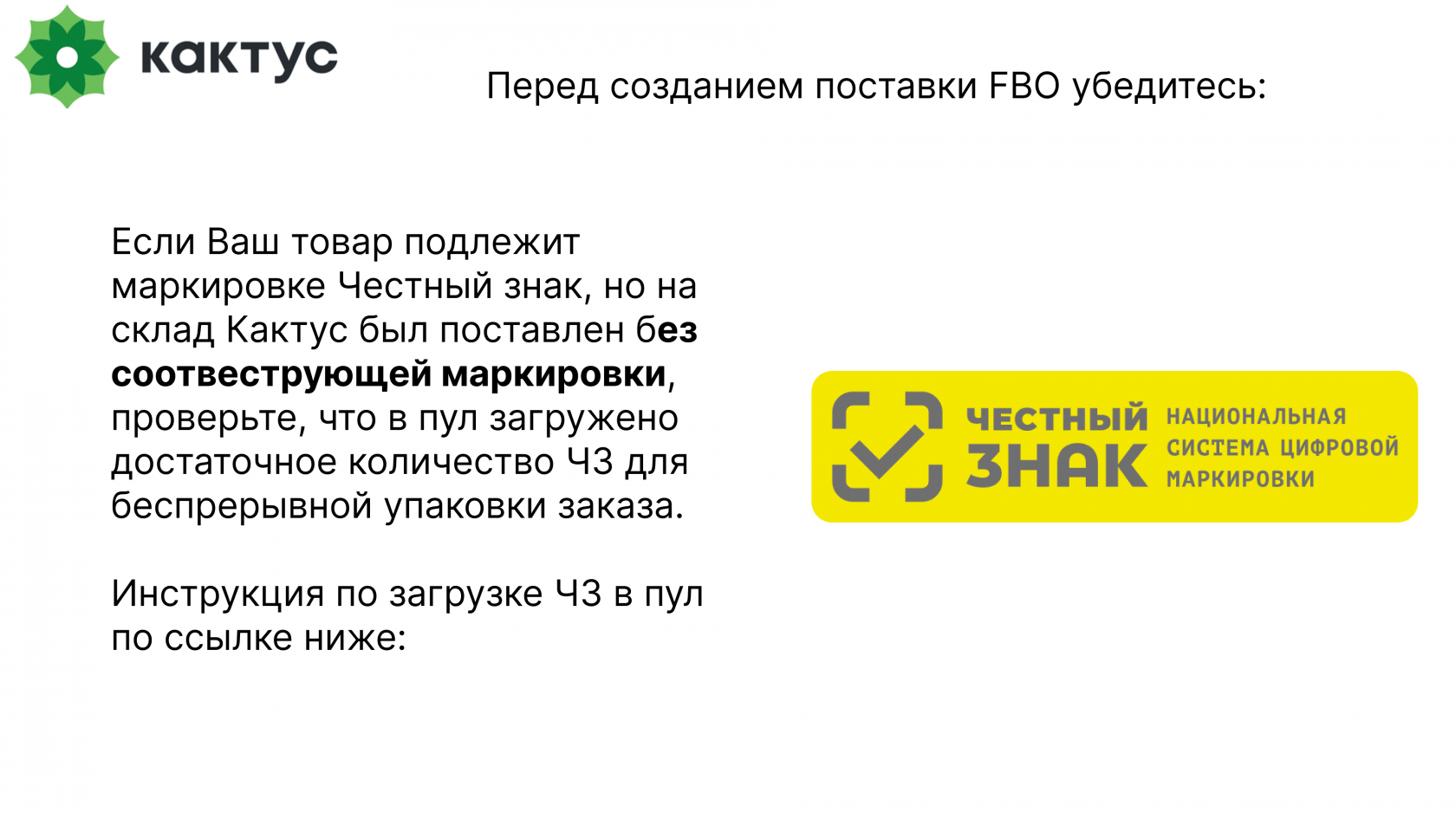
**[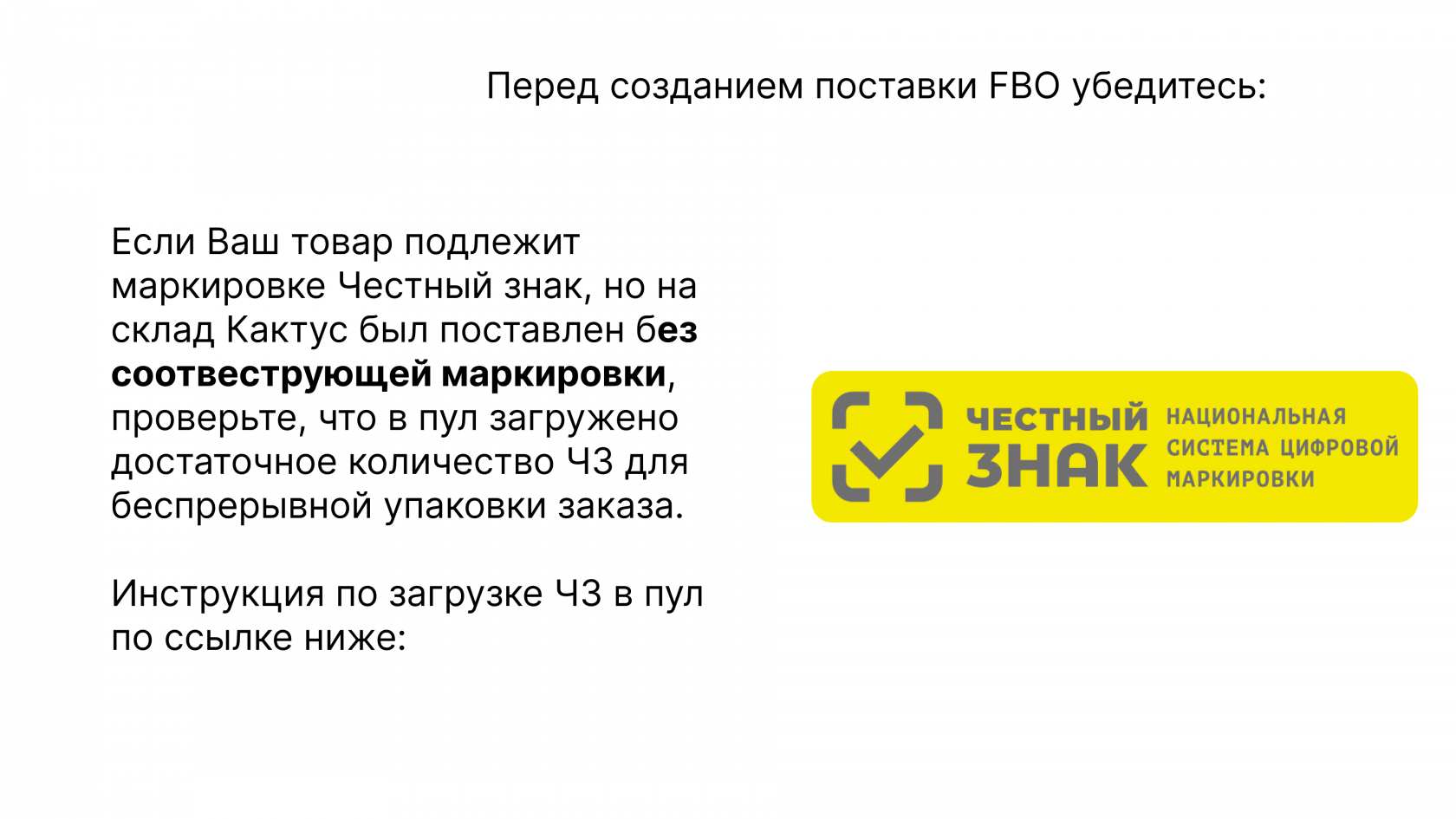](https://wiki.kak2c.ru/uploads/images/gallery/2025-10/image-1760949726812.png)****Ссылка на инструкцию по загрузке ЧЗ в пул — [нажмите здесь](https://wiki.kak2c.ru/link/1468#bkmrk-2.-%D0%97%D0%B0%D0%B3%D1%80%D1%83%D0%B7%D0%BA%D0%B0-%D0%BC%D0%B0%D1%80%D0%BA%D0%B8%D1%80%D0%BE%D0%B2)**
**[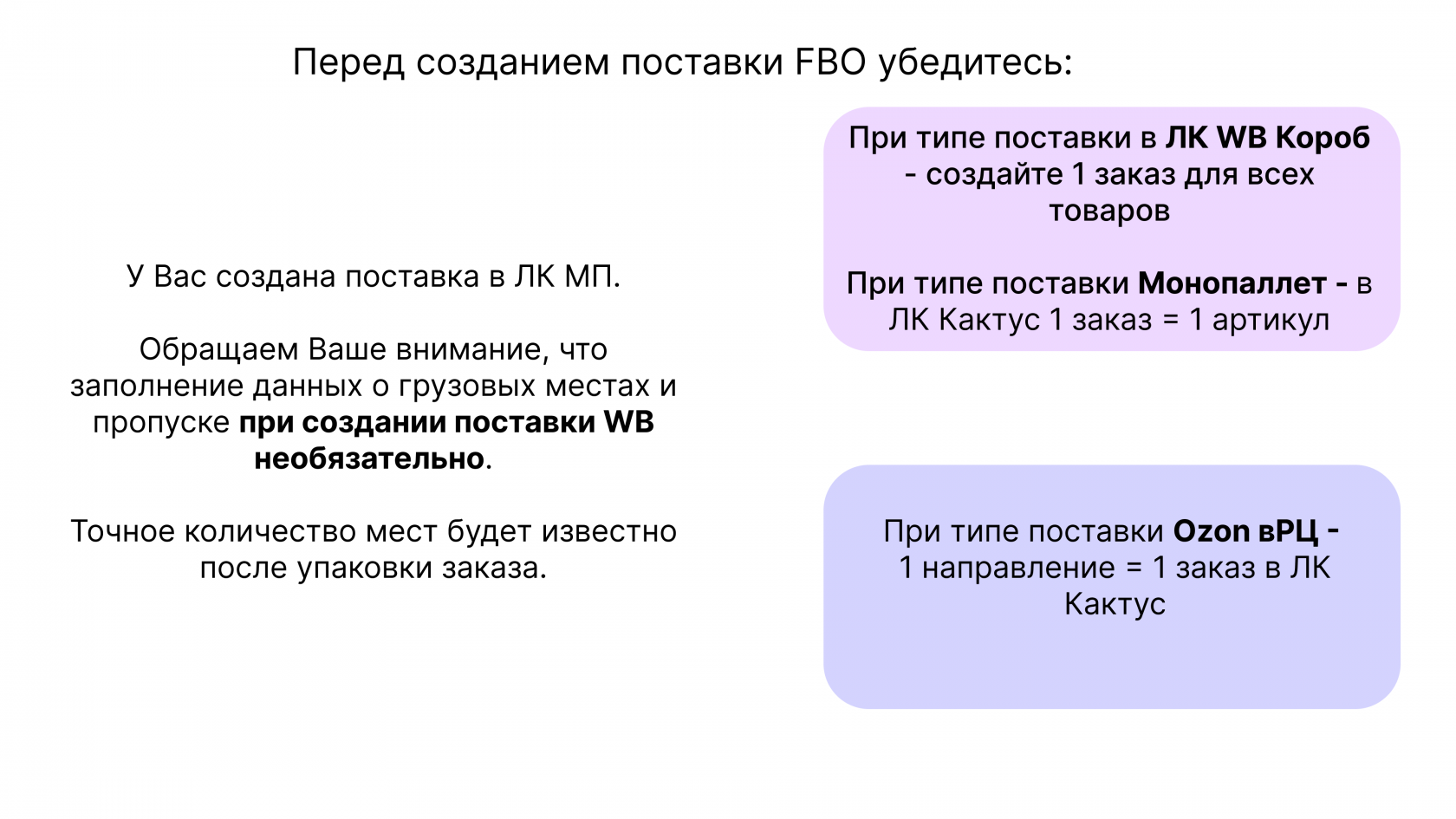](https://wiki.kak2c.ru/uploads/images/gallery/2025-10/image-1760949750563.png)** **[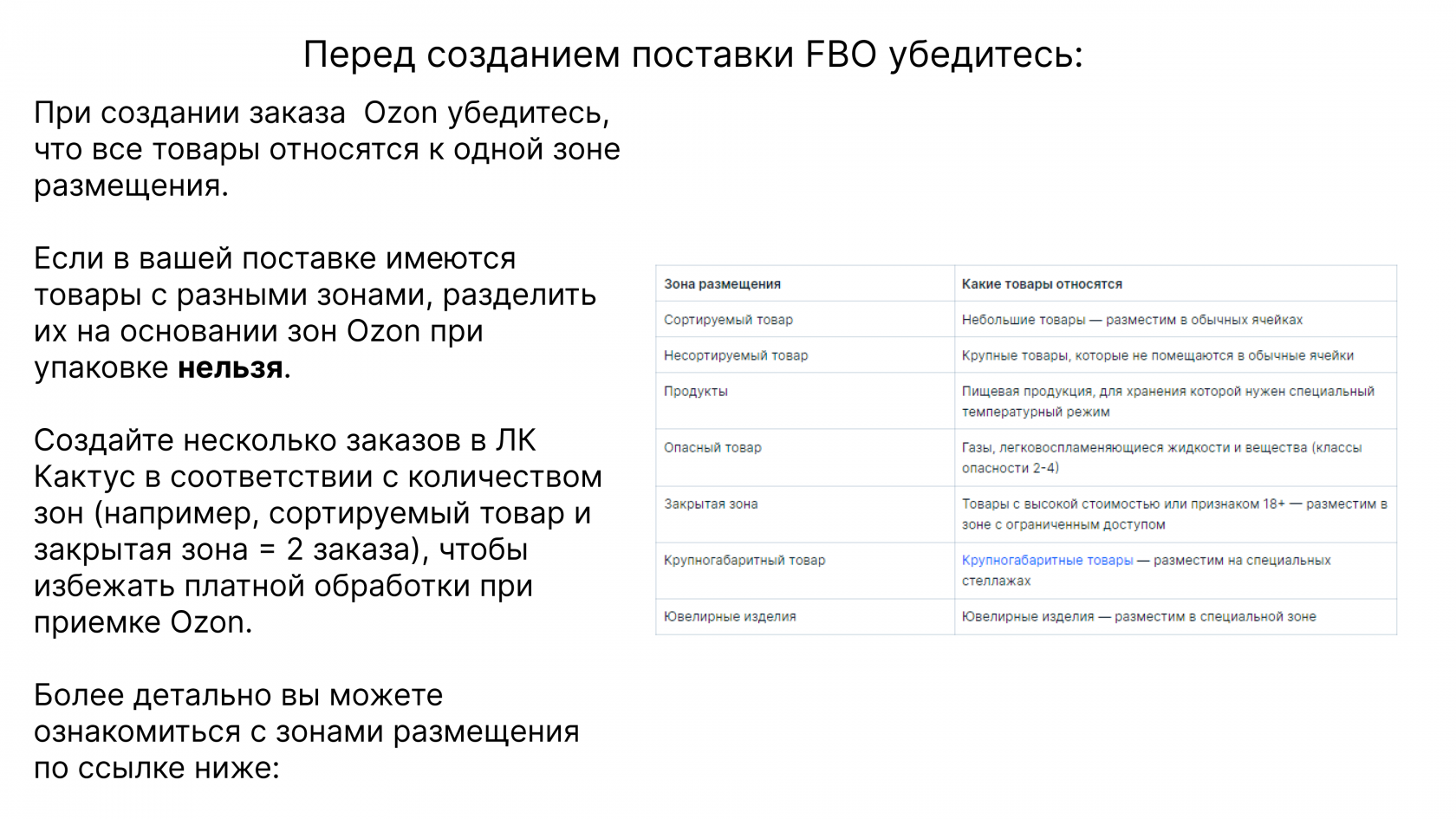](https://wiki.kak2c.ru/uploads/images/gallery/2025-10/image-1760950705320.png)****Ссылка на портал Ozon с информацией о зонах размещения - [ссылка](https://seller-edu.ozon.ru/fbo/process-details/gruzomesta-v-postavke#%D1%87%D1%82%D0%BE-%D0%B2%D0%B0%D0%B6%D0%BD%D0%BE-%D0%B7%D0%BD%D0%B0%D1%82%D1%8C-%D0%BE-%D0%B3%D1%80%D1%83%D0%B7%D0%BE%D0%BC%D0%B5%D1%81%D1%82%D0%B0%D1%85)**
**[](https://wiki.kak2c.ru/uploads/images/gallery/2025-10/image-1760949792041.png)** **[](https://wiki.kak2c.ru/uploads/images/gallery/2025-10/image-1760950595588.png)** **[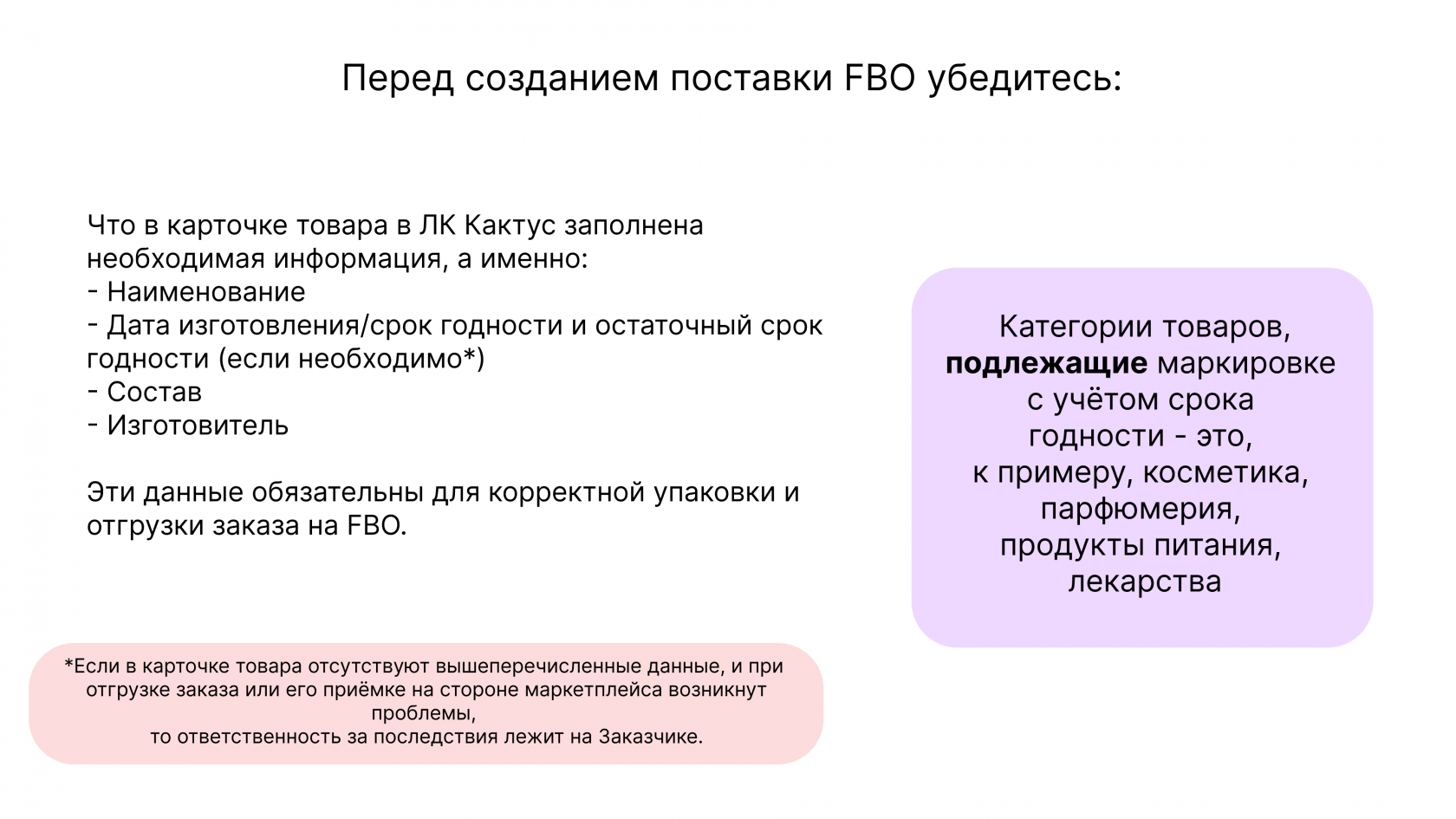](https://wiki.kak2c.ru/uploads/images/gallery/2025-10/image-1760950612341.png)** ### **1. Создание заказа** **[](https://wiki.kak2c.ru/uploads/images/gallery/2024-11/image-1732004736988.png)** #### **1.1 Заполнение блока Покупатель** **[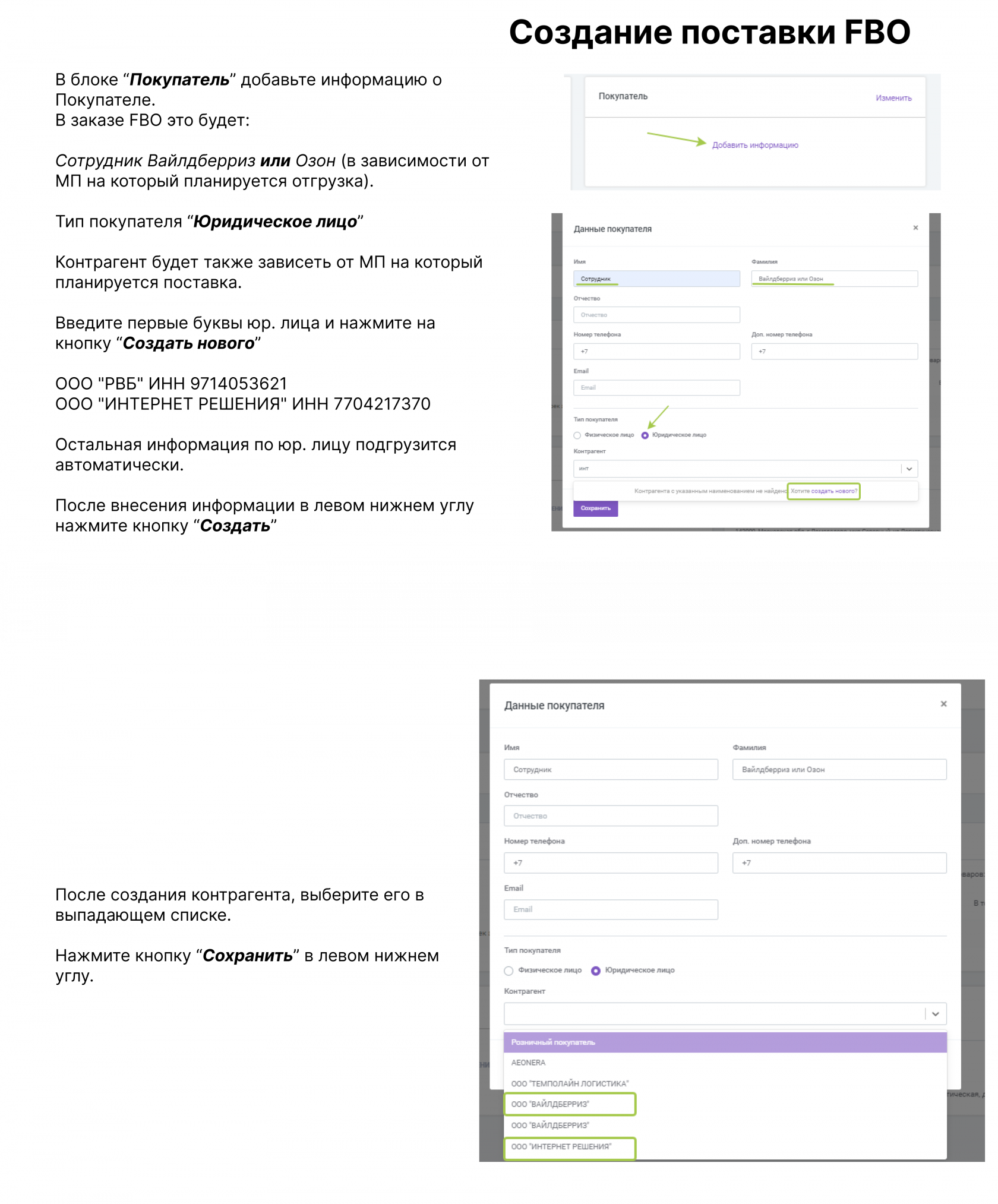](https://wiki.kak2c.ru/uploads/images/gallery/2025-10/image-1760950764587.png)** #### **1.2 Добавление товара и заполнение блока Доставка** **[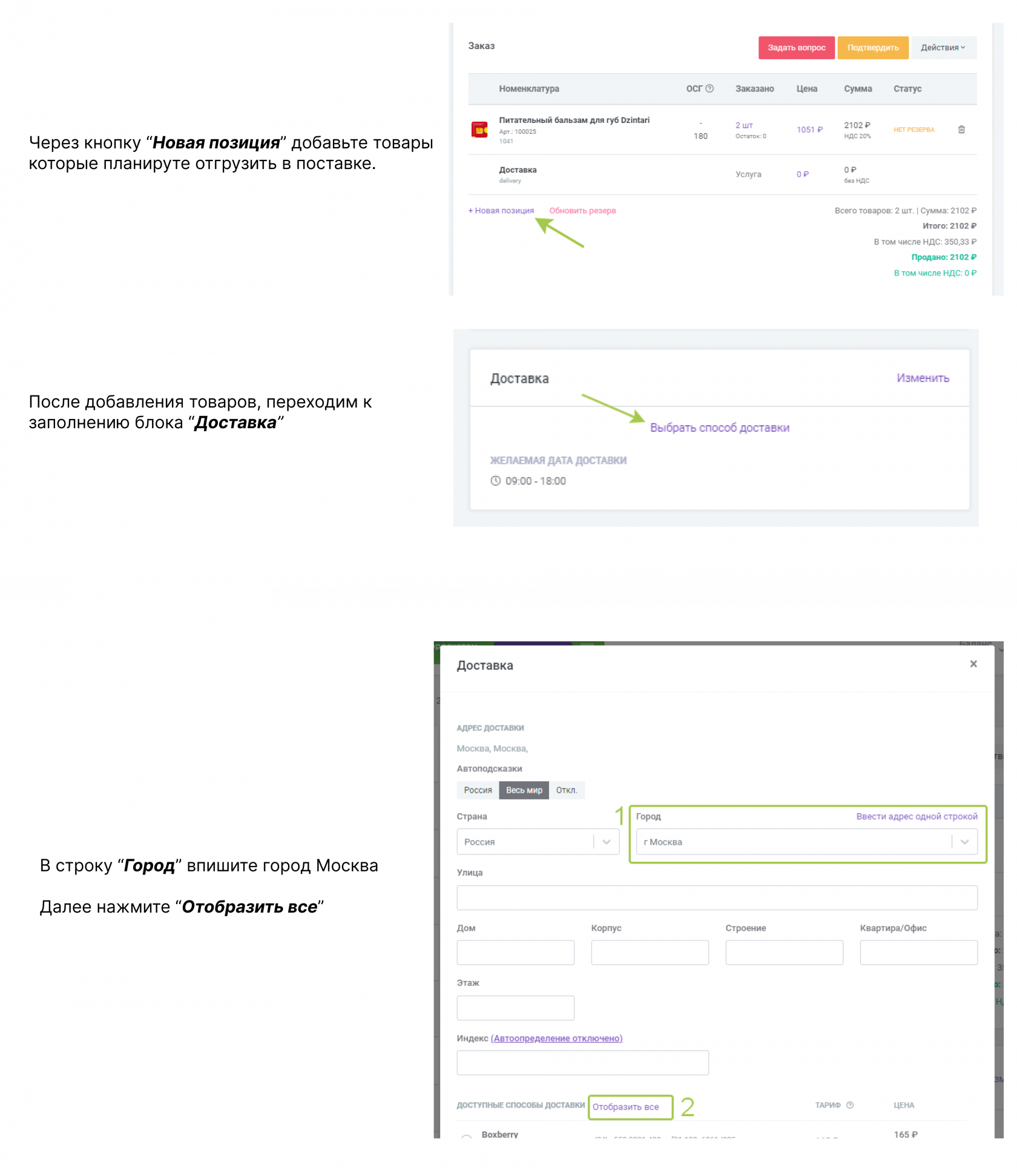](https://wiki.kak2c.ru/uploads/images/gallery/2025-10/image-1760950823670.png)** **[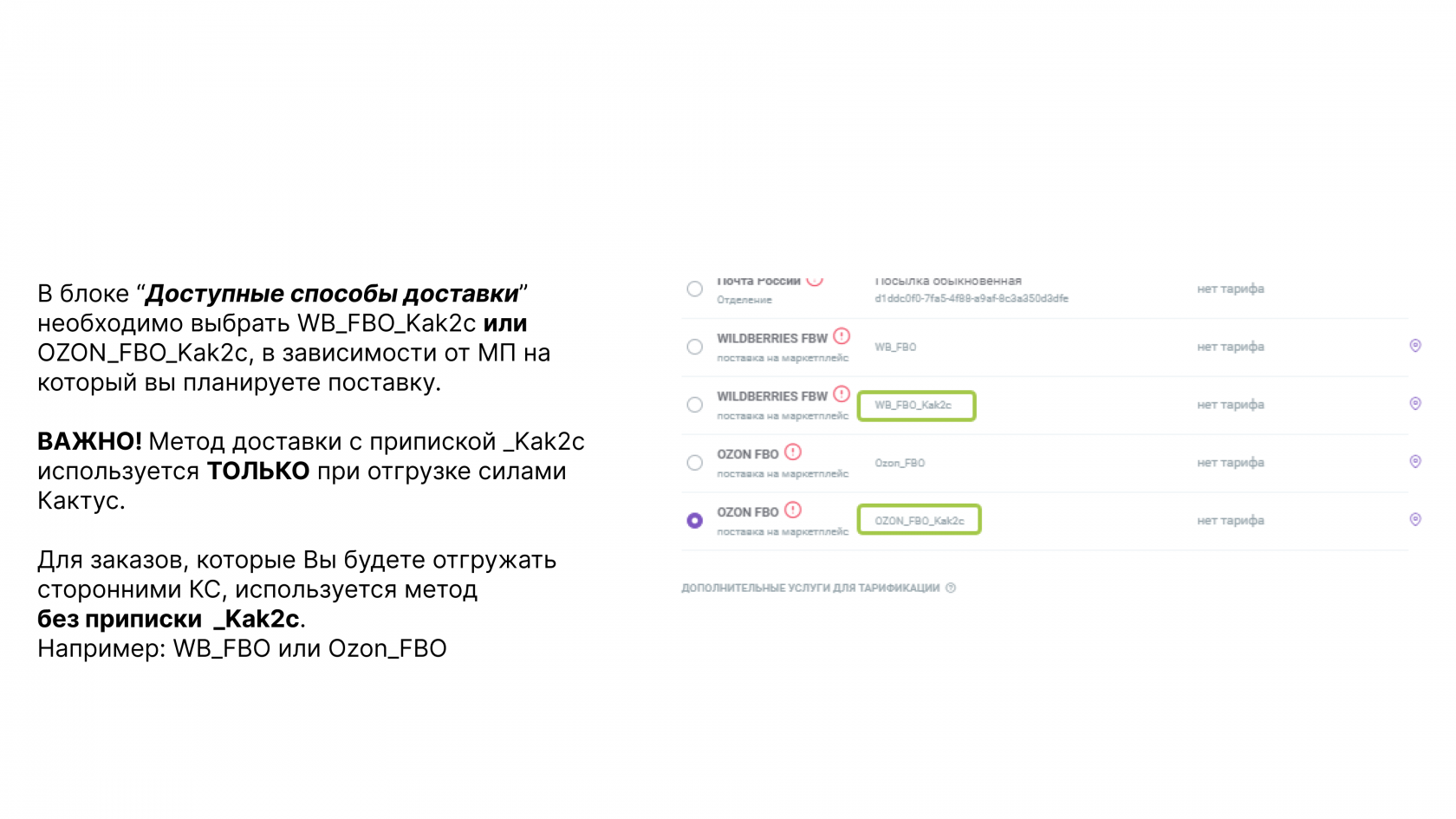](https://wiki.kak2c.ru/uploads/images/gallery/2025-10/image-1760950836413.png)****ВАЖНО: при выборе способа доставки заказа своими силами, вам необходимо забрать заказ со склада в течение 3 календарных дней с даты желаемой доставки. После окончания данного срока, заказ будет расформирован, товар размещен в местах хранения. Расформирование заказа будет тарифицировано в соответствии с условиями соглашения.**
[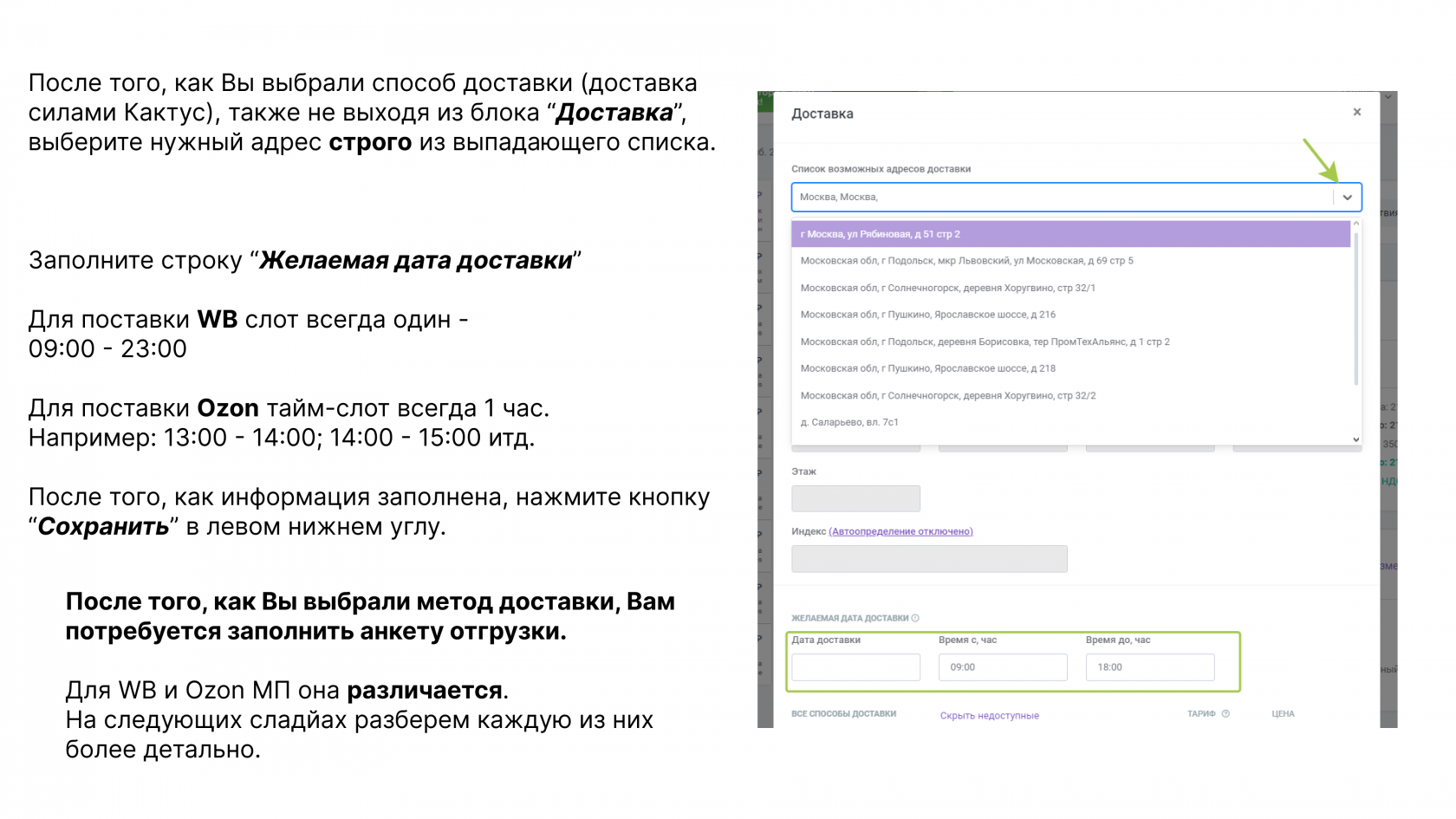](https://wiki.kak2c.ru/uploads/images/gallery/2025-10/image-1760951167451.png) #### 1.3 Заполнение анкеты отгрузки [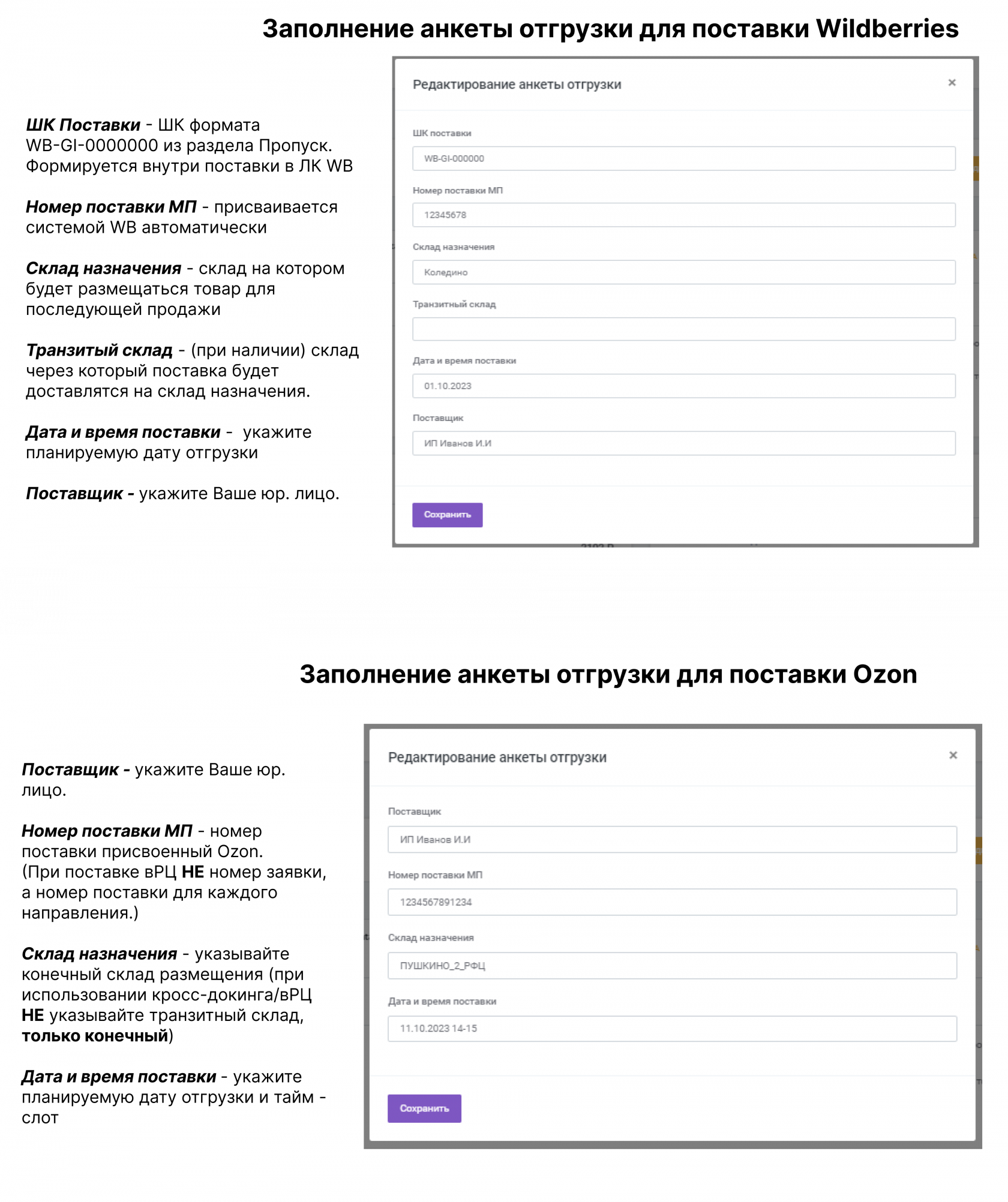](https://wiki.kak2c.ru/uploads/images/gallery/2025-10/image-1760951441464.png) #### 1.4 Выбор типа отгрузки [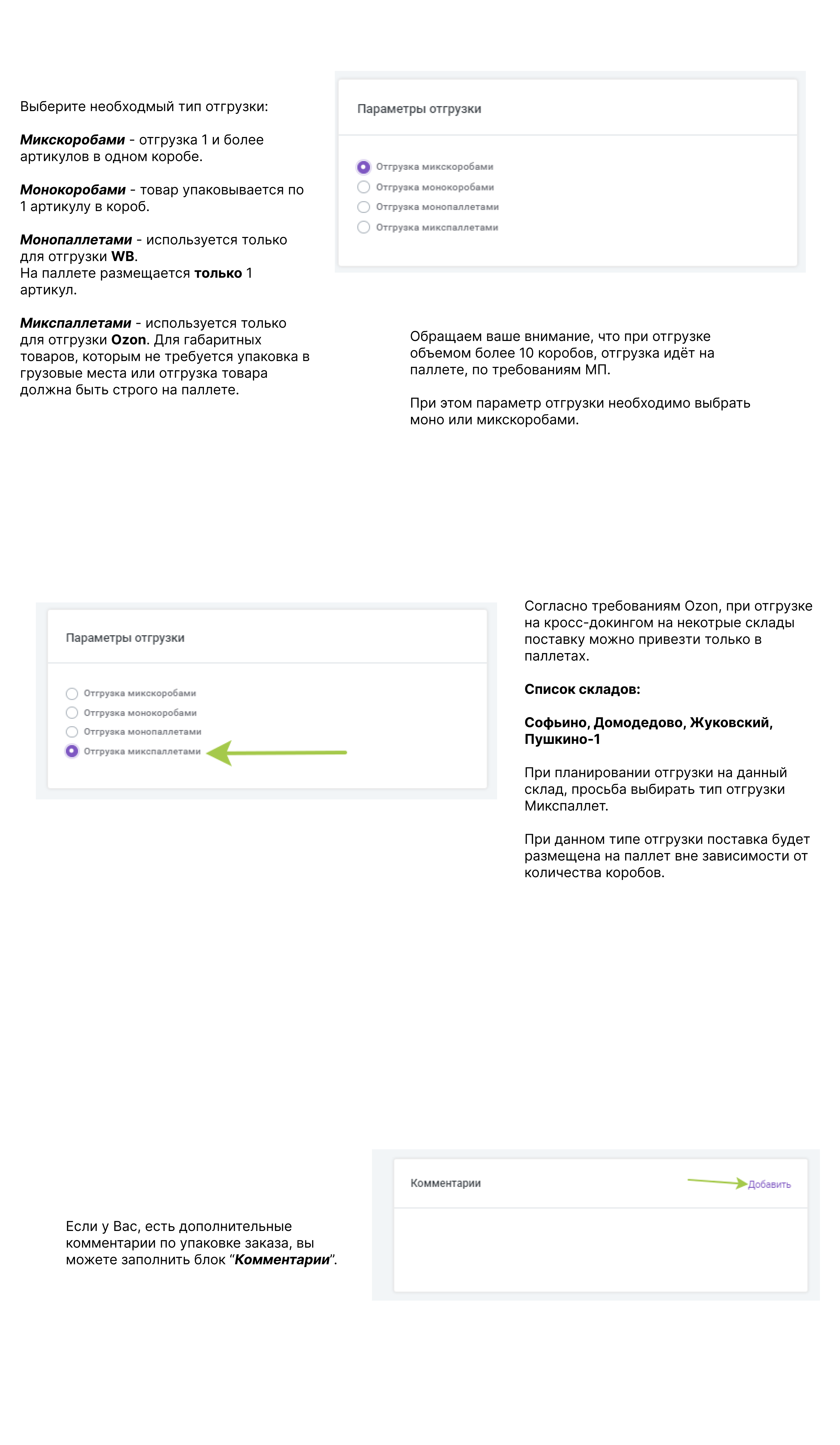](https://wiki.kak2c.ru/uploads/images/gallery/2025-10/image-1760951485511.png) #### 1.5 Подтверждение заказа [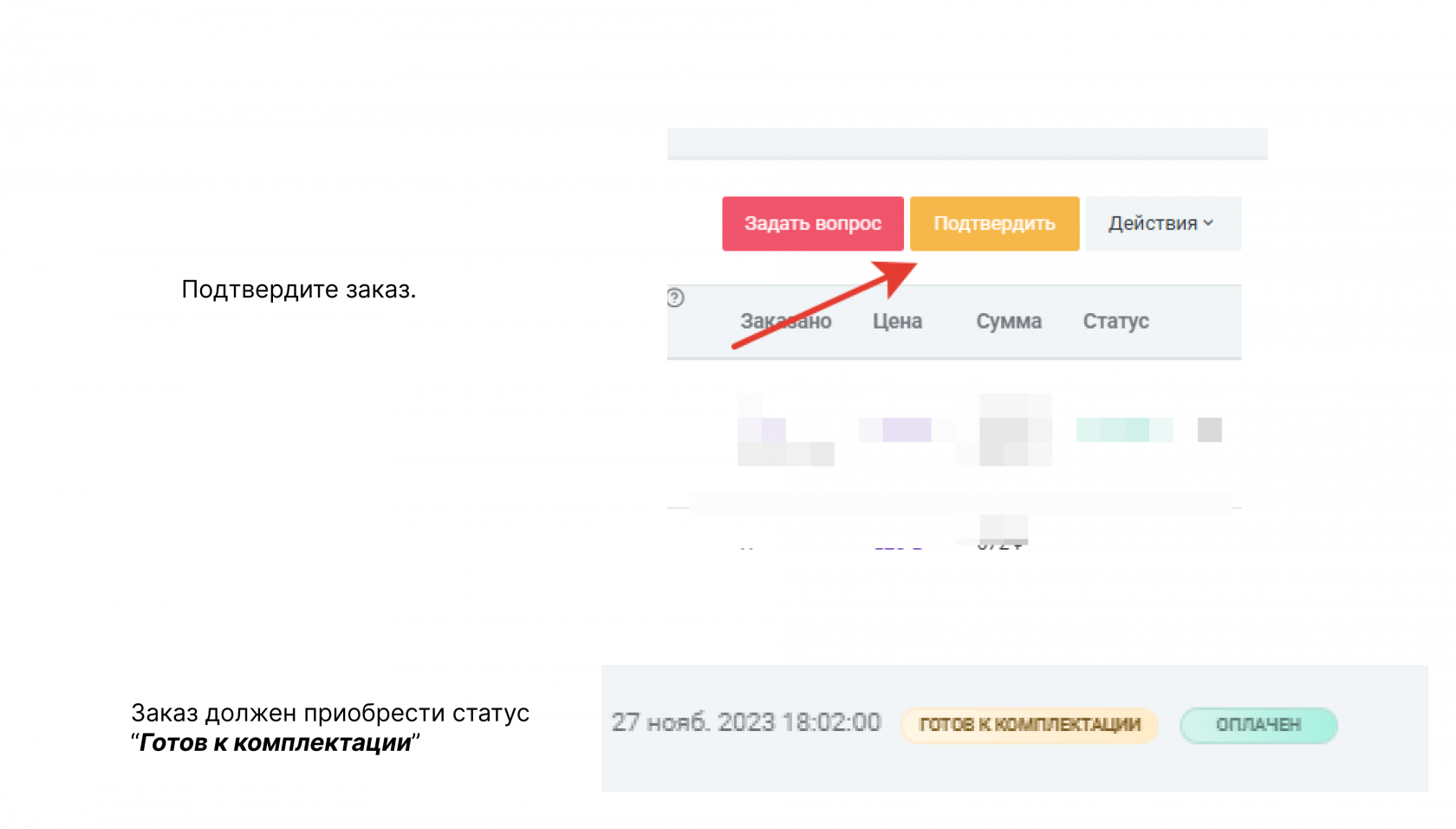](https://wiki.kak2c.ru/uploads/images/gallery/2025-10/image-1760951705012.png) #### 1.6 Создание тикета перед отгрузкой [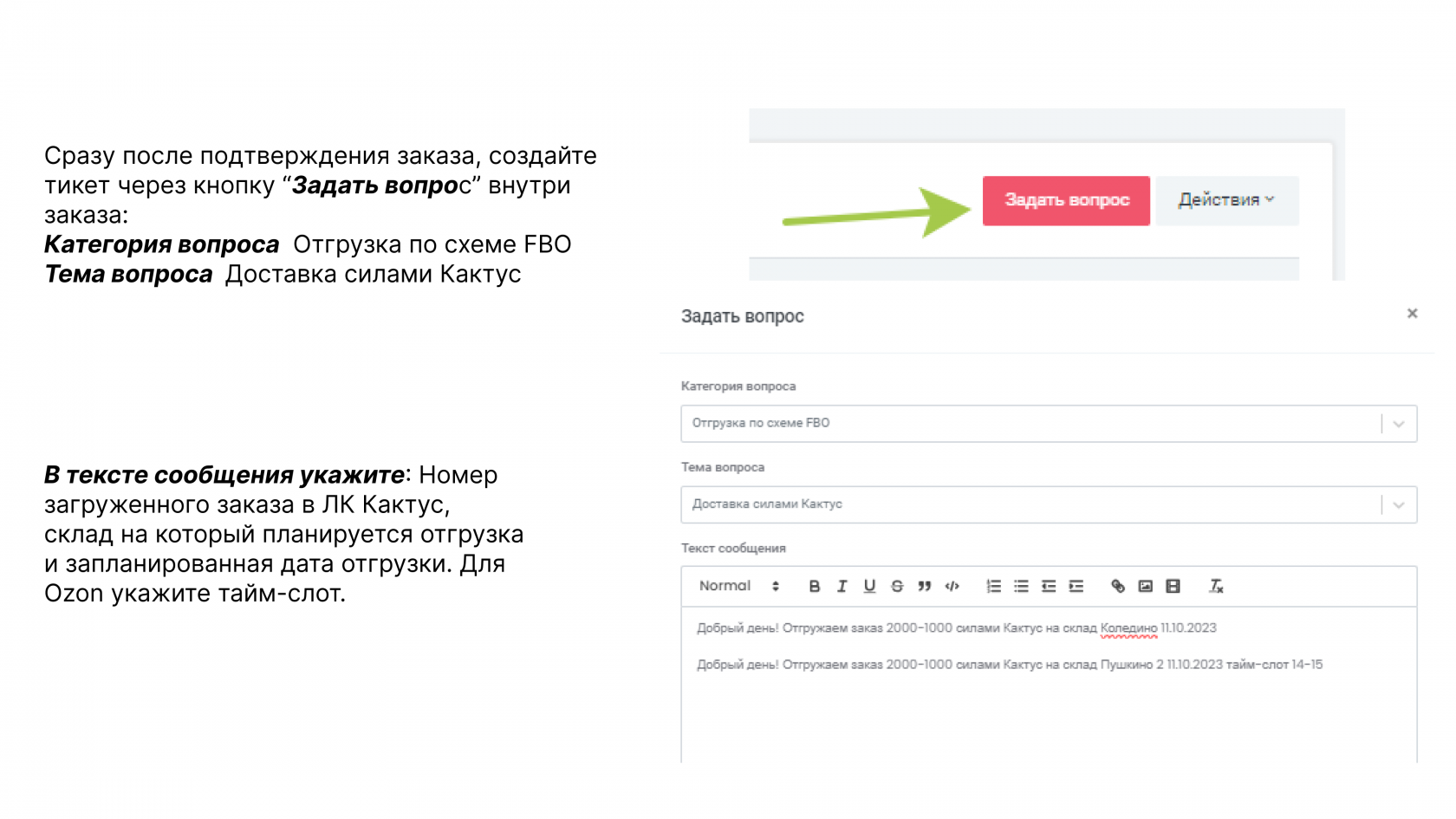](https://wiki.kak2c.ru/uploads/images/gallery/2025-10/image-1760951722051.png) #### 1.7 Настройка уведомлений о статусах [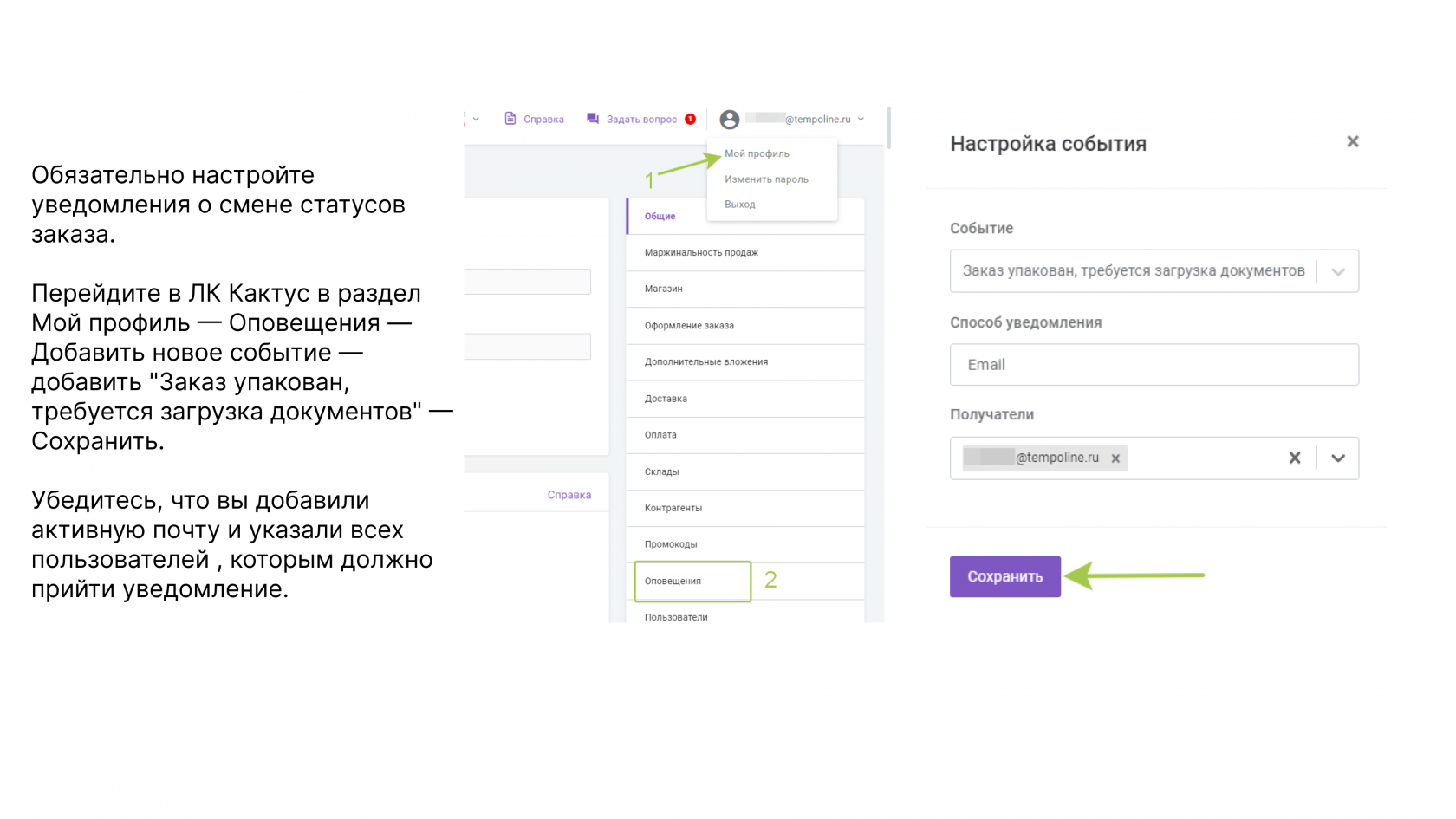](https://wiki.kak2c.ru/uploads/images/gallery/2025-10/image-1760951737698.png) ### 2. Загрузка маркировки для Wildberries [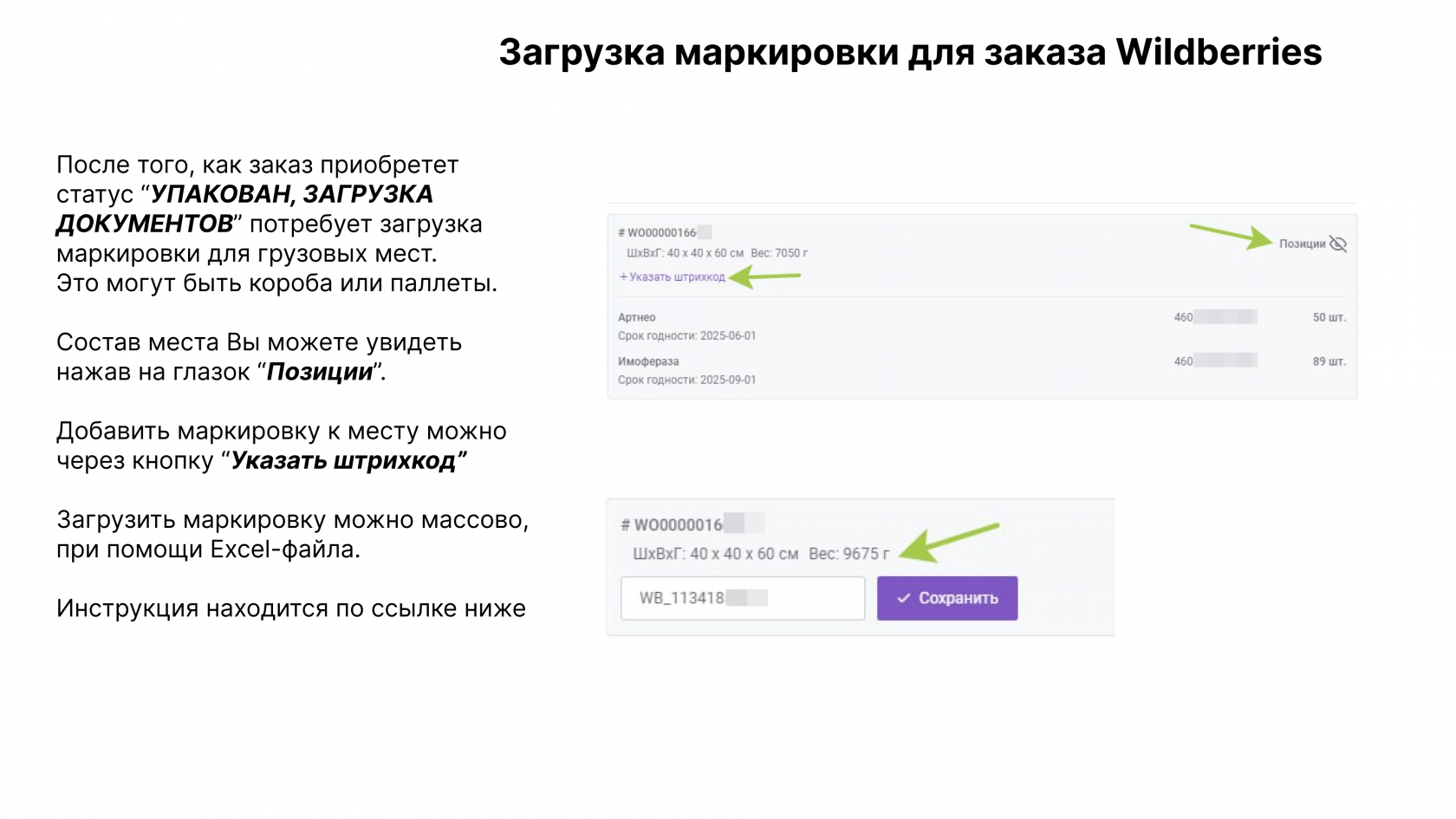](https://wiki.kak2c.ru/uploads/images/gallery/2025-10/image-1760951801793.png)Инструкция по загрузке маркировки для Wildberries с использованием Excel — [нажмите здесь](https://wiki.kak2c.ru/books/instruktsiya-kaktusa/page/zagruzka-markirovki-dlya-wildberries-s-ispolzovaniem-excel)
[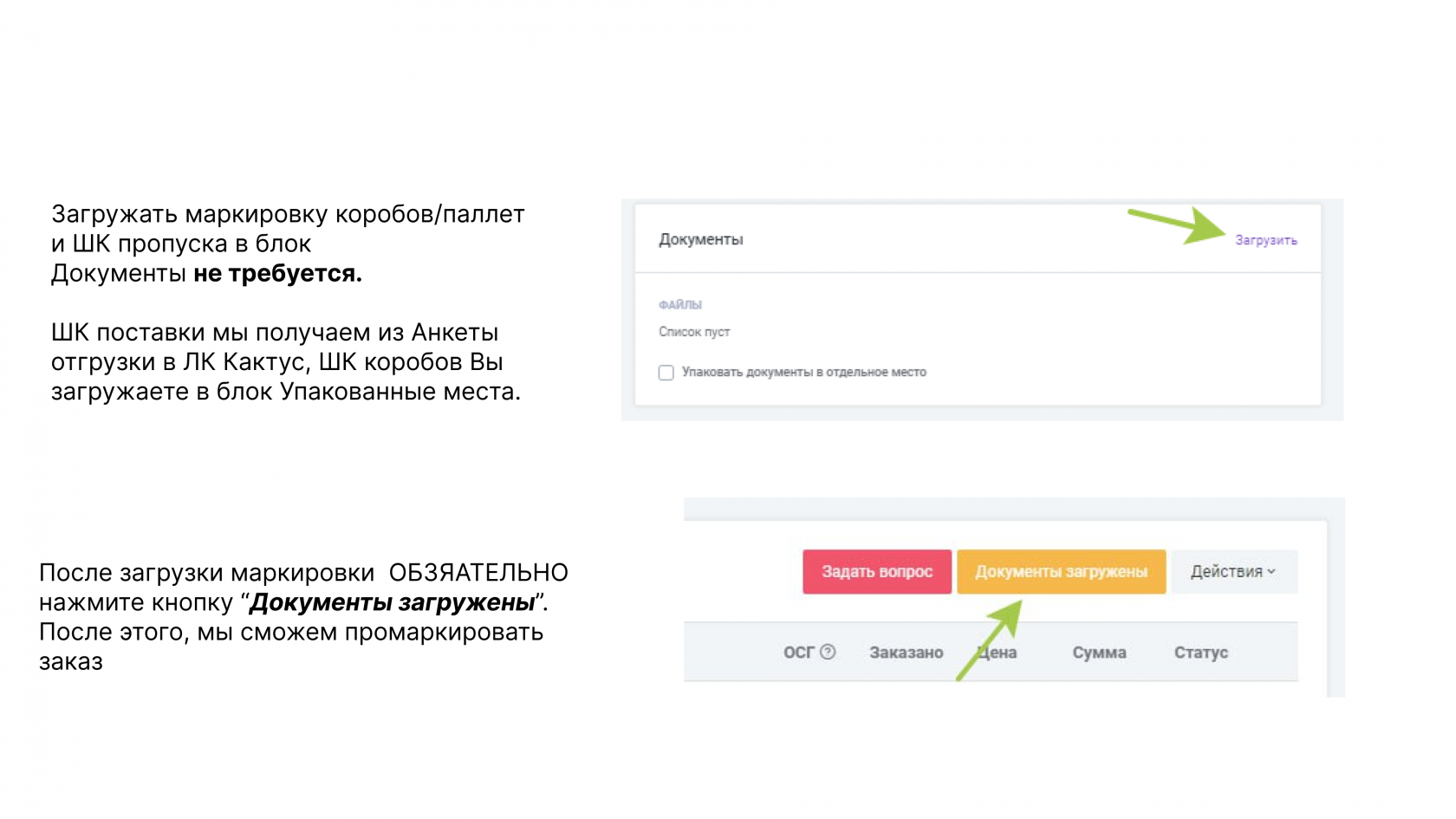](https://wiki.kak2c.ru/uploads/images/gallery/2025-10/image-1760951838045.png) ### 3. Загрузка маркировки для Ozon [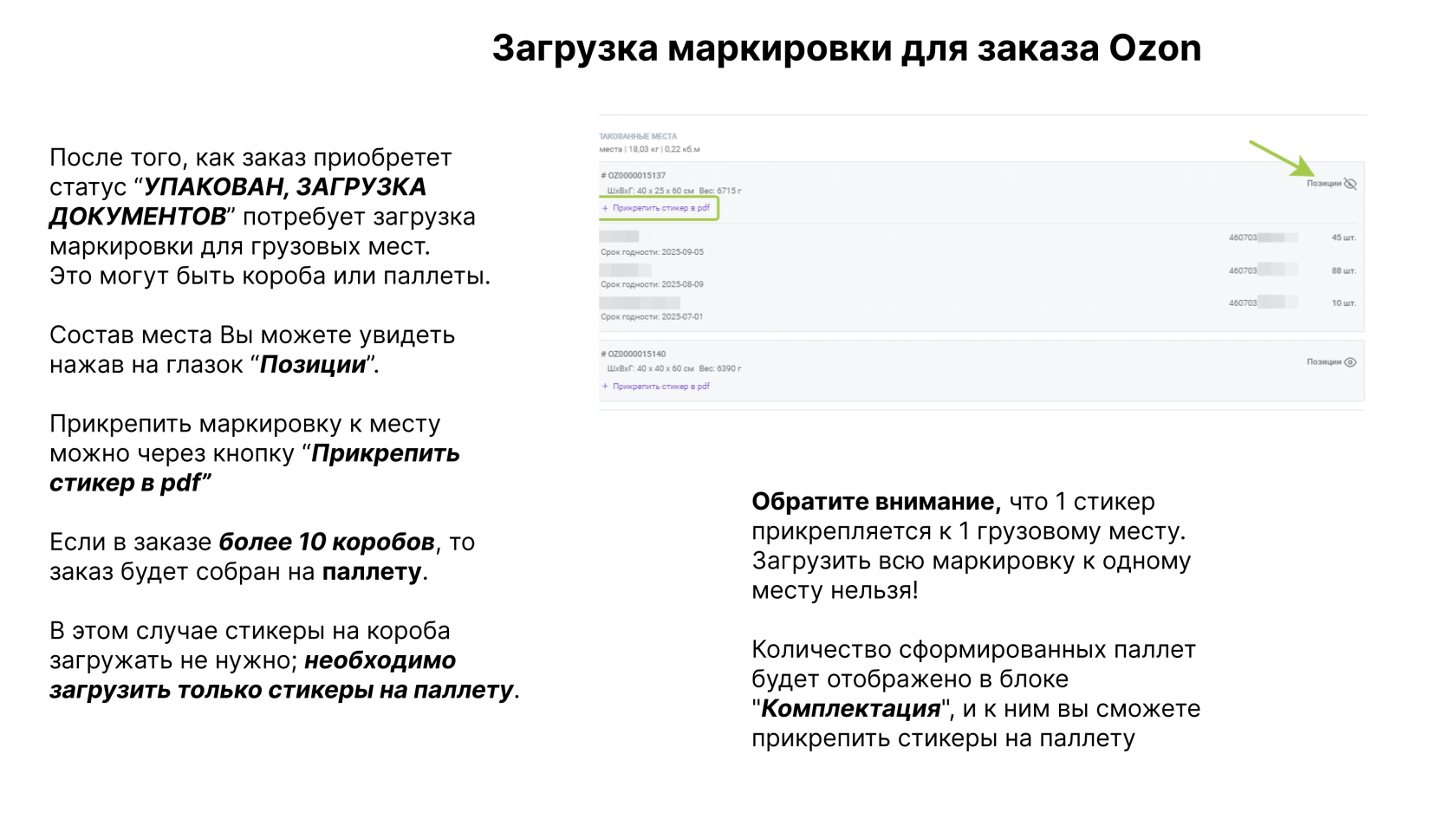](https://wiki.kak2c.ru/uploads/images/gallery/2025-10/image-1760951857570.png)Инструкция по массовой загрузке стикеров Ozon находится по ссылке — [нажмите здесь](https://wiki.kak2c.ru/books/instruktsiya-kaktusa/page/zagruzka-markirovki-dlya-ozon-s-ispolzovaniem-excel)
[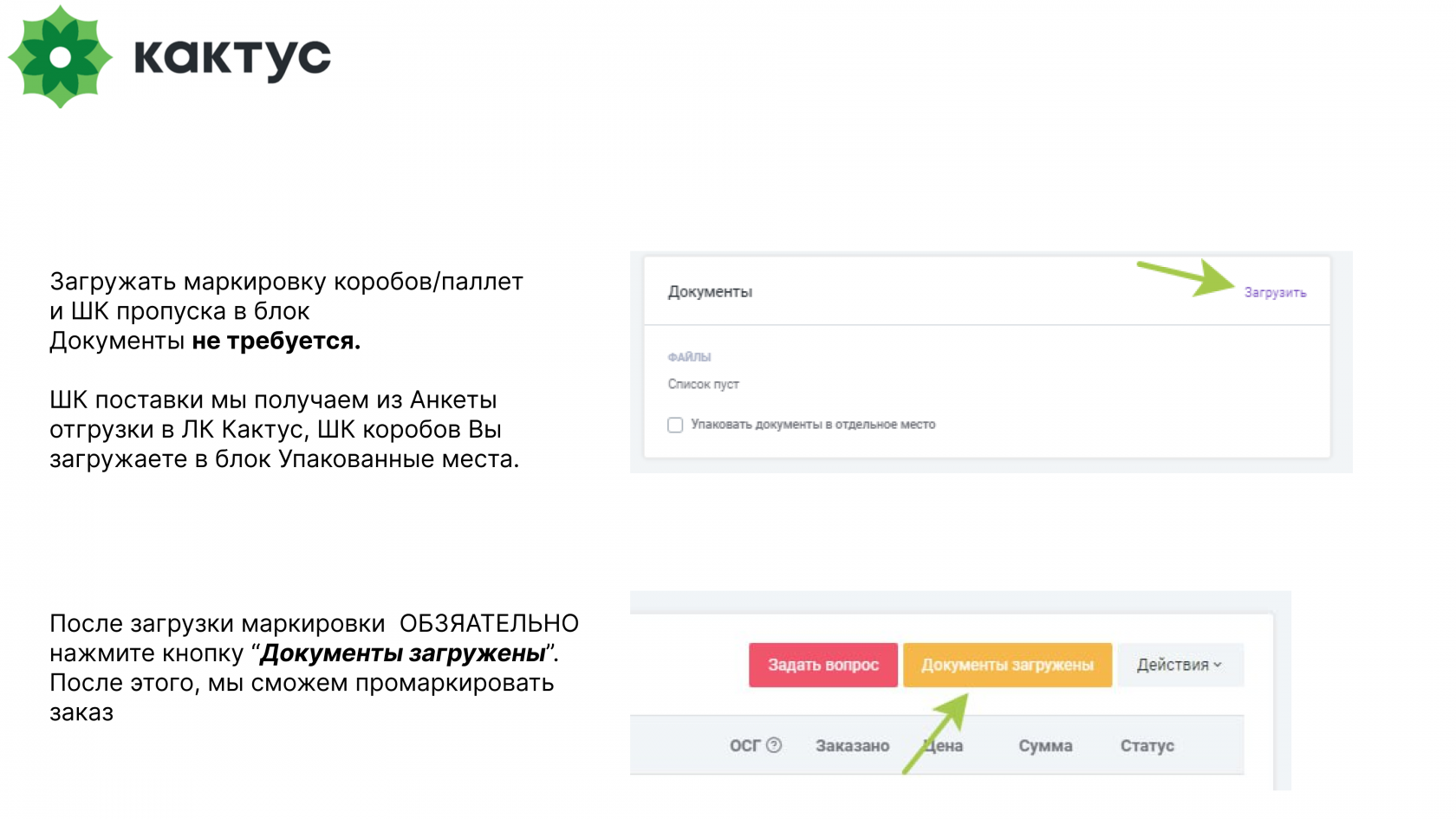](https://wiki.kak2c.ru/uploads/images/gallery/2024-11/image-1732014065560.png) [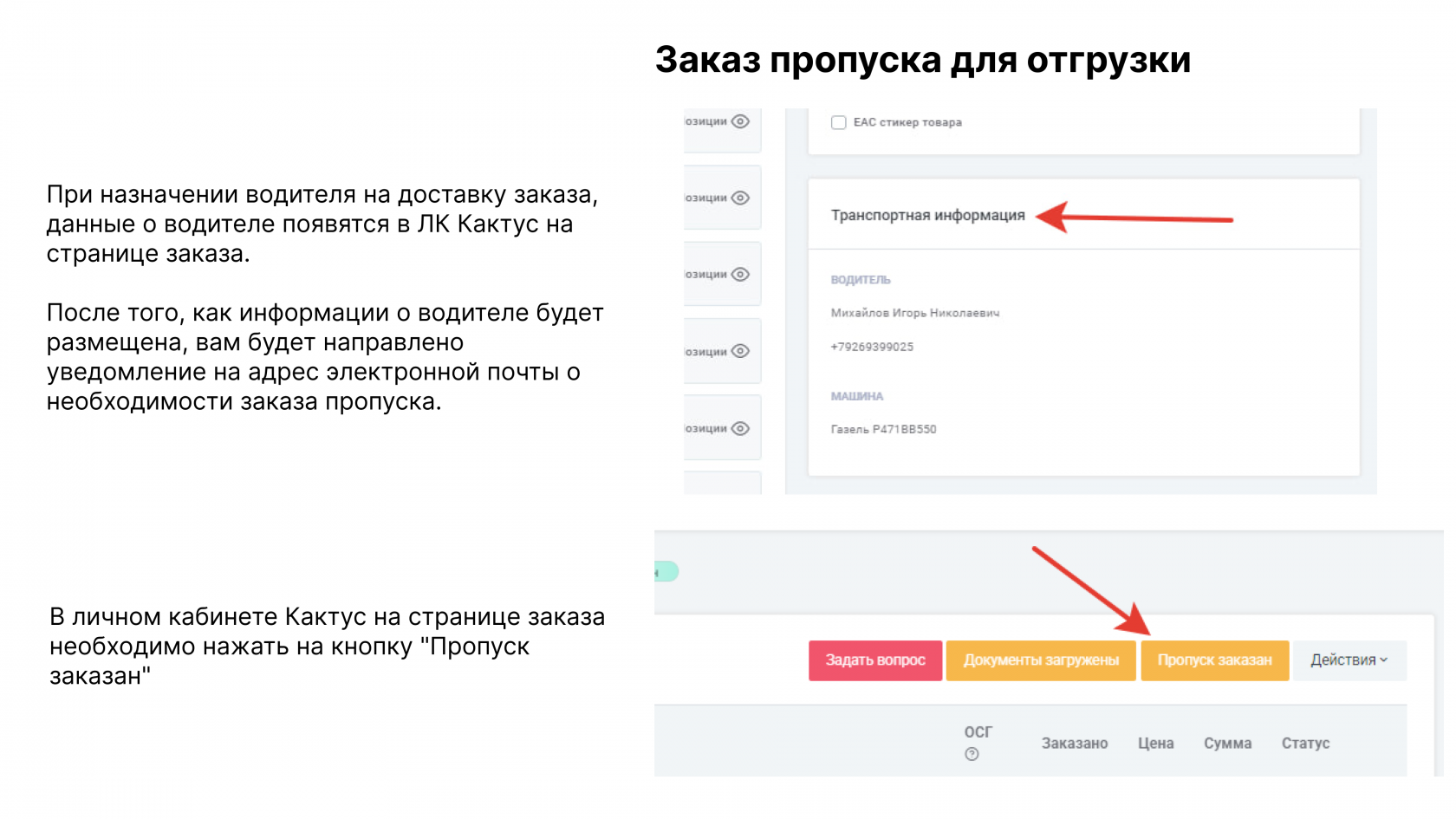](https://wiki.kak2c.ru/uploads/images/gallery/2025-10/image-1760951957585.png) # Загрузка маркировки для Wildberries с использованием Excel При отгрузке на МП Wildberries требуется загрузка ШК короба для каждого грузового места. Для упрощения загрузки состава грузовых мест, вы можете воспользоваться выгрузкой из ЛК Кактус. Как работать с файлами из ЛК Кактус и ЛК WB описано ниже: 1\. Через кнопку ***Действия*** в ЛК Кактус, необходимо скачать ***Экспорт в Excel*****Обратите внимание, если товар упакован на паллете необходимо выбрать строку "ШК паллеты". ШК места указывать не надо!**
Ссылка на тарифы — [нажмите здесь](https://wiki.kak2c.ru/books/instruktsiya-kaktusa/page/tarify-na-dostavku-postavok-fbo)
Ссылка на регламент — [нажмите здесь](https://wiki.kak2c.ru/books/instruktsiya-kaktusa/page/shag-1-reglament-oformleniya-i-sborki-zakazov-fbo)
[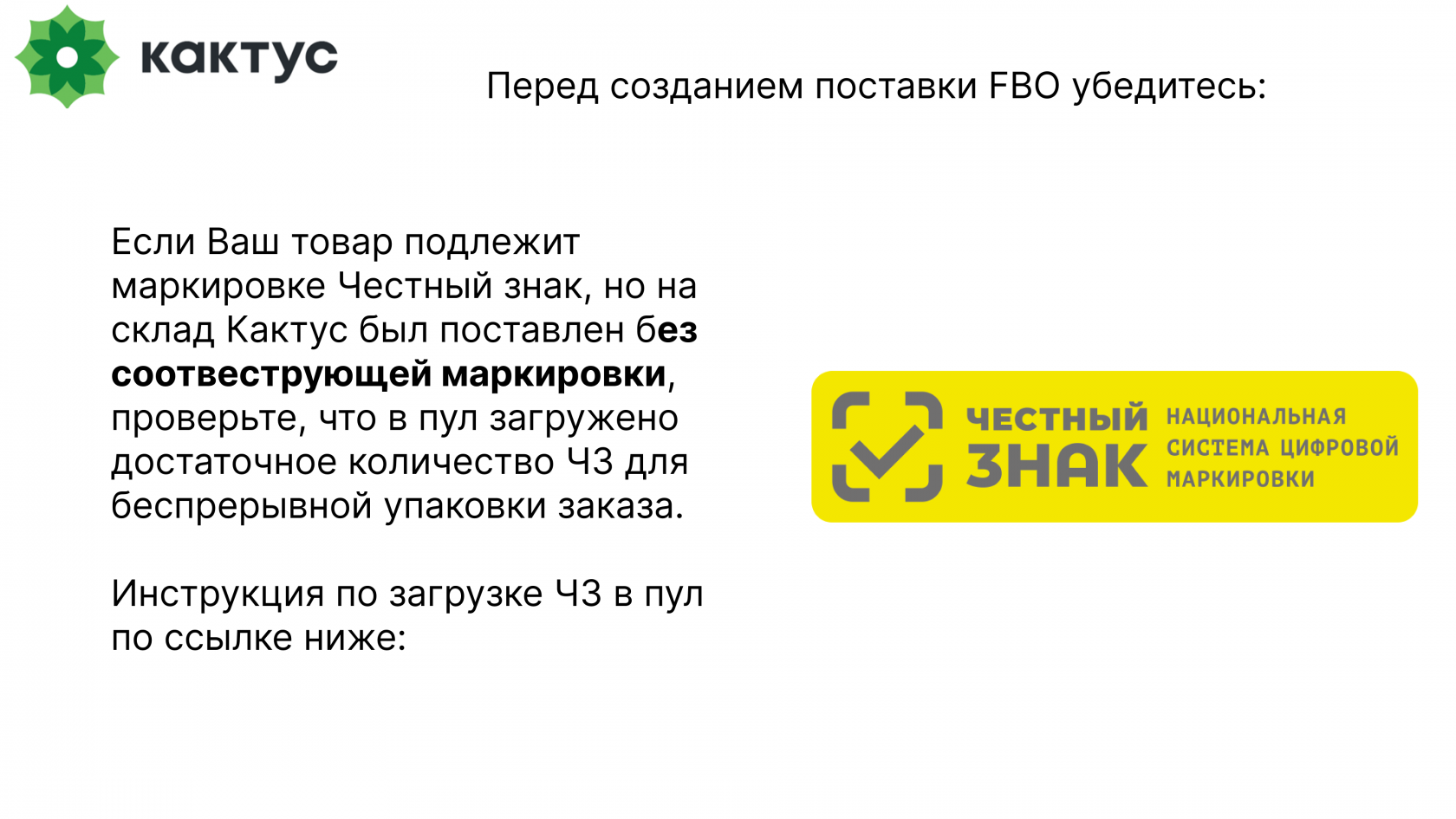](https://wiki.kak2c.ru/uploads/images/gallery/2024-10/image-1727963838412.png)Ссылка на инструкцию по загрузке ЧЗ в пул — [нажмите здесь](https://wiki.kak2c.ru/link/1468#bkmrk-2.-%D0%97%D0%B0%D0%B3%D1%80%D1%83%D0%B7%D0%BA%D0%B0-%D0%BC%D0%B0%D1%80%D0%BA%D0%B8%D1%80%D0%BE%D0%B2)
[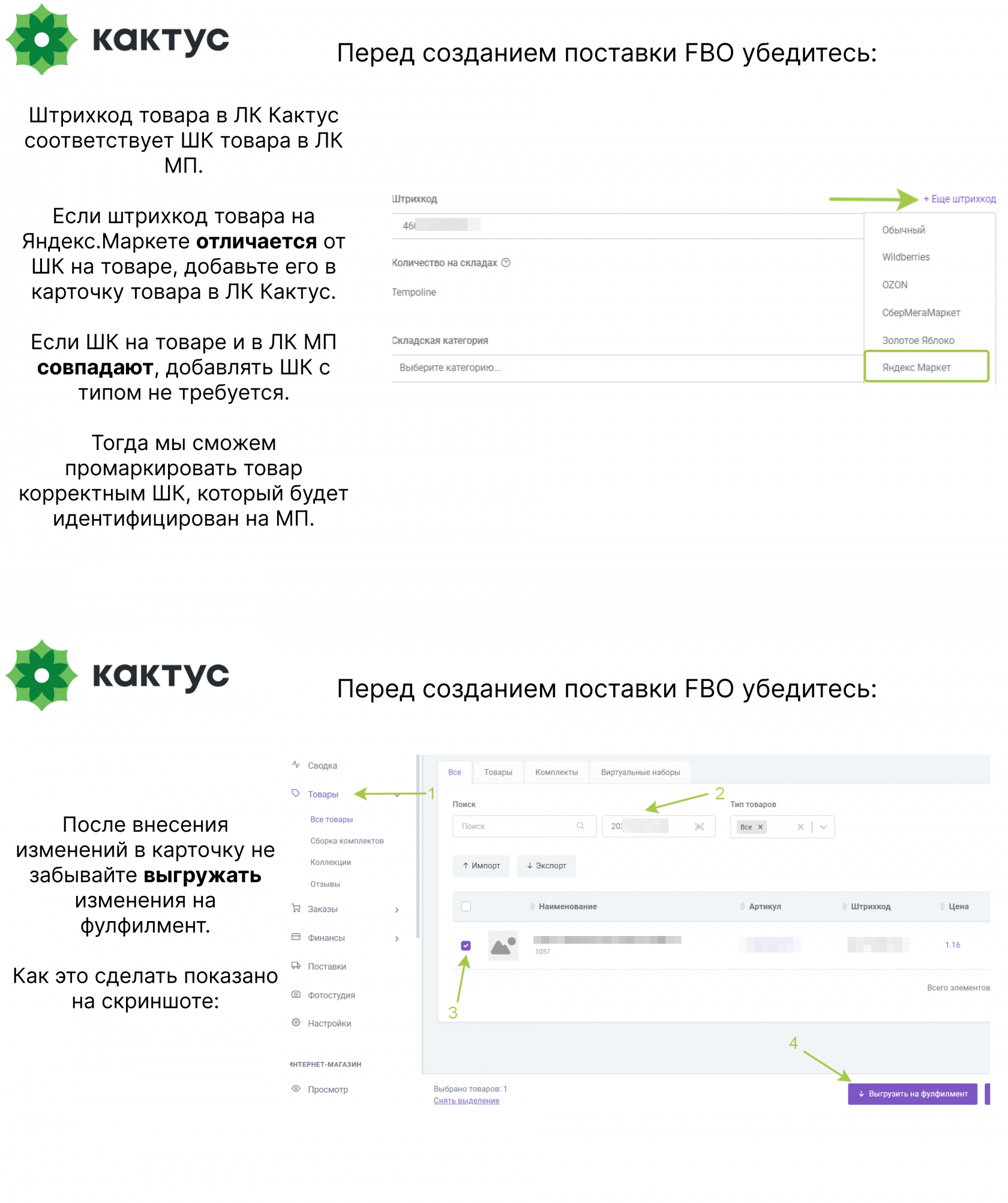](https://wiki.kak2c.ru/uploads/images/gallery/2024-10/image-1727963899137.png) [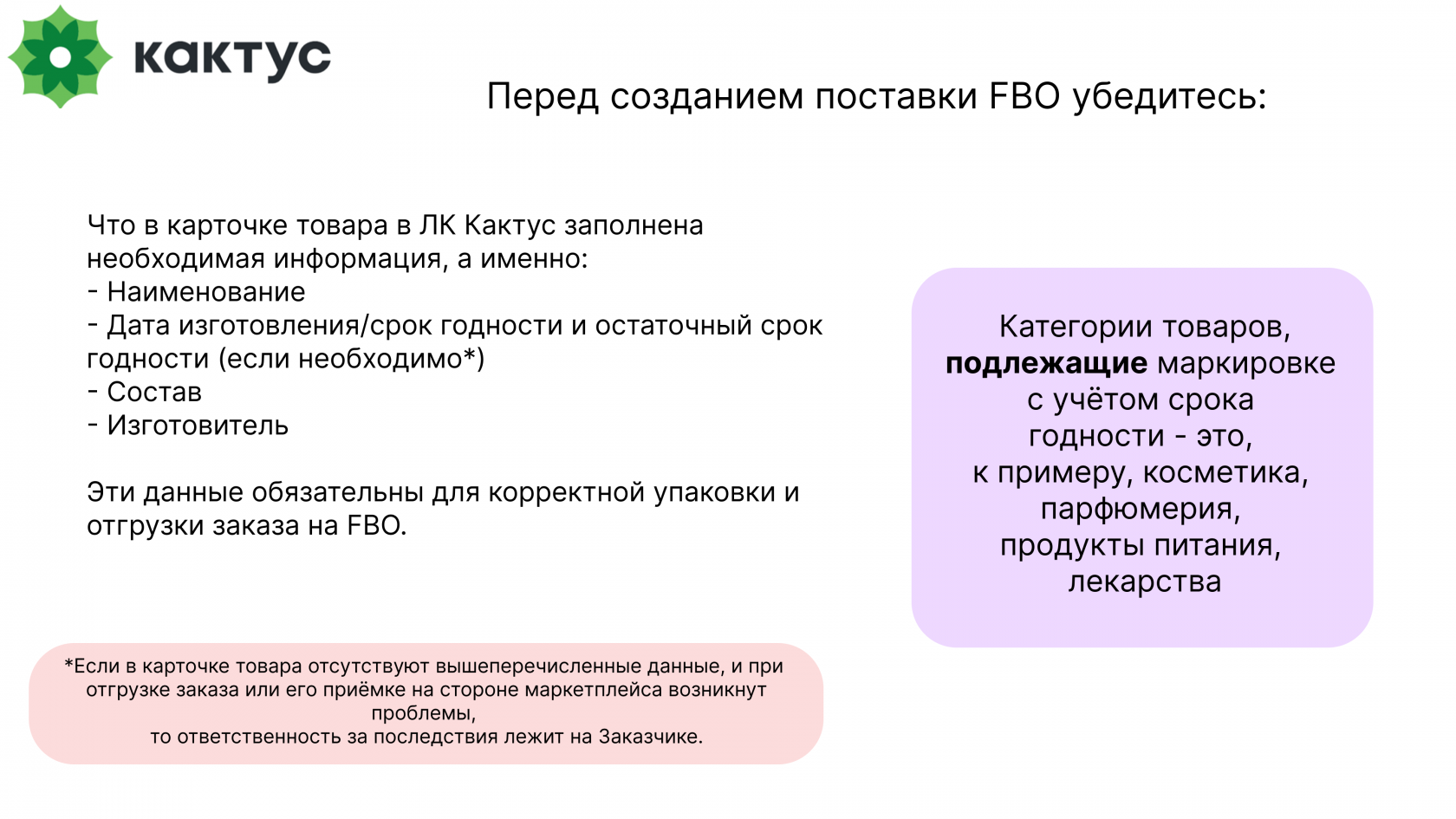](https://wiki.kak2c.ru/uploads/images/gallery/2024-10/image-1727963910917.png) ### 1. Создание заказа [](https://wiki.kak2c.ru/uploads/images/gallery/2024-11/image-1732014726521.png) #### 1.1 Заполнение блока **Покупатель** [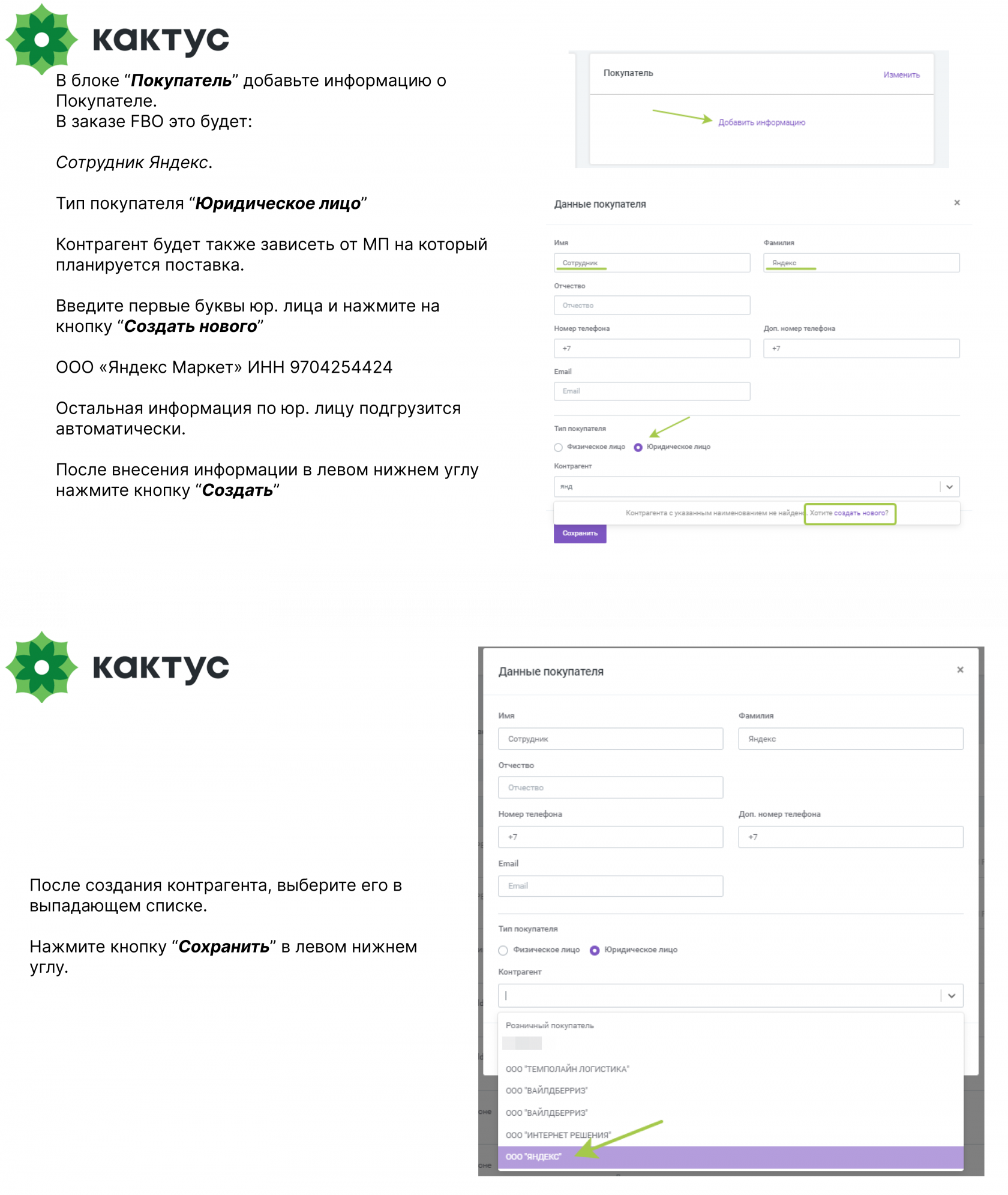](https://wiki.kak2c.ru/uploads/images/gallery/2024-12/image-1733216212970.png) #### 1.2 Добавление товара и заполнение блока **Доставка** [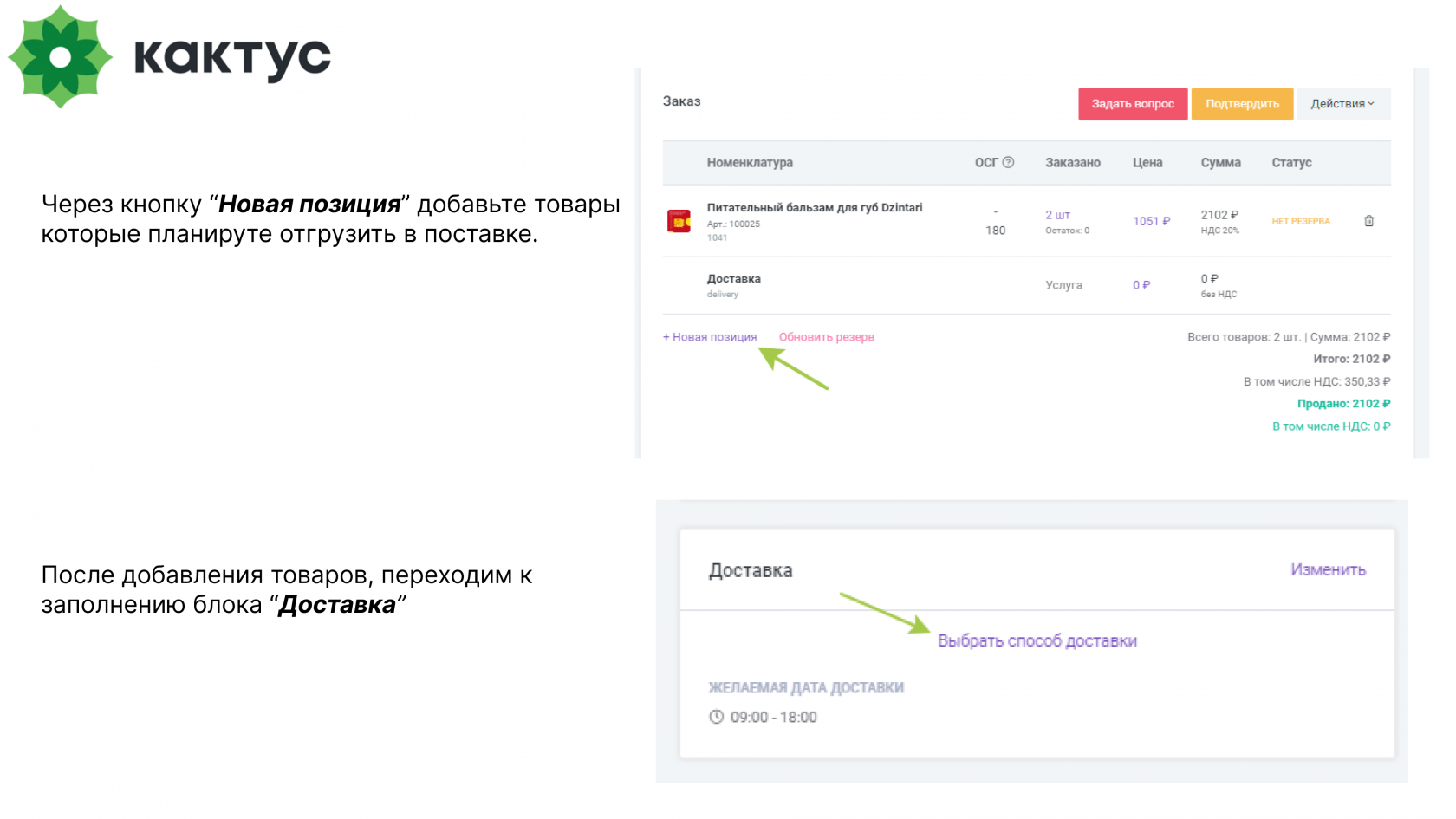](https://wiki.kak2c.ru/uploads/images/gallery/2024-11/image-1732014865417.png)Инструкция по загрузке товаров при помощи Excel-файла — нажмите здесь
#### [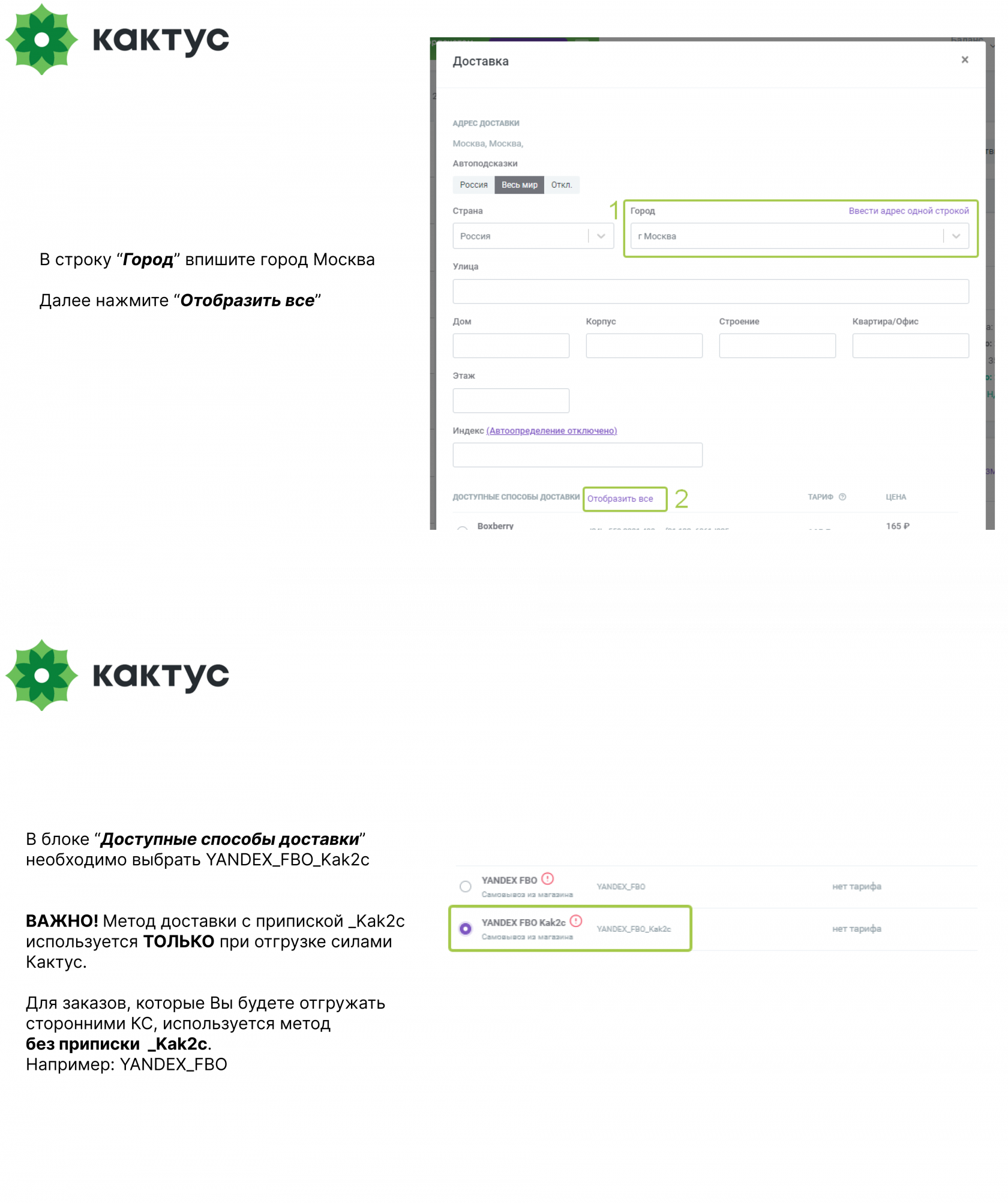](https://wiki.kak2c.ru/uploads/images/gallery/2024-11/image-1732015271809.png) [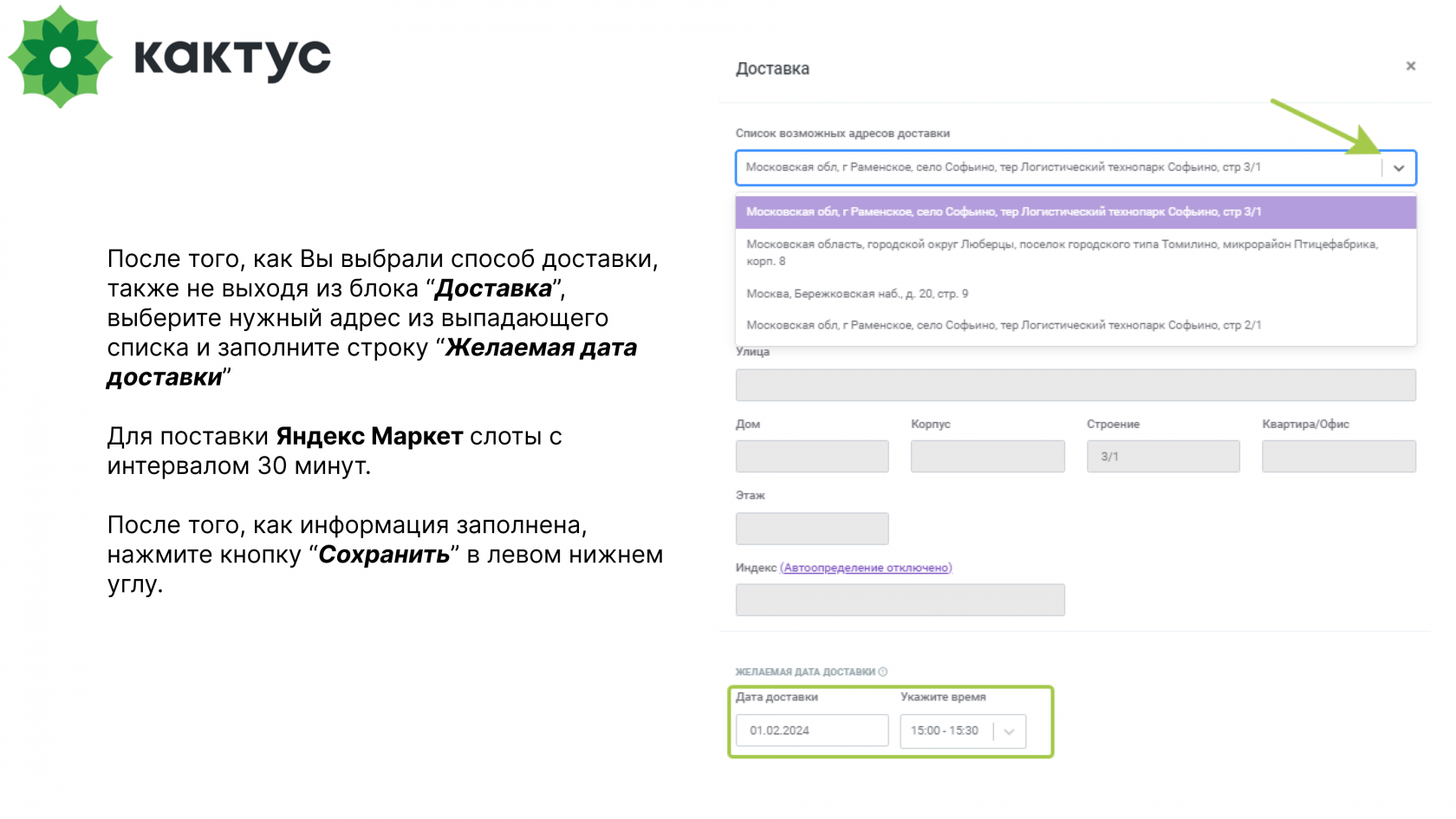](https://wiki.kak2c.ru/uploads/images/gallery/2024-11/image-1732015287511.png) #### 1.3 Заполнение анкеты отгрузки [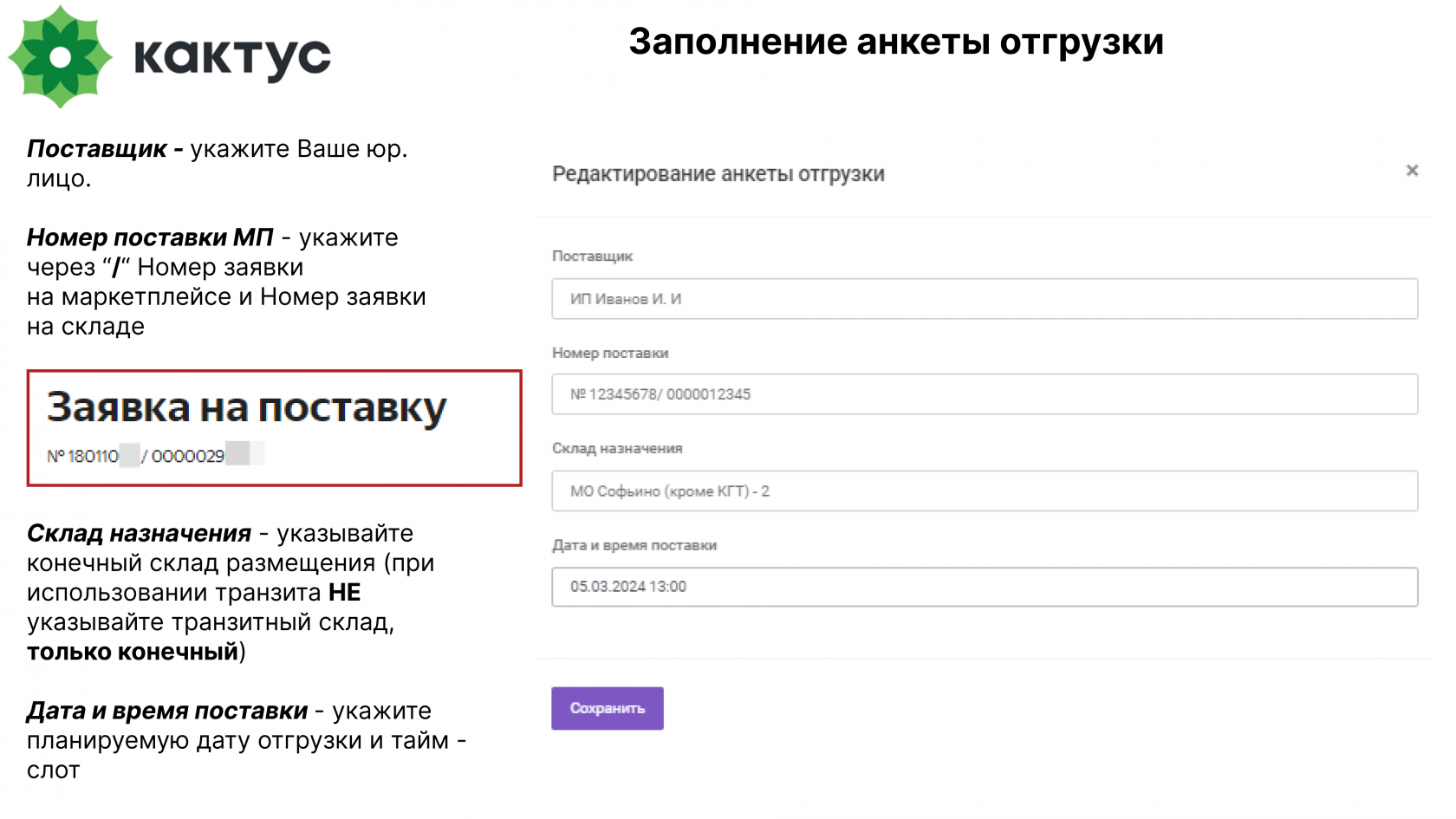](https://wiki.kak2c.ru/uploads/images/gallery/2024-11/image-1732015297564.png) #### 1.4 Выбор типа отгрузки [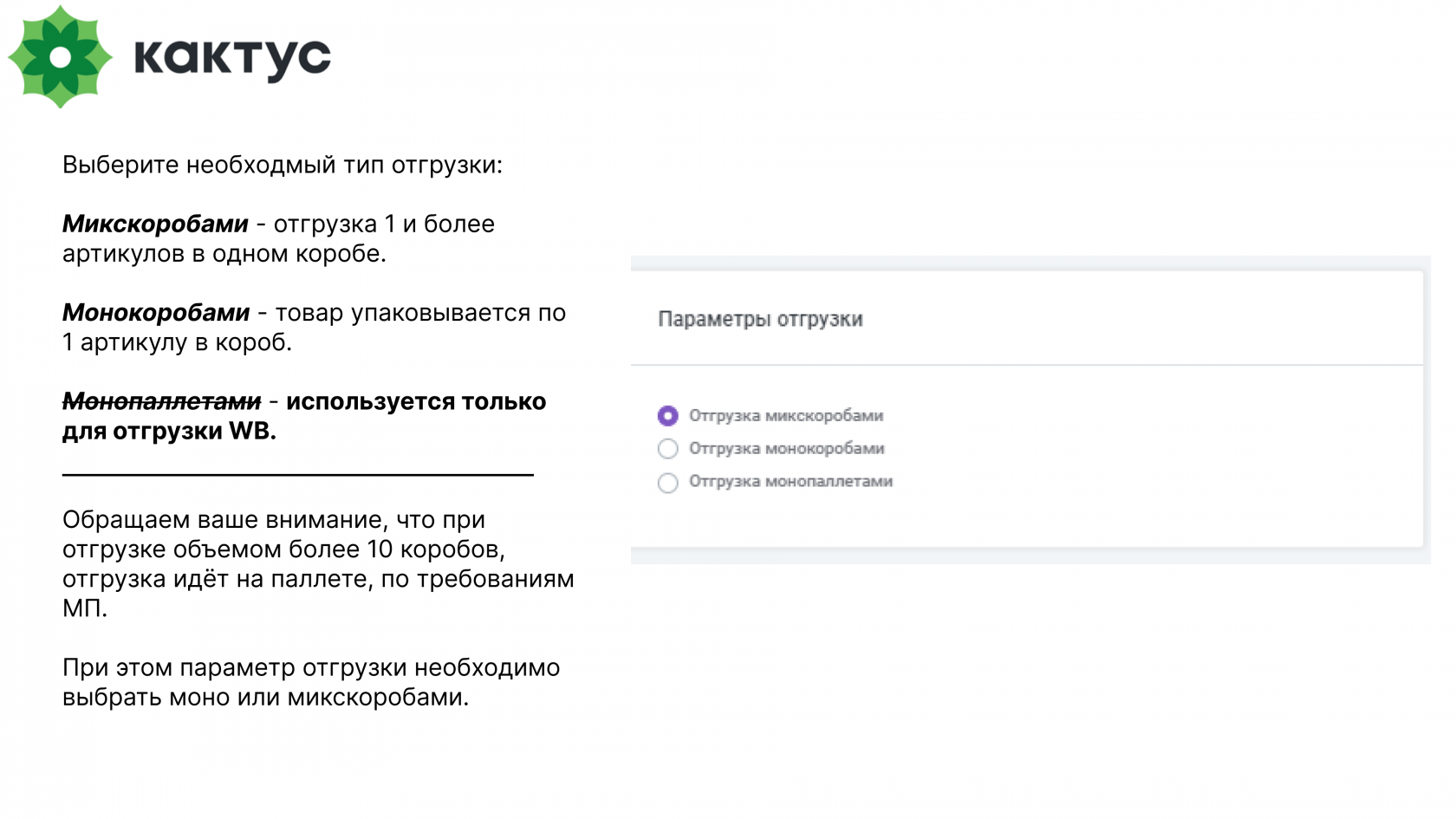](https://wiki.kak2c.ru/uploads/images/gallery/2024-11/image-1732015332475.png) [](https://wiki.kak2c.ru/uploads/images/gallery/2024-11/image-1732098953270.png) #### 1.5 Подтверждение заказа [](https://wiki.kak2c.ru/uploads/images/gallery/2024-11/image-1732015383034.png) [](https://wiki.kak2c.ru/uploads/images/gallery/2024-11/image-1732015464232.png) #### 1.6 Создание тикета перед отгрузкой [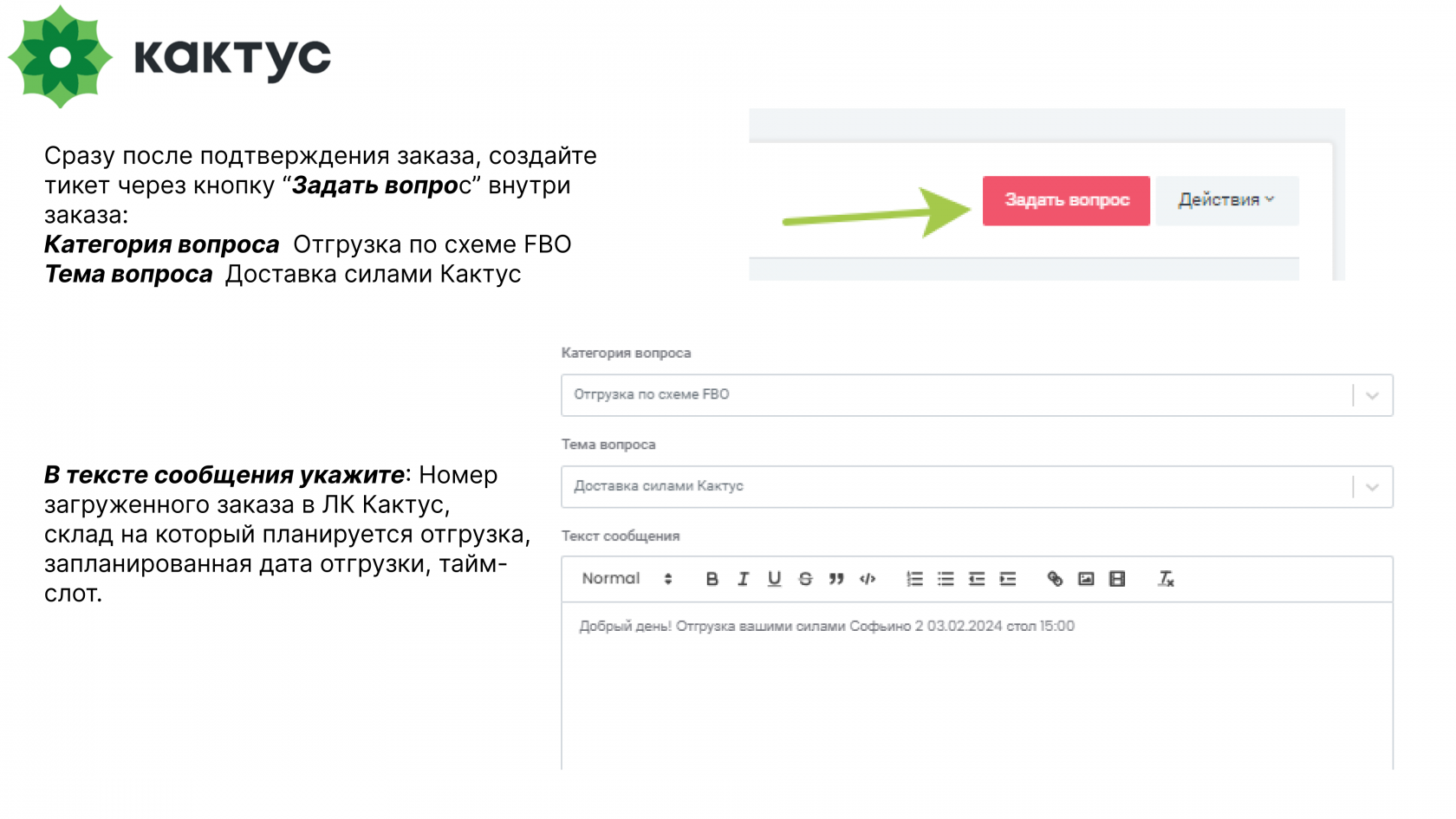](https://wiki.kak2c.ru/uploads/images/gallery/2024-11/image-1732015515176.png) #### 1.7 Настройка уведомлений о статусах [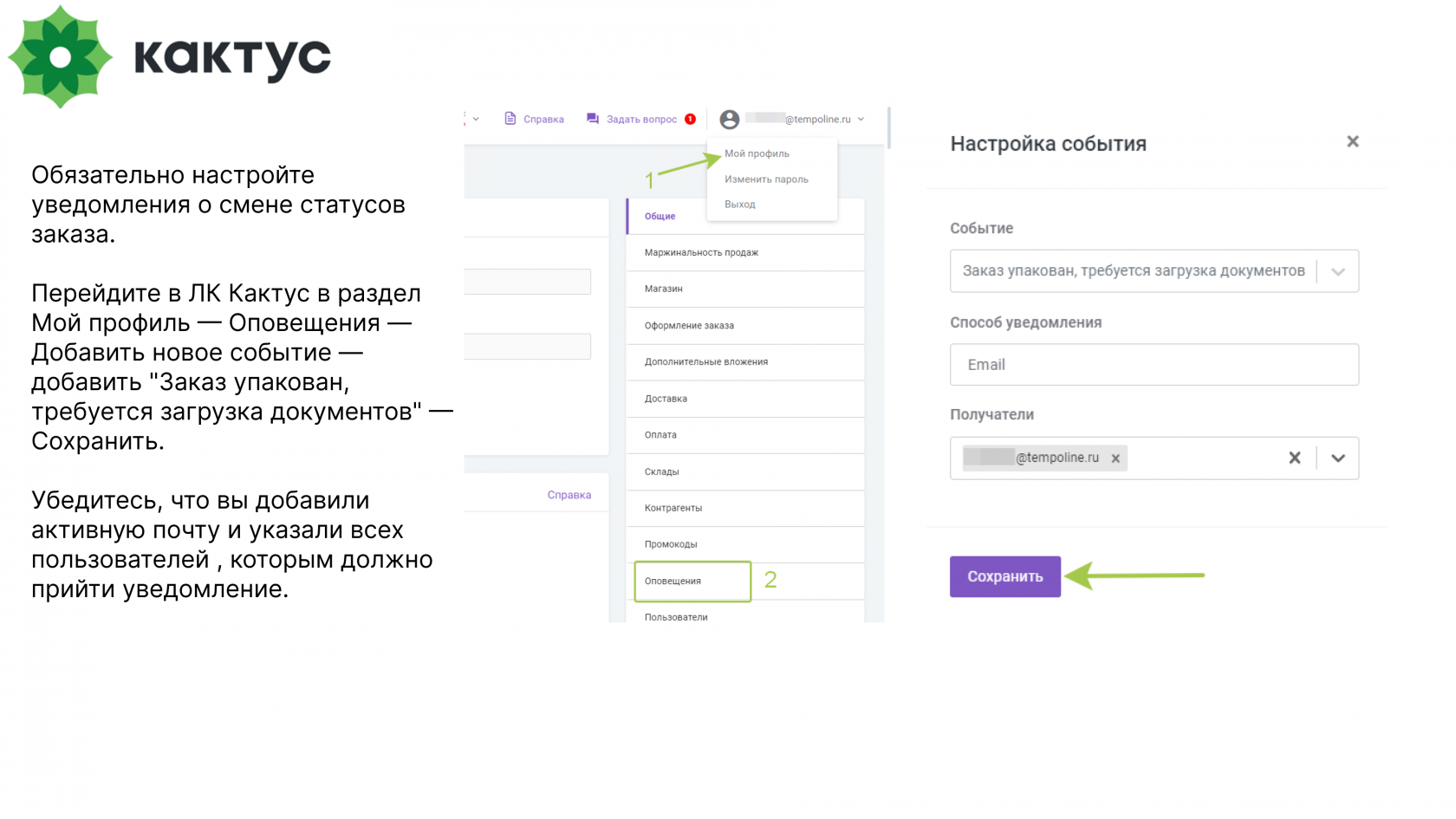](https://wiki.kak2c.ru/uploads/images/gallery/2024-11/image-1732015544782.png) ### 2. Загрузка маркировки [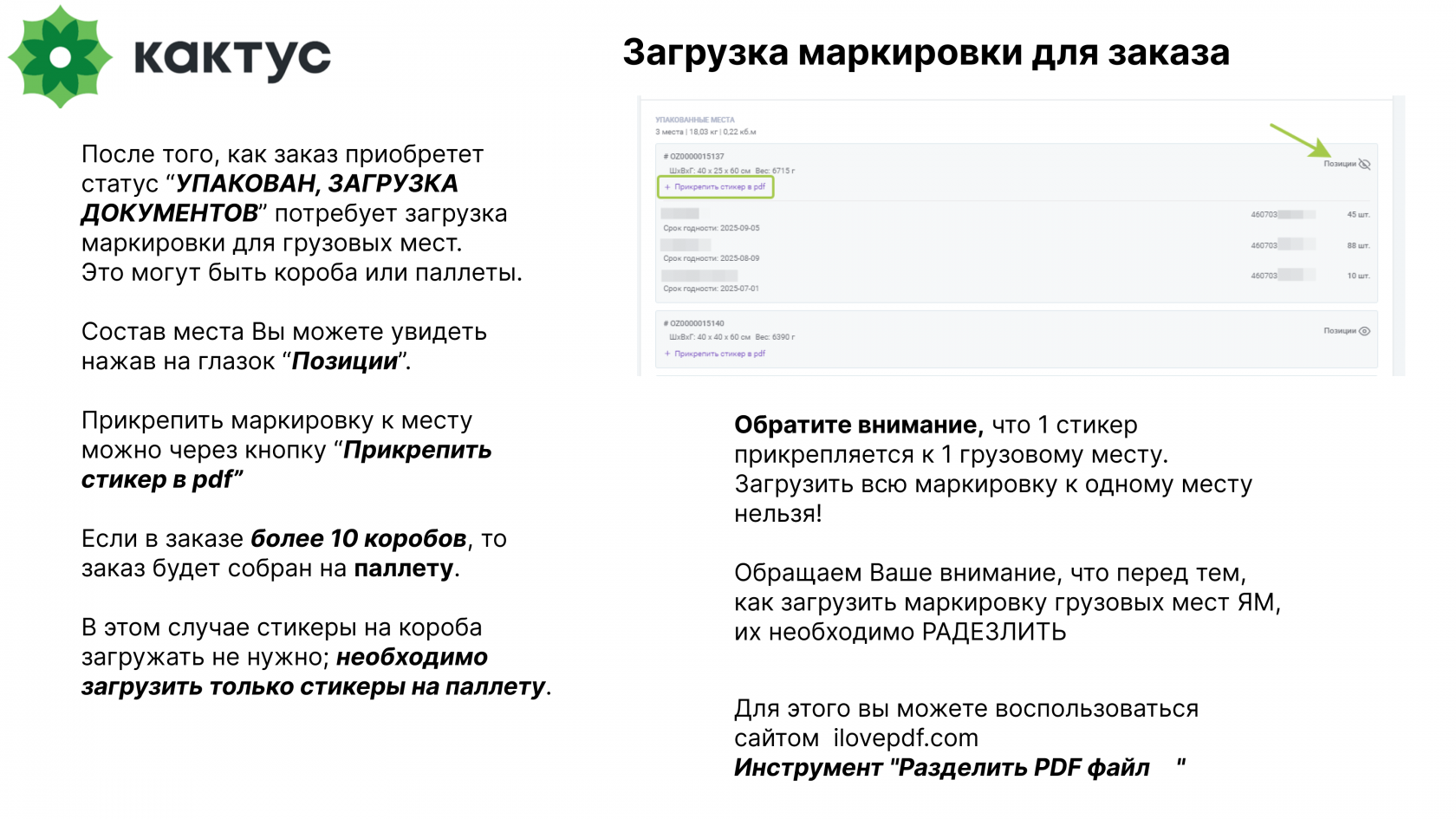](https://wiki.kak2c.ru/uploads/images/gallery/2024-11/image-1732015841228.png) [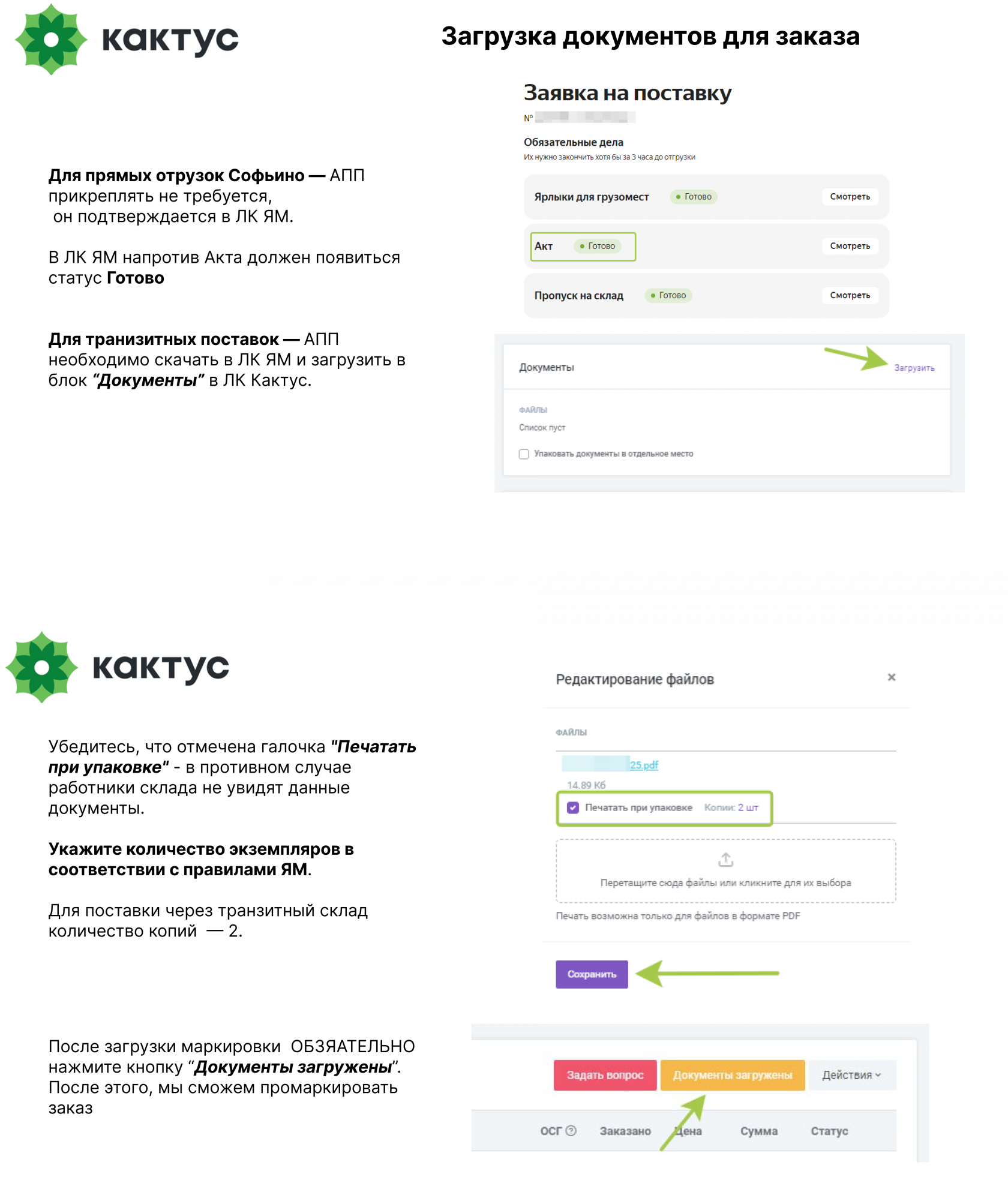](https://wiki.kak2c.ru/uploads/images/gallery/2024-11/image-1732017237549.png) [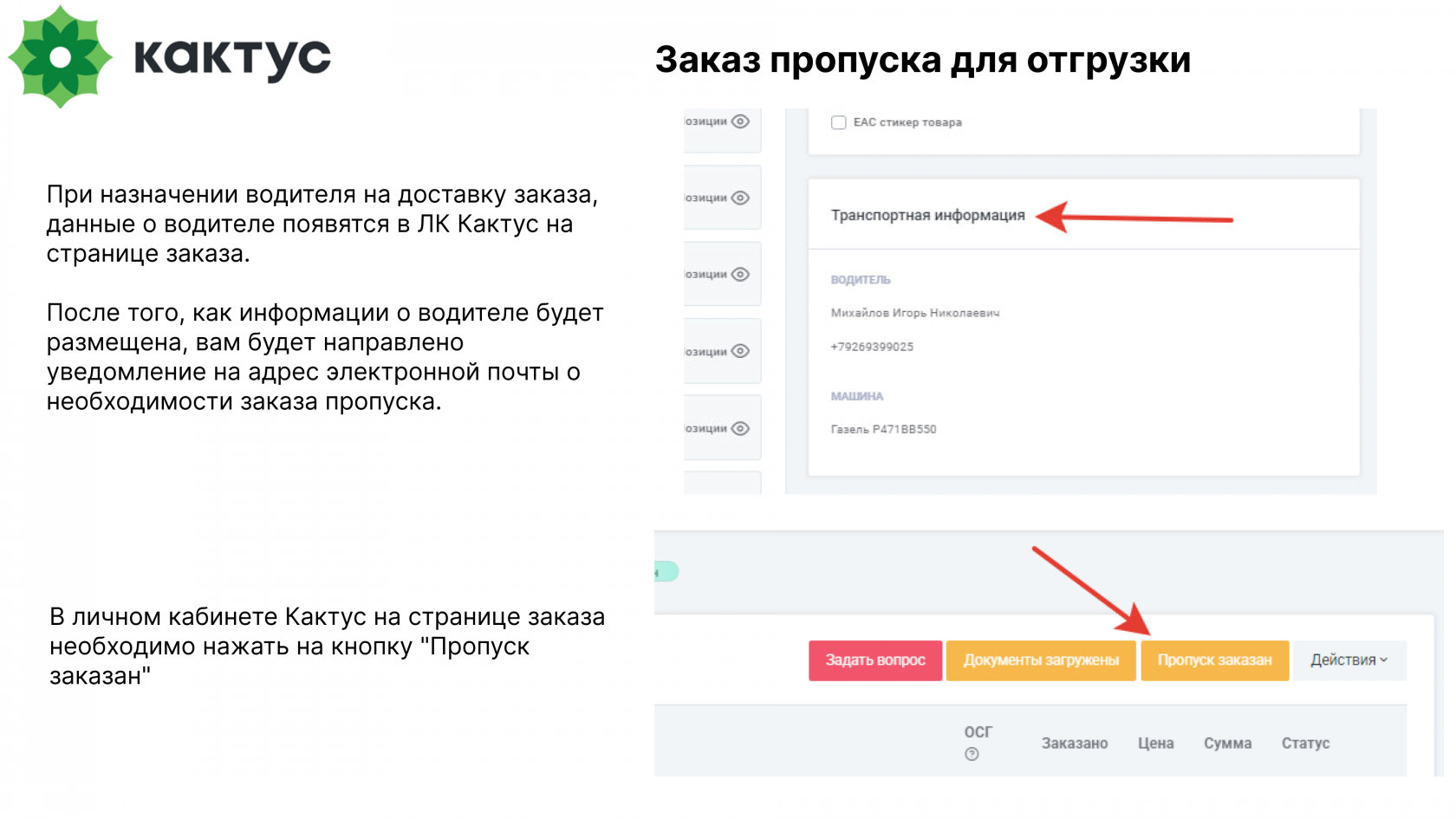](https://wiki.kak2c.ru/uploads/images/gallery/2025-01/image-1738251344604.png) # Инструкция по созданию заказа FBO МегаМаркет *слайды ### Перед созданием заказа рекомендуем проверить [](https://wiki.kak2c.ru/uploads/images/gallery/2024-10/image-1728029407269.png)Ссылка на тарифы — [нажмите здесь](https://wiki.kak2c.ru/books/instruktsiya-kaktusa/page/tarify-na-dostavku-postavok-fbo)
Ссылка на регламент — [нажмите здесь](https://wiki.kak2c.ru/books/instruktsiya-kaktusa/page/shag-1-reglament-oformleniya-i-sborki-zakazov-fbo)
[](https://wiki.kak2c.ru/uploads/images/gallery/2024-10/image-1728029014419.png)Ссылка на инструкцию по загрузке ЧЗ в пул — [нажмите здесь](https://wiki.kak2c.ru/link/1468#bkmrk-2.-%D0%97%D0%B0%D0%B3%D1%80%D1%83%D0%B7%D0%BA%D0%B0-%D0%BC%D0%B0%D1%80%D0%BA%D0%B8%D1%80%D0%BE%D0%B2)
[](https://wiki.kak2c.ru/uploads/images/gallery/2024-10/image-1728029092871.png) ### 1. Создание заказа [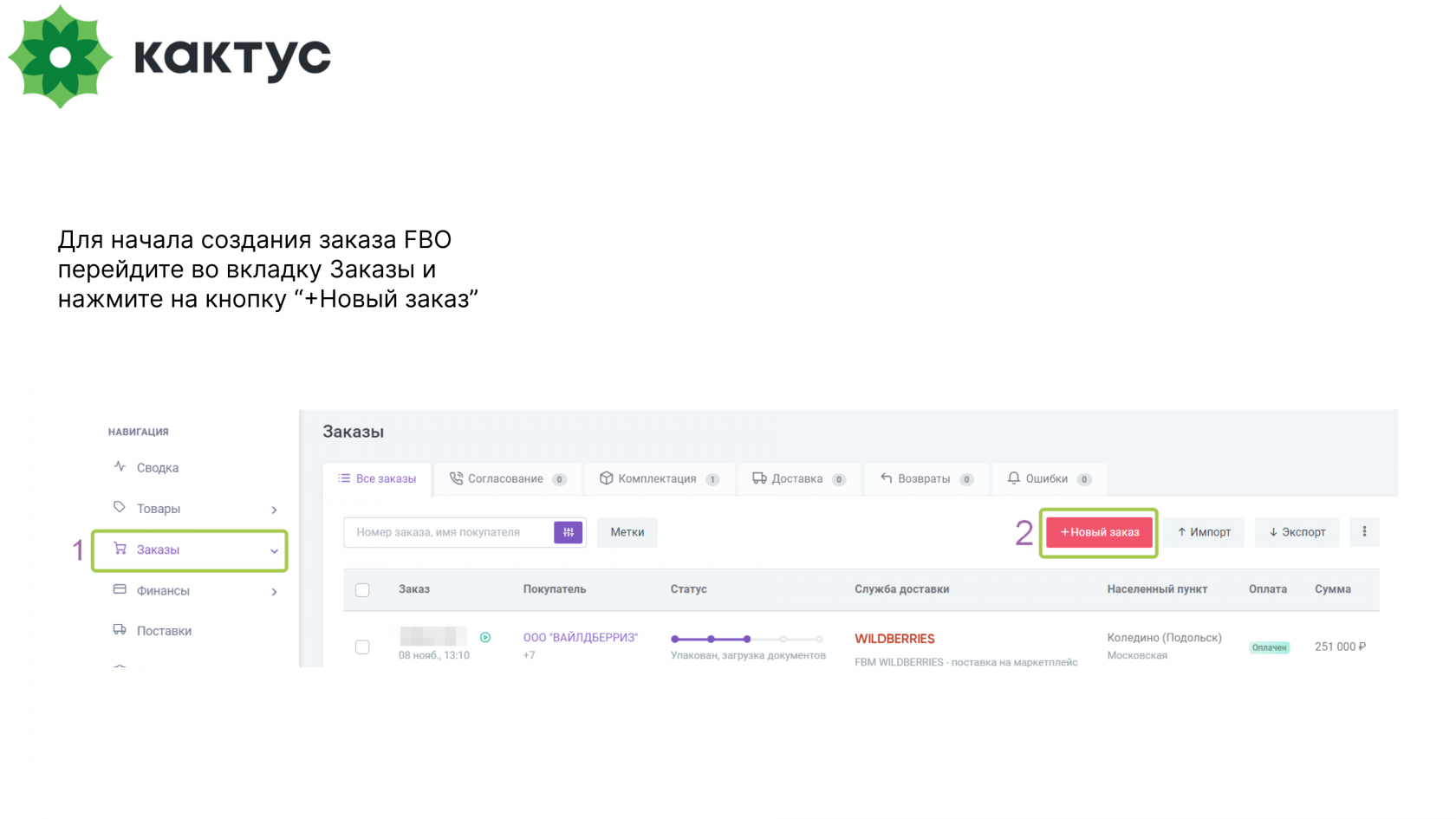](https://wiki.kak2c.ru/uploads/images/gallery/2024-11/image-1732024515647.png) #### 1.1 Заполнение блока Покупатель [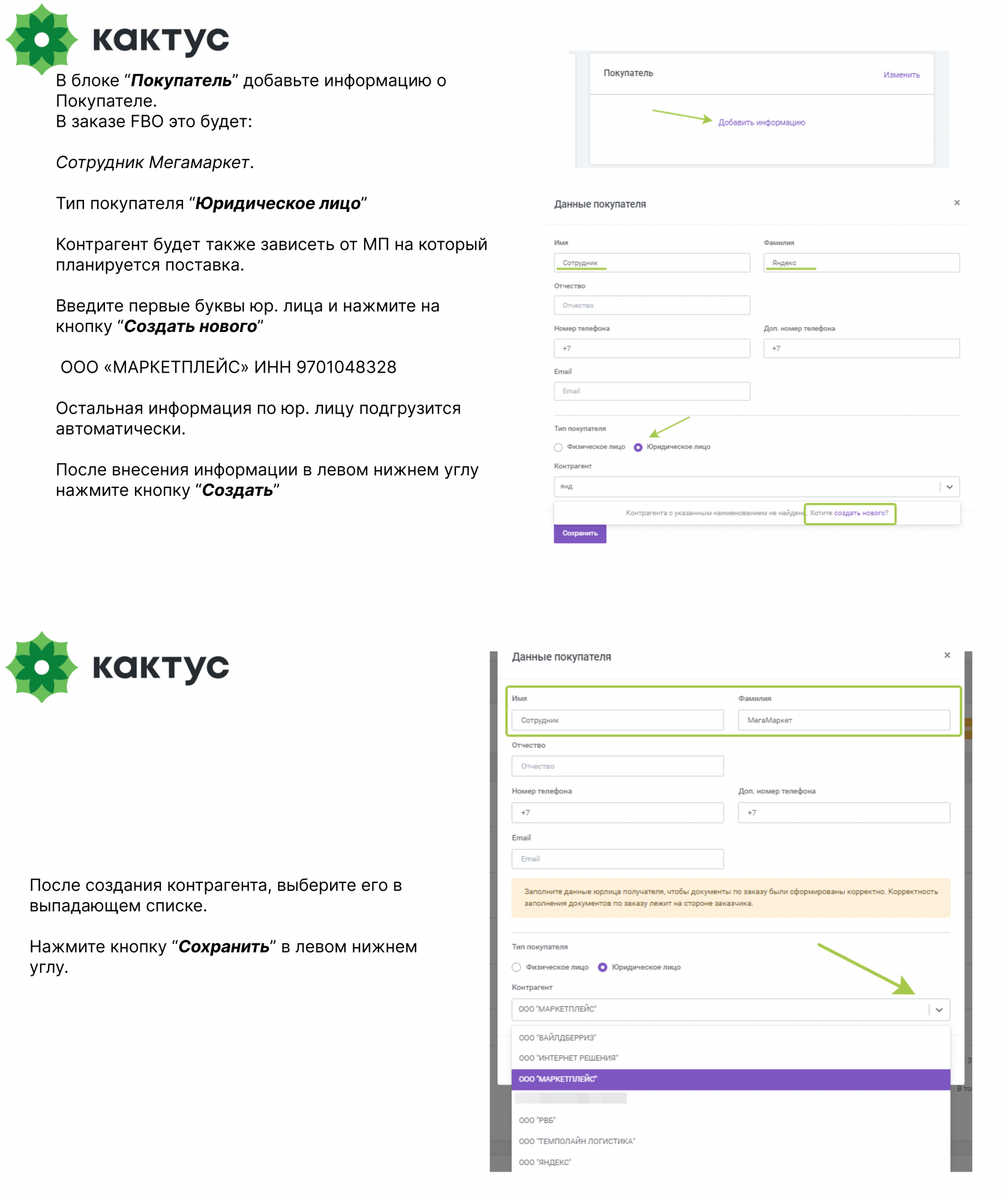](https://wiki.kak2c.ru/uploads/images/gallery/2024-11/image-1732024541408.png) #### 1.2 Добавление товара и заполнение блока Доставка [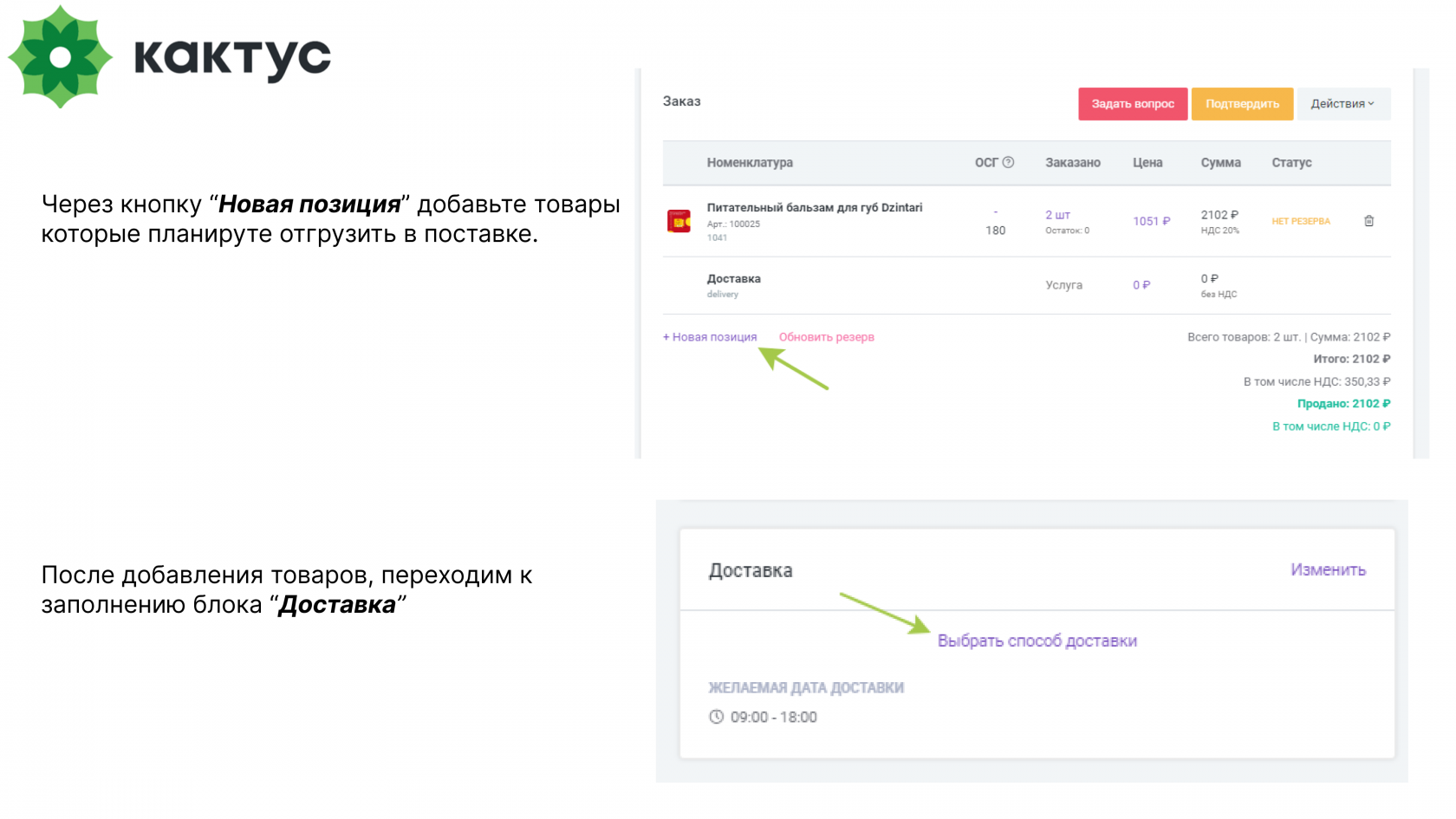](https://wiki.kak2c.ru/uploads/images/gallery/2024-11/image-1732024553812.png)Инструкция по загрузке товаров при помощи Excel-файла — нажмите здесь
[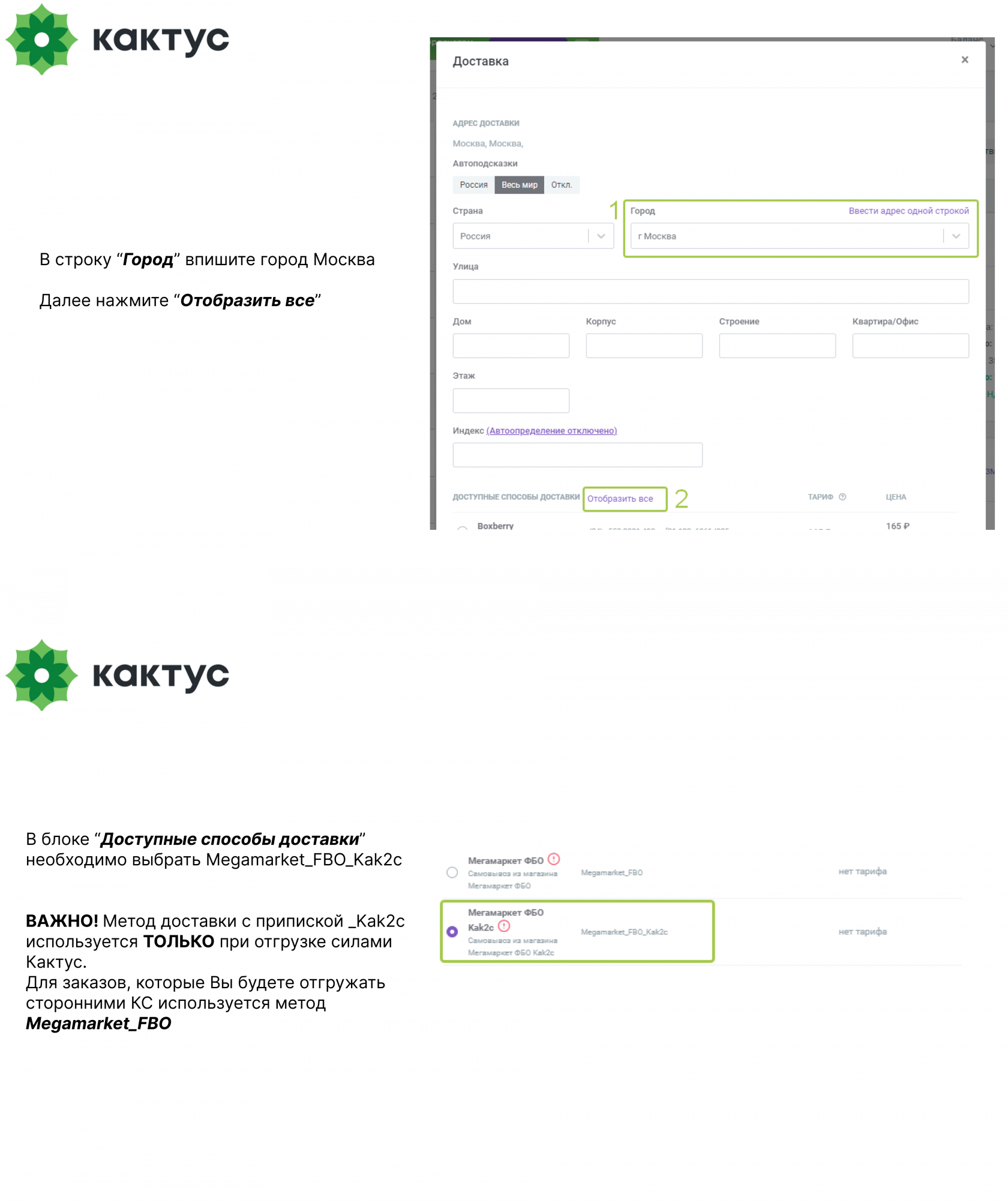](https://wiki.kak2c.ru/uploads/images/gallery/2024-11/image-1732024616340.png) [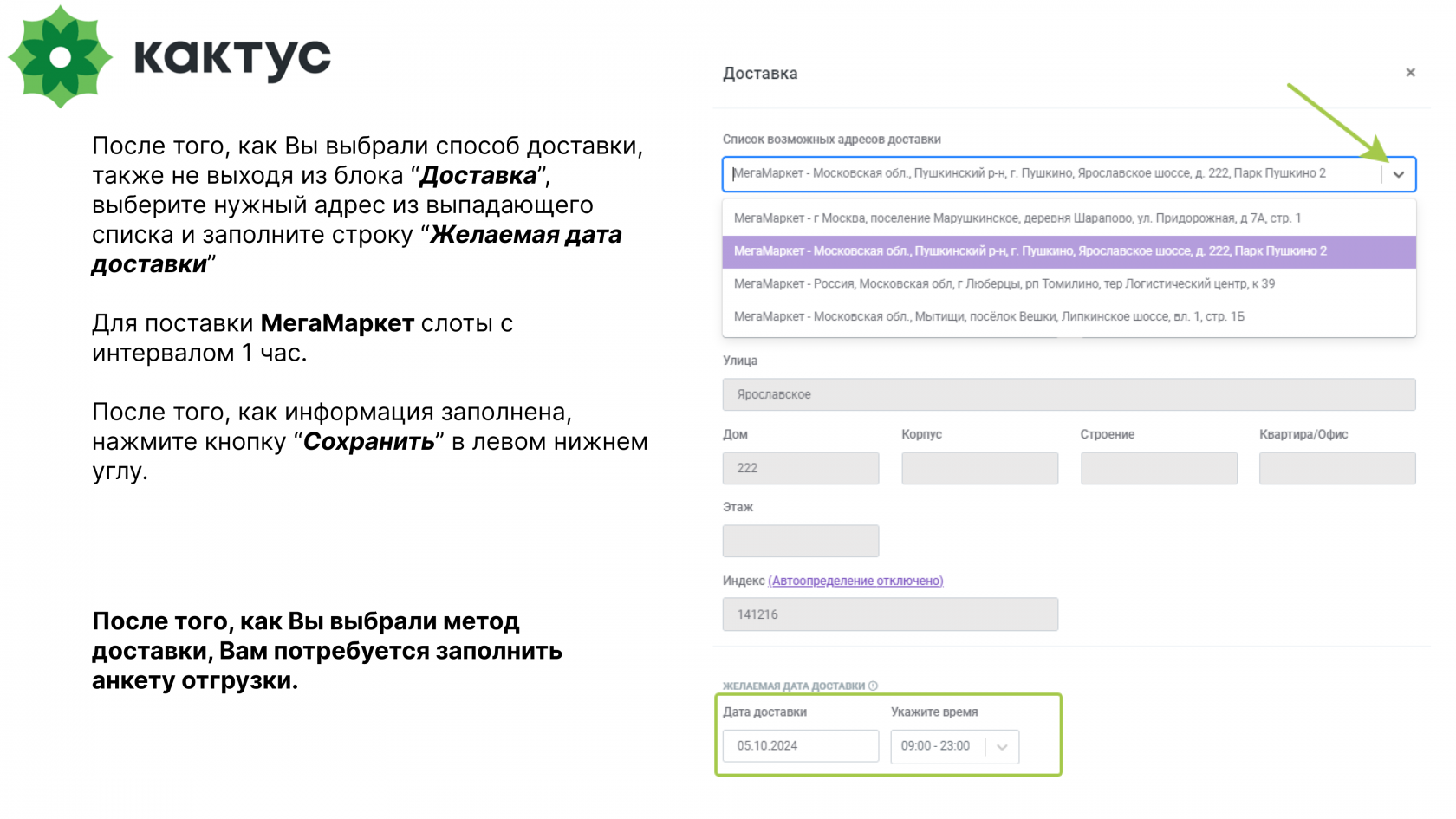](https://wiki.kak2c.ru/uploads/images/gallery/2024-11/image-1732024687907.png) #### 1.3 Заполнение анкеты отгрузки [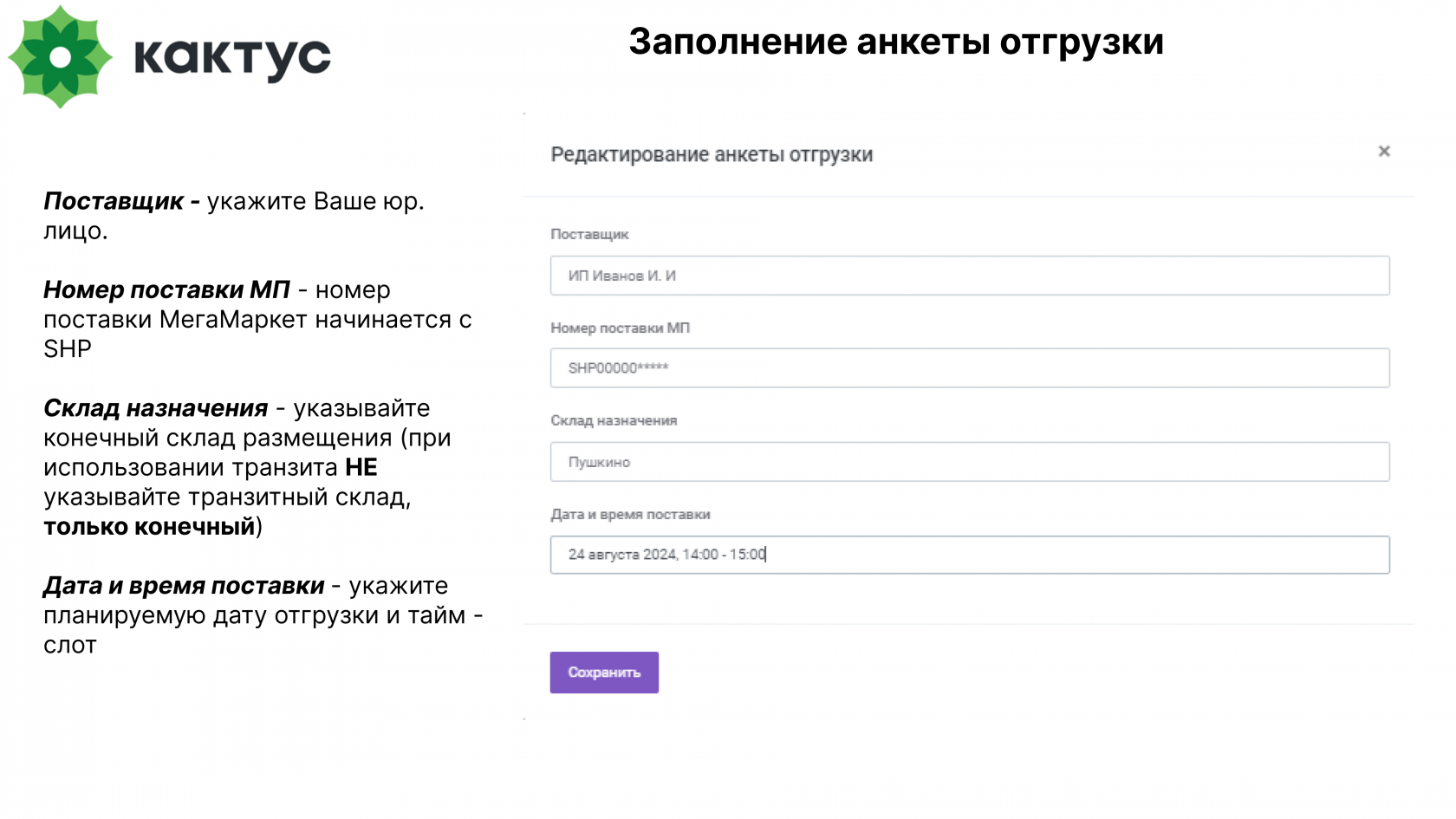](https://wiki.kak2c.ru/uploads/images/gallery/2024-11/image-1732024704379.png) #### 1.4 Выбор типа отгрузки [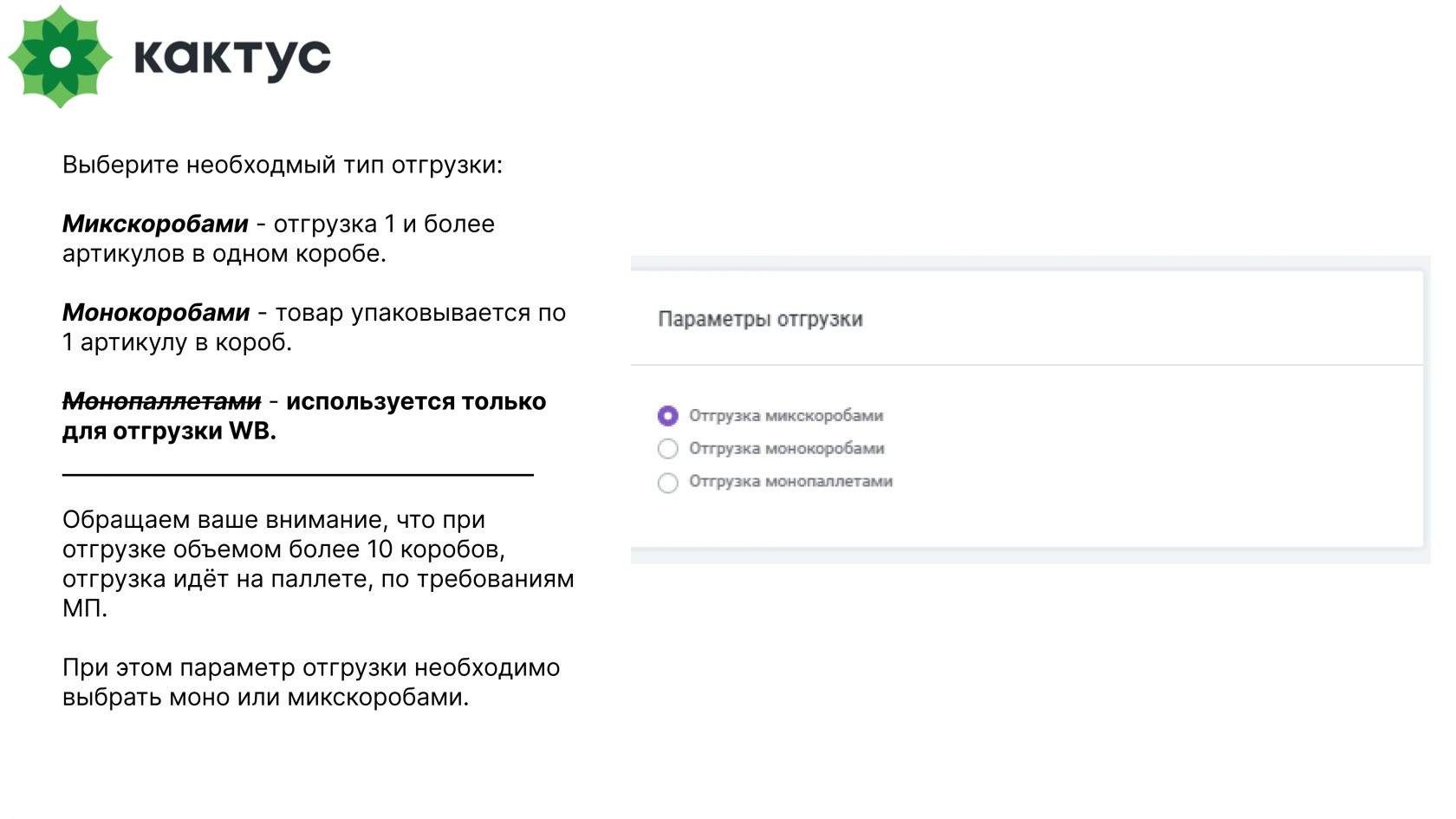](https://wiki.kak2c.ru/uploads/images/gallery/2024-11/image-1732024715702.png) [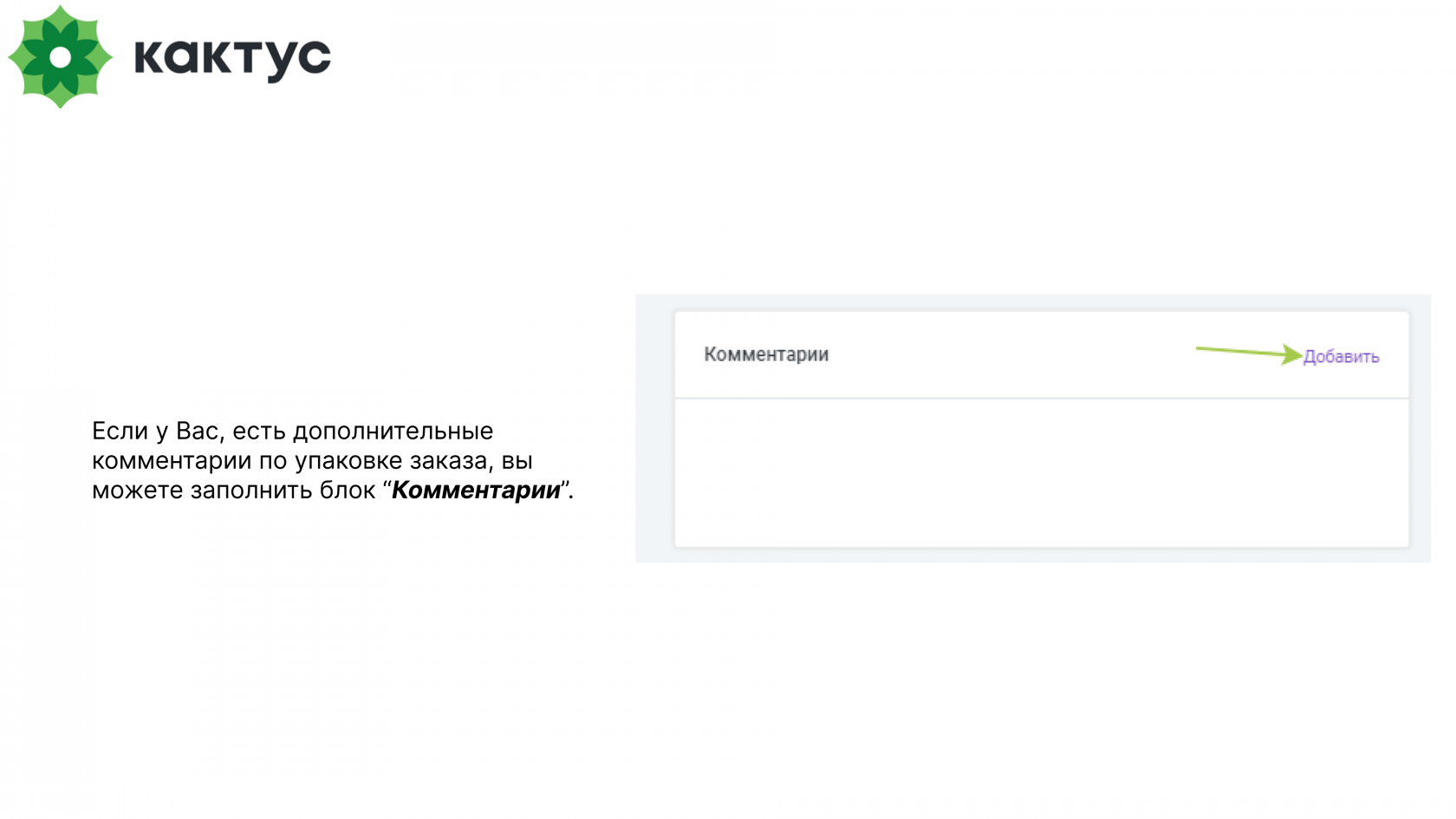](https://wiki.kak2c.ru/uploads/images/gallery/2024-11/image-1732024769263.png) #### 1.5 Подтверждение заказа [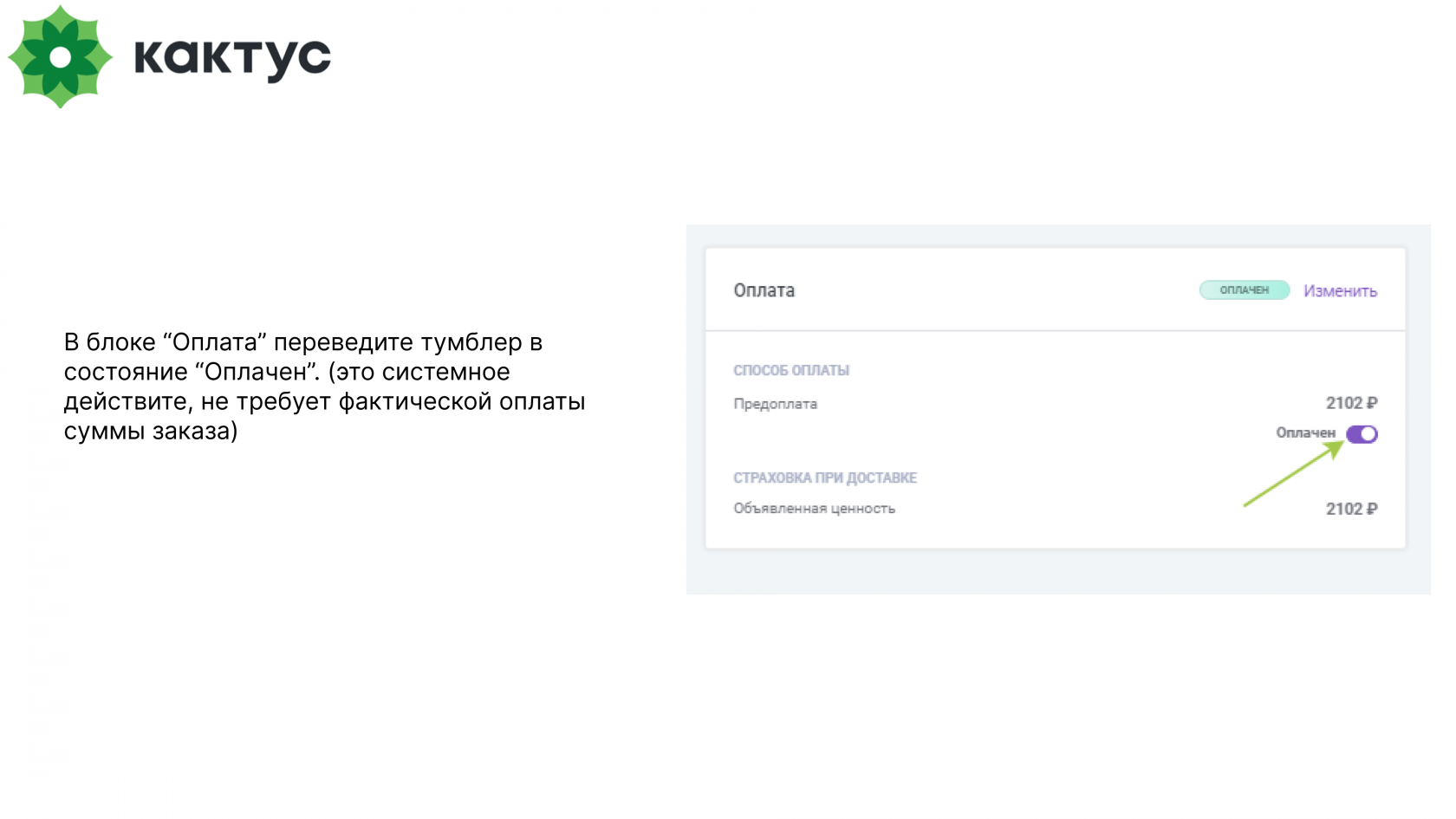](https://wiki.kak2c.ru/uploads/images/gallery/2024-11/image-1732024786524.png) [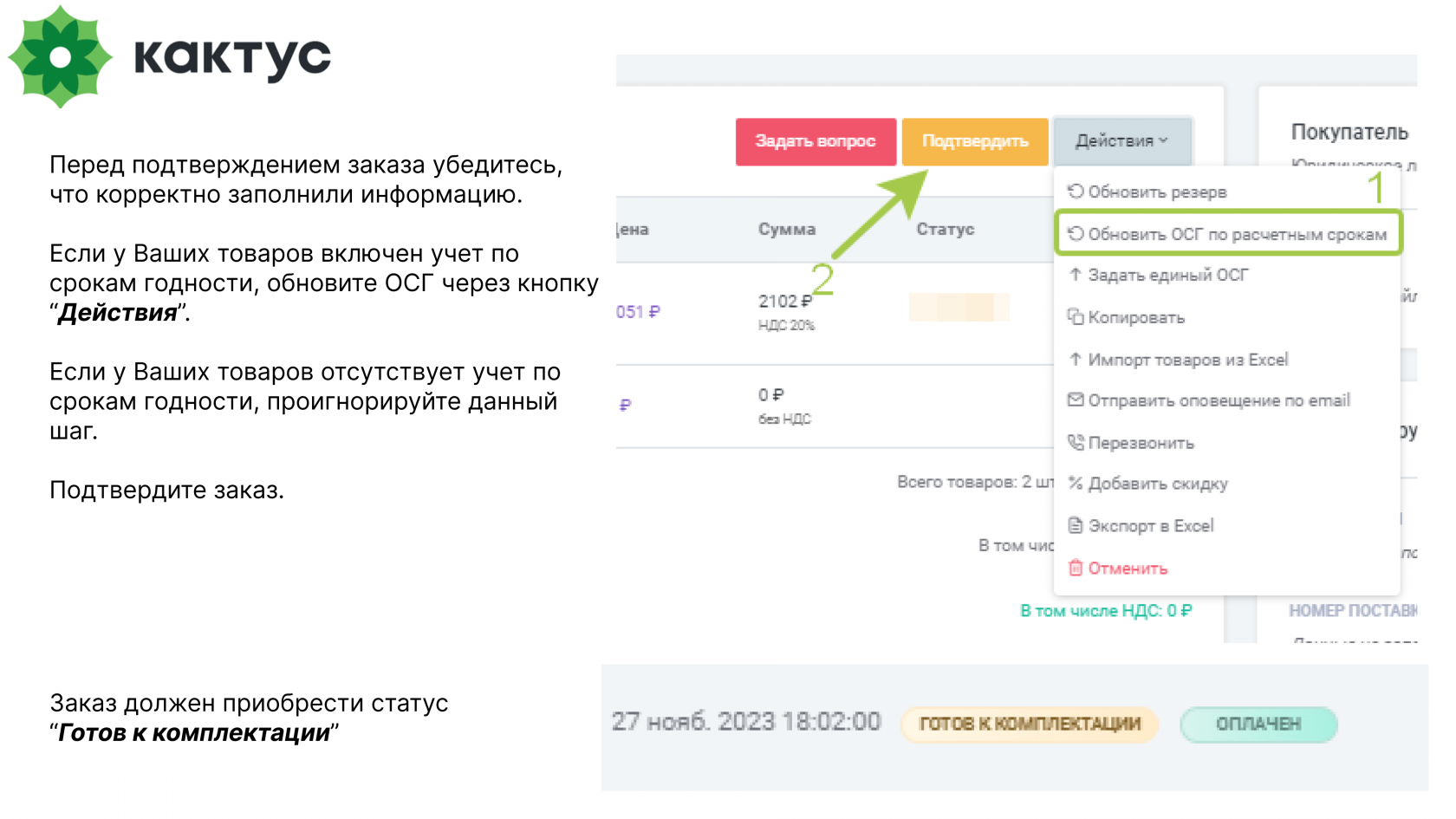](https://wiki.kak2c.ru/uploads/images/gallery/2024-11/image-1732024804842.png) #### 1.6 Создание тикета перед отгрузкой [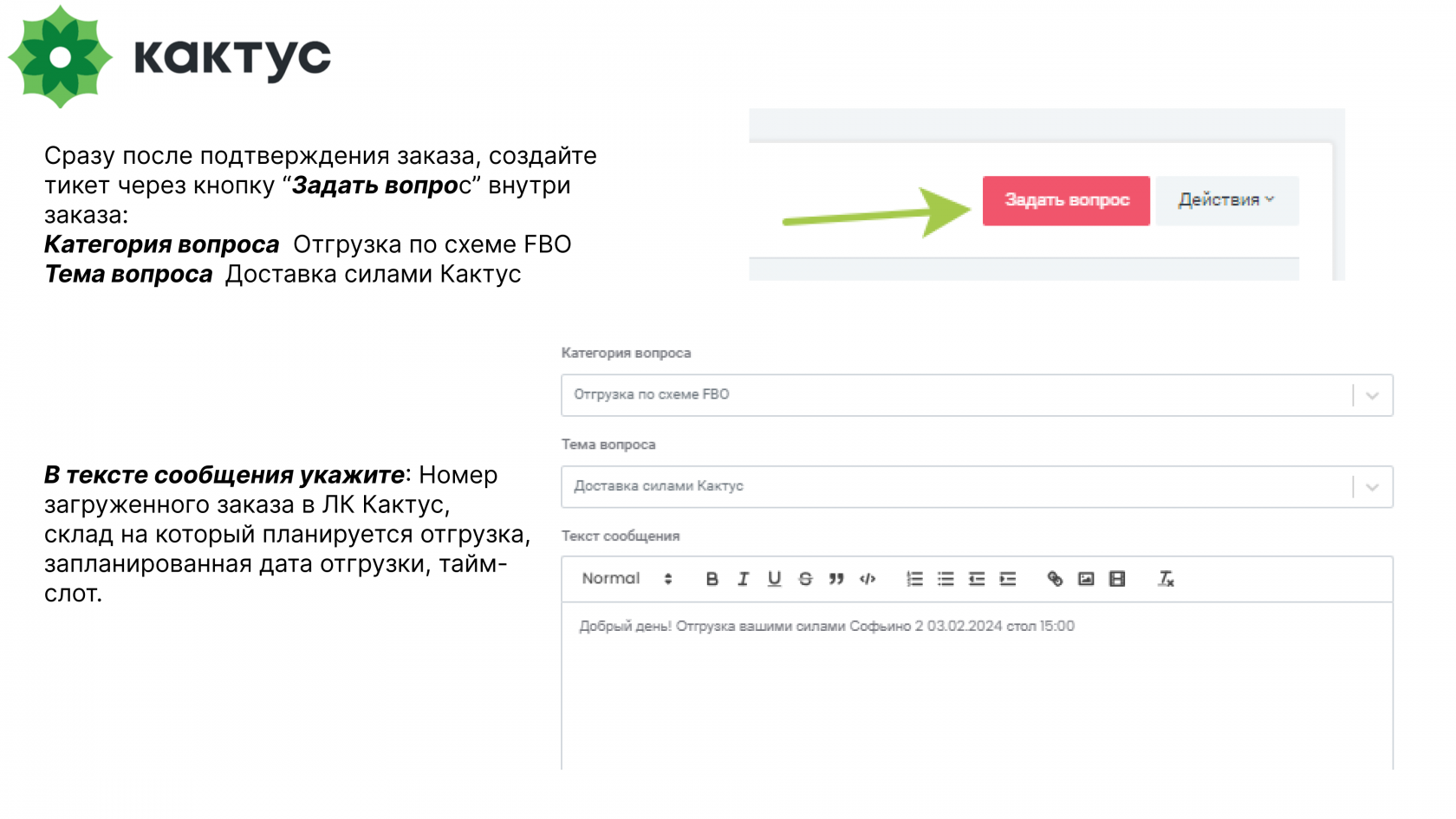](https://wiki.kak2c.ru/uploads/images/gallery/2024-11/image-1732024820142.png) #### 1.7 Настройка уведомлений о статусах [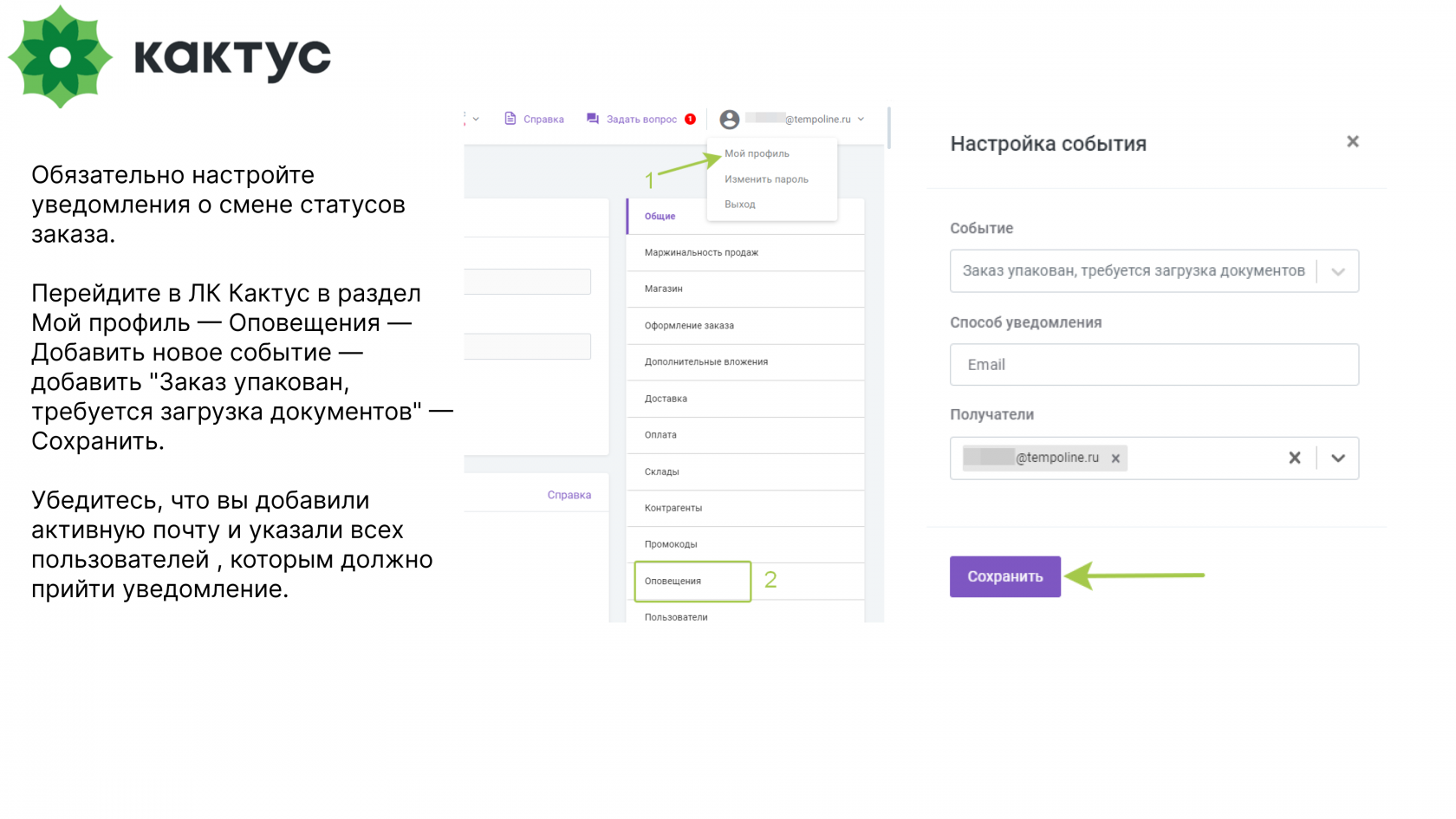](https://wiki.kak2c.ru/uploads/images/gallery/2024-11/image-1732024829354.png) ### 2. Загрузка маркировки для МегаМаркет [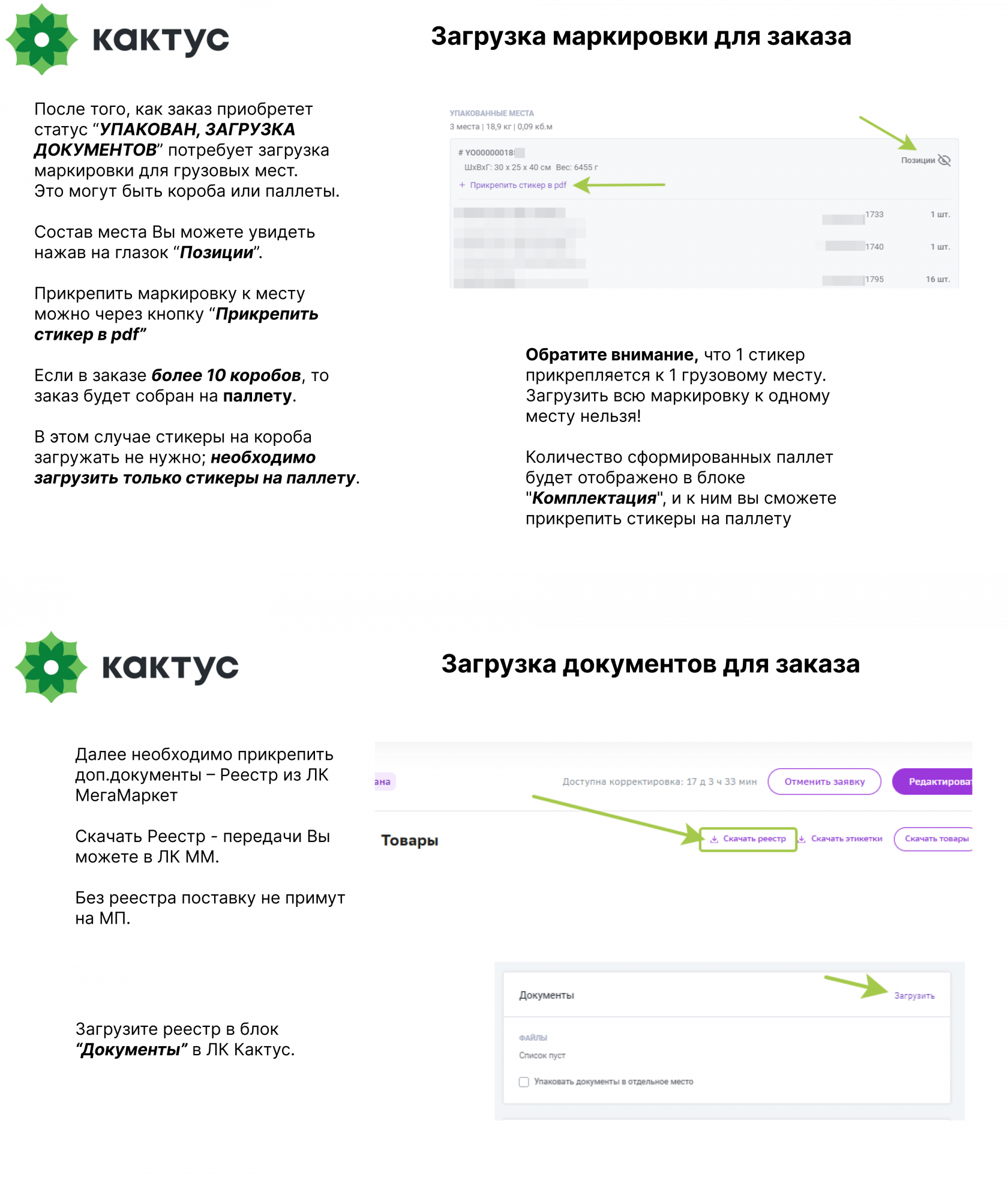](https://wiki.kak2c.ru/uploads/images/gallery/2024-11/image-1732024873548.png) [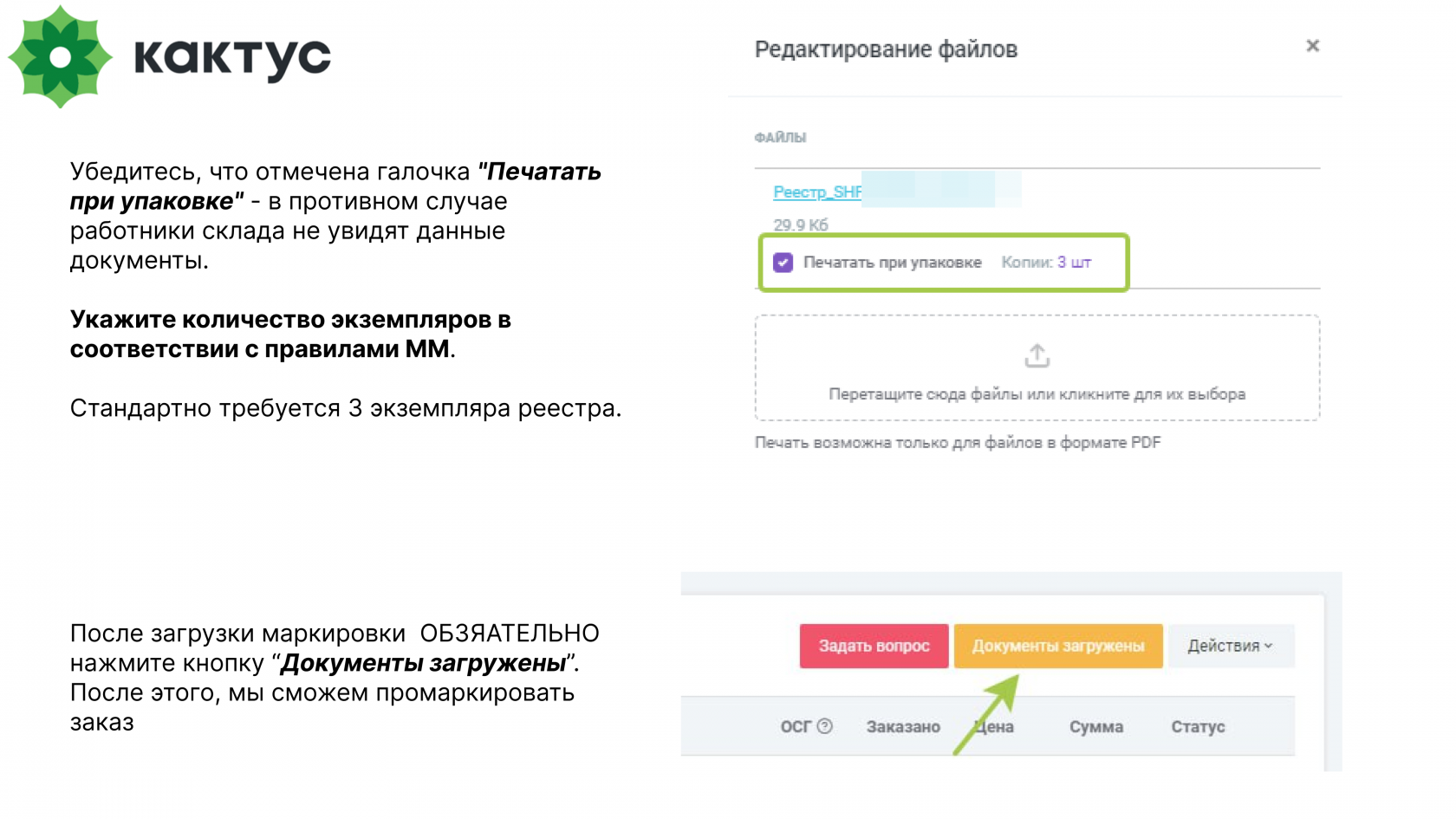](https://wiki.kak2c.ru/uploads/images/gallery/2024-11/image-1732024887887.png) [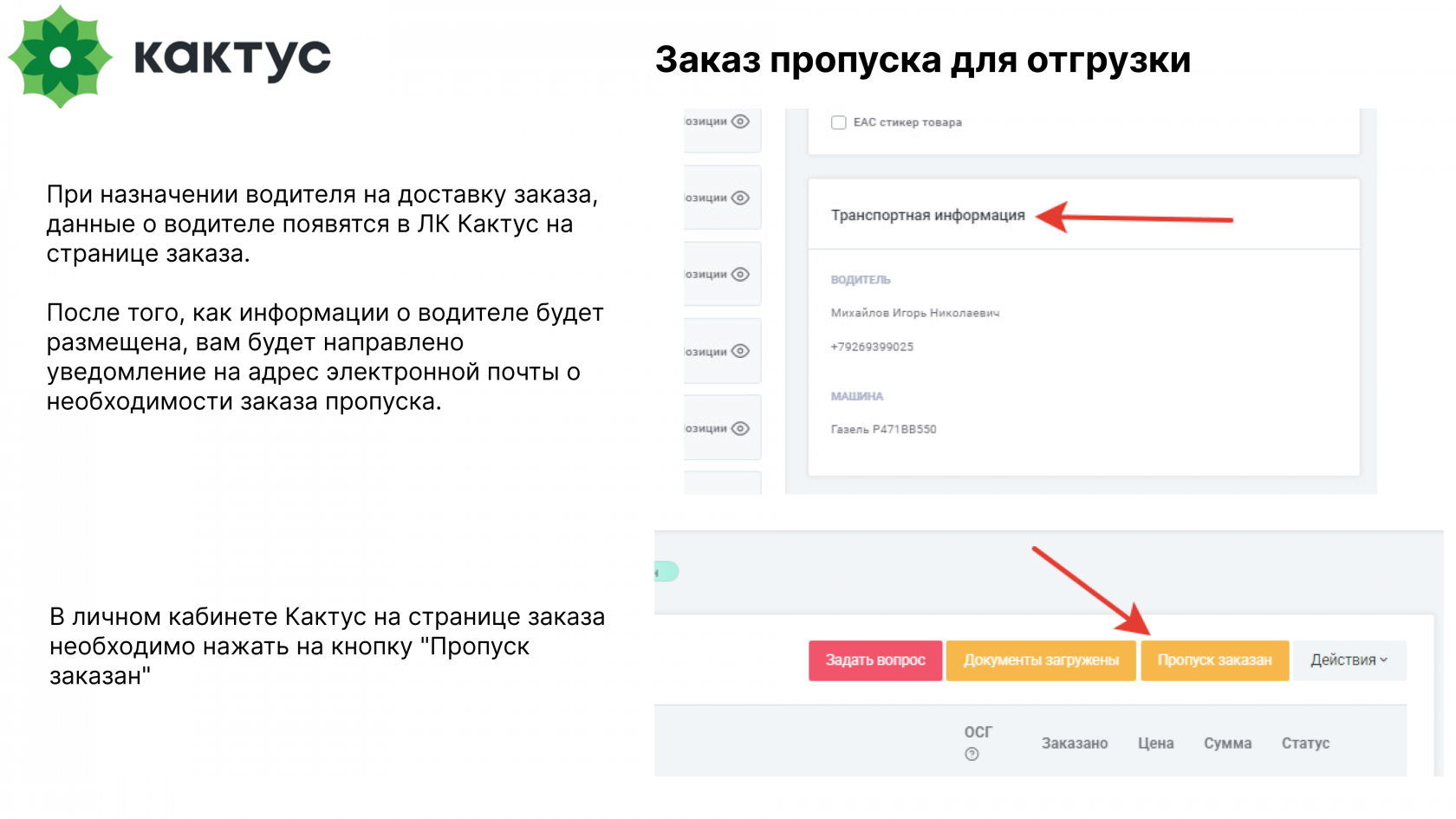](https://wiki.kak2c.ru/uploads/images/gallery/2025-01/image-1738251358415.png) # Инструкция по созданию заказа FBO Золотое яблоко *слайды ### Перед созданием заказа рекомендуем проверить [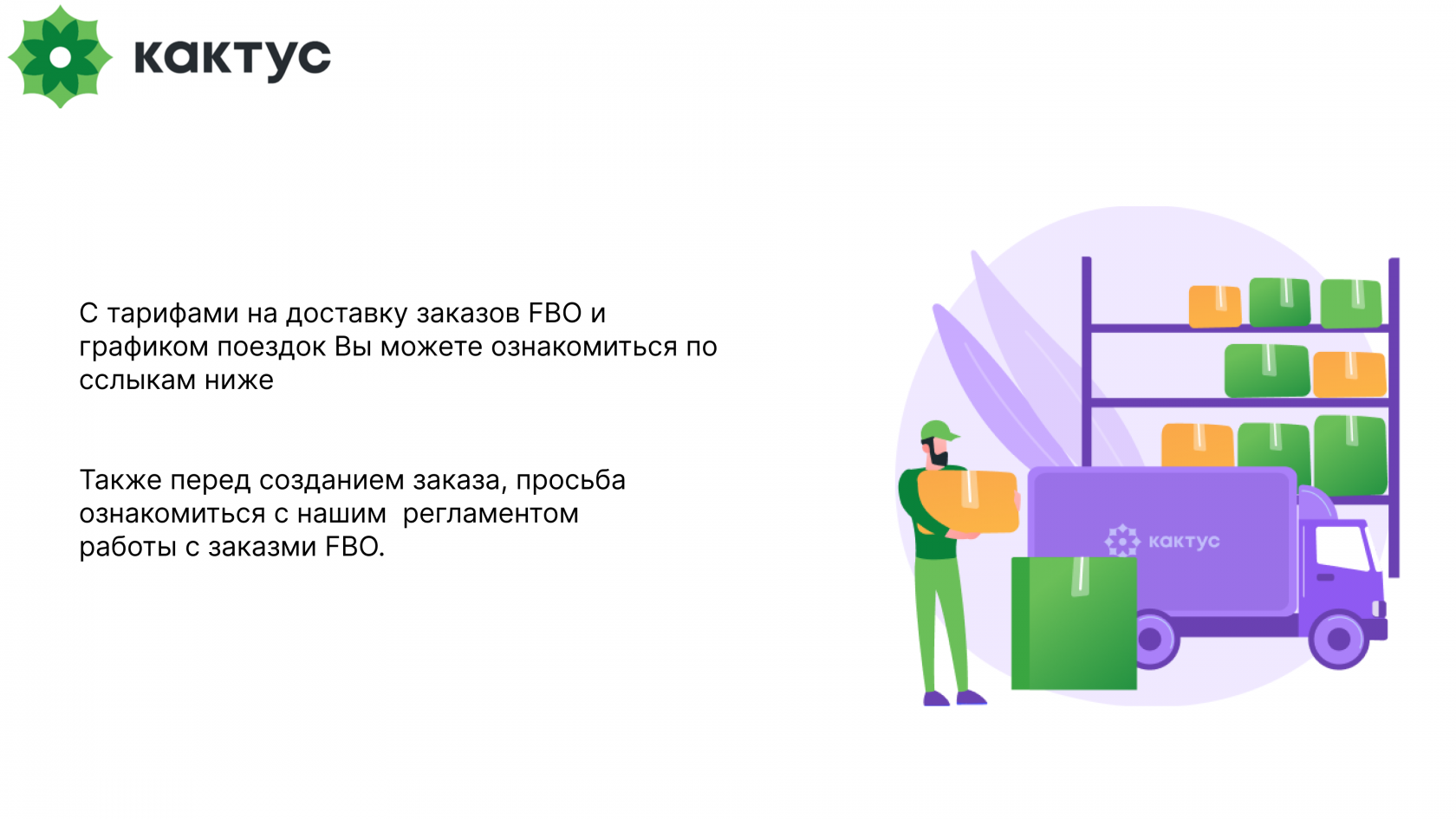](https://wiki.kak2c.ru/uploads/images/gallery/2024-10/image-1728321956137.png)Ссылка на тарифы — [нажмите здесь](https://wiki.kak2c.ru/books/instruktsiya-kaktusa/page/tarify-na-dostavku-postavok-fbo)
Ссылка на регламент — [нажмите здесь](https://wiki.kak2c.ru/books/instruktsiya-kaktusa/page/shag-1-reglament-oformleniya-i-sborki-zakazov-fbo)
[](https://wiki.kak2c.ru/uploads/images/gallery/2024-12/image-1733915134138.png) [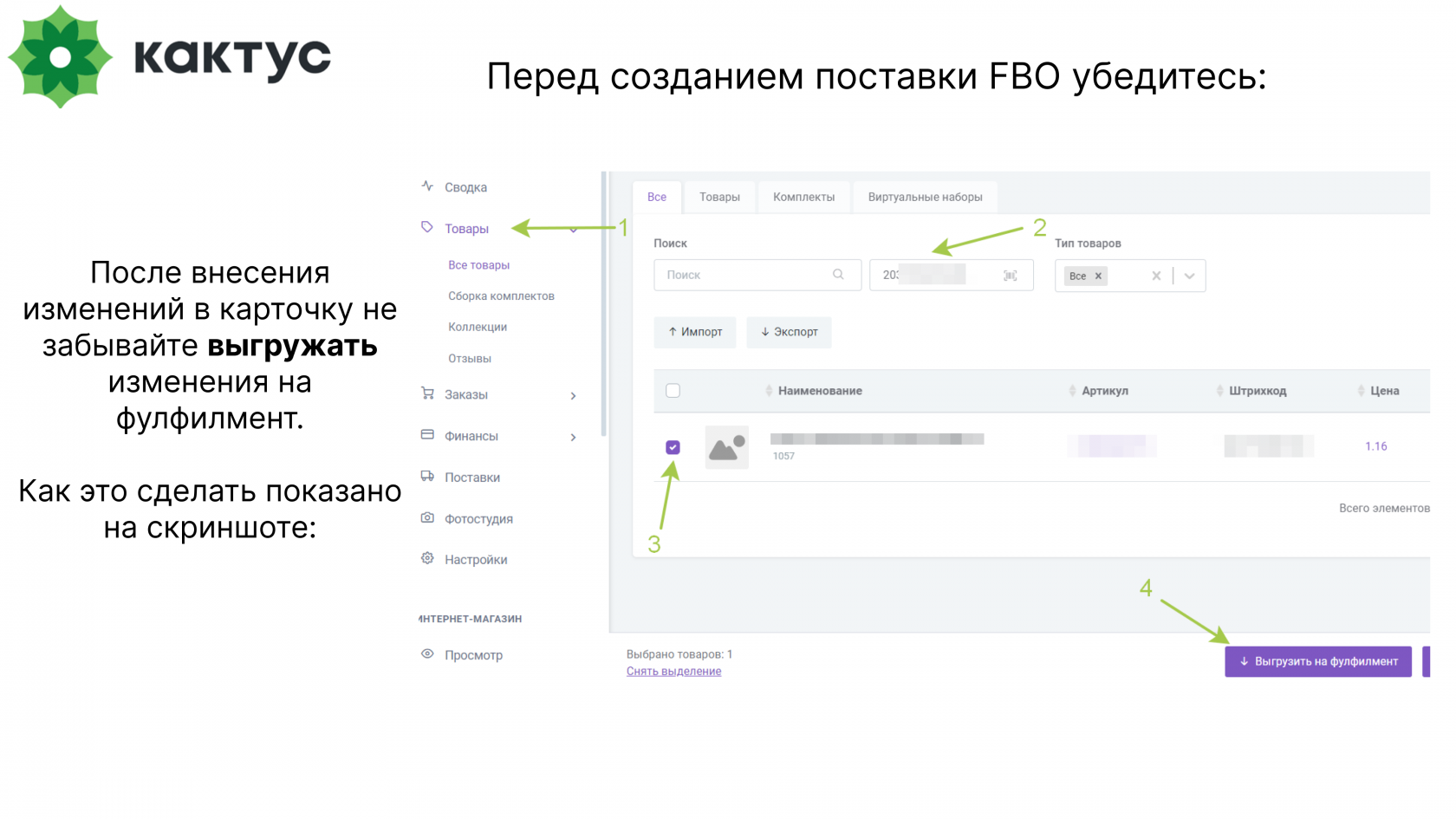](https://wiki.kak2c.ru/uploads/images/gallery/2024-10/image-1728322015352.png) [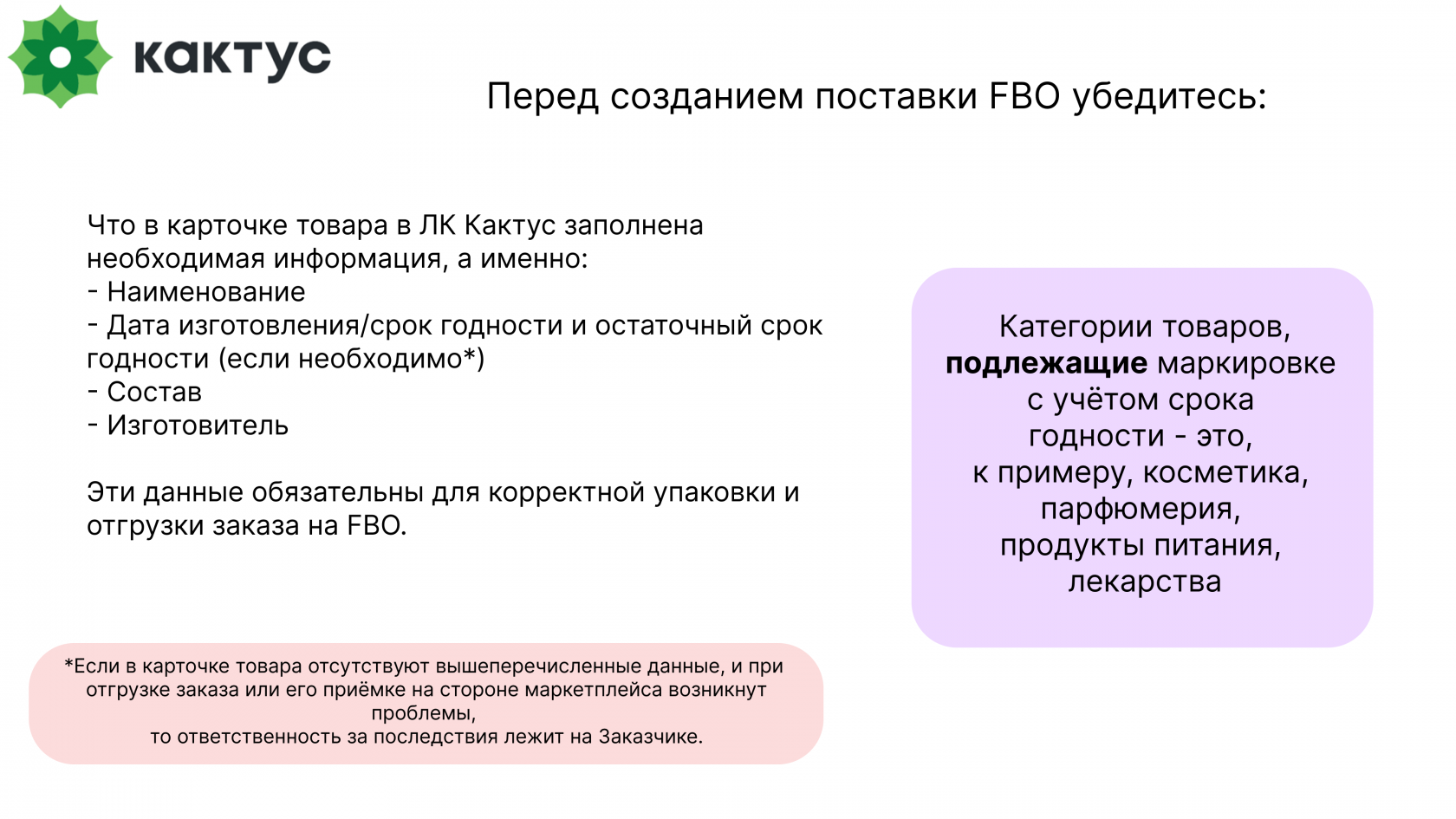](https://wiki.kak2c.ru/uploads/images/gallery/2024-10/image-1728322024749.png) ### 1. Создание заказа [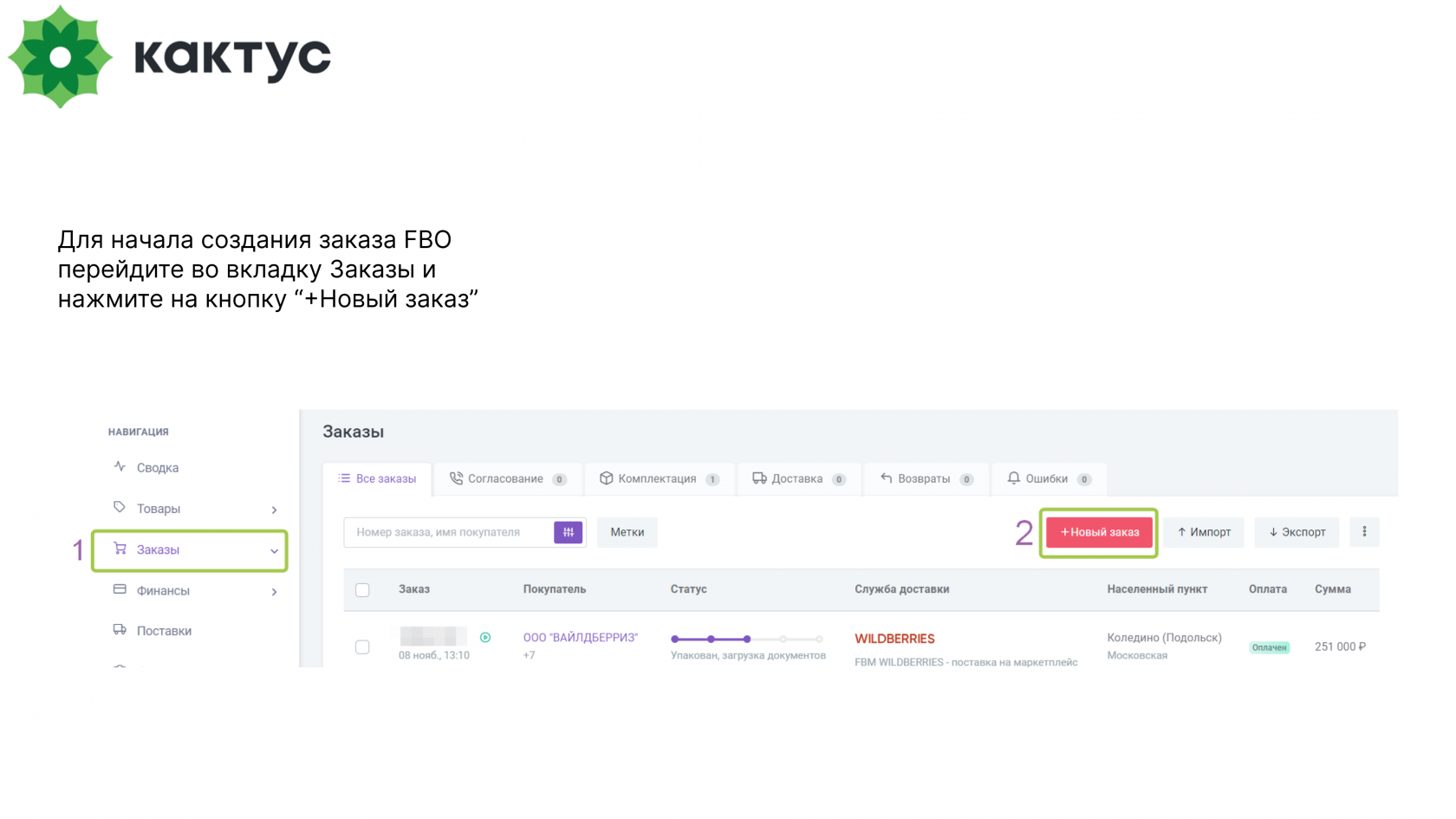](https://wiki.kak2c.ru/uploads/images/gallery/2024-11/image-1732099564267.png) #### 1.1 Заполнение блока Покупатель [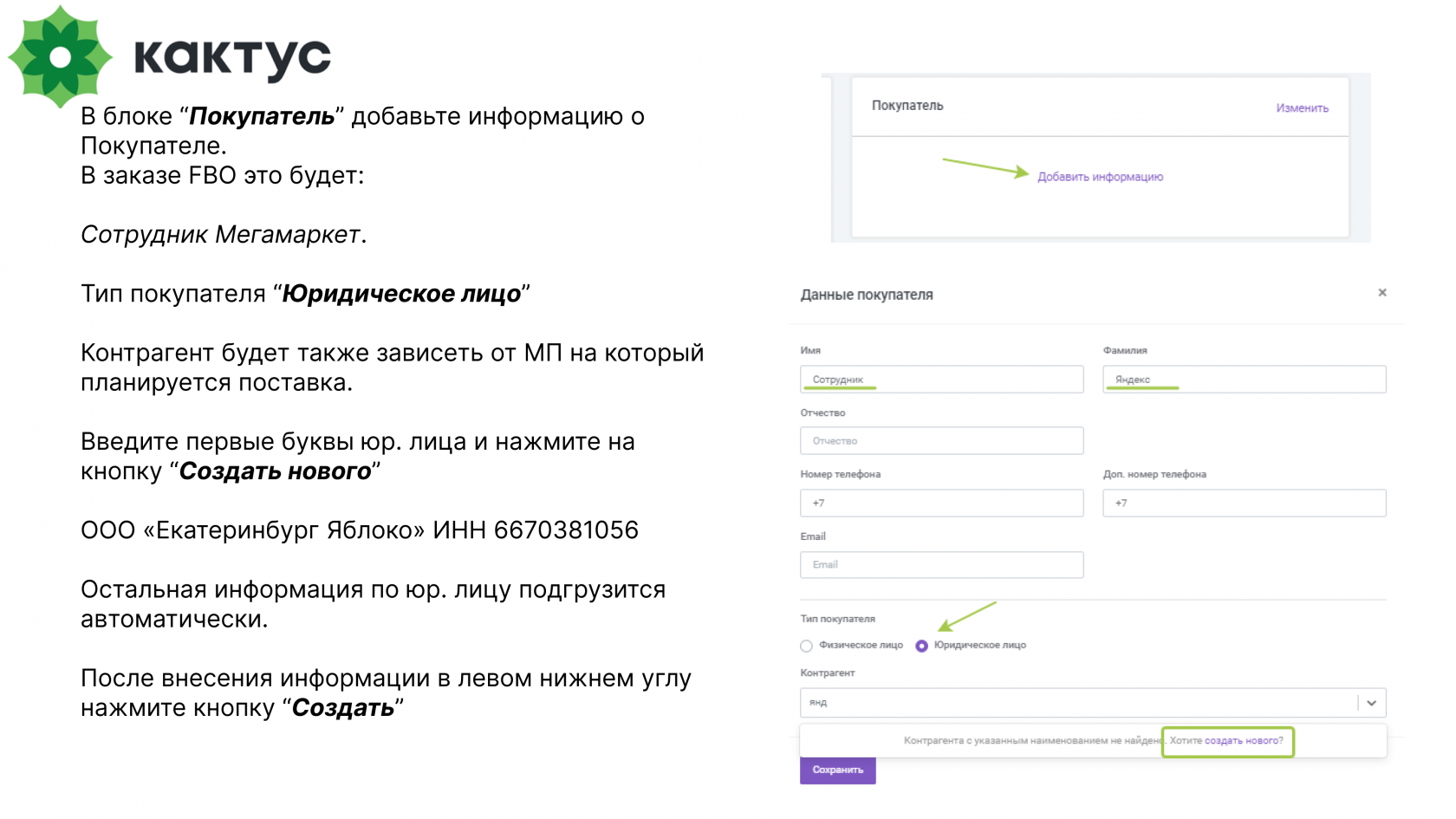](https://wiki.kak2c.ru/uploads/images/gallery/2024-11/image-1732099602599.png) [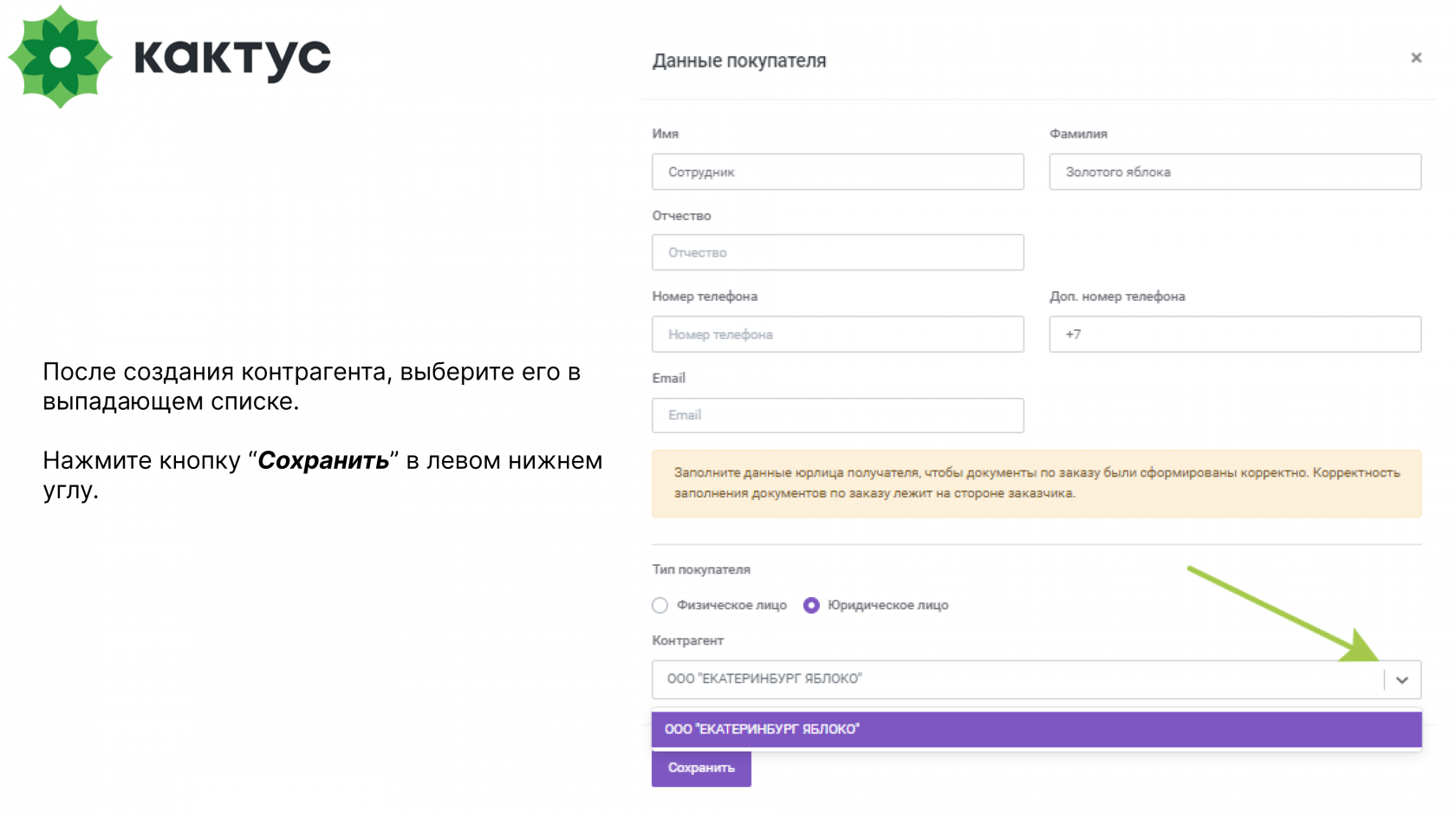](https://wiki.kak2c.ru/uploads/images/gallery/2024-11/image-1732099615066.png) #### 1.2 Добавление товара и заполнение блока Доставка [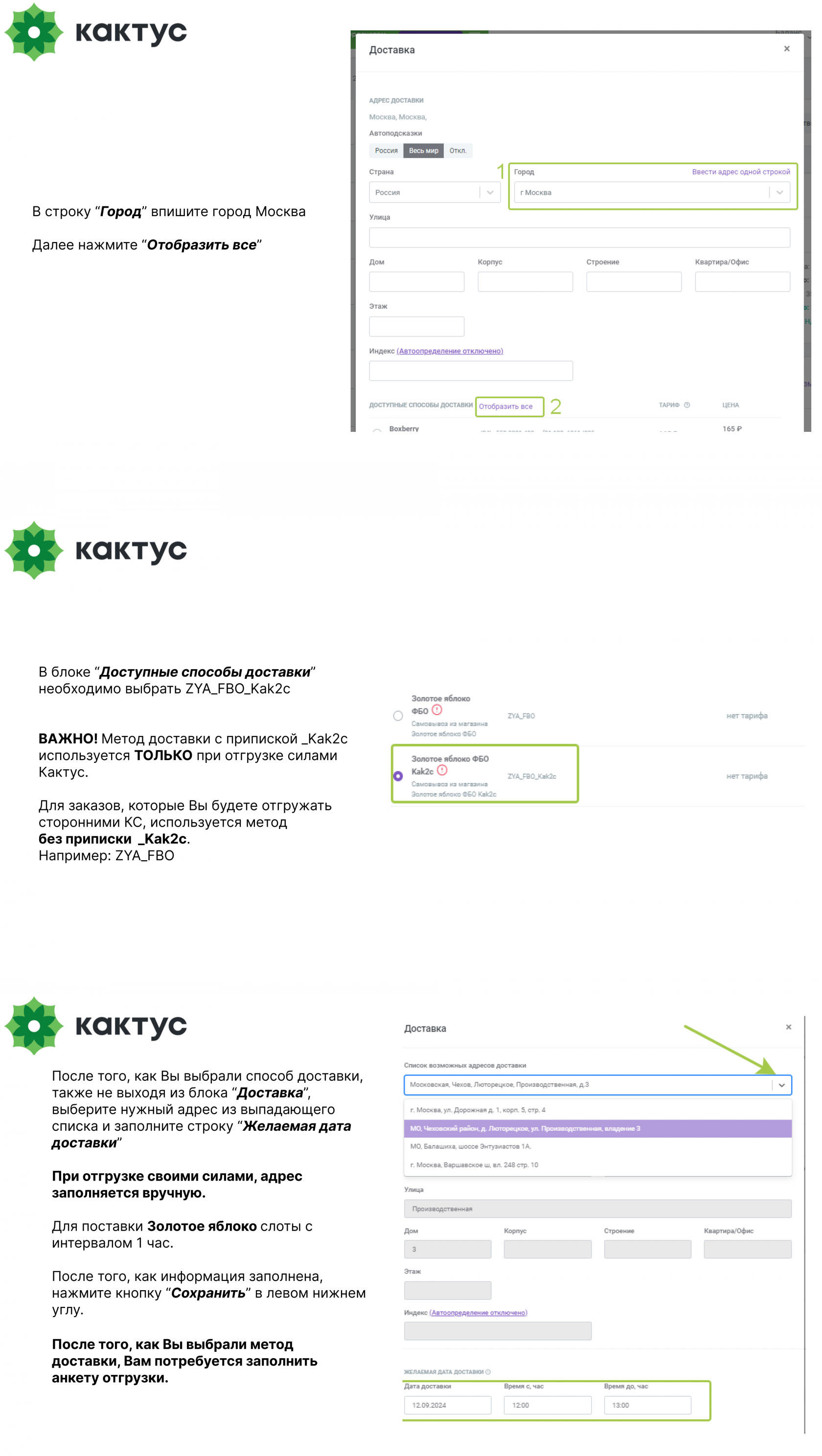](https://wiki.kak2c.ru/uploads/images/gallery/2024-11/image-1732099887397.png) #### 1.3 Заполнение анкеты отгрузки [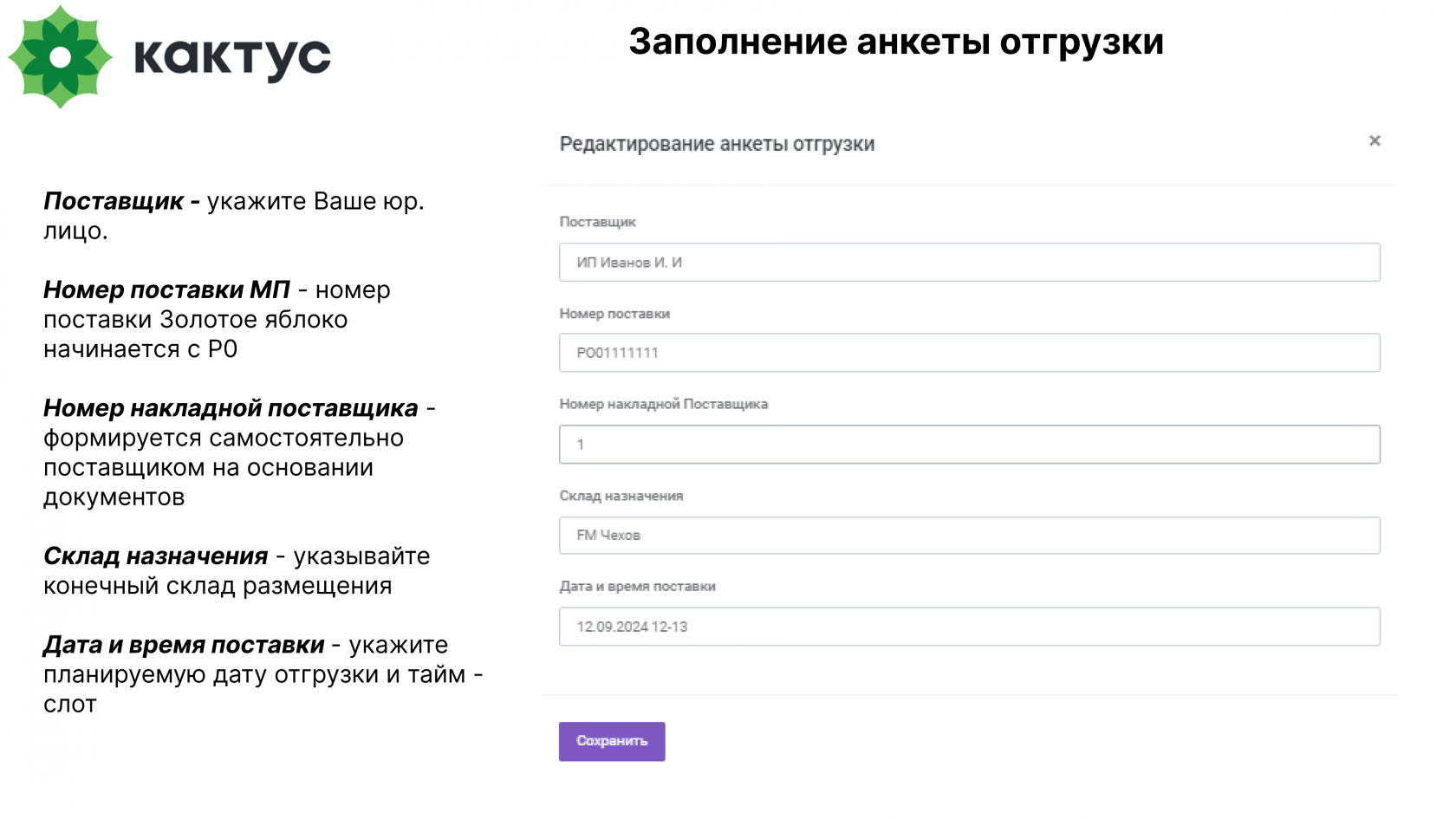](https://wiki.kak2c.ru/uploads/images/gallery/2024-11/image-1732099942667.png) #### 1.4 Выбор типа отгрузки [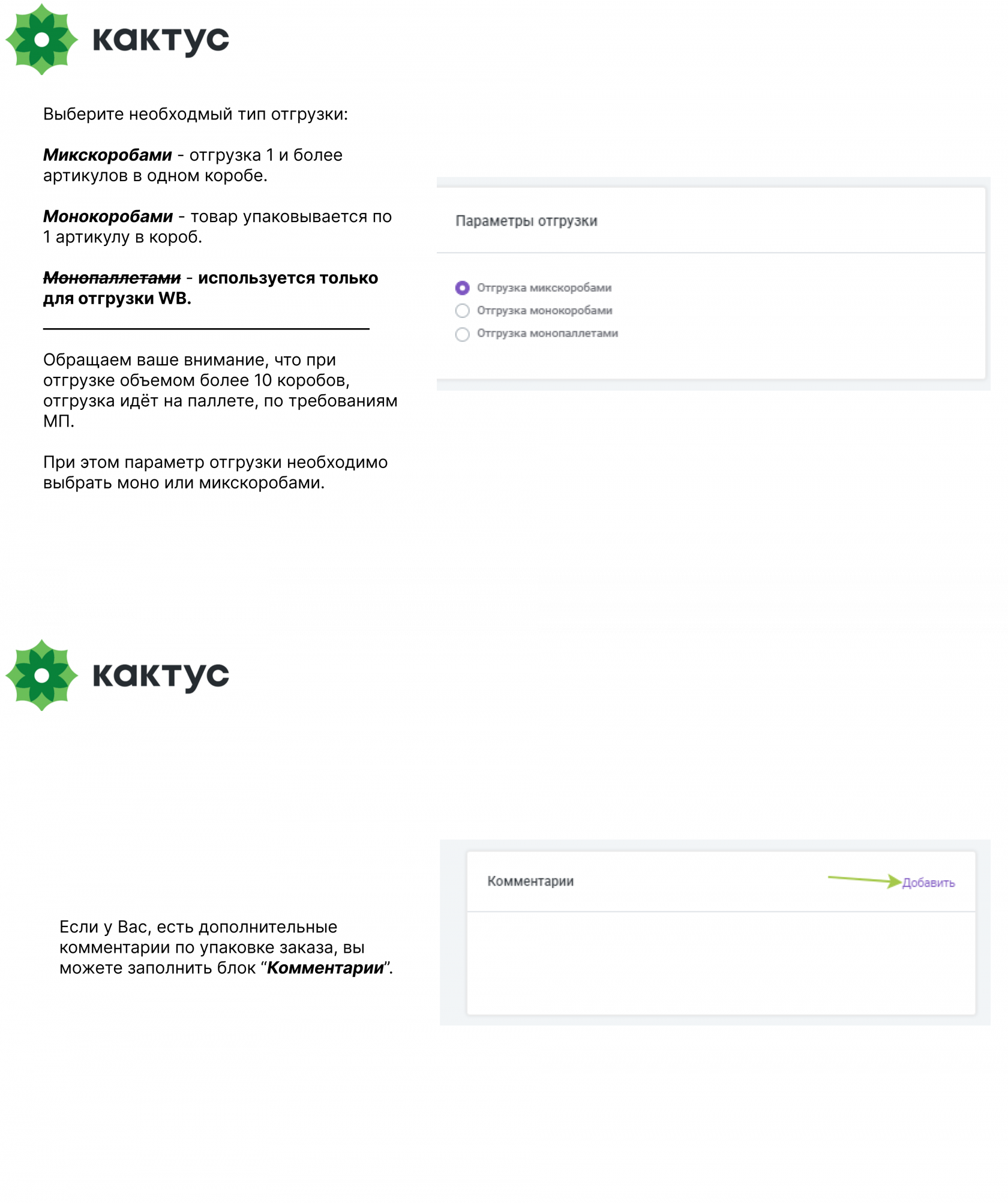](https://wiki.kak2c.ru/uploads/images/gallery/2024-11/image-1732100006027.png) #### 1.5 Подтверждение заказа [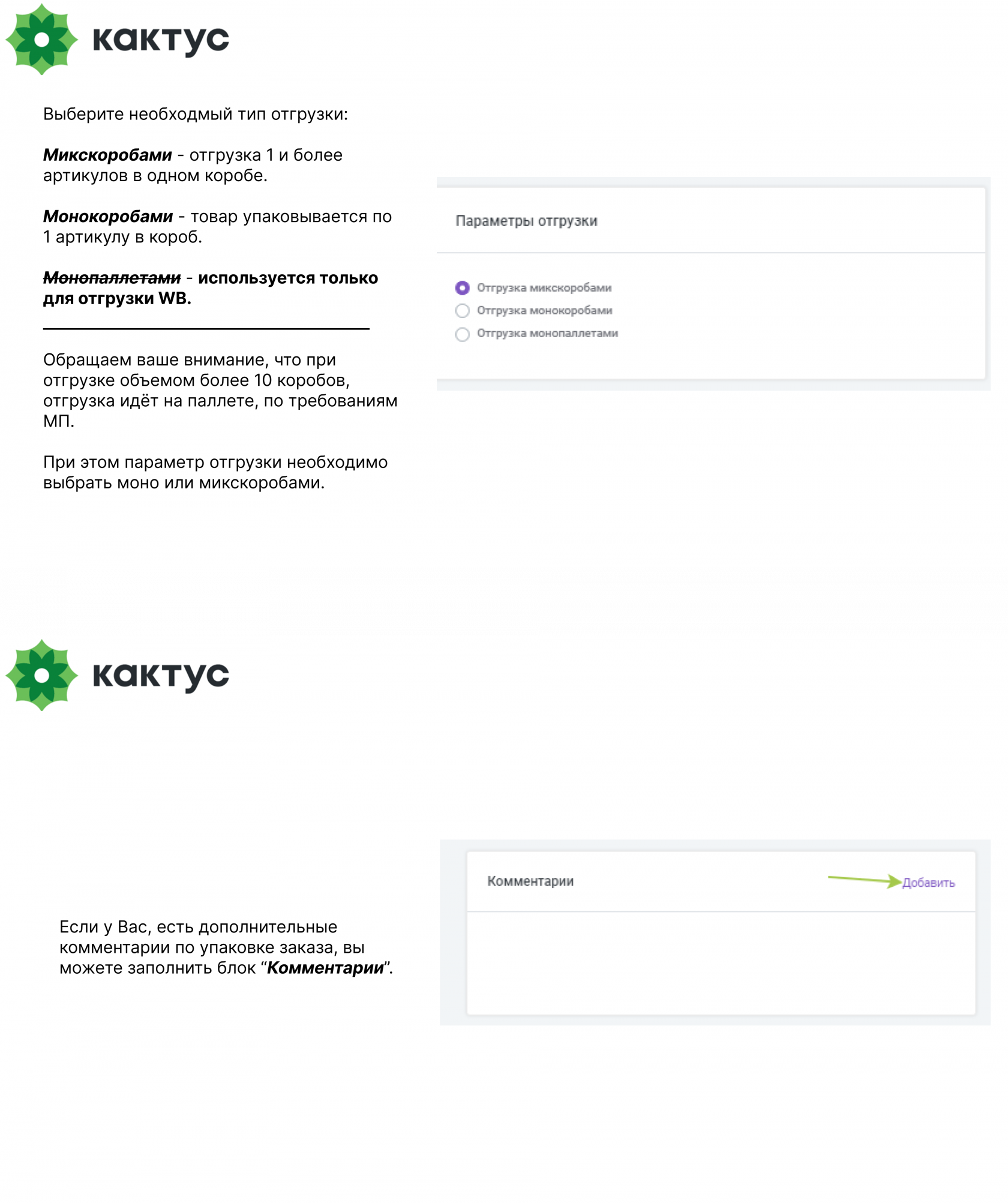](https://wiki.kak2c.ru/uploads/images/gallery/2024-11/image-1732100018011.png) #### 1.6 Создание тикета перед отгрузкой [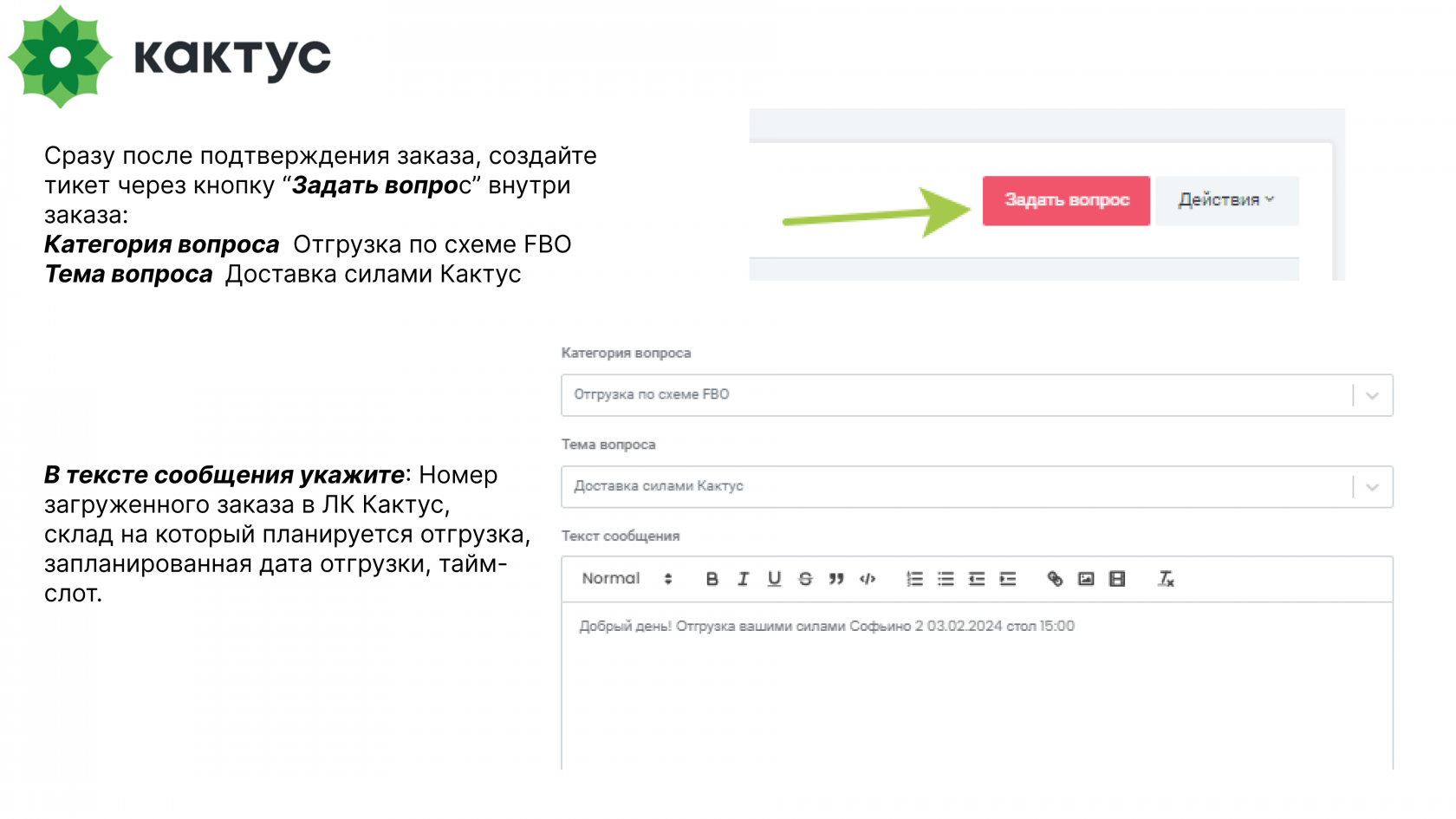](https://wiki.kak2c.ru/uploads/images/gallery/2024-11/image-1732100028343.png) #### 1.7 Настройка уведомлений о статусах [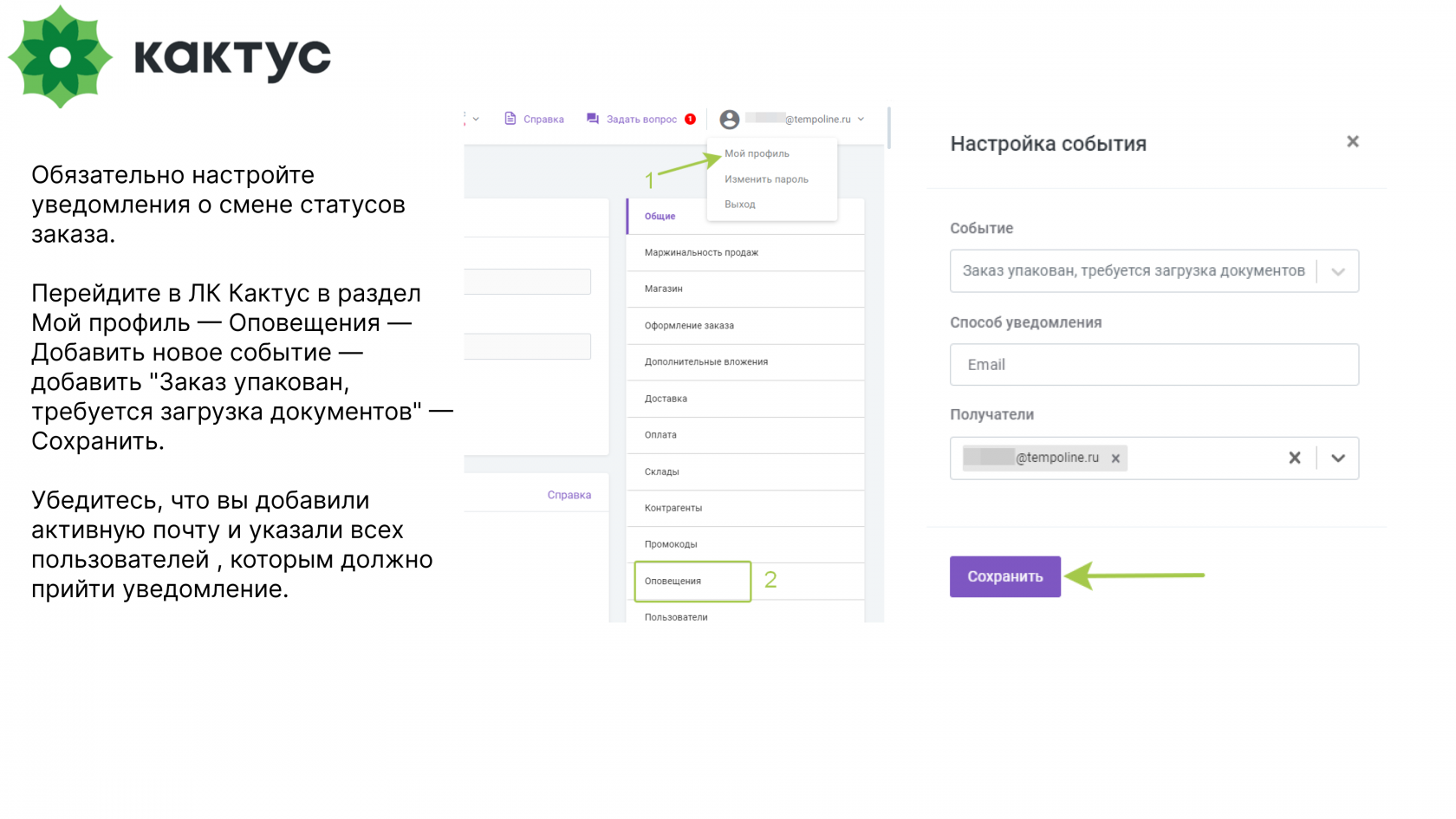](https://wiki.kak2c.ru/uploads/images/gallery/2024-11/image-1732100036679.png) ### 2. Загрузка маркировки для Золотого яблока [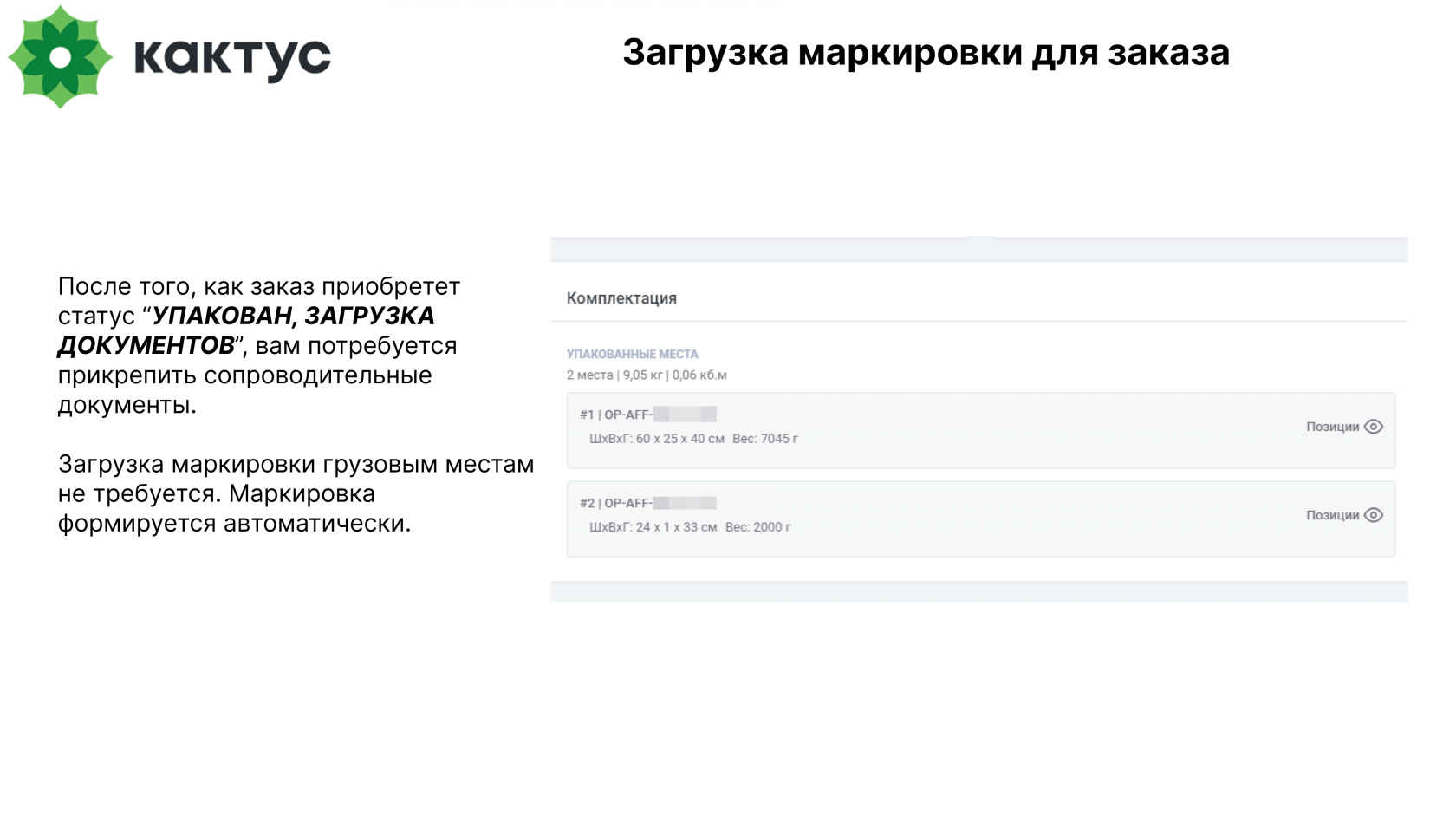](https://wiki.kak2c.ru/uploads/images/gallery/2024-12/image-1733904415847.png) [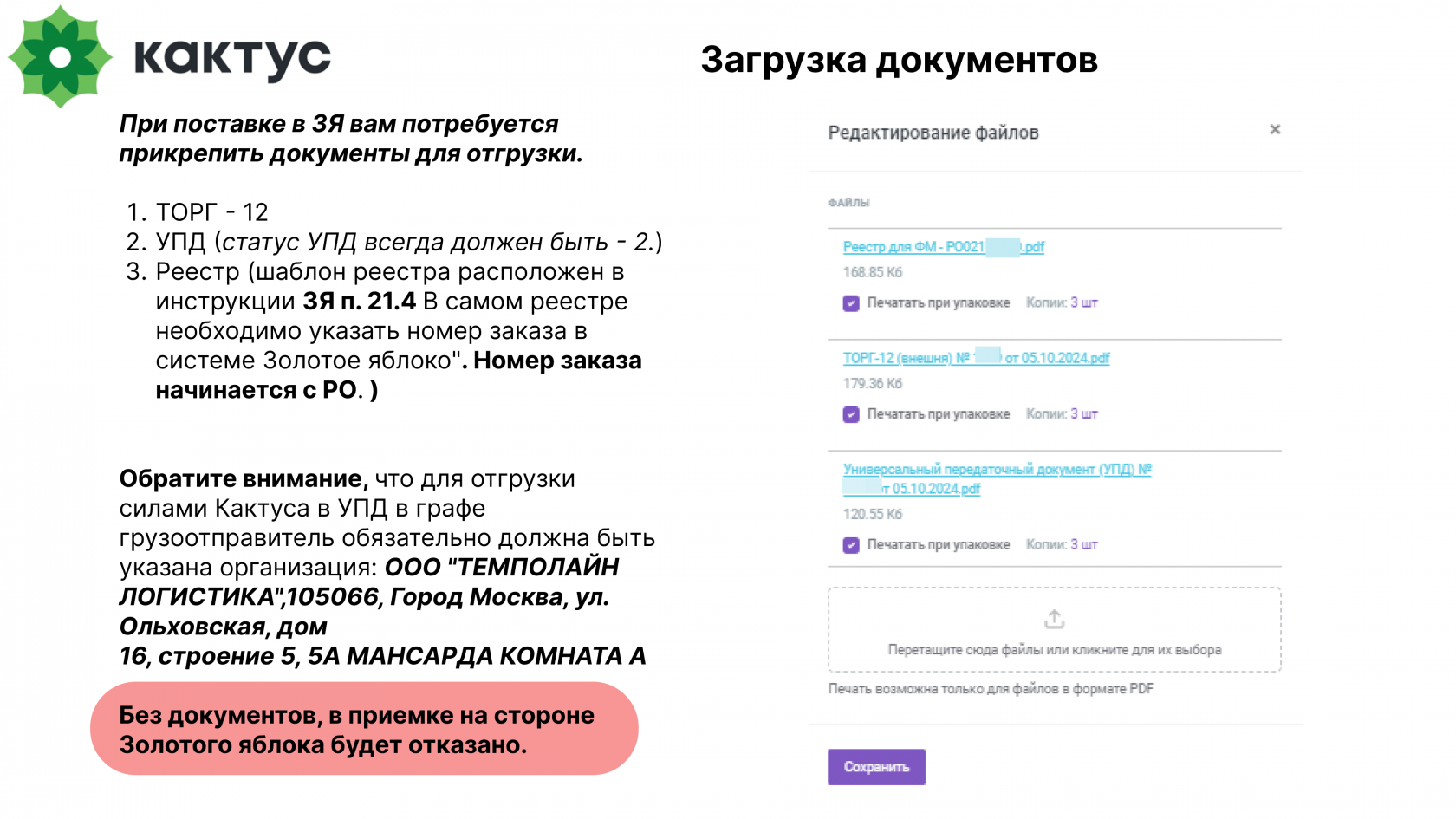](https://wiki.kak2c.ru/uploads/images/gallery/2024-12/image-1733904445147.png) [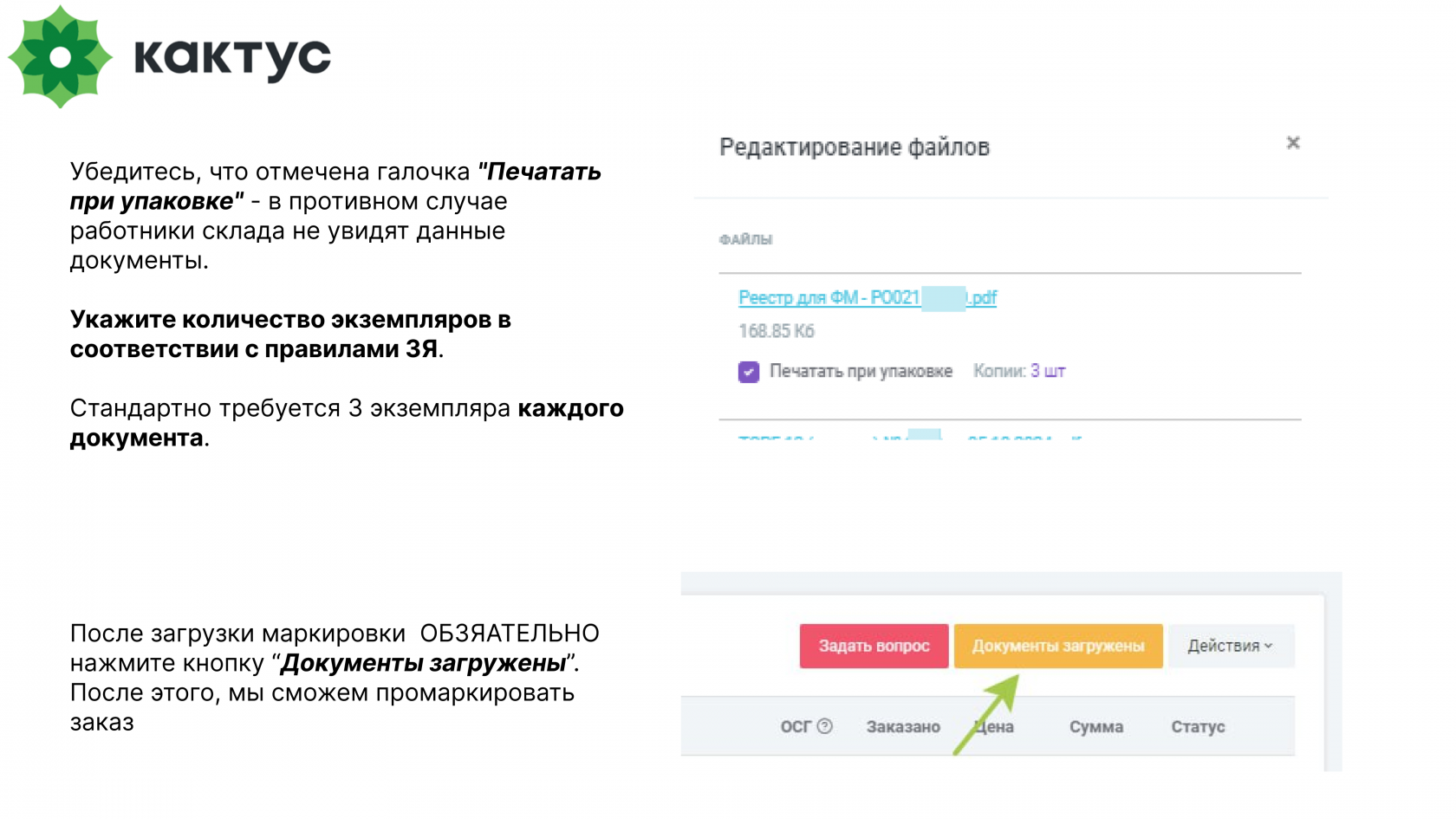](https://wiki.kak2c.ru/uploads/images/gallery/2024-11/image-1732100128446.png) #### \*Отгрузка на **ТК Скиф** [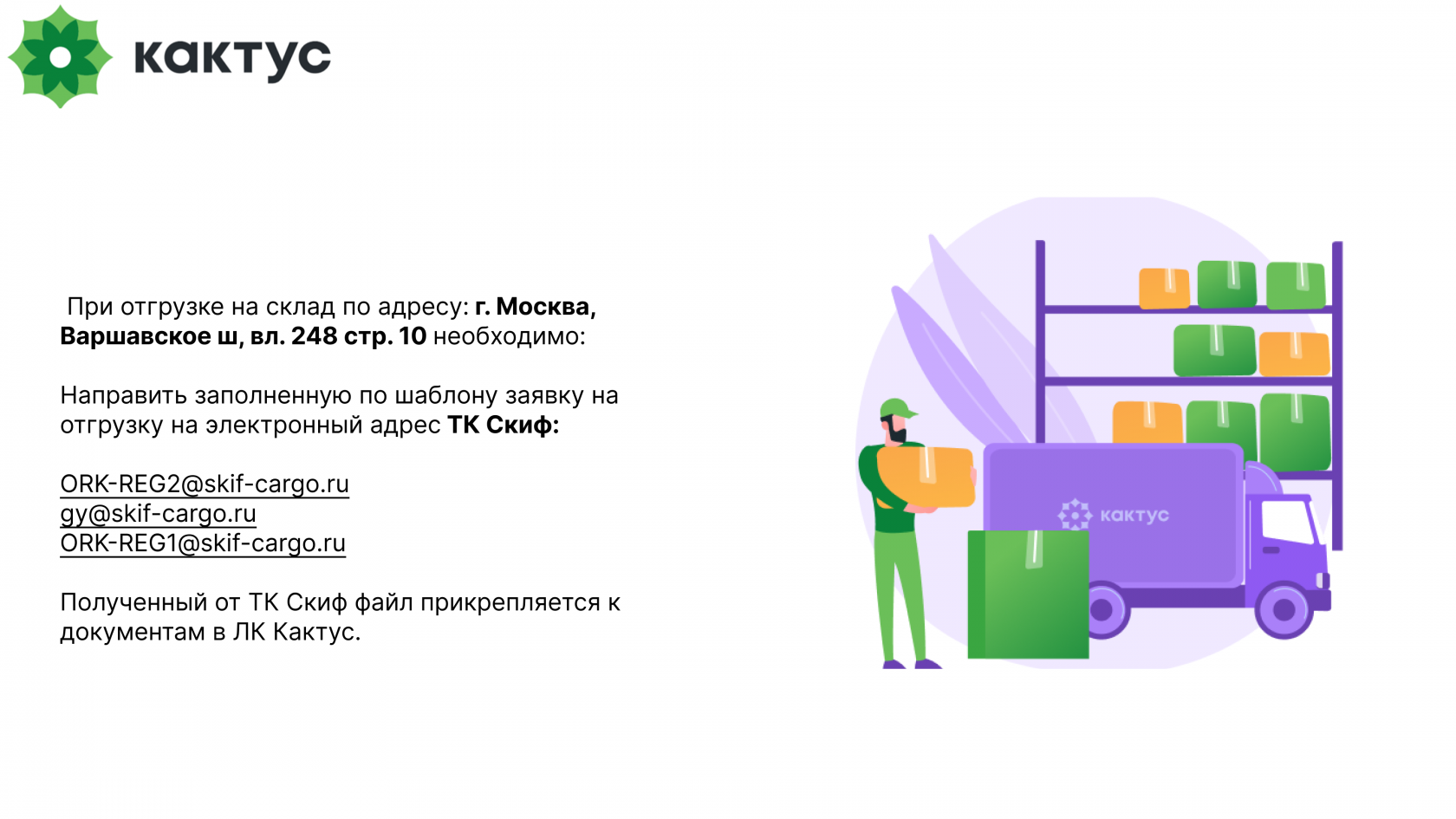](https://wiki.kak2c.ru/uploads/images/gallery/2024-11/image-1732100143005.png)**При отгрузке на склад по адресу: г. Москва, Варшавское ш, вл. 248 стр. 10 необходимо направить заполненную по шаблону заявку на отгрузку на электронный адрес ТК Скиф:
[ORK-REG2@skif-cargo.ru](mailto:ORK-REG2@skif-cargo.ru,)
[gy@skif-cargo.ru](mailto:gy@skif-cargo.ru,)
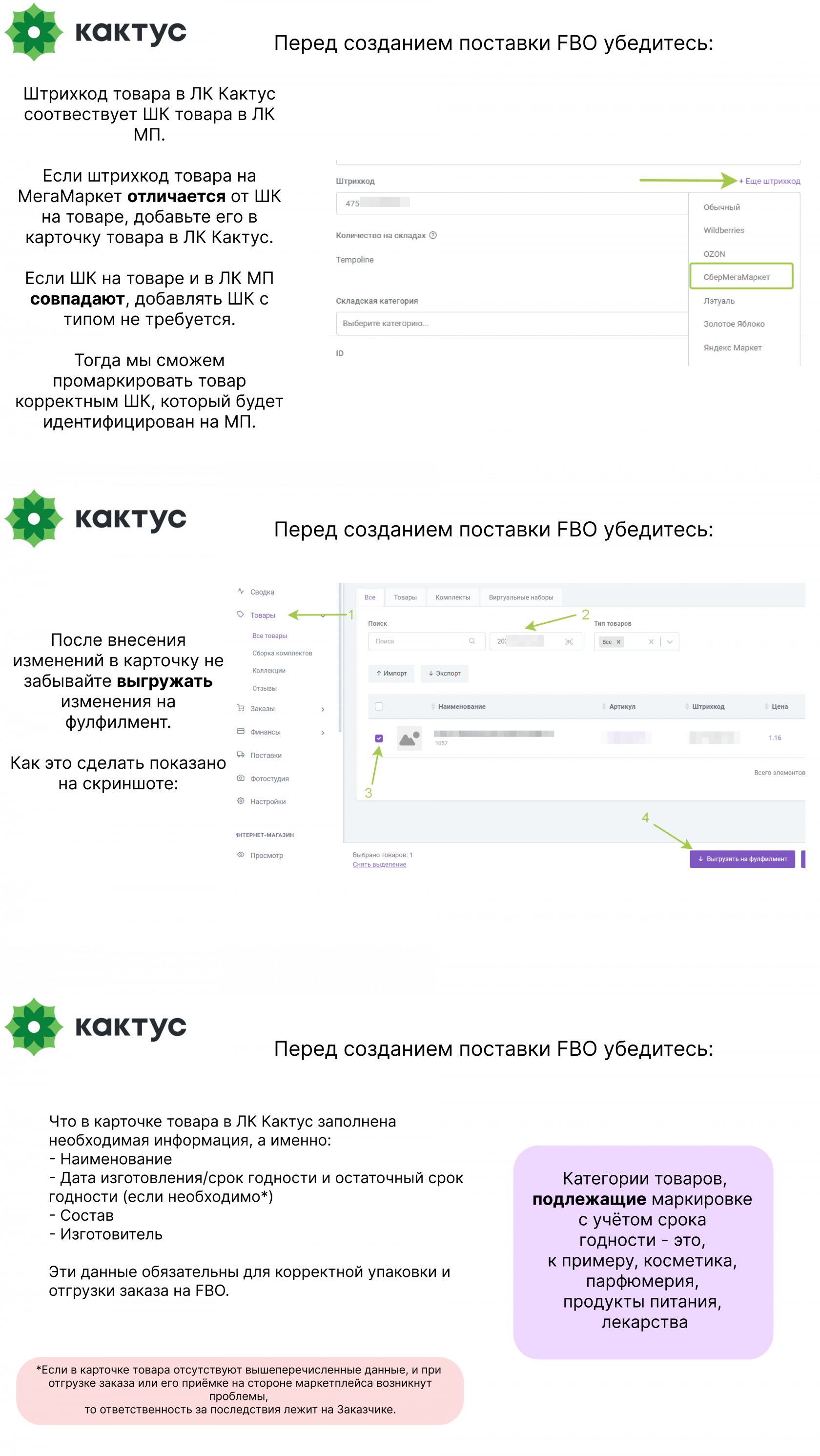
Перед созданием заказа, пожалуйста, убедитесь, что в карточке товара в Кактусе указана вся необходимая для отгрузки информация, а именно: - Наименование - Дата изготовления/срок годности (если необходимо\*) - Состав - Изготовитель Эти данные обязательны для корректной упаковки и отгрузки заказа на FBO. Более подробно вы можете ознакомиться на странице [**"Создание карточек товаров с учётом по сроку годности"**](https://wiki.kak2c.ru/books/instruktsiya-kaktusa/page/sozdanie-kartochek-tovarov-s-uchetom-po-sroku-godnosti) \* категории товаров, подлежащие маркировке с учётом срока годности -- это, к примеру, косметика, парфюмерия, продукты питания, лекарства
Если в карточке товара отсутствуют вышеперечисленные данные, и при отгрузке заказа или его приёмке на стороне маркетплейса возникнут проблемы, то ответственность за последствия лежит на Заказчике.
### Ограничения по остаточному сроку годностиДетальная информация о остаточных сроках годности и корректности их оформления размещена на странице [**"Учет товаров по срокам годности"**](http://wiki.kak2c.ru/books/instruktsiya-kaktusa/page/uchet-tovarov-po-srokam-godnosti "Учет товаров по срокам годности")
Для отгрузок FBO на Lamoda остаточный срок годности для **всех товаров** должен быть не менее 12 (двенадцати) месяцев.
### Ограничения по габаритам **Пожалуйста, обратите внимание, что для отгрузки по схеме FBO действуют ограничения по габаритам:** #### Lamoda: - Максимальный вес короба 20 кг - Максимальные габариты короба 60\*40\*40 ### 1. Выбор способа доставки заказа до СЦ/РЦ Lamoda Если Вы планируете доставку заказа FBO силами Кактуса, просим Вас при оформлении поставки в ЛК МП выполнить действия : - Пожалуйста, укажите в ЛК адресом склада отгрузки заказа адрес склада Кактуса, на котором хранится Ваш товар (Домодедов/Котляковская). Это поможет получить к выборке подходящие склады МП для отгрузки. Мы доставляем FBO заказы на склады : #### Lamoda **Регулярные маршруты:** **Быково** - 140150, Московская область, Раменский район, п. Быково, ул. Аэропортовская, 14 **Софьино -** Московская область, Раменский городской округ, территория Логистический технопарк Софьино, с5/1**ВАЖНО! Если вы планируете отгрузку заказа силами Kak2c, то необходимо уведомить отдел Маркетплейсы, написав тикет - Категория: Отгрузка по схеме FBO, Тема: Доставка силами Кактус - номер загруженного заказа в ЛК Кактус, склад на который планируется отгрузка и запланированная дата отгрузки.**
!! При выборе даты доставки просим Вас обратить внимание, что заказы FBO собираются в среднем в течение 3-ех дней. Если Вам понадобится помощь с определением корректной даты доставки, пожалуйста, обратитесь в тикеты используя тематику «Доставка FBO». Наши специалисты помогут подобрать подходящую дату.
- После сборки заказа, присвоения ему статуса Упакован в ЛК Кактус и добавления маркировки на упакованные места, в личном кабинете Кактус появятся данные о назначенном водителе. Вам поступит уведомление на почту о том, что данные для заказа пропуска появились. Вам необходимо заказать пропуск и после заказа пропуска обязательно нажмите на кнопку "Пропуск заказан" в личном кабинете Кактус на странице заказа. - [](https://wiki.kak2c.ru/uploads/images/gallery/2024-06/image-1718695188260.png) После получения информации машина будет запланирована на выбранную дату. О приемке поставки вы узнаете из личного кабинета на МП. ### 2. Создание заказа Для отгрузки FBO в первую очередь необходимо создать заказ с товарами, которые будут отгружены, в ЛК Кактус. При создании заказа вы можете опираться на [соответствующую инструкцию.](http://wiki.kak2c.ru/books/instruktsiya-kaktusa/page/zakazy) Загрузите в заказ товары в том количестве, в котором они должны быть отгружены на склад МП.ВАЖНО! Первично - создание заявки в ЛК МП, после этого создаёте заказ в ЛК Кактус
#### 2.1. Указать получателя**Обратите внимание:** юридические данные получателя выводятся из заказа на документы к заказу (такие, как транспортная накладная). ТН, в которой отражены неверные данные, может привести к тому, что ваш товар не примут на складе грузополучателя. Пожалуйста, будьте внимательны при заполнении данных заказа.
В блок "Покупатель" необходимо внести **юрлицо** получателя заказа, т.е. в нашем случае -- Ламода. Для этого в разделе "Тип покупателя" переключитесь на "Юридическое лицо": [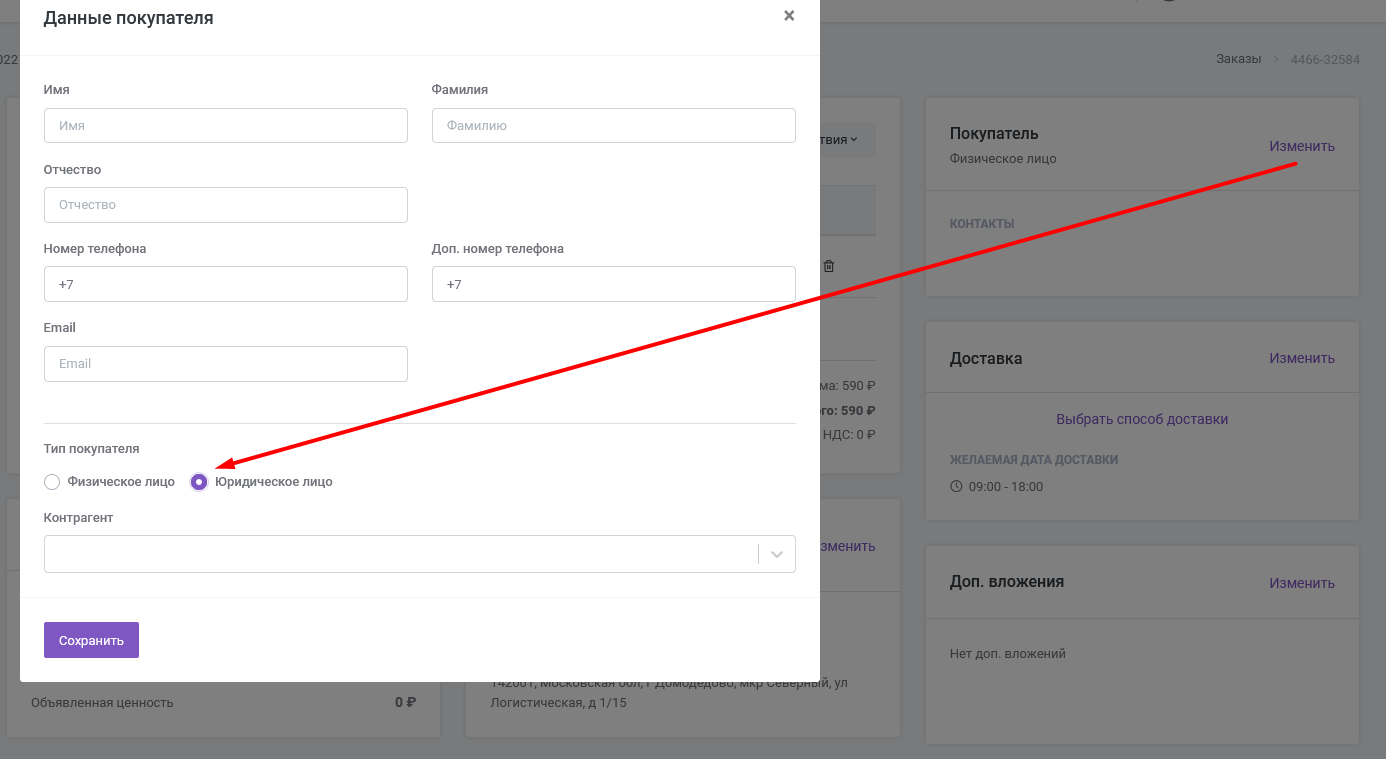](http://wiki.kak2c.ru/uploads/images/gallery/2022-09/image-1662617844533.png) Начните вводить название юрлица в поле "Контрагент". Если такой контрагент уже заведён в ЛК -- вам будет предложено его выбрать. Если его нет -- будет предложено создать нового. Нажмите на данную кнопку: [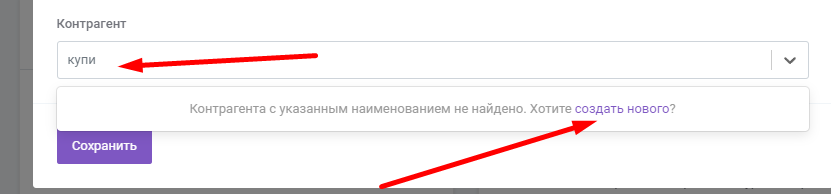](https://wiki.kak2c.ru/uploads/images/gallery/2023-07/image-1690444674129.png) В открывшемся блоке введите наименование юридического лица, после чего остальные основные данные можно будет заполнить автоподсказками: [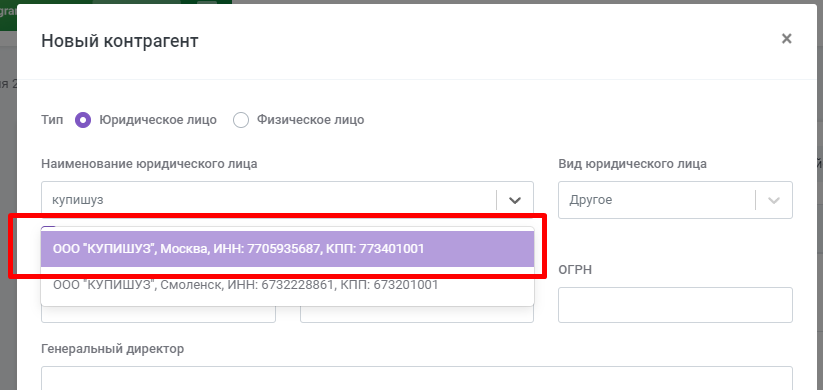](https://wiki.kak2c.ru/uploads/images/gallery/2023-07/image-1690444650445.png) Нажмите кнопку "Создать": [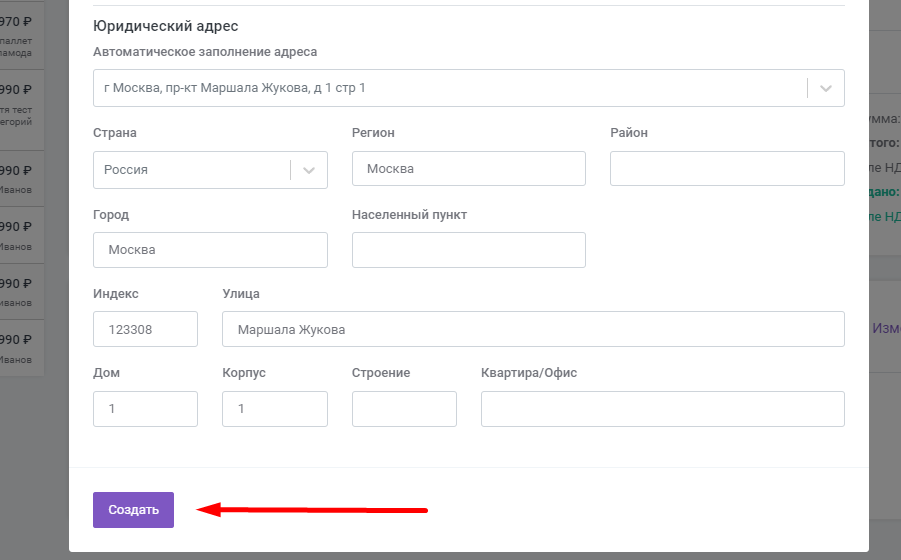](https://wiki.kak2c.ru/uploads/images/gallery/2023-07/image-1690444704328.png) Далее выберите нового контрагента из выпадающего списка: Не забудьте также указать данные представителя организации, который получит заказ, если они вам известны. Если неизвестны -- всё равно укажите какие-нибудь данные в этих полях, например "Представитель Ламода" в имени и фамилии. Сохраните изменения. [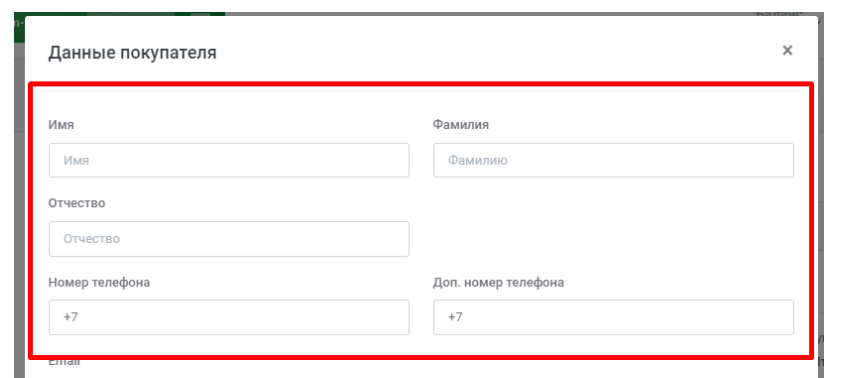](https://wiki.kak2c.ru/uploads/images/gallery/2023-07/image-1690320440524.png) #### 2.2. Указать адрес и способ доставки ##### **Для доставки заказов силами Кактуса, ознакомьтесь, пожалуйста, с этой инструкцией: [Выбор способа доставки до маркетплейса](https://wiki.kak2c.ru/books/instruktsiya-kaktusa/page/shag-2-vybor-sposoba-dostavki-do-marketpleysa)**Обратите внимание: адрес склада грузополучателя выводится из заказа на документы к заказу (такие, как транспортная накладная). ТН, в которой отражены неверные данные, может привести к тому, что ваш товар не примут на складе грузополучателя. Пожалуйста, будьте внимательны при заполнении данных заказа.
В блоке "Доставка" введите **точный** адрес склада назначения: город, улицу, дом и другие данные адреса, если они есть. [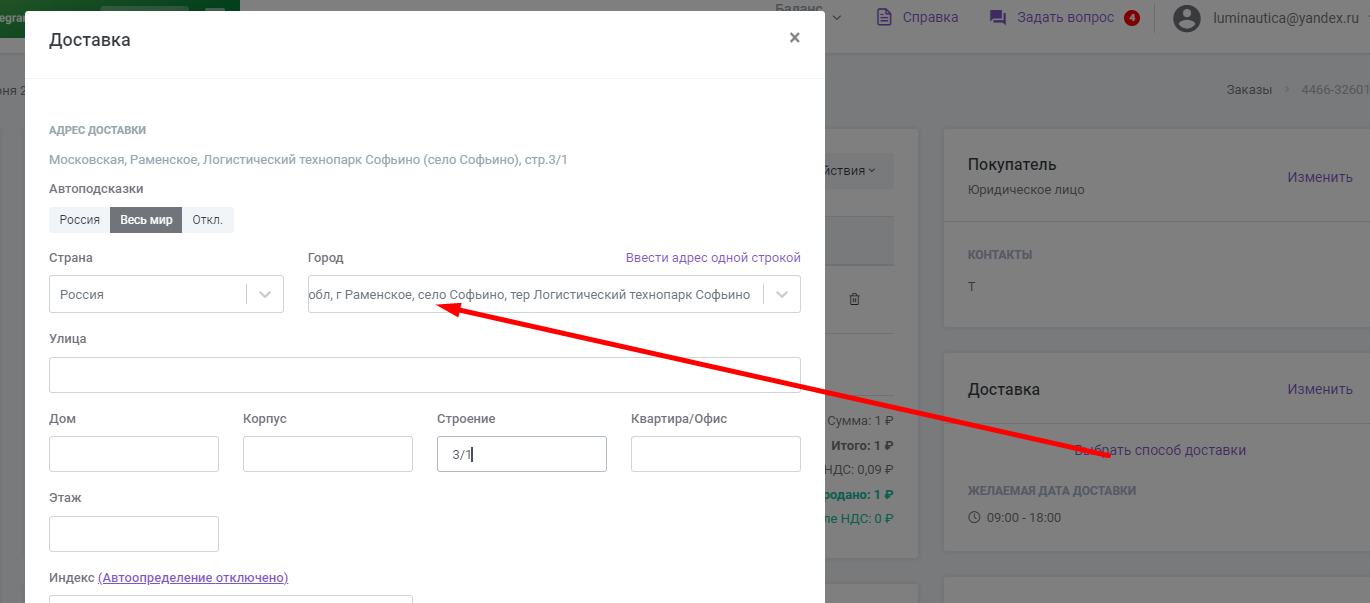](https://wiki.kak2c.ru/uploads/images/gallery/2023-06/image-1687249219330.png) Далее вам необходимо будет выбрать соответствующие способы доставки. Нажмите на кнопку "Отобразить все": [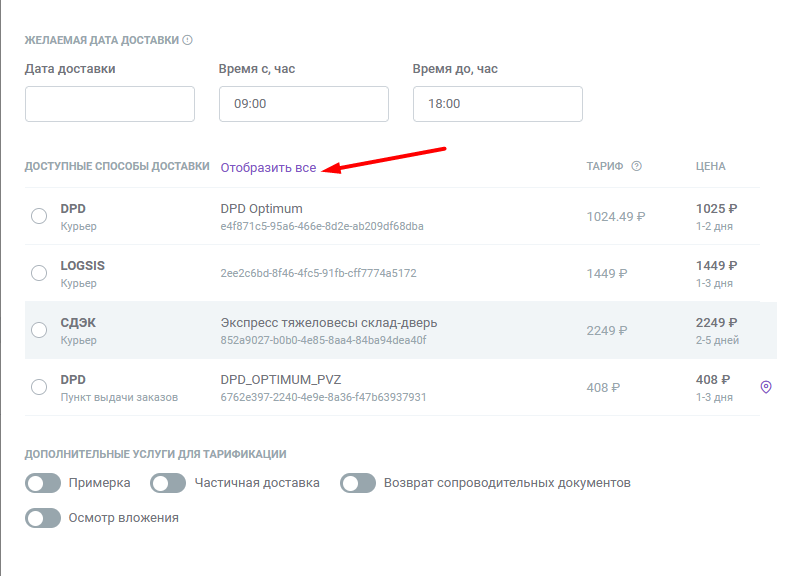](http://wiki.kak2c.ru/uploads/images/gallery/2022-09/image-1662619392314.png) - выберите способ с названием FBO LAMODA; [](https://wiki.kak2c.ru/uploads/images/gallery/2023-07/image-1690321058064.png)Тарифов доставки для данных способов не будет. Это нормально.
Сохраните изменения. #### 2.3. Выбрать параметры отгрузки После выбора соответствующего способа доставки в заказе появятся дополнительные блоки для заполнения, а именно: **Параметры отгрузки заказа:** - Отгрузка микскоробами - Отгрузка монокоробами [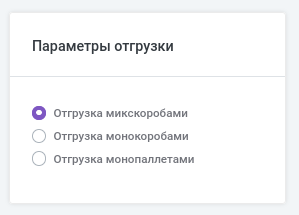](http://wiki.kak2c.ru/uploads/images/gallery/2022-04/image-1649060259925.png) Выберите параметр, соответствующий требованиям упаковки от МП.Отгрузка монопаллетами не осуществляется
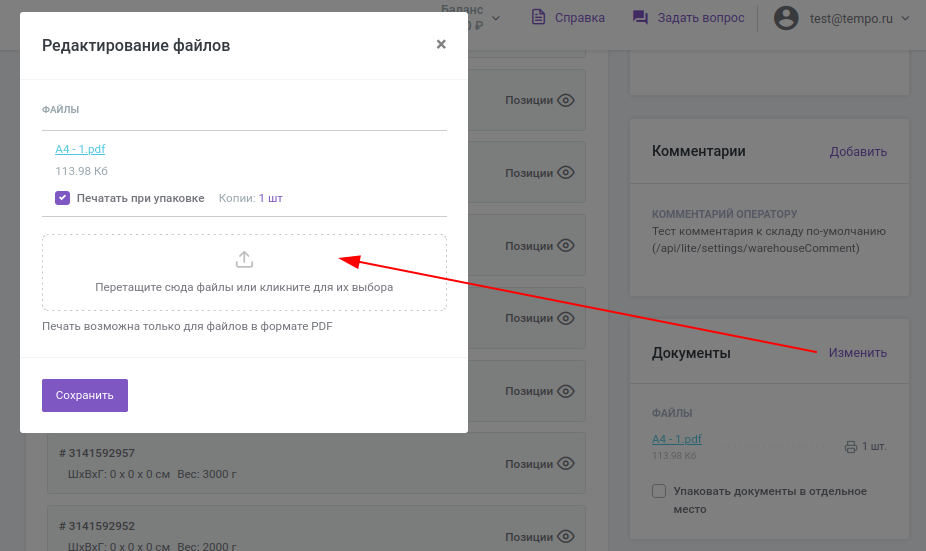
**Обращаем ваше внимание**, что при отгрузке объемом более 10 коробов, отгрузка идёт на паллете. При этом параметр отгрузки необходимо **выбрать моно или микскоробами.** #### 2.4. Заполнить анкету отгрузки ##### 2.4.1 Анкета отгрузки Lamoda [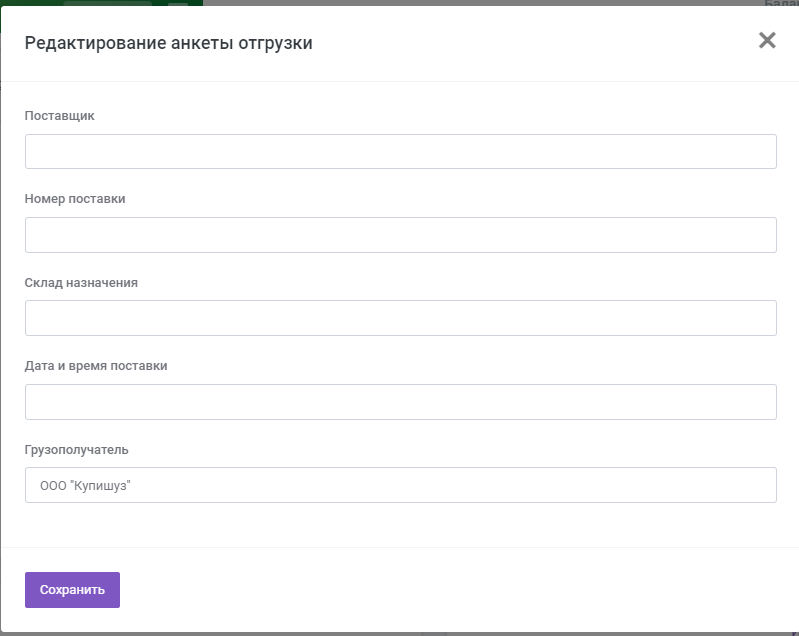](https://wiki.kak2c.ru/uploads/images/gallery/2023-07/image-1690321166719.png) #### 2.5. Добавить комментарий складу При необходимости вы можете оставить в блоке «Комментарий» дополнительные комментарии для работников склада в поле «Комментарий оператору склада (КЦ)»: [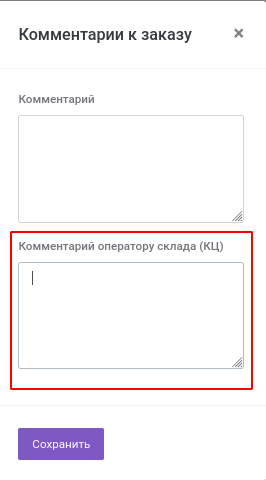](http://wiki.kak2c.ru/uploads/images/gallery/2022-04/image-1649061047013.png) #### 2.6. Изменить статус оплаты заказа После заполнения всех необходимых данных в заказе не забудьте изменить статус оплаты на «Оплачен» (необходимо выбрать способ оплаты «Без наложенного платежа»/ «Предоплата»): [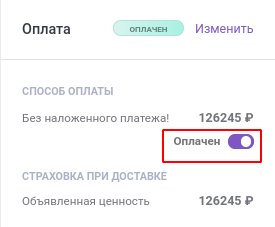](http://wiki.kak2c.ru/uploads/images/gallery/2022-04/image-1649061100131.png) #### 2.7. Подтвердить заказ Теперь вы можете подтвердить заказ: [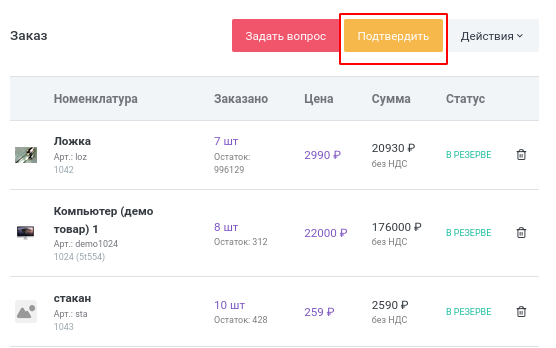](http://wiki.kak2c.ru/uploads/images/gallery/2022-04/image-1649061148241.png) После подтверждения заказ выгружается в складскую систему. ### 3. Упаковка заказа После упаковки заказа в кактусе изменится статус на "Упаковано, загрузите документы" #### 3.1. Прикрепить доп. документы **Обязательно прикрепите ТН или ТТН в блок "Документы" в заказ в ЛК Кактус.** Правила оформления и шаблон размещены в [Правила оформления поставки.pdf](https://wiki.kak2c.ru/attachments/199), пункт 5.11Убедитесь, что отмечена галочка "Печатать при упаковке" -- в противном случае работники склада не увидят данные документы.
[](http://wiki.kak2c.ru/uploads/images/gallery/2022-04/image-1649061568139.png) #### 3.4. Нажать на кнопку "Документы загружены" После того, как внесены все данные, в карточке заказа появится кнопка «Документы загружены». [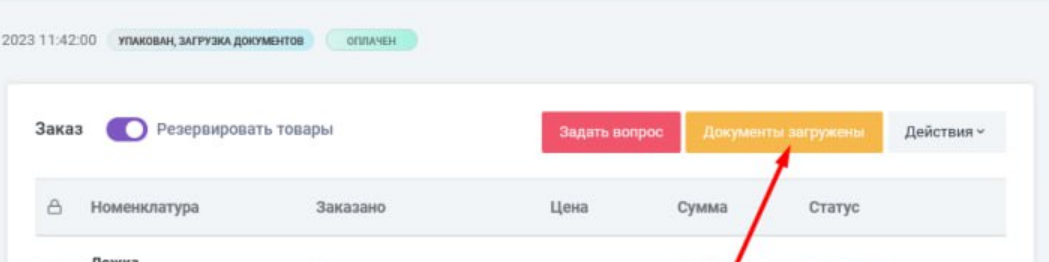](https://wiki.kak2c.ru/uploads/images/gallery/2023-07/image-1690371334496.png) Нажмите на эту кнопку, и обновлённые данные передадутся в складскую систему. Статус заказа изменится на «Упаковано, ожидает сборки»: [](http://wiki.kak2c.ru/uploads/images/gallery/2022-04/image-1649147986008.png) #### 3.5. Заказ упакован и готов к отгрузке Когда работники склада промаркируют заказ, в ЛК Кактус вы увидите, что статус заказа изменился на «Упакован». Вы можете забрать заказ со склада. # Инструкция по созданию заказа FBO на "Все инструменты" ##### **ВАЖНО**: при выборе способа доставки заказа своими силами, вам **необходимо забрать заказ со склада** в течение **3 календарных дней** с даты желаемой доставки. После окончания данного срока, заказ будет расформирован, товар размещен в местах хранения. Расформирование заказа будет тарифицировано в соответствии с условиями соглашения.Перед созданием заказа, пожалуйста, убедитесь, что в карточке товара в Кактусе указана вся необходимая для отгрузки информация, а именно: - Наименование - Дата изготовления/срок годности (если необходимо\*) - Состав - Изготовитель Эти данные обязательны для корректной упаковки и отгрузки заказа на FBO. Более подробно вы можете ознакомиться на странице [**"Создание карточек товаров с учётом по сроку годности"**](https://wiki.kak2c.ru/books/instruktsiya-kaktusa/page/sozdanie-kartochek-tovarov-s-uchetom-po-sroku-godnosti) \* категории товаров, подлежащие маркировке с учётом срока годности -- это, к примеру, косметика, парфюмерия, продукты питания, лекарства
Если в карточке товара отсутствуют вышеперечисленные данные, и при отгрузке заказа или его приёмке на стороне маркетплейса возникнут проблемы, то ответственность за последствия лежит на Заказчике.
### Ограничения по остаточному сроку годностиДетальная информация о остаточных сроках годности и корректности их оформления размещена на странице [**"Учет товаров по срокам годности"**](http://wiki.kak2c.ru/books/instruktsiya-kaktusa/page/uchet-tovarov-po-srokam-godnosti "Учет товаров по срокам годности")
Для отгрузок FBO на "Все инструменты" остаточный срок годности для **всех товаров** должен быть не менее 6 (шести) месяцев.
### Ограничения по габаритам **Пожалуйста, обратите внимание, что для отгрузки по схеме FBO действуют ограничения по габаритам:** #### "Все инструменты": - Максимальные габариты: 80\*120\*170 см ### 1. Выбор способа доставки заказа до СЦ/РЦ "Все инструменты" Если Вы планируете доставку заказа FBO силами Кактуса, просим Вас при оформлении поставки в ЛК МП выполнить действия : - Пожалуйста, укажите в ЛК адресом склада отгрузки заказа адрес склада Кактуса, на котором хранится Ваш товар (Домодедово/Котляковская). Это поможет получить к выборке подходящие склады МП для отгрузки. Мы доставляем FBO заказы на склад "Все инструменты": **Адрес**: Московская область, г.о. Домодедово, поселок государственного племенного завода «Константиново», стр. 03 **График доставки**: понедельник - суббота**ВАЖНО! Если вы планируете отгрузку заказа силами Kak2c, то необходимо уведомить отдел Маркетплейсы, написав тикет - Категория: Отгрузка по схеме FBO, Тема: Доставка силами Кактус - номер загруженного заказа в ЛК Кактус, склад на который планируется отгрузка и запланированная дата отгрузки.**
!! При выборе даты доставки просим Вас обратить внимание, что заказы FBO собираются в среднем в течение 3-ех дней. Если Вам понадобится помощь с определением корректной даты доставки, пожалуйста, обратитесь в тикеты используя тематику «Доставка FBO». Наши специалисты помогут подобрать подходящую дату.
- После сборки заказа, присвоения ему статуса Упакован в ЛК Кактус и добавления маркировки на упакованные места, в личном кабинете Кактус появятся данные о назначенном водителе. Вам поступит уведомление на почту о том, что данные для заказа пропуска появились. Вам необходимо заказать пропуск и после заказа пропуска обязательно нажмите на кнопку "Пропуск заказан" в личном кабинете Кактус на странице заказа. - [](https://wiki.kak2c.ru/uploads/images/gallery/2024-06/image-1718695188260.png) После получения информации машина будет запланирована на выбранную дату. О приемке поставки вы узнаете из личного кабинета на МП. ### 2. Создание заказа Для отгрузки FBO в первую очередь необходимо создать заказ с товарами, которые будут отгружены, в ЛК Кактус. При создании заказа вы можете опираться на [соответствующую инструкцию.](http://wiki.kak2c.ru/books/instruktsiya-kaktusa/page/zakazy) Загрузите в заказ товары в том количестве, в котором они должны быть отгружены на склад МП.ВАЖНО! Первично - создание заявки в ЛК МП, после этого создаёте заказ в ЛК Кактус
#### 2.1. Указать получателя**Обратите внимание:** юридические данные получателя выводятся из заказа на документы к заказу (такие, как транспортная накладная). ТН, в которой отражены неверные данные, может привести к тому, что ваш товар не примут на складе грузополучателя. Пожалуйста, будьте внимательны при заполнении данных заказа.
В блок "Покупатель" необходимо внести **юрлицо** получателя заказа, т.е. в нашем случае - "Все инструменты". Для этого в разделе "Тип покупателя" переключитесь на "Юридическое лицо": [](http://wiki.kak2c.ru/uploads/images/gallery/2022-09/image-1662617844533.png) Начните вводить название юрлица в поле "Контрагент". Если такой контрагент уже заведён в ЛК -- вам будет предложено его выбрать. Если его нет -- будет предложено создать нового. Нажмите на данную кнопку: [](https://wiki.kak2c.ru/uploads/images/gallery/2023-07/image-1690444674129.png) В открывшемся блоке введите наименование юридического лица, после чего остальные основные данные можно будет заполнить автоподсказками: [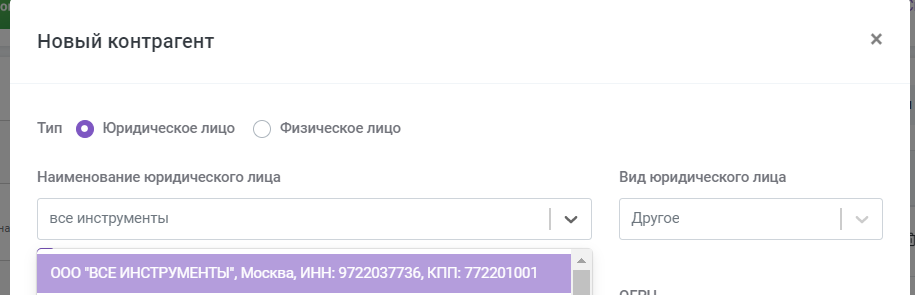](https://wiki.kak2c.ru/uploads/images/gallery/2023-09/image-1693821933515.png) [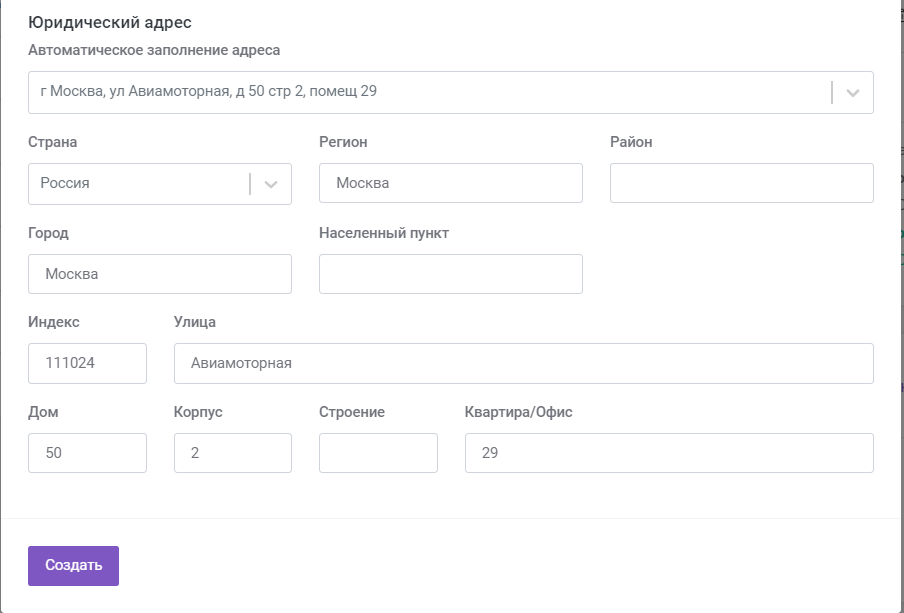](https://wiki.kak2c.ru/uploads/images/gallery/2023-09/image-1693821975505.png) Нажмите кнопку "Создать". Далее выберите нового контрагента из выпадающего списка: [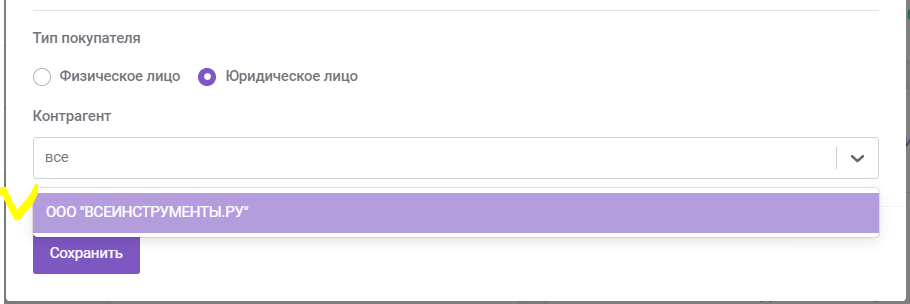](https://wiki.kak2c.ru/uploads/images/gallery/2023-09/image-1693822012764.png) Не забудьте также указать данные представителя организации, который получит заказ, если они вам известны. Если неизвестны -- всё равно укажите какие-нибудь данные в этих полях, например "Представитель "Все инструменты"" в имени и фамилии. Сохраните изменения. [](https://wiki.kak2c.ru/uploads/images/gallery/2023-07/image-1690320440524.png) #### 2.2. Указать адрес и способ доставки ##### **Для доставки заказов силами Кактуса, ознакомьтесь, пожалуйста, с этой инструкцией: [Выбор способа доставки до маркетплейса](https://wiki.kak2c.ru/books/instruktsiya-kaktusa/page/shag-2-vybor-sposoba-dostavki-do-marketpleysa)**Обратите внимание: адрес склада грузополучателя выводится из заказа на документы к заказу (такие, как транспортная накладная). ТН, в которой отражены неверные данные, может привести к тому, что ваш товар не примут на складе грузополучателя. Пожалуйста, будьте внимательны при заполнении данных заказа.
Выберите способ доставки "**Все Инструменты ФБО Kak2c**". Для этого нажмите нажмите надпись "Отобразить все" [](http://wiki.kak2c.ru/uploads/images/gallery/2022-09/image-1662619392314.png) - выберите способ с названием "**Все Инструменты ФБО Kak2c"**; [](https://wiki.kak2c.ru/uploads/images/gallery/2023-09/image-1693821127882.png)Тарифов доставки для данных способов не будет. Это нормально.
Далее выберите склад из списка возможных адресов доставки (в верху страницы). В данном случае - это единственный вариант: МО, г.о. Домодедово, поселок государственного племенного завода «Константиново», стр. 03 [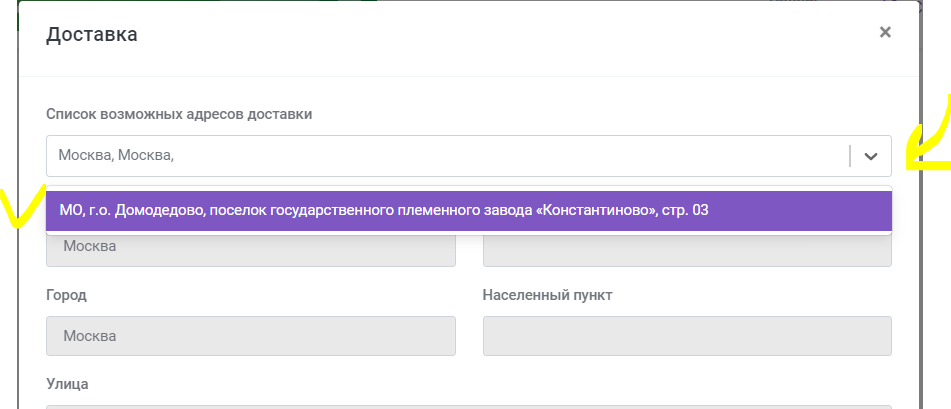](https://wiki.kak2c.ru/uploads/images/gallery/2023-09/image-1693821198325.png) Сохраните изменения. #### 2.3. Выбрать параметры отгрузки После выбора соответствующего способа доставки в заказе появятся дополнительные блоки для заполнения, а именно: **Параметры отгрузки заказа:** - Отгрузка микскоробами - Отгрузка монокоробами - Отгрузка монопаллетами [](http://wiki.kak2c.ru/uploads/images/gallery/2022-04/image-1649060259925.png) Выберите параметр, соответствующий требованиям упаковки от МП. **Обращаем ваше внимание**, что отгрузка допускается только паллетами. То есть даже монокороб будут отгружены на паллет. При этом параметр отгрузки вы можете выбрать **выбрать моно или микскоробами, или монопаллет.** #### 2.4. Заполнить анкету отгрузки ##### 2.4.1 Анкета отгрузки "Все инструменты" [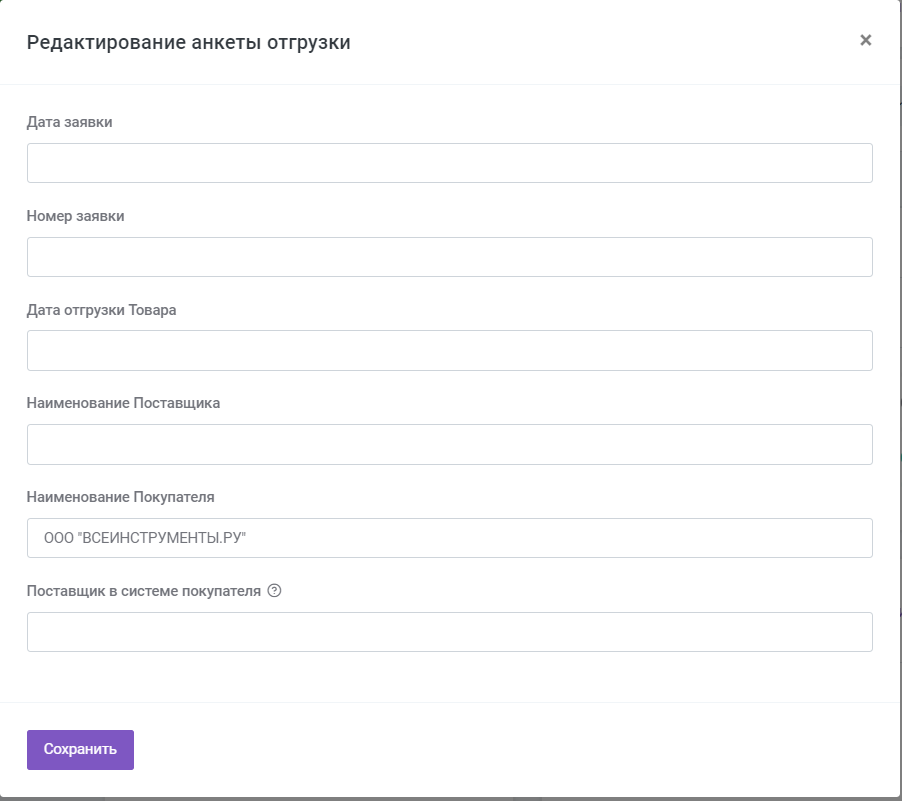](https://wiki.kak2c.ru/uploads/images/gallery/2023-09/image-1693821786265.png) #### 2.5. Добавить комментарий складу При необходимости вы можете оставить в блоке «Комментарий» дополнительные комментарии для работников склада в поле «Комментарий оператору склада (КЦ)»: [](http://wiki.kak2c.ru/uploads/images/gallery/2022-04/image-1649061047013.png) #### 2.6. Изменить статус оплаты заказа После заполнения всех необходимых данных в заказе не забудьте изменить статус оплаты на «Оплачен» (необходимо выбрать способ оплаты «Без наложенного платежа»/ «Предоплата»): [](http://wiki.kak2c.ru/uploads/images/gallery/2022-04/image-1649061100131.png) #### 2.7. Подтвердить заказ Теперь вы можете подтвердить заказ: [](http://wiki.kak2c.ru/uploads/images/gallery/2022-04/image-1649061148241.png) После подтверждения заказ выгружается в складскую систему. ### 3. Упаковка заказа После упаковки заказа в кактусе изменится статус на "Упаковано, загрузите документы" #### 3.1. Прикрепить доп. документы Прикрепляются доп.документы – транспортировочные: **Счет на оплату**Убедитесь, что отмечена галочка "Печатать при упаковке" -- в противном случае работники склада не увидят данные документы.
[](http://wiki.kak2c.ru/uploads/images/gallery/2022-04/image-1649061568139.png) #### 3.4. Нажать на кнопку "Документы загружены" После того, как внесены все данные, в карточке заказа появится кнопка «Документы загружены». [](https://wiki.kak2c.ru/uploads/images/gallery/2023-07/image-1690371334496.png) Нажмите на эту кнопку, и обновлённые данные передадутся в складскую систему. Статус заказа изменится на «Упаковано, ожидает сборки»: [](http://wiki.kak2c.ru/uploads/images/gallery/2022-04/image-1649147986008.png) #### 3.5. Заказ упакован и готов к отгрузке Когда работники склада промаркируют заказ, в ЛК Кактус вы увидите, что статус заказа изменился на «Упакован». Вы можете забрать заказ со склада. # Инструкция по созданию заказа FBO на "Детский Мир" ##### **ВАЖНО**: при выборе способа доставки заказа своими силами, вам **необходимо забрать заказ со склада** в течение **3 календарных дней** с даты желаемой доставки. После окончания данного срока, заказ будет расформирован, товар размещен в местах хранения. Расформирование заказа будет тарифицировано в соответствии с условиями соглашения.Перед созданием заказа, пожалуйста, убедитесь, что в карточке товара в Кактусе указана вся необходимая для отгрузки информация, а именно: - Наименование - Дата изготовления/срок годности (если необходимо\*) - Состав - Изготовитель Эти данные обязательны для корректной упаковки и отгрузки заказа на FBO. Более подробно вы можете ознакомиться на странице [**"Создание карточек товаров с учётом по сроку годности"**](https://wiki.kak2c.ru/books/instruktsiya-kaktusa/page/sozdanie-kartochek-tovarov-s-uchetom-po-sroku-godnosti) \* категории товаров, подлежащие маркировке с учётом срока годности -- это, к примеру, косметика, парфюмерия, продукты питания, лекарства
Если в карточке товара отсутствуют вышеперечисленные данные, и при отгрузке заказа или его приёмке на стороне маркетплейса возникнут проблемы, то ответственность за последствия лежит на Заказчике.
### Ограничения по остаточному сроку годностиДетальная информация о остаточных сроках годности и корректности их оформления размещена на странице [**"Учет товаров по срокам годности"**](http://wiki.kak2c.ru/books/instruktsiya-kaktusa/page/uchet-tovarov-po-srokam-godnosti "Учет товаров по срокам годности")
Для отгрузок FBO на "Детский мир" остаточный срок годности для **всех товаров** должен быть не менее 40% от общего срока годности и не менее 135 дней до конца срока годности (оба условия одновременно)
### Ограничения по габаритам **Пожалуйста, обратите внимание, что для отгрузки по схеме FBO действуют ограничения по габаритам:** #### "Детский Мир": - Максимальный вес короба 20 кг - Максимальные габариты короба 60\*40\*40 ### 1. Выбор способа доставки заказа до СЦ/РЦ "Детский Мир" Если Вы планируете доставку заказа FBO силами Кактуса, просим Вас при оформлении поставки в ЛК МП выполнить действия : - Пожалуйста, укажите в ЛК адресом склада отгрузки заказа адрес склада Кактуса, на котором хранится Ваш товар (Домодедов/Котляковская). Это поможет получить к выборке подходящие склады МП для отгрузки. Мы доставляем FBO заказы на склад: **Адрес**: МО, Наро-Фоминский район, д. Бекасово, участок 1 **График**: вторник - суббота**ВАЖНО! Если вы планируете отгрузку заказа силами Kak2c, то необходимо уведомить отдел Маркетплейсы, написав тикет - Категория: Отгрузка по схеме FBO, Тема: Доставка силами Кактус - номер загруженного заказа в ЛК Кактус, склад на который планируется отгрузка и запланированная дата отгрузки.**
!! При выборе даты доставки просим Вас обратить внимание, что заказы FBO собираются в среднем в течение 3-ех дней. Если Вам понадобится помощь с определением корректной даты доставки, пожалуйста, обратитесь в тикеты используя тематику «Доставка FBO». Наши специалисты помогут подобрать подходящую дату.
- После сборки заказа, присвоения ему статуса Упакован в ЛК Кактус и добавления маркировки на упакованные места, в личном кабинете Кактус появятся данные о назначенном водителе. Вам поступит уведомление на почту о том, что данные для заказа пропуска появились. Вам необходимо заказать пропуск и после заказа пропуска обязательно нажмите на кнопку "Пропуск заказан" в личном кабинете Кактус на странице заказа. - [](https://wiki.kak2c.ru/uploads/images/gallery/2024-06/image-1718695188260.png) После получения информации машина будет запланирована на выбранную дату. О приемке поставки вы узнаете из личного кабинета на МП. ### 2. Создание заказа Для отгрузки FBO в первую очередь необходимо создать заказ с товарами, которые будут отгружены, в ЛК Кактус. При создании заказа вы можете опираться на [соответствующую инструкцию.](http://wiki.kak2c.ru/books/instruktsiya-kaktusa/page/zakazy) Загрузите в заказ товары в том количестве, в котором они должны быть отгружены на склад МП.ВАЖНО! Первично - создание заявки в ЛК МП, после этого создаёте заказ в ЛК Кактус
#### 2.1. Указать получателя**Обратите внимание:** юридические данные получателя выводятся из заказа на документы к заказу (такие, как транспортная накладная). ТН, в которой отражены неверные данные, может привести к тому, что ваш товар не примут на складе грузополучателя. Пожалуйста, будьте внимательны при заполнении данных заказа.
В блок "Покупатель" необходимо внести **юрлицо** получателя заказа, т.е. в нашем случае - "Детский Мир". Для этого в разделе "Тип покупателя" переключитесь на "Юридическое лицо": [](http://wiki.kak2c.ru/uploads/images/gallery/2022-09/image-1662617844533.png) Начните вводить название юрлица в поле "Контрагент". Если такой контрагент уже заведён в ЛК -- вам будет предложено его выбрать. Если его нет -- будет предложено создать нового. Нажмите на данную кнопку: [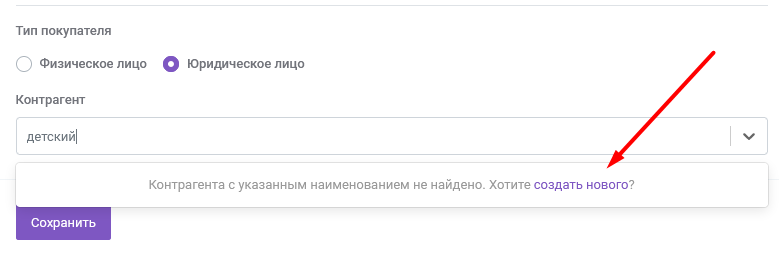](https://wiki.kak2c.ru/uploads/images/gallery/2023-08/image-1692604133626.png) В открывшемся блоке введите наименование юридического лица, после чего остальные основные данные можно будет заполнить автоподсказками: [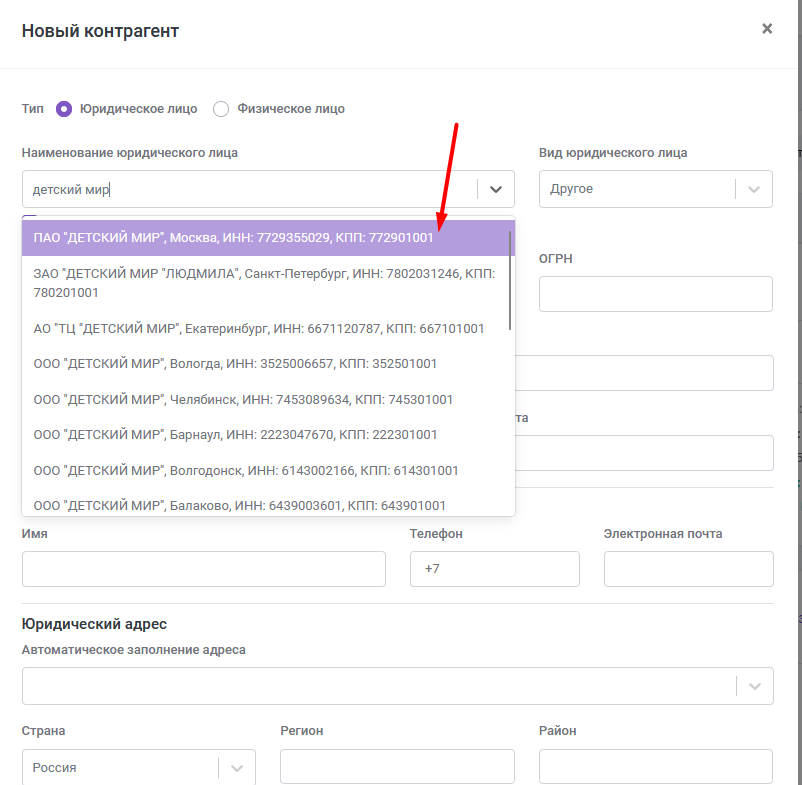](https://wiki.kak2c.ru/uploads/images/gallery/2023-08/image-1692604156876.png) Нажмите кнопку "Создать": [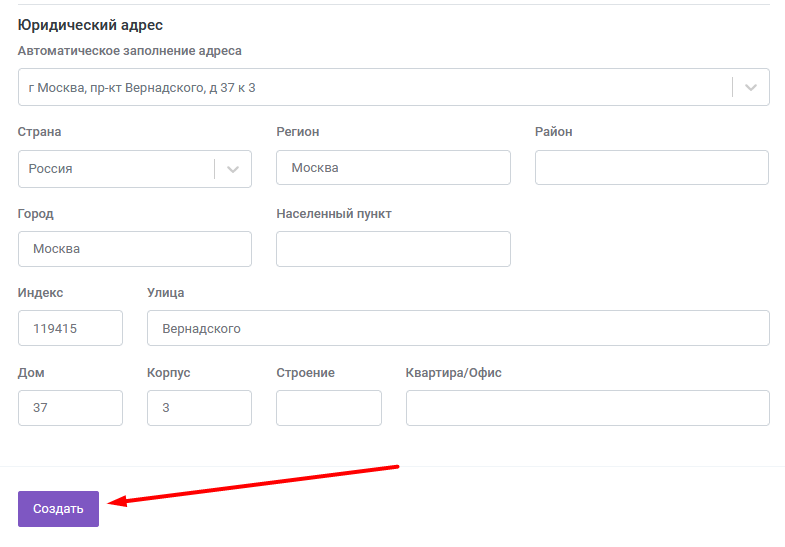](https://wiki.kak2c.ru/uploads/images/gallery/2023-08/image-1692604173132.png) Далее выберите нового контрагента из выпадающего списка: [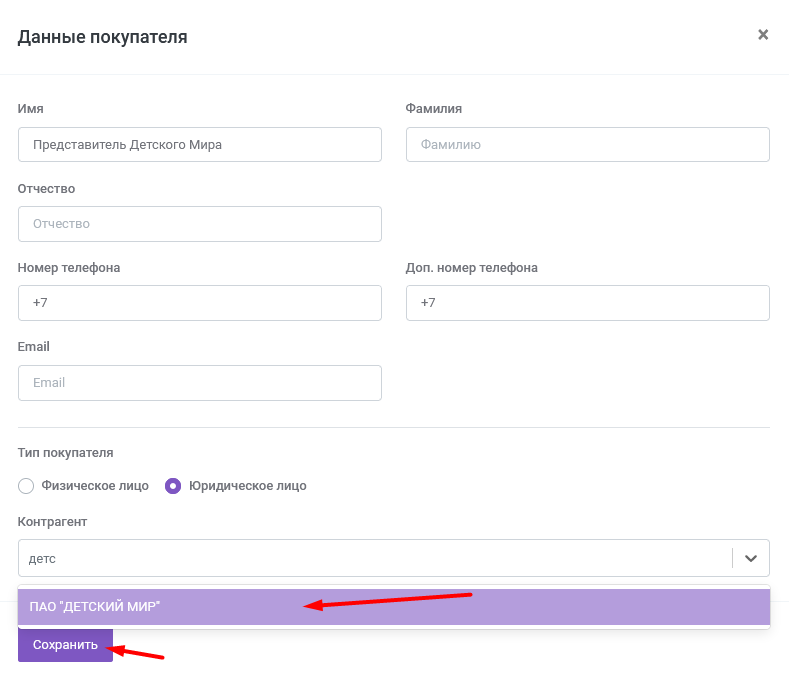](https://wiki.kak2c.ru/uploads/images/gallery/2023-08/image-1692604219939.png) Не забудьте также указать данные представителя организации, который получит заказ, если они вам известны. Если неизвестны -- всё равно укажите какие-нибудь данные в этих полях, например "Представитель Детского Мира" в имени и фамилии. Сохраните изменения. [](https://wiki.kak2c.ru/uploads/images/gallery/2023-07/image-1690320440524.png) #### 2.2. Указать адрес и способ доставки ##### **Для доставки заказов силами Кактуса, ознакомьтесь, пожалуйста, с этой инструкцией: [Выбор способа доставки до маркетплейса](https://wiki.kak2c.ru/books/instruktsiya-kaktusa/page/shag-2-vybor-sposoba-dostavki-do-marketpleysa)**Обратите внимание: адрес склада грузополучателя выводится из заказа на документы к заказу (такие, как транспортная накладная). ТН, в которой отражены неверные данные, может привести к тому, что ваш товар не примут на складе грузополучателя. Пожалуйста, будьте внимательны при заполнении данных заказа.
В блоке "Доставка" введите **точный** адрес склада назначения: город, улицу, дом и другие данные адреса, если они есть. [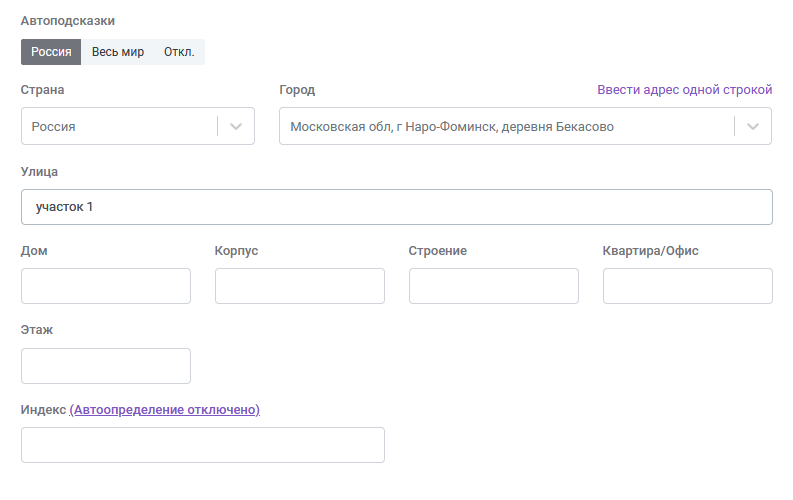](https://wiki.kak2c.ru/uploads/images/gallery/2023-08/image-1692604411266.png) Далее вам необходимо будет выбрать соответствующие способы доставки. Нажмите на кнопку "Отобразить все": [](http://wiki.kak2c.ru/uploads/images/gallery/2022-09/image-1662619392314.png) - выберите способ "ДетМир ФБО"; [](https://wiki.kak2c.ru/uploads/images/gallery/2023-08/image-1693402277529.png)Тарифов доставки для данных способов не будет. Это нормально.
Сохраните изменения. #### 2.3. Выбрать параметры отгрузки После выбора соответствующего способа доставки в заказе появятся дополнительные блоки для заполнения, а именно: **Параметры отгрузки заказа:** - Отгрузка монокоробами [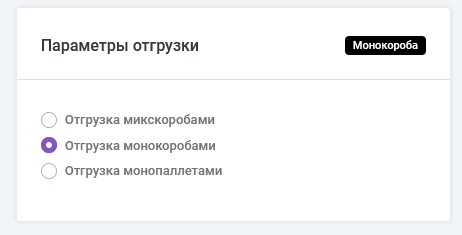](https://wiki.kak2c.ru/uploads/images/gallery/2023-08/image-1692604514598.png) Выберите параметр, соответствующий требованиям упаковки от МП.Отгрузка монопаллетами и микс-коробами не осуществляется
**Обращаем ваше внимание**, что при отгрузке объемом более 10 коробов, отгрузка происходит на паллете. #### 2.4. Заполнить анкету отгрузки ##### 2.4.1 Анкета отгрузки "Детский Мир" [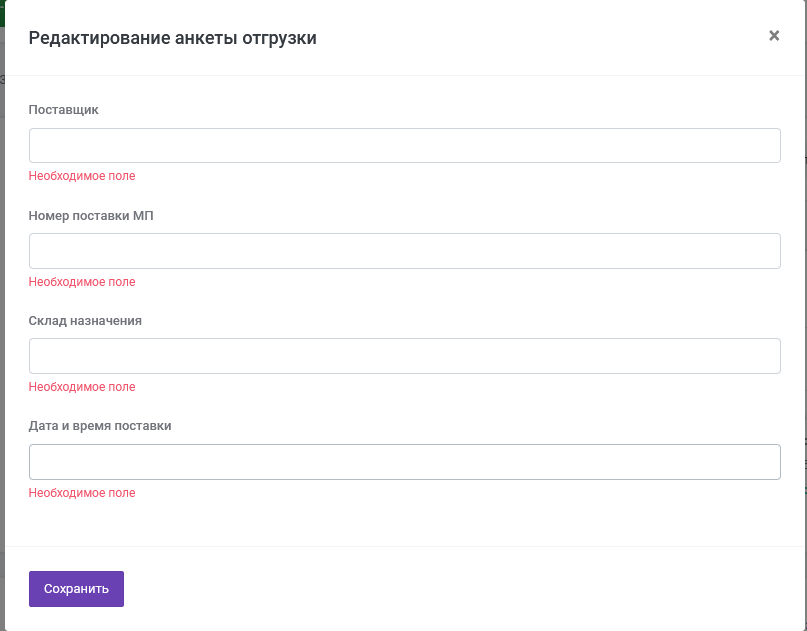](https://wiki.kak2c.ru/uploads/images/gallery/2023-08/image-1692604578548.png) #### 2.5. Добавить комментарий складу При необходимости вы можете оставить в блоке «Комментарий» дополнительные комментарии для работников склада в поле «Комментарий оператору склада (КЦ)»: [](http://wiki.kak2c.ru/uploads/images/gallery/2022-04/image-1649061047013.png) #### 2.6. Изменить статус оплаты заказа После заполнения всех необходимых данных в заказе не забудьте изменить статус оплаты на «Оплачен» (необходимо выбрать способ оплаты «Без наложенного платежа»/ «Предоплата»): [](http://wiki.kak2c.ru/uploads/images/gallery/2022-04/image-1649061100131.png) #### 2.7. Подтвердить заказ Теперь вы можете подтвердить заказ: [](http://wiki.kak2c.ru/uploads/images/gallery/2022-04/image-1649061148241.png) После подтверждения заказ выгружается в складскую систему. ### 3. Упаковка заказа После упаковки заказа в кактусе изменится статус на "Упакован, загрузка документов" [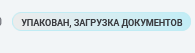](https://wiki.kak2c.ru/uploads/images/gallery/2023-08/image-1692605313355.png) #### 3.1. Прикрепить стикеры PDF По итогу упаковки заказа сформируйте и скачайте стикеры из вашего ЛК "Детский Мир". При отгрузке коробами стикеры в формате PDF крепятся к коробам: [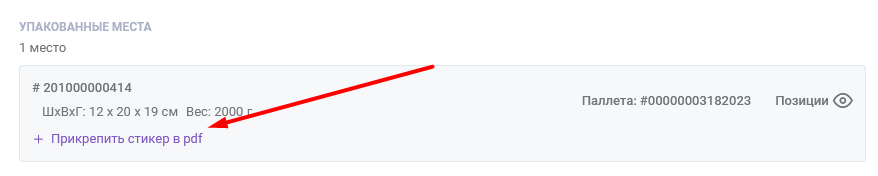](https://wiki.kak2c.ru/uploads/images/gallery/2023-08/image-1692605169890.png) При отгрузке на паллетах стикеры крепятся к паллетам: [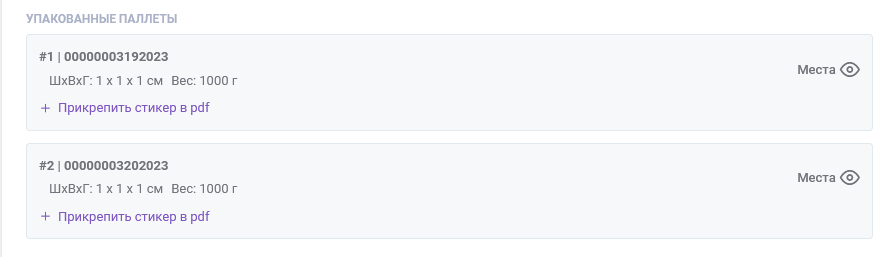](https://wiki.kak2c.ru/uploads/images/gallery/2023-08/image-1692605194782.png) Нажав на кнопку "+ Прикрепить стикер в pdf", выберите нужный документ с вашего устройства, после чего нажмите на кнопку Сохранить: [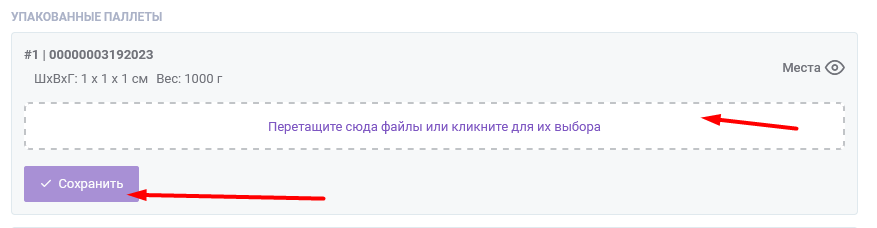](https://wiki.kak2c.ru/uploads/images/gallery/2023-08/image-1692605287841.png) #### 3.2. Прикрепить доп. документы Прикрепляются доп.документы – транспортировочные:Убедитесь, что отмечена галочка "Печатать при упаковке" -- в противном случае работники склада не увидят данные документы.
[](http://wiki.kak2c.ru/uploads/images/gallery/2022-04/image-1649061568139.png) #### 3.3. Нажать на кнопку "Документы загружены" После того, как внесены все данные, в карточке заказа появится кнопка «Документы загружены». [](https://wiki.kak2c.ru/uploads/images/gallery/2023-07/image-1690371334496.png) Нажмите на эту кнопку, и обновлённые данные передадутся в складскую систему. Статус заказа изменится на «Упаковано, ожидает сборки»: [](http://wiki.kak2c.ru/uploads/images/gallery/2022-04/image-1649147986008.png) #### 3.5. Заказ упакован и готов к отгрузке Когда работники склада промаркируют заказ, в ЛК Кактус вы увидите, что статус заказа изменился на «Упакован». Вы можете забрать заказ со склада. # Инструкция по созданию заказа FBO на "Лэтуаль" ##### **ВАЖНО**: при выборе способа доставки заказа своими силами, вам **необходимо забрать заказ со склада** в течение **3 календарных дней** с даты желаемой доставки. После окончания данного срока, заказ будет расформирован, товар размещен в местах хранения. Расформирование заказа будет тарифицировано в соответствии с условиями соглашения.Перед созданием заказа, пожалуйста, убедитесь, что в карточке товара в Кактусе указана вся необходимая для отгрузки информация, а именно: - Наименование - Дата изготовления/срок годности (если необходимо\*) - Состав - Изготовитель Эти данные обязательны для корректной упаковки и отгрузки заказа на FBO. Более подробно вы можете ознакомиться на странице [**"Создание карточек товаров с учётом по сроку годности"**](https://wiki.kak2c.ru/books/instruktsiya-kaktusa/page/sozdanie-kartochek-tovarov-s-uchetom-po-sroku-godnosti) \* категории товаров, подлежащие маркировке с учётом срока годности -- это, к примеру, косметика, парфюмерия, продукты питания, лекарства
Если в карточке товара отсутствуют вышеперечисленные данные, и при отгрузке заказа или его приёмке на стороне маркетплейса возникнут проблемы, то ответственность за последствия лежит на Заказчике.
### Ограничения по остаточному сроку годностиДетальная информация о остаточных сроках годности и корректности их оформления размещена на странице [**"Учет товаров по срокам годности"**](http://wiki.kak2c.ru/books/instruktsiya-kaktusa/page/uchet-tovarov-po-srokam-godnosti "Учет товаров по срокам годности")
Для отгрузок FBO на "Лэтуаль" остаточный срок годности для **всех товаров** должен быть не менее 11 (одинадцати) месяцев.
### Ограничения по габаритам **Пожалуйста, обратите внимание, что для отгрузки по схеме FBO действуют ограничения по габаритам:** - Максимальные габариты короба: 60\*40\*40 см. - Максимальные габариты паллеты: 120\*80\*170 см. - Максимальный вес короба: 15 кг. - Максимальный вес паллеты: 600 кг. ### 1. Выбор способа доставки заказа до СЦ/РЦ "Лэтуаль" Если Вы планируете доставку заказа FBO силами Кактуса, просим Вас при оформлении поставки в ЛК МП выполнить действия : - Пожалуйста, укажите в ЛК адресом склада отгрузки заказа адрес склада Кактуса, на котором хранится Ваш товар (Внуково/Котляковская). Это поможет получить к выборке подходящие склады МП для отгрузки. Мы доставляем FBO заказы на склад:| **Адрес** | **График доставки** |
| Москва, п. Рязановское, пос. Знамя Октября, домовл.51 корп.5 | понедельник - суббота |
**ВАЖНО! Если вы планируете отгрузку заказа силами Kak2c, то необходимо уведомить отдел Маркетплейсы, написав тикет - Категория: Отгрузка по схеме FBO, Тема: Доставка силами Кактус - номер загруженного заказа в ЛК Кактус, склад на который планируется отгрузка и запланированная дата отгрузки.**
!! При выборе даты доставки просим Вас обратить внимание, что заказы FBO собираются в среднем в течение 3-ех дней. Если Вам понадобится помощь с определением корректной даты доставки, пожалуйста, обратитесь в тикеты используя тематику «Доставка FBO». Наши специалисты помогут подобрать подходящую дату.
- После сборки заказа, присвоения ему статуса Упакован в ЛК Кактус и добавления маркировки на упакованные места, в личном кабинете Кактус появятся данные о назначенном водителе. Вам поступит уведомление на почту о том, что данные для заказа пропуска появились. Вам необходимо заказать пропуск и после заказа пропуска обязательно нажмите на кнопку "Пропуск заказан" в личном кабинете Кактус на странице заказа. - [](https://wiki.kak2c.ru/uploads/images/gallery/2024-06/image-1718695188260.png) После получения информации машина будет запланирована на выбранную дату. О приемке поставки вы узнаете из личного кабинета на МП. ### 2. Создание заказа Для отгрузки FBO в первую очередь необходимо создать заказ с товарами, которые будут отгружены, в ЛК Кактус. При создании заказа вы можете опираться на [соответствующую инструкцию.](http://wiki.kak2c.ru/books/instruktsiya-kaktusa/page/zakazy) Загрузите в заказ товары в том количестве, в котором они должны быть отгружены на склад МП.ВАЖНО! Первично - создание заявки в ЛК МП, после этого создаёте заказ в ЛК Кактус
#### 2.1. Указать получателя**Обратите внимание:** юридические данные получателя выводятся из заказа на документы к заказу (такие, как транспортная накладная). ТН, в которой отражены неверные данные, может привести к тому, что ваш товар не примут на складе грузополучателя. Пожалуйста, будьте внимательны при заполнении данных заказа.
В блок "Покупатель" необходимо внести **юрлицо** получателя заказа, т.е. в нашем случае -- "Лэтуаль". Для этого в разделе "Тип покупателя" переключитесь на "Юридическое лицо": [](http://wiki.kak2c.ru/uploads/images/gallery/2022-09/image-1662617844533.png) Начните вводить название юрлица в поле "Контрагент". Если такой контрагент уже заведён в ЛК -- вам будет предложено его выбрать. Если его нет -- будет предложено создать нового. Нажмите на данную кнопку: [](https://wiki.kak2c.ru/uploads/images/gallery/2023-07/image-1690444674129.png) В открывшемся блоке введите наименование юридического лица, после чего остальные основные данные можно будет заполнить автоподсказками: [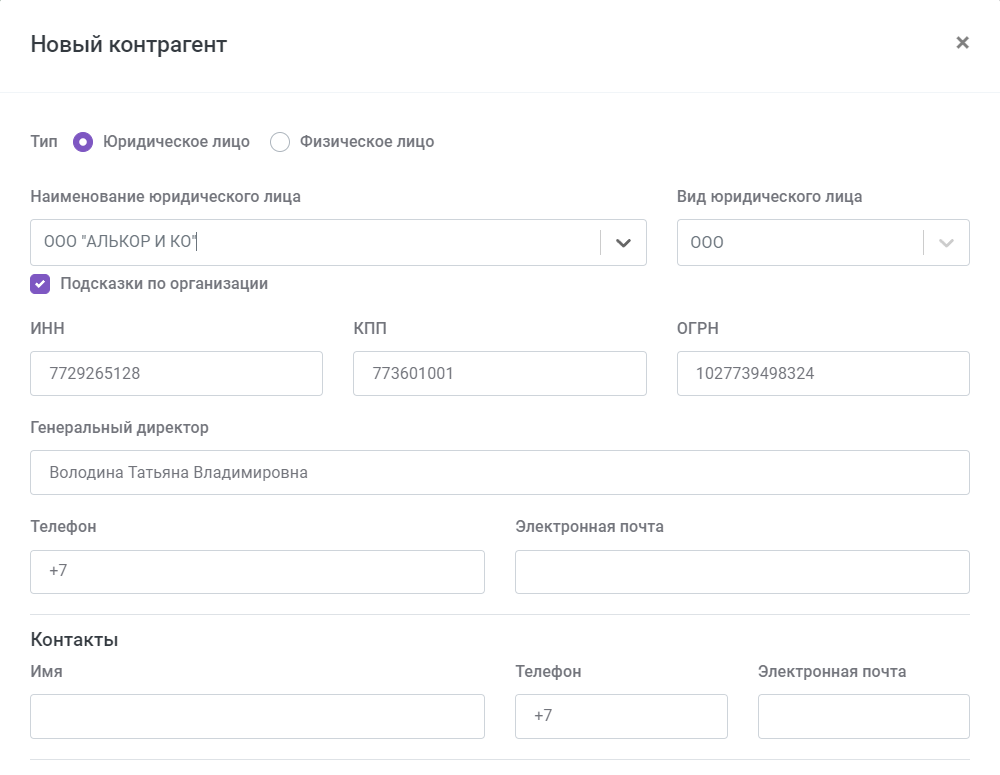](https://wiki.kak2c.ru/uploads/images/gallery/2024-01/image-1706451925497.png) [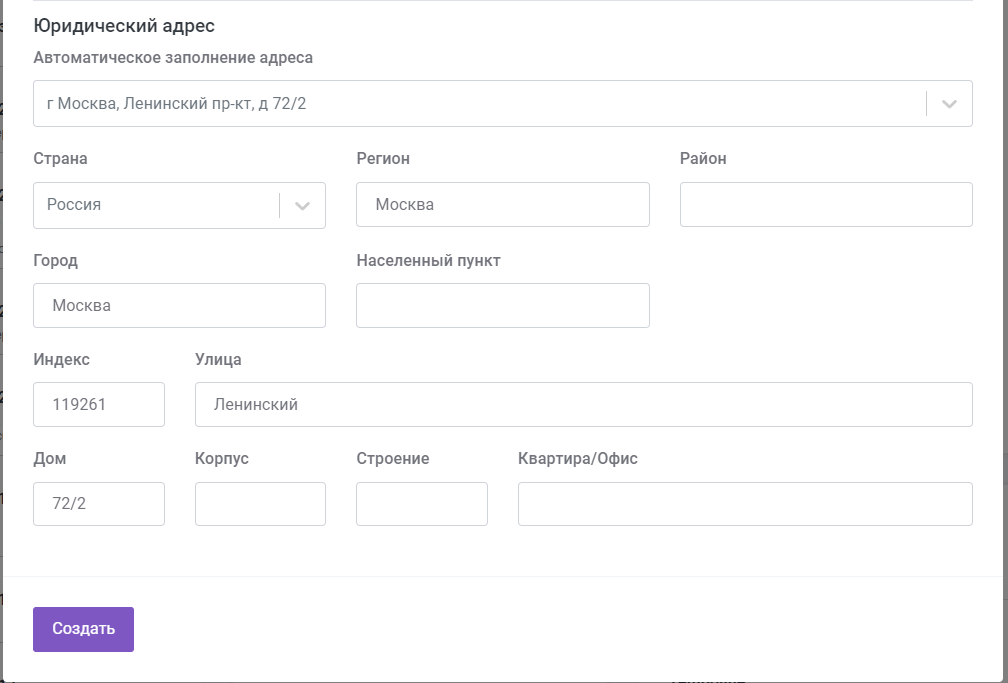](https://wiki.kak2c.ru/uploads/images/gallery/2024-01/image-1706451945462.png) Нажмите кнопку "Создать". Далее выберите нового контрагента из выпадающего списка: [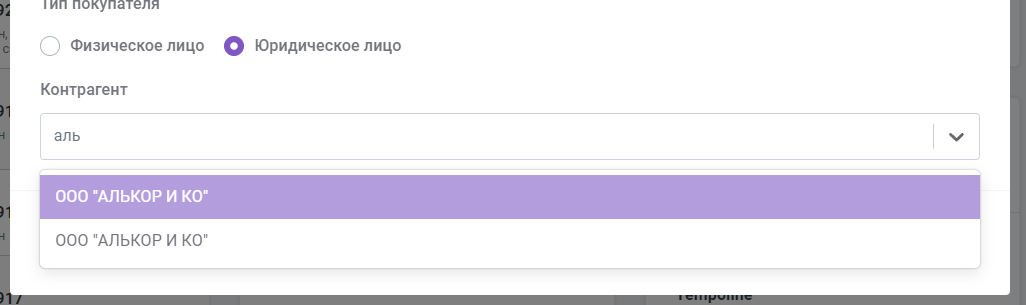](https://wiki.kak2c.ru/uploads/images/gallery/2024-01/image-1706451978615.png) Не забудьте также указать данные представителя организации, который получит заказ, если они вам известны. Если неизвестны -- всё равно укажите какие-нибудь данные в этих полях, например "Представитель "Лэтуаль"" в имени и фамилии. Сохраните изменения. [](https://wiki.kak2c.ru/uploads/images/gallery/2023-07/image-1690320440524.png) #### 2.2. Указать адрес и способ доставки ##### **Для доставки заказов силами Кактуса, ознакомьтесь, пожалуйста, с этой инструкцией: [Выбор способа доставки до маркетплейса](https://wiki.kak2c.ru/books/instruktsiya-kaktusa/page/shag-2-vybor-sposoba-dostavki-do-marketpleysa)**Обратите внимание: адрес склада грузополучателя выводится из заказа на документы к заказу (такие, как транспортная накладная). ТН, в которой отражены неверные данные, может привести к тому, что ваш товар не примут на складе грузополучателя. Пожалуйста, будьте внимательны при заполнении данных заказа.
Выберите способ доставки "**Лэтуаль Kak2c**". Для этого нажмите нажмите надпись "Отобразить все" [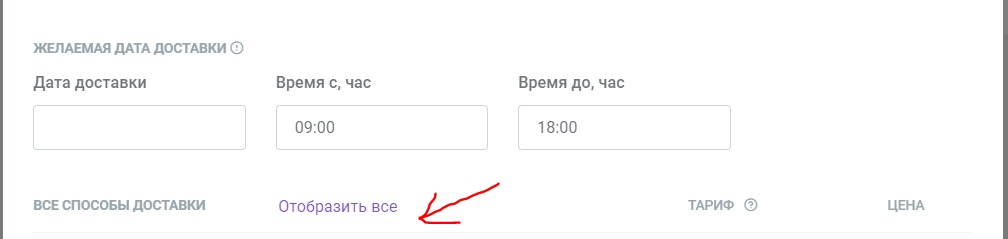](https://wiki.kak2c.ru/uploads/images/gallery/2023-10/image-1698770462356.png) - выберите способ с названием "**Лэтуаль ФБО Kak2c"**; [](https://wiki.kak2c.ru/uploads/images/gallery/2024-01/image-1706452047863.png)Тарифов доставки для данных способов не будет. Это нормально.
Далее выберите склад из списка возможных адресов доставки (в верху страницы). [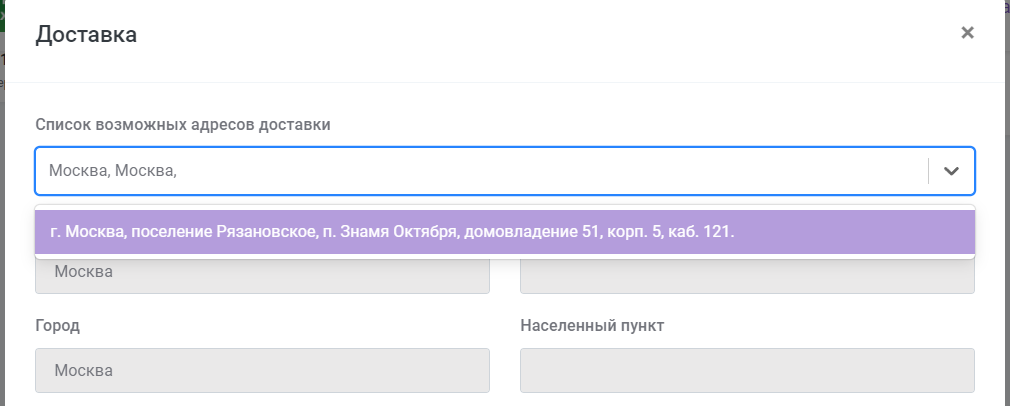](https://wiki.kak2c.ru/uploads/images/gallery/2024-01/image-1706452104689.png) Сохраните изменения. #### 2.3. Выбрать параметры отгрузки После выбора соответствующего способа доставки в заказе появятся дополнительные блоки для заполнения, а именно: **Параметры отгрузки заказа:** - Отгрузка микскоробами - Отгрузка монокоробами [](http://wiki.kak2c.ru/uploads/images/gallery/2022-04/image-1649060259925.png)Отгрузка монопаллетами не доступна
Параметр отгрузки вы можете выбрать **монокороб или микскороб** #### 2.4. Заполнить анкету отгрузки ##### 2.4.1 Анкета отгрузки "Лэтуаль" [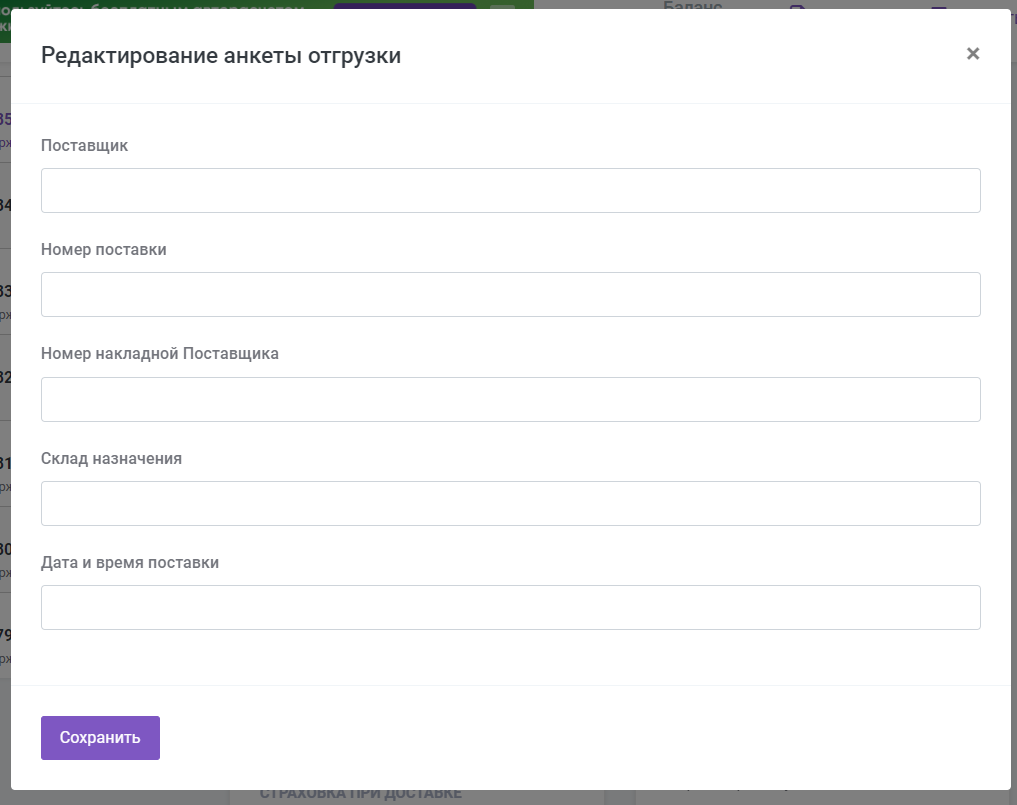](https://wiki.kak2c.ru/uploads/images/gallery/2023-10/image-1698770536885.png) #### 2.5. Добавить комментарий складу При необходимости вы можете оставить в блоке «Комментарий» дополнительные комментарии для работников склада в поле «Комментарий оператору склада (КЦ)»: [](http://wiki.kak2c.ru/uploads/images/gallery/2022-04/image-1649061047013.png) #### 2.6. Изменить статус оплаты заказа После заполнения всех необходимых данных в заказе не забудьте изменить статус оплаты на «Оплачен» (необходимо выбрать способ оплаты «Без наложенного платежа»/ «Предоплата»): [](http://wiki.kak2c.ru/uploads/images/gallery/2022-04/image-1649061100131.png) #### 2.7. Подтвердить заказ Теперь вы можете подтвердить заказ: [](http://wiki.kak2c.ru/uploads/images/gallery/2022-04/image-1649061148241.png) После подтверждения заказ выгружается в складскую систему. ### 3. Упаковка заказа После упаковки заказа в кактусе изменится статус на "Упаковано, загрузите документы" и в карточке заказа в Кактусе появляются созданные на складе упакованные места и паллеты. Вы можете увидеть информацию об упакованных местах в блоке «Комплектация». #### 3.1. Прикрепить доп. документы Прикрепляются доп.документы – транспортировочные: **ТОРГ-12 и УПД**Убедитесь, что отмечена галочка "Печатать при упаковке" -- в противном случае работники склада не увидят данные документы.
[](http://wiki.kak2c.ru/uploads/images/gallery/2022-04/image-1649061568139.png) #### 3.2. Указать штрихкоды или стикеры мест [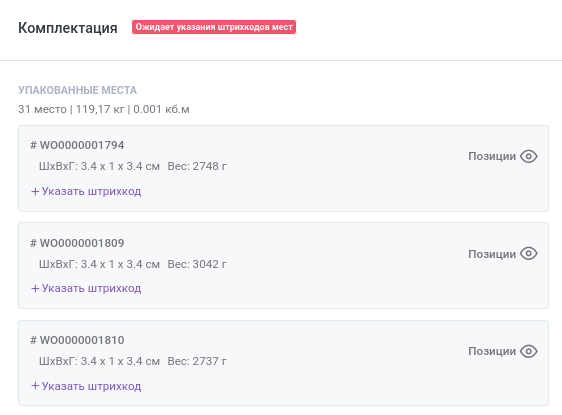](https://wiki.kak2c.ru/uploads/images/gallery/2023-11/image-1649061223288.png) [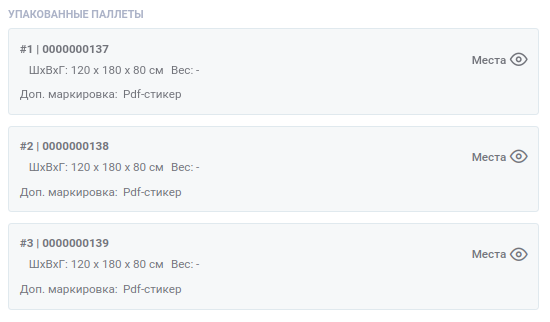](https://wiki.kak2c.ru/uploads/images/gallery/2023-11/image-1649147100720.png) Вам необходимо будет внести информацию об упакованных местах в свой ЛК для получения данных для упаковки.Перед созданием заказа, пожалуйста, убедитесь, что в карточке товара в Кактусе указана вся необходимая для отгрузки информация, а именно: - Наименование - Дата изготовления/срок годности (если необходимо\*) - Состав - Изготовитель Эти данные обязательны для корректной упаковки и отгрузки заказа на FBO. Более подробно вы можете ознакомиться на странице [**"Создание карточек товаров с учётом по сроку годности"**](https://wiki.kak2c.ru/books/instruktsiya-kaktusa/page/sozdanie-kartochek-tovarov-s-uchetom-po-sroku-godnosti) \* категории товаров, подлежащие маркировке с учётом срока годности -- это, к примеру, косметика, парфюмерия, продукты питания, лекарства
Если в карточке товара отсутствуют вышеперечисленные данные, и при отгрузке заказа или его приёмке на стороне маркетплейса возникнут проблемы, то ответственность за последствия лежит на Заказчике.
### Ограничения по остаточному сроку годностиДетальная информация о остаточных сроках годности и корректности их оформления размещена на странице [**"Учет товаров по срокам годности"**](http://wiki.kak2c.ru/books/instruktsiya-kaktusa/page/uchet-tovarov-po-srokam-godnosti "Учет товаров по срокам годности")
Для отгрузок FBO на "Магнит" **остаточный** срок годности для **всех товаров** 50%. При этом **минимально допустимый** срок годности товаров - 12 месяцев.
### Ограничения по габаритам **Пожалуйста, обратите внимание, что для отгрузки по схеме FBO действуют ограничения по габаритам:** - Максимальные габариты короба: 40\*30\*10 см. - Максимальные габариты паллеты: 80\*120\*175 см. - Максимальный вес паллеты: 800 кг. ### 1. Выбор способа доставки заказа до СЦ/РЦ "Магнит" Если Вы планируете доставку заказа FBO силами Кактуса, просим Вас при оформлении поставки в ЛК МП выполнить действия : - Пожалуйста, укажите в ЛК адресом склада отгрузки заказа адрес склада Кактуса, на котором хранится Ваш товар. Это поможет получить к выборке подходящие склады МП для отгрузки. Мы доставляем FBO заказы на склады:| **Адрес** | **График доставки** |
| Республика Татарстан, Зеленодольский район, город Зеленодольск, промышленный парк Зеленодольск, складской комплекс, здание 19, корпус 6 | понедельник - пятница |
**ВАЖНО! Если вы планируете отгрузку заказа силами Kak2c, то необходимо уведомить отдел Маркетплейсы, написав тикет - Категория: Отгрузка по схеме FBO, Тема: Доставка силами Кактус - номер загруженного заказа в ЛК Кактус, склад на который планируется отгрузка и запланированная дата отгрузки.**
!! При выборе даты доставки просим Вас обратить внимание, что заказы FBO собираются в среднем в течение 3-ех дней. Если Вам понадобится помощь с определением корректной даты доставки, пожалуйста, обратитесь в тикеты используя тематику «Доставка FBO». Наши специалисты помогут подобрать подходящую дату.
- После сборки заказа, присвоения ему статуса Упакован в ЛК Кактус и добавления маркировки на упакованные места, в личном кабинете Кактус появятся данные о назначенном водителе. Вам поступит уведомление на почту о том, что данные для заказа пропуска появились. Вам необходимо заказать пропуск и после заказа пропуска обязательно нажмите на кнопку "Пропуск заказан" в личном кабинете Кактус на странице заказа. - [](https://wiki.kak2c.ru/uploads/images/gallery/2024-06/image-1718695188260.png) После получения информации машина будет запланирована на выбранную дату. О приемке поставки вы узнаете из личного кабинета на МП. ### 2. Создание заказа Для отгрузки FBO в первую очередь необходимо создать заказ с товарами, которые будут отгружены, в ЛК Кактус. При создании заказа вы можете опираться на [соответствующую инструкцию.](http://wiki.kak2c.ru/books/instruktsiya-kaktusa/page/zakazy) Загрузите в заказ товары в том количестве, в котором они должны быть отгружены на склад МП.ВАЖНО! Первично - создание заявки в ЛК МП, после этого создаёте заказ в ЛК Кактус
#### 2.1. Указать получателя**Обратите внимание:** юридические данные получателя выводятся из заказа на документы к заказу (такие, как транспортная накладная). ТН, в которой отражены неверные данные, может привести к тому, что ваш товар не примут на складе грузополучателя. Пожалуйста, будьте внимательны при заполнении данных заказа.
В блок "Покупатель" необходимо внести **юрлицо** получателя заказа, т.е. в нашем случае -- "Магнит". Для этого в разделе "Тип покупателя" переключитесь на "Юридическое лицо": [](http://wiki.kak2c.ru/uploads/images/gallery/2022-09/image-1662617844533.png) Начните вводить название юрлица в поле "Контрагент". Если такой контрагент уже заведён в ЛК -- вам будет предложено его выбрать. Если его нет -- будет предложено создать нового. Нажмите на данную кнопку: [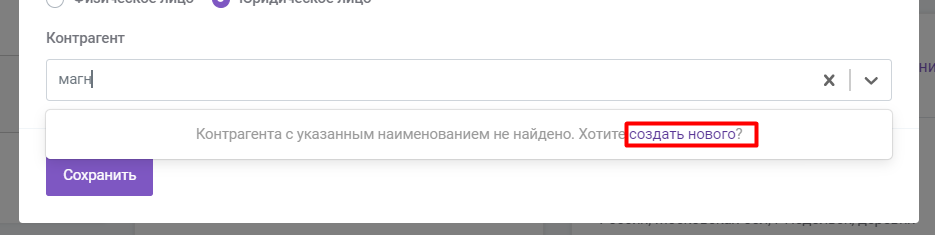](https://wiki.kak2c.ru/uploads/images/gallery/2024-12/image-1733920401853.png) В открывшемся блоке введите наименование юридического лица, после чего остальные основные данные можно будет заполнить автоподсказками: [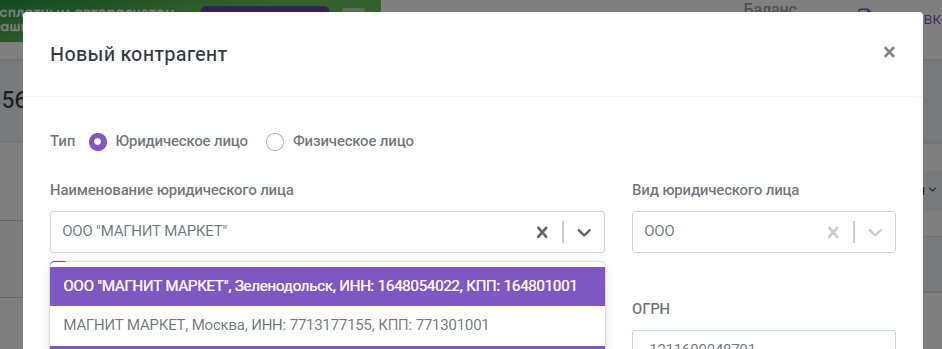](https://wiki.kak2c.ru/uploads/images/gallery/2024-12/image-1733920456465.png) [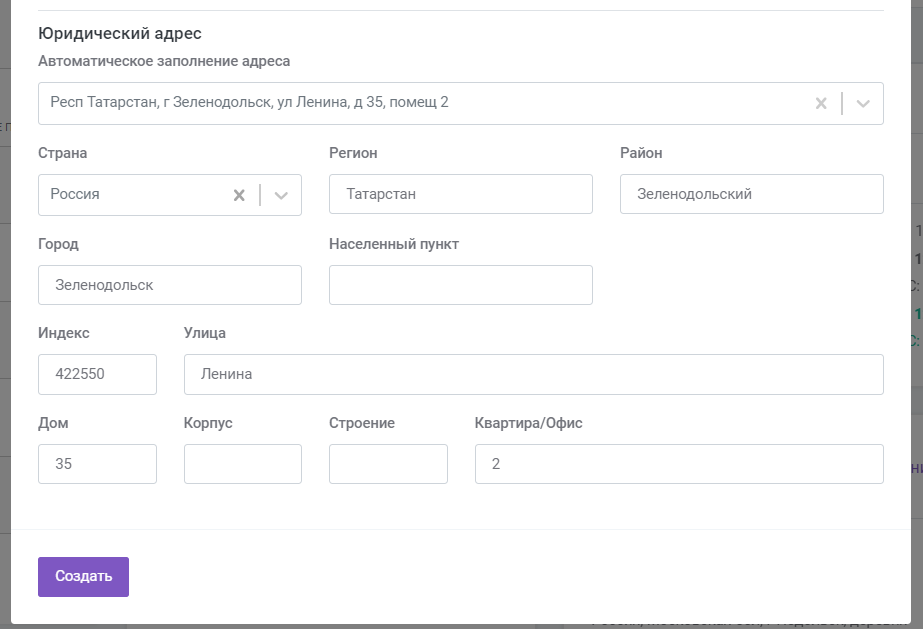](https://wiki.kak2c.ru/uploads/images/gallery/2024-12/image-1733920472900.png) Нажмите кнопку "Создать". Далее выберите нового контрагента из выпадающего списка: [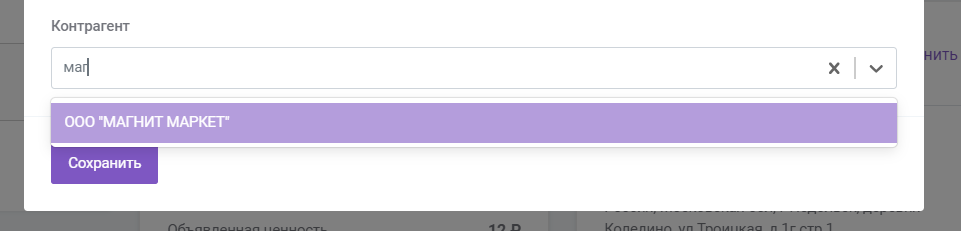](https://wiki.kak2c.ru/uploads/images/gallery/2024-12/image-1733920489016.png) Не забудьте также указать данные представителя организации, который получит заказ, если они вам известны. Если неизвестны -- всё равно укажите какие-нибудь данные в этих полях, например "Представитель "Магнит"" в имени и фамилии. Сохраните изменения. [](https://wiki.kak2c.ru/uploads/images/gallery/2023-07/image-1690320440524.png) #### 2.2. Указать адрес и способ доставки ##### **Для доставки заказов силами Кактуса, ознакомьтесь, пожалуйста, с этой инструкцией: [Выбор способа доставки до маркетплейса](https://wiki.kak2c.ru/books/instruktsiya-kaktusa/page/shag-2-vybor-sposoba-dostavki-do-marketpleysa)**Обратите внимание: адрес склада грузополучателя выводится из заказа на документы к заказу (такие, как транспортная накладная). ТН, в которой отражены неверные данные, может привести к тому, что ваш товар не примут на складе грузополучателя. Пожалуйста, будьте внимательны при заполнении данных заказа.
Выберите способ доставки "**Магнит ФБО Kak2c**". Для этого нажмите нажмите надпись "Отобразить все" [](https://wiki.kak2c.ru/uploads/images/gallery/2023-10/image-1698770462356.png) - выберите способ с названием "**Магнит ФБО Kak2c"**; [](https://wiki.kak2c.ru/uploads/images/gallery/2024-12/image-1733920546928.png)Тарифов доставки для данных способов не будет. Это нормально.
Далее выберите склад из списка возможных адресов доставки (в верху страницы). [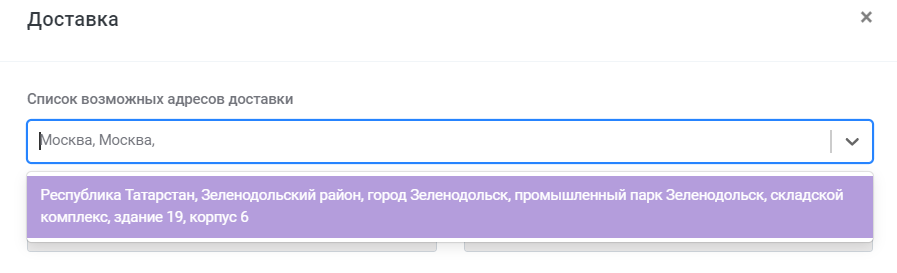](https://wiki.kak2c.ru/uploads/images/gallery/2024-12/image-1733920579626.png) Сохраните изменения. #### 2.3. Выбрать параметры отгрузки После выбора соответствующего способа доставки в заказе появятся дополнительные блоки для заполнения, а именно: **Параметры отгрузки заказа:** - Отгрузка микскоробами - Отгрузка монокоробами - Отгрузка монопаллетами [](http://wiki.kak2c.ru/uploads/images/gallery/2022-04/image-1649060259925.png) #### 2.4. Заполнить анкету отгрузки ##### 2.4.1 Анкета отгрузки "Магнит" [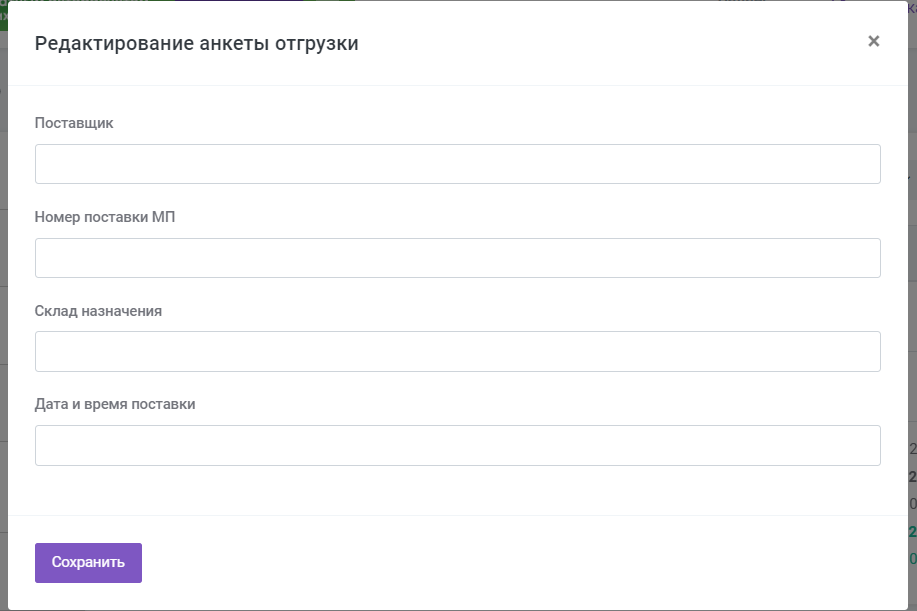](https://wiki.kak2c.ru/uploads/images/gallery/2024-12/image-1733920627394.png) Обратите внимание, что формирование маркировки будет идти автоматически из данных анкеты. Перед подтверждением заказа советуем проверить корректность вносимых данных. #### 2.5. Добавить комментарий складу При необходимости вы можете оставить в блоке «Комментарий» дополнительные комментарии для работников склада в поле «Комментарий оператору склада (КЦ)»: [](http://wiki.kak2c.ru/uploads/images/gallery/2022-04/image-1649061047013.png) #### 2.6. Изменить статус оплаты заказа После заполнения всех необходимых данных в заказе не забудьте изменить статус оплаты на «Оплачен» (необходимо выбрать способ оплаты «Без наложенного платежа»/ «Предоплата»): [](http://wiki.kak2c.ru/uploads/images/gallery/2022-04/image-1649061100131.png) #### 2.7. Подтвердить заказ Теперь вы можете подтвердить заказ: [](http://wiki.kak2c.ru/uploads/images/gallery/2022-04/image-1649061148241.png) После подтверждения заказ выгружается в складскую систему. ### 3. Предварительная упаковка заказа #### 3.1. Сотрудники склада выполняют предварительную упаковку созданного заказа. После завершения предварительной упаковки в карточке заказа в Кактусе появляются созданные на складе упакованные места и паллеты. Вы можете увидеть информацию об упакованных местах в блоке «Комплектация», где также обновится статус, указывая на следующее ваше действие: ### 3. Упаковка заказа После упаковки заказа в кактусе изменится статус на "Упаковано, загрузите документы" и в карточке заказа в Кактусе появляются созданные на складе упакованные места и паллеты. Вы можете увидеть информацию об упакованных местах в блоке «Комплектация». [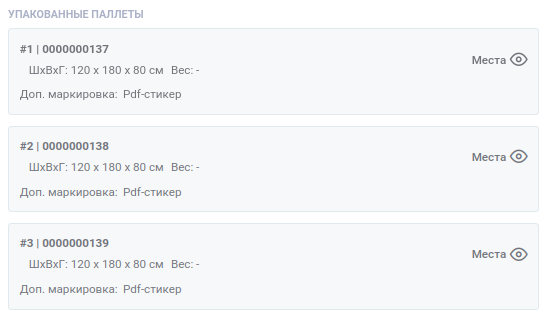](http://wiki.kak2c.ru/uploads/images/gallery/2022-04/image-1649147100720.png) Вам необходимо на стороне ЛК Магнит сформировать документ для каждого места (короб и палет) и прикрепить PDF-файл с маркировкой #### 3.1. Прикрепить доп. документы Прикрепляются доп.документы – транспортировочные: **Реестр, УПД и ТОРГ-12**Убедитесь, что отмечена галочка "Печатать при упаковке" -- в противном случае работники склада не увидят данные документы.
[](http://wiki.kak2c.ru/uploads/images/gallery/2022-04/image-1649061568139.png) Если вам не требуется печать документов, то вам необходимо проставить галочку "Документы не требуются" и после этого перейти к следующему шагу. #### 3.4. Нажать на кнопку "Документы загружены" После того, как внесены все данные, в карточке заказа появится кнопка «Документы загружены». [](https://wiki.kak2c.ru/uploads/images/gallery/2023-07/image-1690371334496.png) Нажмите на эту кнопку, и обновлённые данные передадутся в складскую систему. Статус заказа изменится на «Упаковано, ожидает сборки»: [](http://wiki.kak2c.ru/uploads/images/gallery/2022-04/image-1649147986008.png) #### 3.5. Заказ упакован и готов к отгрузке Когда работники склада промаркируют заказ, в ЛК Кактус вы увидите, что статус заказа изменился на «Упакован». Вы можете забрать заказ со склада. # Инструкция по созданию заказа на Розничные сетиПеред созданием заказа, пожалуйста, убедитесь, что в карточке товара в Кактусе указана вся необходимая для отгрузки информация, а именно: - Наименование - Дата изготовления/срок годности (если необходимо\*) - Состав - Изготовитель Эти данные обязательны для корректной упаковки и отгрузки заказа. Более подробно вы можете ознакомиться на странице [**"Создание карточек товаров с учётом по сроку годности"**](https://wiki.kak2c.ru/books/instruktsiya-kaktusa/page/sozdanie-kartochek-tovarov-s-uchetom-po-sroku-godnosti) \* категории товаров, подлежащие маркировке с учётом срока годности -- это, к примеру, косметика, парфюмерия, продукты питания, лекарства
Если в карточке товара отсутствуют вышеперечисленные данные, и при отгрузке заказа или его приёмке на стороне маркетплейса возникнут проблемы, то ответственность за последствия лежит на Заказчике.
### Ограничения по остаточному сроку годностиДетальная информация о остаточных сроках годности и корректности их оформления размещена на странице [**"Учет товаров по срокам годности"**](http://wiki.kak2c.ru/books/instruktsiya-kaktusa/page/uchet-tovarov-po-srokam-godnosti "Учет товаров по срокам годности")
Для отгрузок на Розничные сети **остаточный** срок годности для **всех товаров** 50%.
### ### Предварительная подготовка карточек товара Для того, чтобы на стикере короба отражался групповой ШК товара с учетом кратности, необходимо в карточки товара внести дополнительные ШК для каждого товара "Розничные сети групповой ШК 4" "Розничные сети групповой ШК 6". [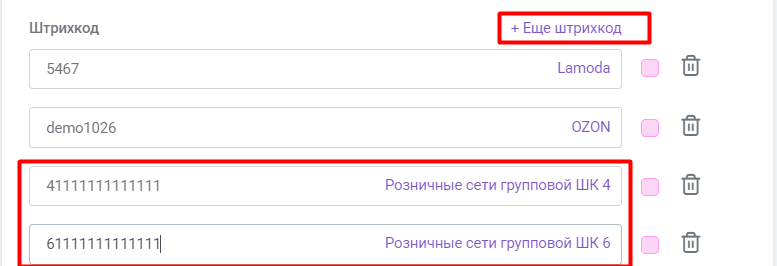](https://wiki.kak2c.ru/uploads/images/gallery/2025-01/image-1737117394486.png) После внесения ШК необходимо обязательно выгрузить все товары на фулфилмент. Если товары не будут перевыгружены, то новые ШК не отразятся в складской системе и не будут отражены на стикере. [](https://wiki.kak2c.ru/uploads/images/gallery/2025-01/image-1737117497111.png) При импорте ШК, необходимо указывать данный ШК, как дополнительный к уже существующий с префиксом: RETAIL\_NETWORK\_4: и RETAIL\_NETWORK\_6: соответственно. Для корректности заполнения и во избежание удаление уже существующих ШК, советуем сначала сделать экспорт товаров, и в ячейки с ШК, добавить новые ШК через точку с запятой (;). Пример корректного заполнения ячейки с ШК на скриншоте ниже. [](https://wiki.kak2c.ru/uploads/images/gallery/2025-01/image-1737118083124.png) ### 1. Выбор способа доставки заказа "Розничные сети" Если Вы планируете доставку заказа FBO силами Кактуса, просим Вас при оформлении поставки в ЛК МП выполнить действия : - Пожалуйста, укажите в ЛК адресом склада отгрузки заказа адрес склада Кактуса, на котором хранится Ваш товар. Это поможет получить к выборке подходящие склады МП для отгрузки.**ВАЖНО! Если вы планируете отгрузку заказа силами Kak2c, то необходимо уведомить отдел Маркетплейсы, написав тикет - Категория: Отгрузка по схеме FBO, Тема: Доставка силами Кактус - номер загруженного заказа в ЛК Кактус, склад на который планируется отгрузка и запланированная дата отгрузки.**
!! При выборе даты доставки просим Вас обратить внимание, что заказы FBO собираются в среднем в течение 3-ех дней. Если Вам понадобится помощь с определением корректной даты доставки, пожалуйста, обратитесь в тикеты используя тематику «Доставка FBO». Наши специалисты помогут подобрать подходящую дату.
- После сборки заказа, присвоения ему статуса Упакован в ЛК Кактус и добавления маркировки на упакованные места, в личном кабинете Кактус появятся данные о назначенном водителе. Вам поступит уведомление на почту о том, что данные для заказа пропуска появились. Вам необходимо заказать пропуск и после заказа пропуска обязательно нажмите на кнопку "Пропуск заказан" в личном кабинете Кактус на странице заказа. - [](https://wiki.kak2c.ru/uploads/images/gallery/2024-06/image-1718695188260.png) После получения информации машина будет запланирована на выбранную дату. О приемке поставки вы узнаете из личного кабинета на МП. ### 2. Создание заказа Для отгрузки в первую очередь необходимо создать заказ с товарами, которые будут отгружены, в ЛК Кактус. При создании заказа вы можете опираться на [соответствующую инструкцию.](http://wiki.kak2c.ru/books/instruktsiya-kaktusa/page/zakazy) Загрузите в заказ товары в том количестве, в котором они должны быть отгружены на склад МП.ВАЖНО! Первично - создание заявки в ЛК МП, после этого создаёте заказ в ЛК Кактус
#### 2.1. Указать получателя**Обратите внимание:** юридические данные получателя выводятся из заказа на документы к заказу (такие, как транспортная накладная). ТН, в которой отражены неверные данные, может привести к тому, что ваш товар не примут на складе грузополучателя. Пожалуйста, будьте внимательны при заполнении данных заказа.
В блок "Покупатель" необходимо внести **юрлицо** получателя заказа, т.е. наименование юридического лица сети. Для этого в разделе "Тип покупателя" переключитесь на "Юридическое лицо": [](http://wiki.kak2c.ru/uploads/images/gallery/2022-09/image-1662617844533.png) Начните вводить название юрлица в поле "Контрагент". Если такой контрагент уже заведён в ЛК -- вам будет предложено его выбрать. Если его нет -- будет предложено создать нового. Нажмите на данную кнопку: [](https://wiki.kak2c.ru/uploads/images/gallery/2023-07/image-1690444674129.png) В открывшемся блоке введите наименование юридического лица, после чего остальные основные данные можно будет заполнить автоподсказками: [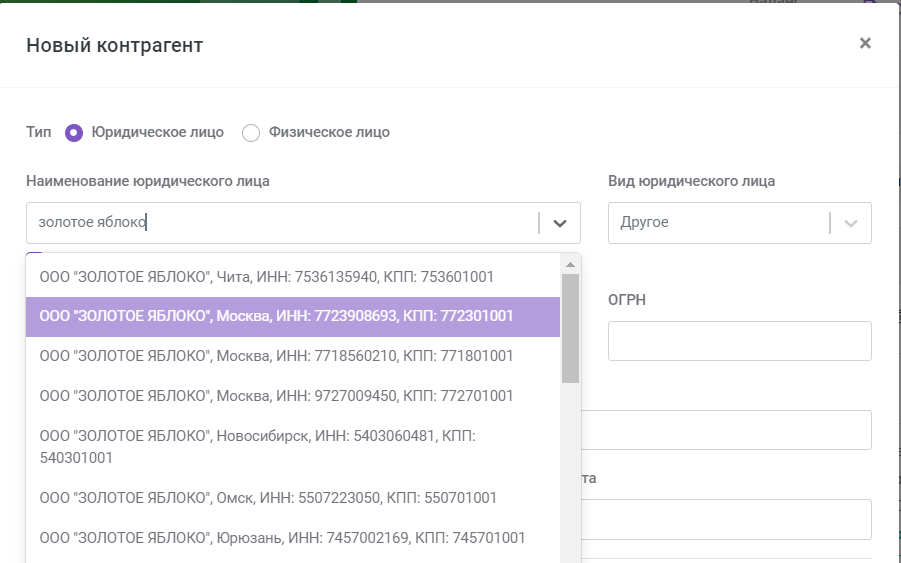](https://wiki.kak2c.ru/uploads/images/gallery/2023-09/image-1693824396747.png) [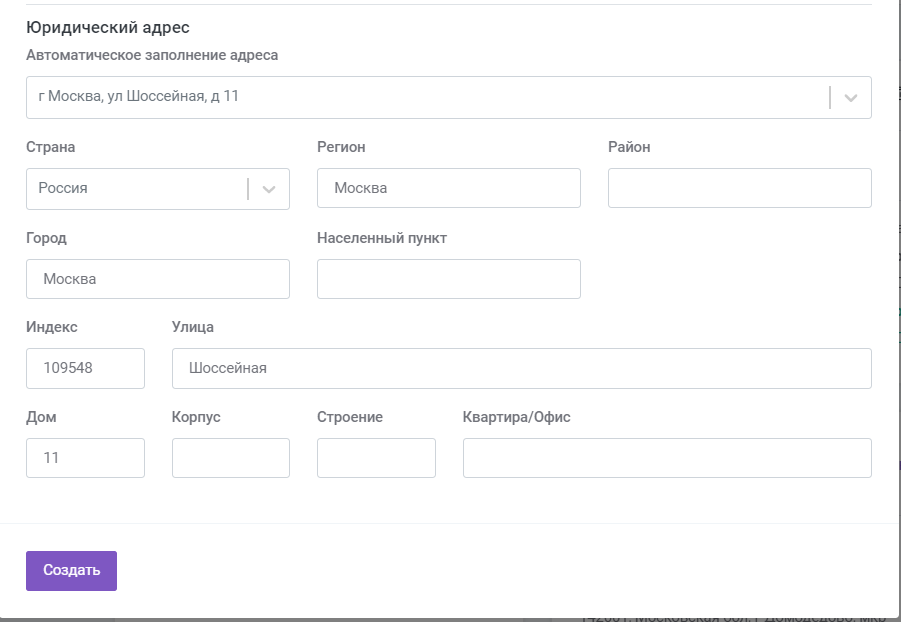](https://wiki.kak2c.ru/uploads/images/gallery/2023-09/image-1693824414340.png) Нажмите кнопку "Создать". Далее выберите нового контрагента из выпадающего списка: [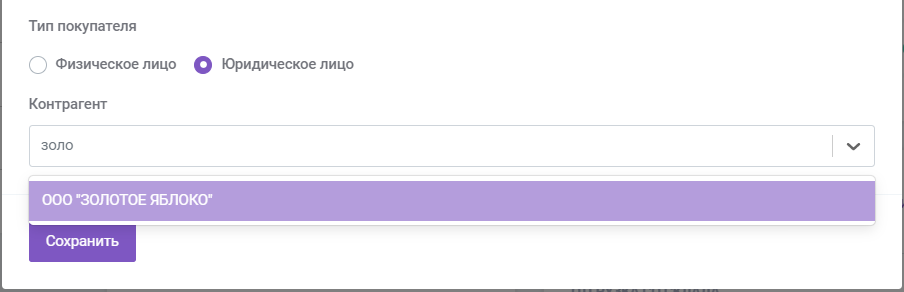](https://wiki.kak2c.ru/uploads/images/gallery/2023-09/image-1693824440622.png) Не забудьте также указать данные представителя организации, который получит заказ, если они вам известны. Если неизвестны -- всё равно укажите какие-нибудь данные в этих полях, например "Представитель сети" в имени и фамилии. Сохраните изменения. [](https://wiki.kak2c.ru/uploads/images/gallery/2023-07/image-1690320440524.png) #### 2.2. Указать адрес и способ доставки ##### **Для доставки заказов силами Кактуса, ознакомьтесь, пожалуйста, с этой инструкцией: [Выбор способа доставки до маркетплейса](https://wiki.kak2c.ru/books/instruktsiya-kaktusa/page/shag-2-vybor-sposoba-dostavki-do-marketpleysa)**Обратите внимание: адрес склада грузополучателя выводится из заказа на документы к заказу (такие, как транспортная накладная). ТН, в которой отражены неверные данные, может привести к тому, что ваш товар не примут на складе грузополучателя. Пожалуйста, будьте внимательны при заполнении данных заказа.
Выберите способ доставки "**Розничные сети**". Для этого нажмите нажмите надпись "Отобразить все" [](https://wiki.kak2c.ru/uploads/images/gallery/2023-10/image-1698770462356.png) - выберите способ с названием "**Розничные сети FBO Kak2c"**; [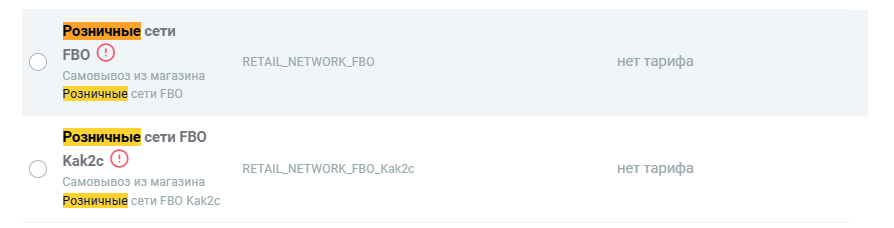](https://wiki.kak2c.ru/uploads/images/gallery/2024-12/image-1733923154259.png)Тарифов доставки для данных способов не будет. Это нормально.
Далее введите адрес, на который будет доставляться заказ. Введенный вами адрес будет отражаться на стикере короба. [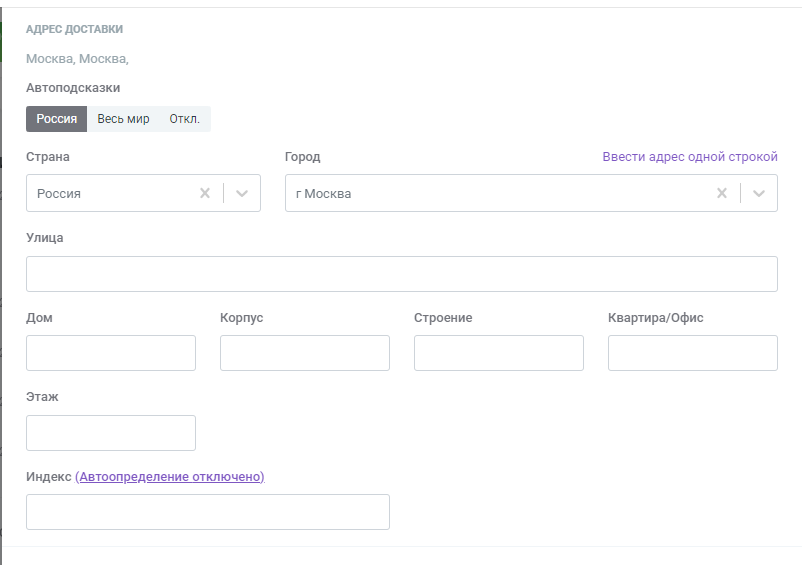](https://wiki.kak2c.ru/uploads/images/gallery/2025-01/image-1737566285045.png) Для доставки силами Кактуса, адрес нужно будет выбрать из возможных вариантов. [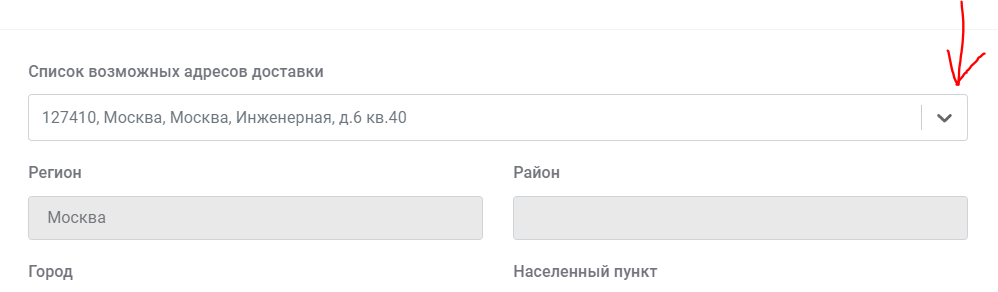](https://wiki.kak2c.ru/uploads/images/gallery/2023-10/image-1698770513353.png) Сохраните изменения. #### 2.3. Выбрать параметры отгрузки После выбора соответствующего способа доставки в заказе появятся дополнительные блоки для заполнения, а именно: **Параметры отгрузки заказа:** - Отгрузка микскоробами - Отгрузка монокоробами - Отгрузка монопаллетами [](http://wiki.kak2c.ru/uploads/images/gallery/2022-04/image-1649060259925.png) #### 2.4. Заполнить анкету отгрузки ##### 2.4.1 Анкета отгрузки "Розничные сети" [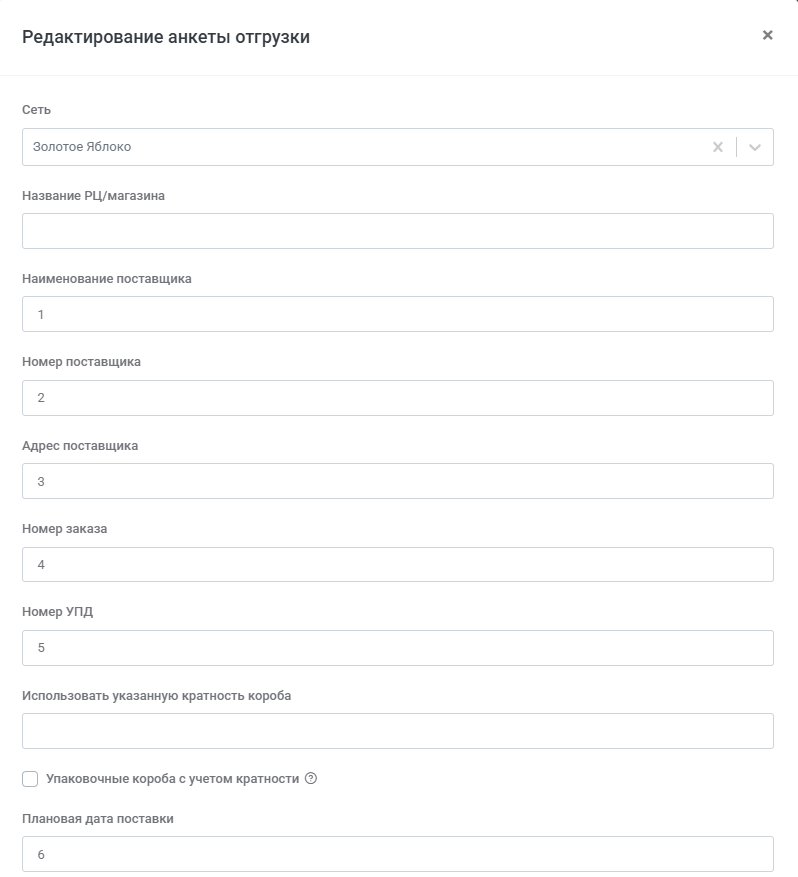](https://wiki.kak2c.ru/uploads/images/gallery/2025-10/image-1759831169303.png) Выберите название сети из выпадающего списка. Обратите внимание, что для каждой сети установлен свое значение ОСГ. [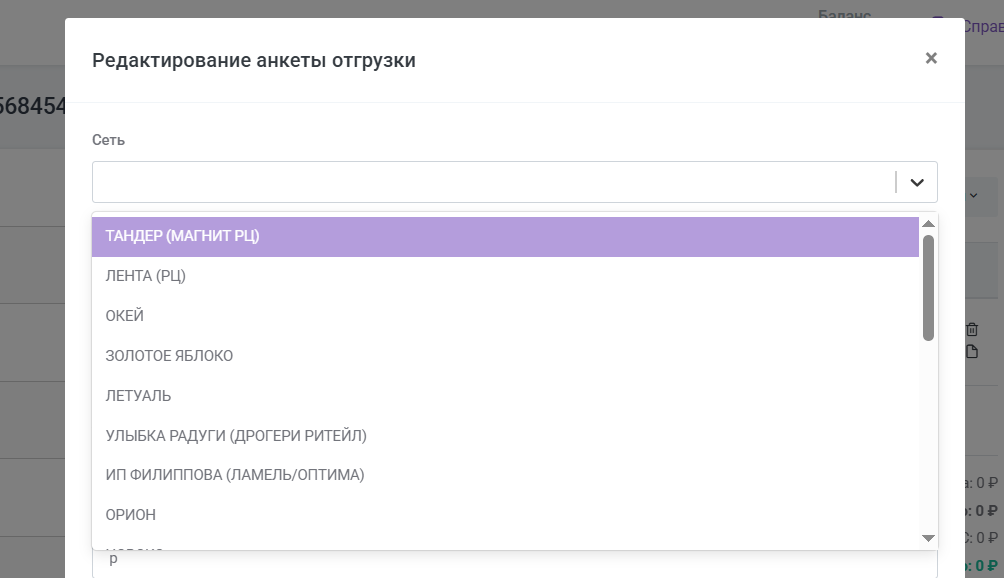](https://wiki.kak2c.ru/uploads/images/gallery/2025-08/image-1756192845551.png) Заполните необходимые поля. Обратите внимание, что данные анкеты выводятся на паллетные листы. Соответственно от корректности заполнения анкеты, зависит корректность информации на стикере короба и паллетных листах.Кратность коробов - это настройка позволяющая ограничивать количество единиц товара в коробе. Обратите внимание, если будет выбрана настройка кратности, но количество товара в заказе не будет ей соответствовать, то система предложит скорректировать количество товара в соответствии с кратностью для каждой позиции товара.
При формировании стикера будет выбран групповой ШК исходя из указанной кратности короба 4 или 6. #### 2.5. Обновить расчетный срок в заказе. После выбора конкретной сети, необходимо обновить расчетный срок исходя из требований сети, нажав на кнопку "Действия", "Обновить ОСГ по расчетным срокам". [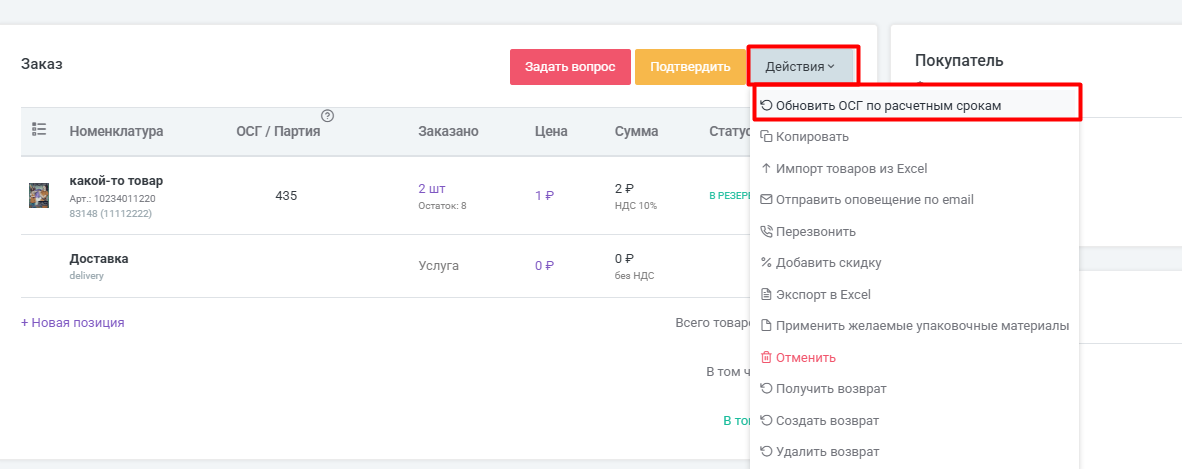](https://wiki.kak2c.ru/uploads/images/gallery/2025-10/image-1759831302450.png)**Если требуется добавить новую сеть или скорректировать значение минимальное ОСГ, то необходимо обратить в техническую поддержку, написав тикет в категорию "Работа с личным кабинетом" - "Настройки личного кабинета"**
#### 2.6. Добавить комментарий складу При необходимости вы можете оставить в блоке «Комментарий» дополнительные комментарии для работников склада в поле «Комментарий оператору склада (КЦ)»: [](http://wiki.kak2c.ru/uploads/images/gallery/2022-04/image-1649061047013.png) #### 2.7. Изменить статус оплаты заказа После заполнения всех необходимых данных в заказе не забудьте изменить статус оплаты на «Оплачен» (необходимо выбрать способ оплаты «Без наложенного платежа»/ «Предоплата»): [](http://wiki.kak2c.ru/uploads/images/gallery/2022-04/image-1649061100131.png) #### 2.8. Подтвердить заказ Теперь вы можете подтвердить заказ: [](http://wiki.kak2c.ru/uploads/images/gallery/2022-04/image-1649061148241.png) После подтверждения заказ выгружается в складскую систему. ### 3. Упаковка заказа После упаковки заказа в кактусе изменится статус на "Упаковано, загрузите документы" и в карточке заказа в Кактусе появляются созданные на складе упакованные места и паллеты. Вы можете увидеть информацию об упакованных местах в блоке «Комплектация». #### 3.1. Прикрепить доп. документы Прикрепляются доп.документы – транспортировочные: **Реестр, УПД и ТОРГ-12**Убедитесь, что отмечена галочка "Печатать при упаковке" -- в противном случае работники склада не увидят данные документы.
[](http://wiki.kak2c.ru/uploads/images/gallery/2022-04/image-1649061568139.png) #### #### 3.4. Нажать на кнопку "Документы загружены" После того, как внесены все данные, в карточке заказа появится кнопка «Документы загружены». [](https://wiki.kak2c.ru/uploads/images/gallery/2023-07/image-1690371334496.png) Нажмите на эту кнопку, и обновлённые данные передадутся в складскую систему. Статус заказа изменится на «Упаковано, ожидает сборки»: [](http://wiki.kak2c.ru/uploads/images/gallery/2022-04/image-1649147986008.png) #### 3.5. Заказ упакован и готов к отгрузке Когда работники склада промаркируют заказ, в ЛК Кактус вы увидите, что статус заказа изменился на «Упакован». Вы можете забрать заказ со склада. # Инструкция по созданию заказа на Розничные сети на монокоробаПеред созданием заказа, пожалуйста, убедитесь, что в карточке товара в Кактусе указана вся необходимая для отгрузки информация, а именно: - Наименование - Дата изготовления/срок годности (если необходимо\*) - Состав - Изготовитель Эти данные обязательны для корректной упаковки и отгрузки заказа. Более подробно вы можете ознакомиться на странице [**"Создание карточек товаров с учётом по сроку годности"**](https://wiki.kak2c.ru/books/instruktsiya-kaktusa/page/sozdanie-kartochek-tovarov-s-uchetom-po-sroku-godnosti) \* категории товаров, подлежащие маркировке с учётом срока годности -- это, к примеру, косметика, парфюмерия, продукты питания, лекарства
Если в карточке товара отсутствуют вышеперечисленные данные, и при отгрузке заказа или его приёмке на стороне маркетплейса возникнут проблемы, то ответственность за последствия лежит на Заказчике.
### Ограничения по остаточному сроку годностиДетальная информация о остаточных сроках годности и корректности их оформления размещена на странице [**"Учет товаров по срокам годности"**](http://wiki.kak2c.ru/books/instruktsiya-kaktusa/page/uchet-tovarov-po-srokam-godnosti "Учет товаров по срокам годности")
Для отгрузок на Розничные сети **остаточный** срок годности для **всех товаров** 50%.
##### ВЫБОР МОНОКОРОБОВ Первым этапом создания заказа выбираем товары монокороба. [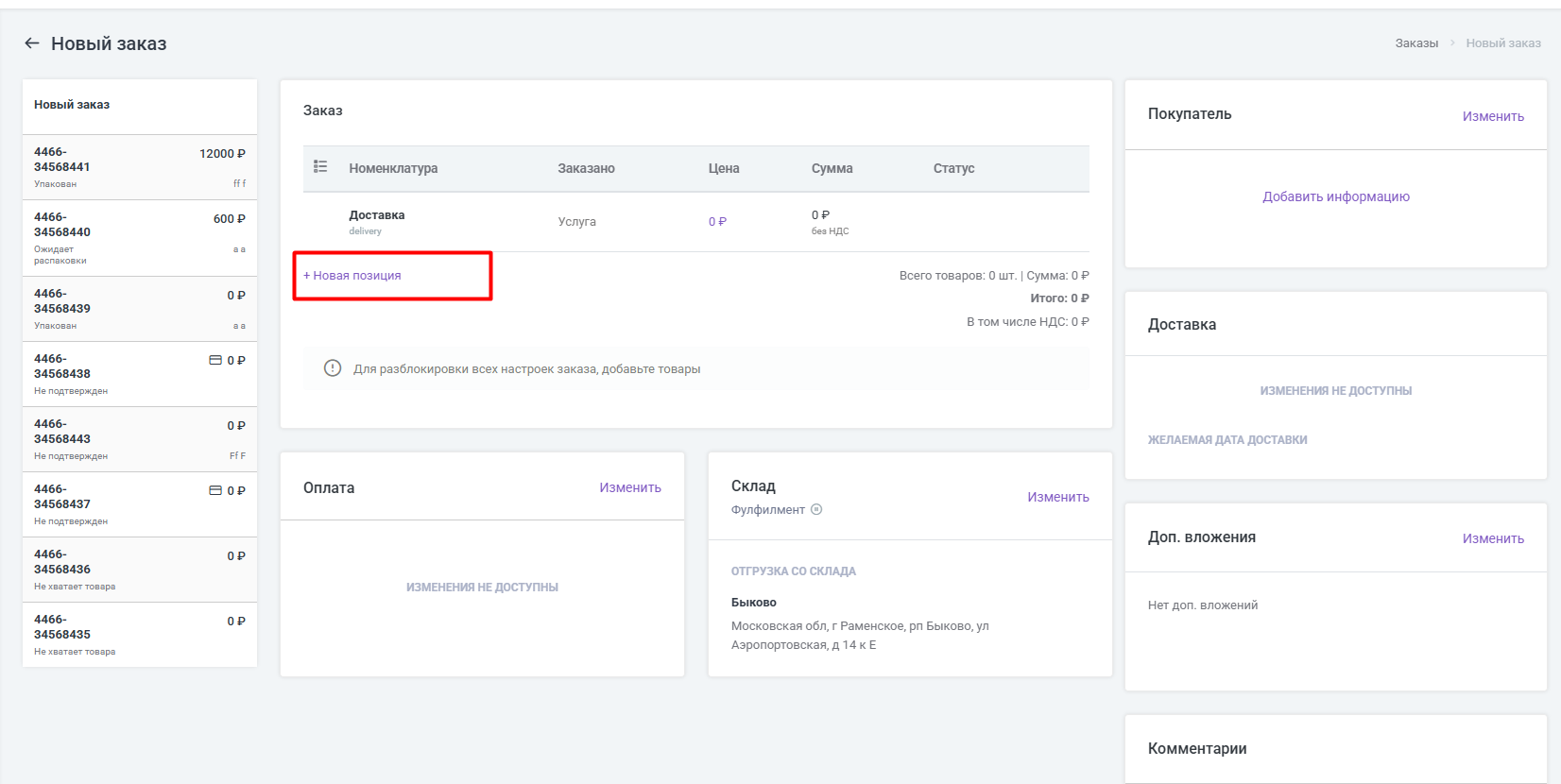](https://wiki.kak2c.ru/uploads/images/gallery/2025-08/image-1754402875208.png)В настоящий момент создание **микс-заказа** с упаковкой штучного товара и монокоробов **невозможно**. Так как в настоящий момент работает разная механика оценки кратности и формирования стикеров.
Для выбора коробов нажмите надпись (монокороба) или стрелку в конце строки. Вы можете в рамках одного заказа выбрать короба с разной кратностью. [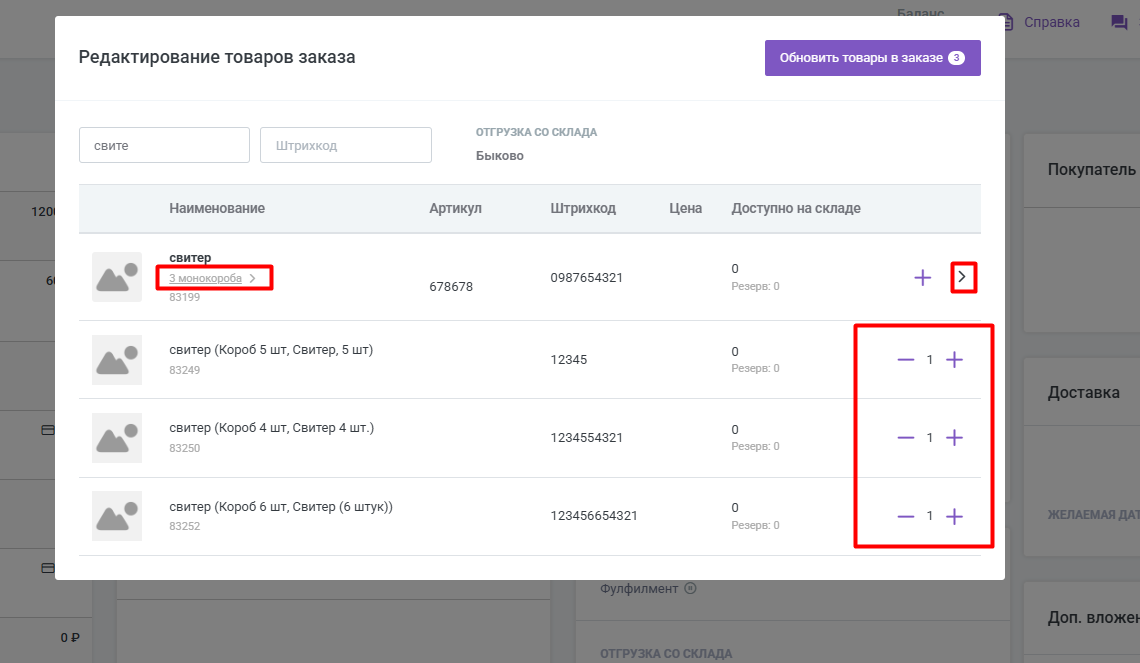](https://wiki.kak2c.ru/uploads/images/gallery/2025-08/image-1754403499587.png) ##### ЗАПОЛНЕНИЕ ПОЛЕЙ ЗАКАЗА Далее переходим к заполнению стандартных полей заказа, таких как "Покупатель" и "Доставка". Подробно о заполнении данных полей описано в [инструкции о создании заказа на Розничные сети](https://wiki.kak2c.ru/books/instruktsiya-kaktusa/page/instruktsiya-po-sozdaniyu-zakaza-na-roznichnye-seti). После выбора контракта доставки Розничные сети необходимо заполнить анкету отгрузки. **При заполнении анкеты ВАЖНО оставить пустым поле "Использовать указанную кратность короба".** [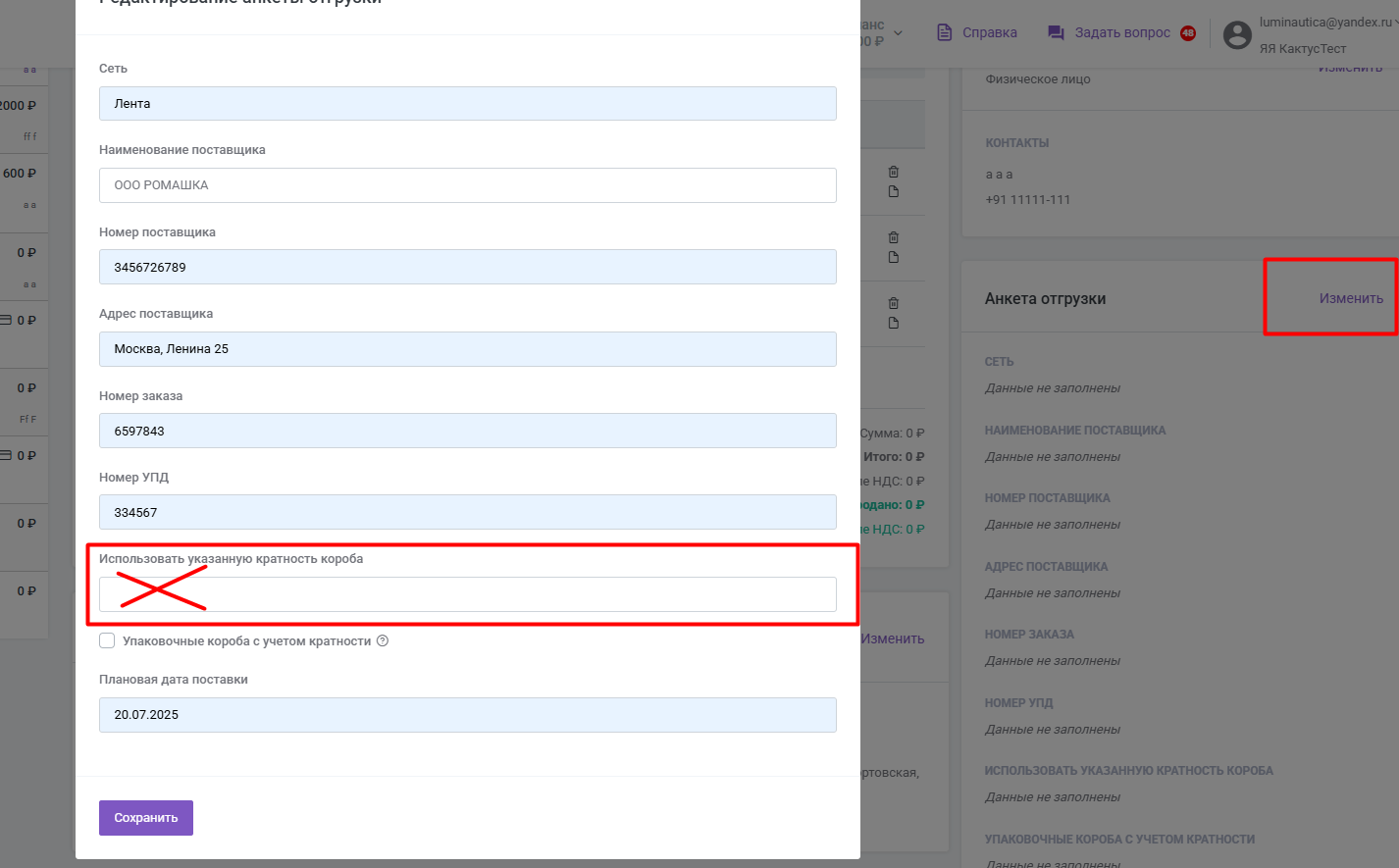](https://wiki.kak2c.ru/uploads/images/gallery/2025-08/image-1754406625185.png) Далее подтверждаем заказ как обычно. #### ЗАГРУЗКА ЗАКАЗА ЧЕРЕЗ ИМПОРТ EXCEL Заказ можно создать также с помощью импорта Excel файла. При этом поля файла не меняются, при выборе товара, вы выбираете не корневую карточку товара, а карточку именно короба и вводите id товара монокороба ID товара короба находится в карточке товара короба [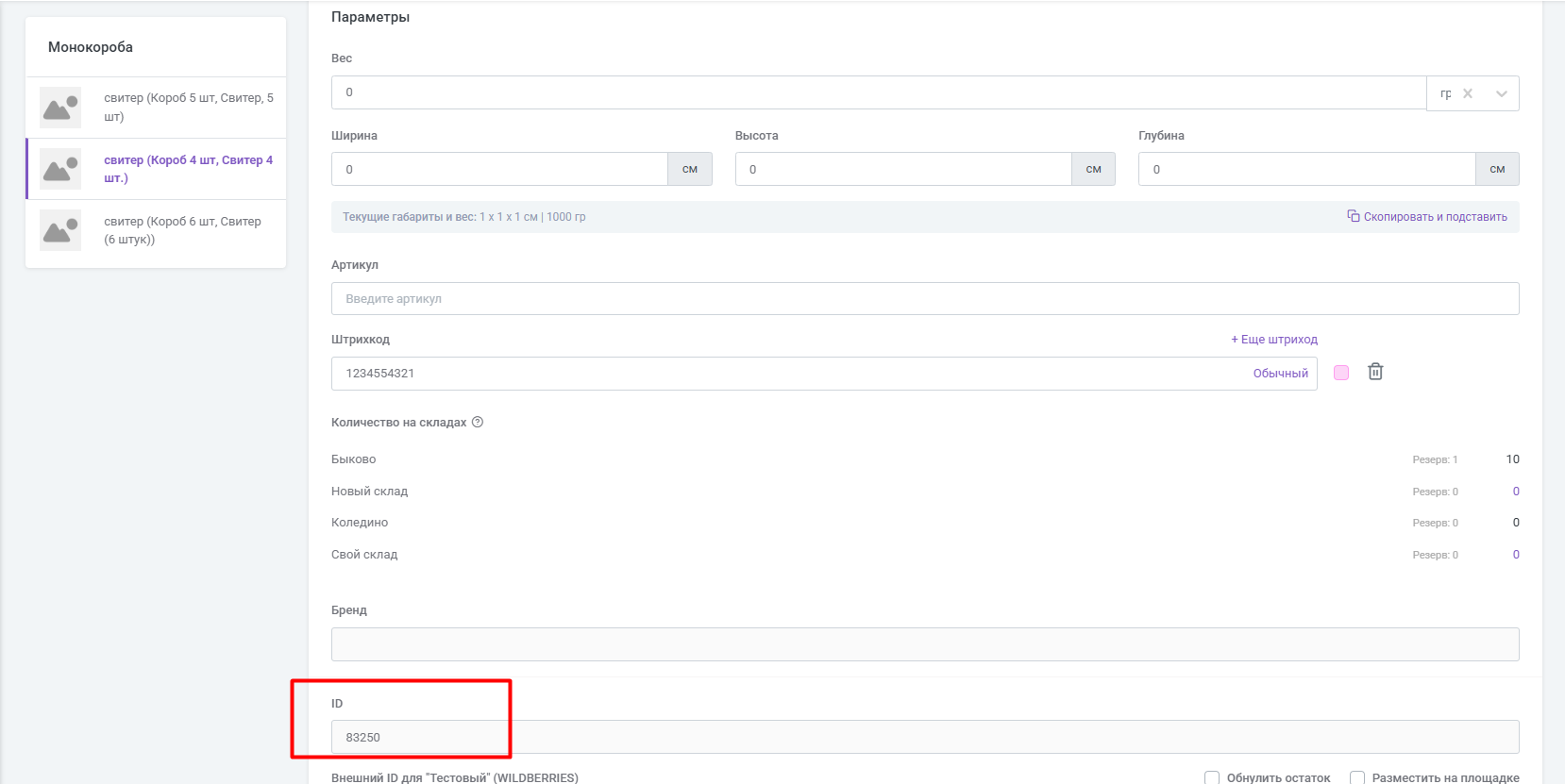](https://wiki.kak2c.ru/uploads/images/gallery/2025-08/image-1754406965843.png) Также можно получить его при экспорте товаров [](https://wiki.kak2c.ru/uploads/images/gallery/2025-08/image-1754407200635.png) #### ЗАГРУЗКА ЗАКАЗА ПО АПИ Аналогично импорту заказа, метод передачи заказа с монокоробами не меняется, так как монокороба это отдельные карточки товара, связанные с корневой для совокупного отражения остатков. # Регламент сборки заказов **Регламент сборки заказов на самовывоз, а также заказов на отгрузку по системе FBO не предусматривает сборку день в день.** Только b2c заказы, выгруженные согласно указанному на портале времени, собираются для дальнейшей передачи в службы доставки в тот же день. **Ознакомиться с условиями работы со службами доставки вы можете по [ссылке](https://wiki.kak2c.ru/books/instruktsiya-kaktusa/page/dostavka-zakazov)** На сборку оптовых заказов, самовывозов и заказов по системе FBO необходимо закладывать сроки от 3-х дней, при больших объемах (более 1000 ед. товара в заказе) рекомендуем заранее согласовывать в тикетной системе со складом ориентировочные сроки сборки, чтобы вы могли планировать предварительную дату отгрузки. Обращаем внимание, что после сборки заказа по FBO заказ будет иметь статус «УПАКОВАН, ЗАГРУЗКА ДОКУМЕНТОВ». Вам нужно своевременную **загрузить необходимые документы по FBO согласно инструкции по [ссылке](https://wiki.kak2c.ru/books/instruktsiya-kaktusa/page/instruktsiya-po-otgruzke-fbo-ozon-wb)** --- На этап маркировки грузовых мест также требуется время, необходимо это учитывать и не затягивать прикрепление документов с вашей стороны. Планирование забора груза со склада можно осуществлять только после полной готовности заказа к отгрузке.