**Коллеги, обращаем ваше внимание, на то, что остатки вручную проставлять НЕЛЬЗЯ. Также, убедительно просим вас не трогать настройки складов. При возникновении вопросов, вы всегда можете обратиться к нам через кнопку “Задать вопрос” в ЛК Кактус, выбрав категорию Маркетплейсы /** **Вопросы по личному кабинету маркетплейса**
#### 1.1. Связка товаров для OZON 1.1.1. Для того, чтобы произвести связку товаров с OZON, добавьте в поле **«Внешний ID (OZON)»** Артикулы товаров из личного кабинета OZON [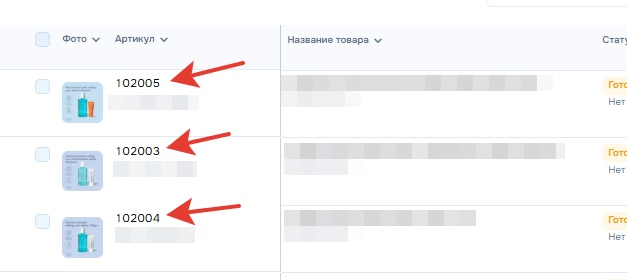](https://wiki.kak2c.ru/uploads/images/gallery/2025-08/image-1754984031088.png) 1.1.2. Далее нажмите кнопку «Разместить на площадке»: [](https://wiki.kak2c.ru/uploads/images/gallery/2025-08/image-1754984353884.png) #### 1.2. Связка товаров для WILDBERRIES 1.2.1. Для того ,чтобы произвести связку товаров с WILDBERRIES, добавьте в поле **«Внешний ID (WILDBERRIES)»** Баркоды товаров из личного кабинета WILDBERRIES: [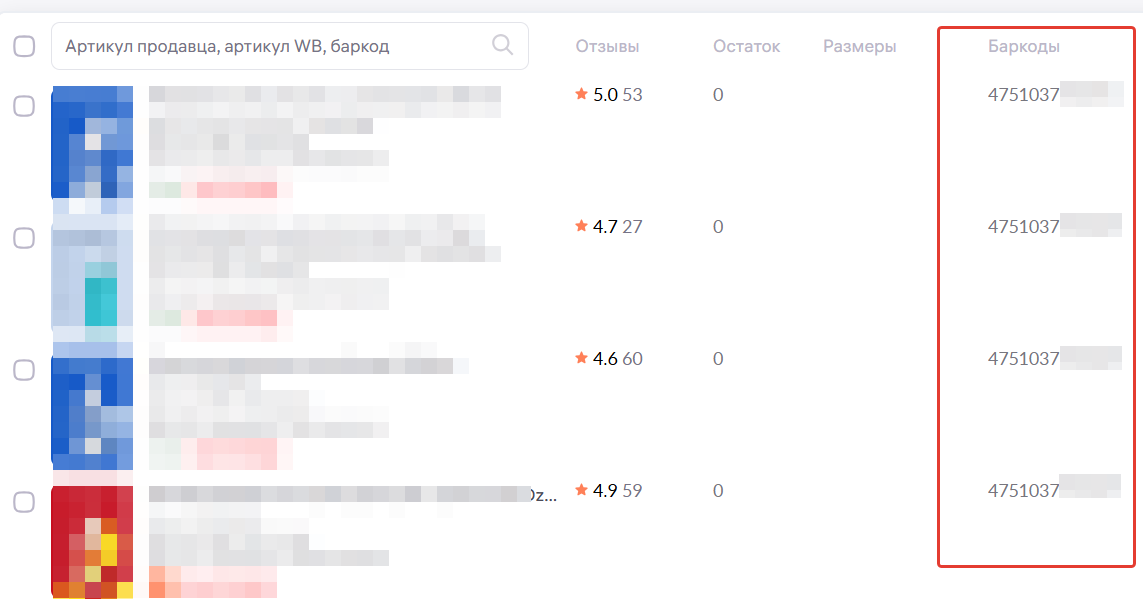](https://wiki.kak2c.ru/uploads/images/gallery/2025-08/image-1754984454249.png) 1.2.2. Далее нажмите кнопку «Разместить на площадке».(В случае выгрузки из Отчета по номенклатурам с портала WB Штрихкод=Баркод)
[](https://wiki.kak2c.ru/uploads/images/gallery/2025-08/image-1754984766611.png) #### 1.3. Связка товаров для ЯНДЕКС.МАРКЕТ 1.3.1. Для того, чтобы произвести связку товаров с Яндекс.Маркет, добавьте в поле **«Внешний ID (Яндекс.Маркет)»** «Ваш SKU» из личного кабинета Яндекс.Маркет [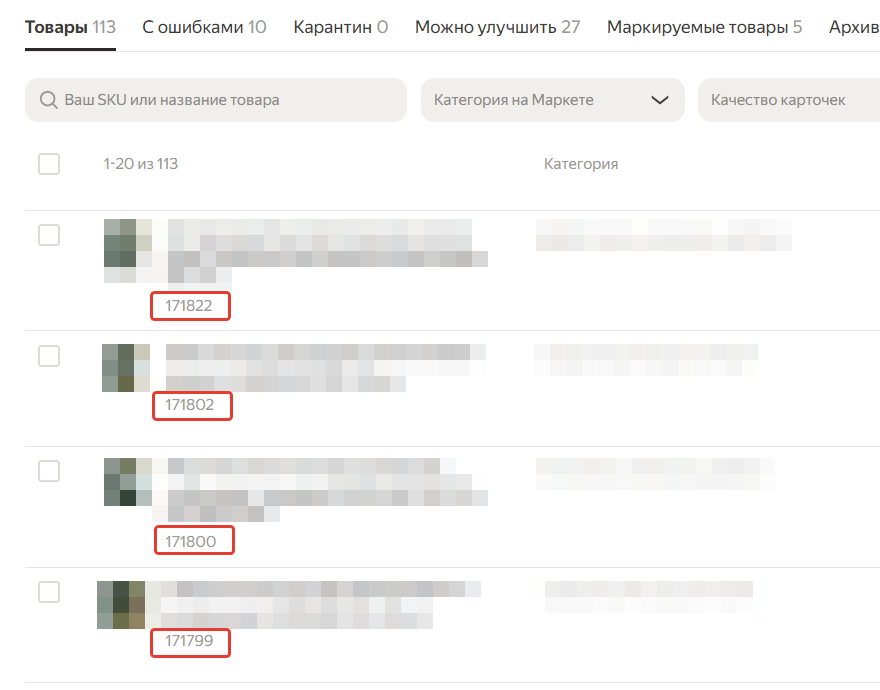](https://wiki.kak2c.ru/uploads/images/gallery/2025-08/image-1754984914137.png) 1.3.2. Далее нажмите кнопку «Разместить на площадке»: [](https://wiki.kak2c.ru/uploads/images/gallery/2025-08/image-1754984961034.png) #### 1.4 Связка товаров для ALIEXPRESS 1.4.1. Для того чтобы произвести связку товаров с AliExpress, добавьте в поле «Внешний ID (AliExpress)» «Артикул или штрихкод» из карточки товара в личном кабинете Aliexpress [](https://wiki.kak2c.ru/uploads/images/gallery/2022-11/image-1667308953788.png) 1.4.2. Далее нажмите кнопку «Разместить на площадке» [](https://wiki.kak2c.ru/uploads/images/gallery/2022-11/image-1667308186243.png) #### 1.5. Связка товаров для Avito 1.5.1 Для того ,чтобы произвести связку товаров с Avito, добавьте в поле «Внешний ID (Avito)» номер объявления из личного кабинета Avito: [](https://wiki.kak2c.ru/uploads/images/gallery/2025-02/image-1740481619388.png) 1.5.2. Далее нажмите кнопку «Разместить на площадке» [](https://wiki.kak2c.ru/uploads/images/gallery/2025-02/image-1740481637329.png) #### 1.6. Заполнение при использовании Импорта При добавлении Внешних ID через файл Импорт, столбцы находятся в конце таблицы. **1. Внешний код варианта для интеграции с “Название МП” (Новый магазин)**: поле для интеграции с конкретным маркетплейсом. Является обязательным к заполнению. ***Данные для заполнения:*** **Для OZON:** Артикулы товаров из личного кабинета OZON **Для WIDBERRIES:** Штрихкоды или баркоды товаров из личного кабинета WILDBERRIES **Для Яндекс.Маркет:** «Ваш SKU» из личного кабинета Яндекс.Маркет **Для Aliexpress:** "Артикул или штрихкод" из карточки товара в ЛК Aliexpress **2. Внешний код продукта для интеграции с “Название МП” (Новый магазин):** не требует заполнения **3. Разместить на площадке “Название МП” (Новый магазин):** указываются значения true, false. true -- если необходимо разместить товар на площадке МП. false -- если необходимо скрыть товар с площадки МП или не нужно его размещать.Подробнее о загрузке товаров с помощью импорта рассказано [по ссылке](https://wiki.kak2c.ru/link/705#bkmrk-%D0%97%D0%B0%D0%BF%D0%BE%D0%BB%D0%BD%D0%B5%D0%BD%D0%B8%D0%B5-%D0%BF%D1%80%D0%B8-%D0%B8%D1%81%D0%BF%D0%BE%D0%BB).
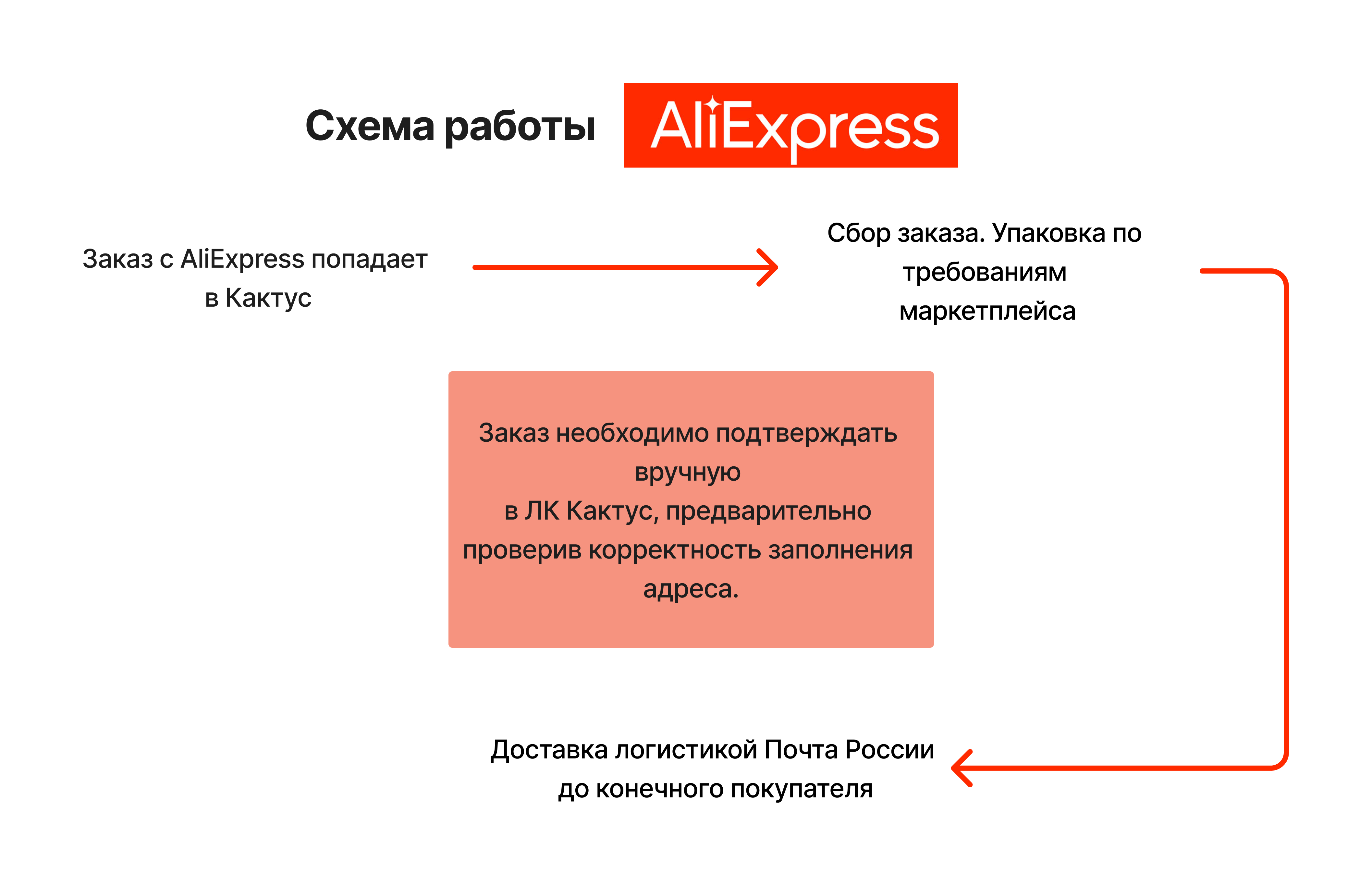
### 2. Памятка по работе с маркетплейсами #### 2.1. Общие правила работы в Кактусе с МП 2.1.1. **ЗАПРЕЩЕНО** проставлять остатки руками на маркетплейсах, они подтянутся автоматически после приема товара на склад; 2.1.2. **ЗАПРЕЩЕНО** подтверждать заказы вручную на МП, система автоматически увидит заказы и «затянет» в ЛК Кактус; 2.1.3. Для информации - Все остатки из ЛК Кактус передаем на МП в течение 5 минут . Маркетплейсы резервируют остатки на своей стороне. Но при поступлении одновременно заказов с одного МП или с разных при недостаточных товарных запасах, мы не сможем обеспечить такие заказы 2.1.4. Для информации - Необходимо отслеживать остатки на нашем складе, чтобы мы своевременно успевали отгружать Ваши заказы; 2.1.5. Для информации - Для того, чтобы вовремя узнавать о товарах, которые попадают "В брак", в ЛК Кактус необходимо настроить Оповещение через раздел Настройки. #### 2.2. Временные слоты отгрузок поступающих заказов (для информации) Наши склады работают без праздников и выходных. Отгрузка заказов на маркетплейсы в календарные праздники согласно их графику работы. Таблица ниже – для информации, ничего настраивать руками в ЛК Вам не нужно.| **WB** | **Ozon** | **Яндекс.Маркет** | **Aliexpress** |
| Заказы поступившие до 18:00 текущего дня отгружаются на следующий день. Заказы поступившие после 18:00 отгружаются через день. Отгрузка заказов в течении следующих 48 часов после поступления заказов | Заказы поступившие до 17:00 текущего дня отгружаются на следующий день. Заказы поступившие после 17:00 отгружаются через день. Отгрузка заказов в течении следующих 48 часов после поступления заказов | Заказы, поступившие до 17.00 попадают в отгрузку на следующий день | Заказы попадают в отгрузку на 3й день. Обратите внимание, что заказ с АliExpress не уйдет на сборку, если его не подтвердить руками в ЛК Кактус. Надо проверить адрес куда едет заказ и нажать кнопку подтвердить. |
| **WB** | **Ozon** | **Яндекс.Маркет** | **Aliexpress** |
| Возвраты от покупателей попадают на склад WB и продаются по схеме работы FBO (продажи со склада маркетплейса) | Возможны два варианта: отправка на склад маркетплейса для дальнейшей продаже по схеме FBO или же возврат маркетплейсом на наш склад | Информацию о невыкупах и возвратах мы получаем по API. | Невыкупленные заказы консолидируются Почтой России и возвращаются на наши склады их силами |
| Брак поступает на ПВЗ выбранный в ЛК WB. | После получения возвратов у вас есть 5 рабочих дней, чтобы проверить целостность упаковки и состояние товаров. Если возврат повреждён, можно обратиться за компенсацией. | Если вы обнаружили повреждение невыкупленного заказа, в течение 48 часов с момента приемки оформите претензию через форму обратной связи. |
**Совет**. Рекомендуем проверять наличие невыкупов и возвратов и забирать их не реже одного раза в неделю. На восьмой день после возвращения в сортировочный центр или пункт приема хранение таких заказов становится платным. Невыкупы и возвраты, оформленные в Москве и Московской области, через 5 дней хранения поступают на возвратный склад в Домодедово.
Мы самостоятельно передаем информацию о готовых к выдаче невыкупах и возвратах нашим логистам. По итогу забора отправляем АПП о возврате в тикетную систему. #### 3.2. Вы можете проверить какие заказы вернулись к нам на склад с ЯМ. Для того, что бы проверить что мы получили, вам необходимо скачать отчет из ЯМ **Заказы - Возвраты и невыкупы - Все - (кнопка скачать) Без учета фильтров.** Выбрать период отчета. В АПП ориентироваться необходимо на столбец "Код грузоместа", в отчете столбец "Штрихкоды коробок". ### 5.Схемы работы с маркетплейсами [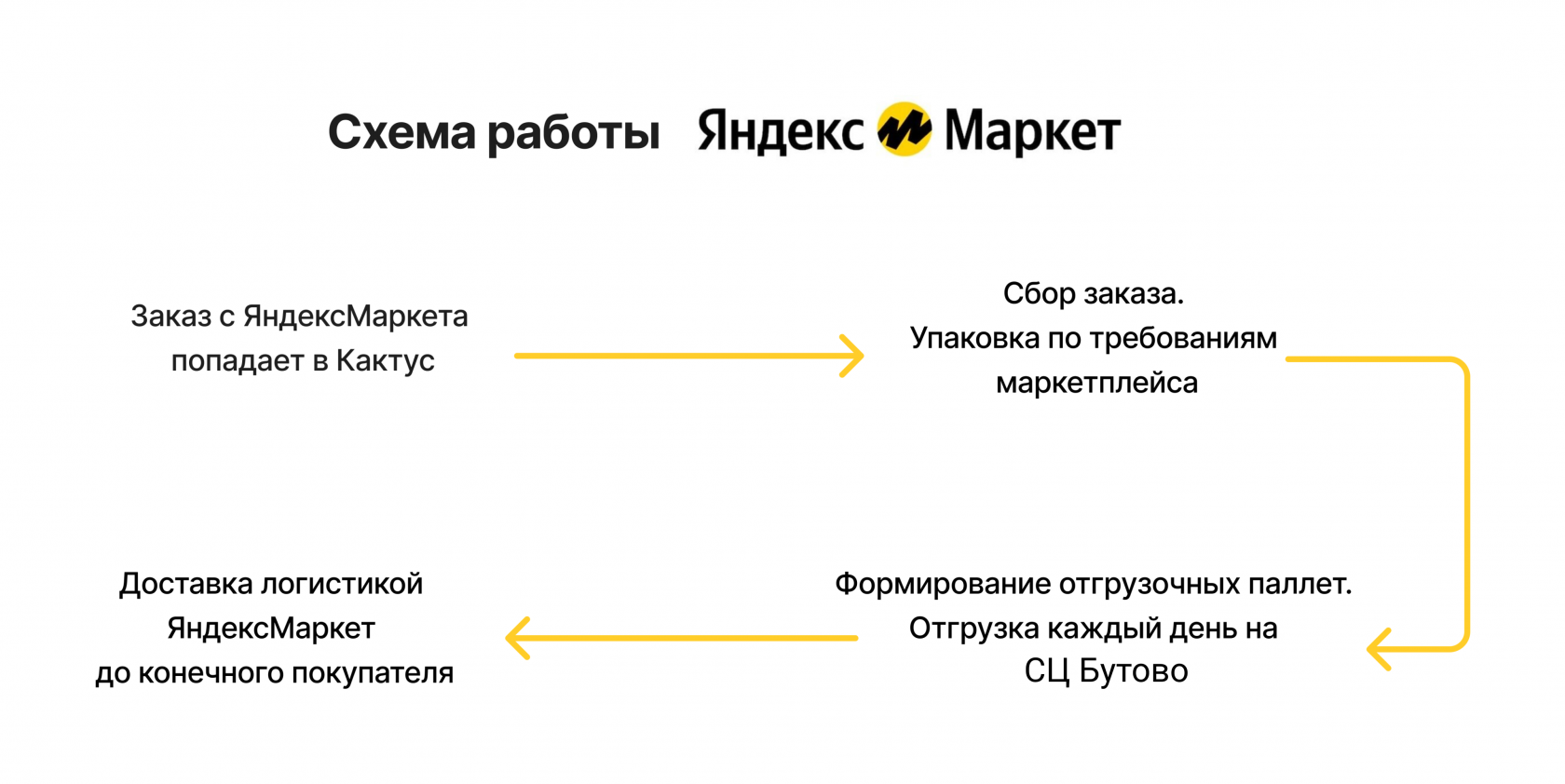](https://wiki.kak2c.ru/uploads/images/gallery/2025-08/image-1754897437590.png)Все поступившие заказы до 17.00 текущего дня отгружаются на следующий день.
Возвраты Яндекс привозит на СЦ Бутово. Через 5 дней хранения на СЦ Бутово, она поступают на возвратный склад в Домодедово. Информацию о возвратах Яндекс.Маркет мы получаем по API, самостоятельно формируем список заказов которые необходимо забрать.
[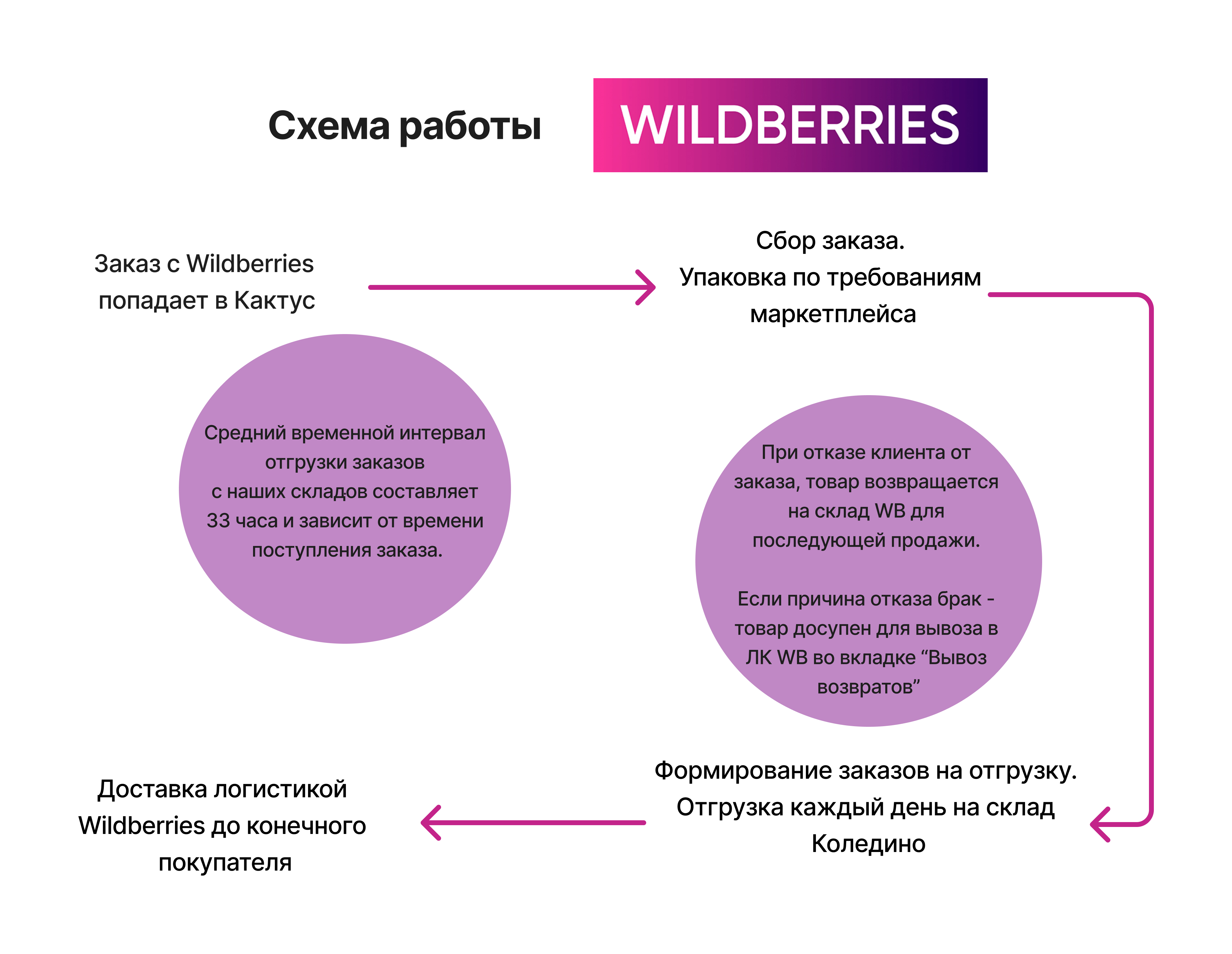](https://wiki.kak2c.ru/uploads/images/gallery/2023-07/image-1690350736812.png) ### [](https://wiki.kak2c.ru/uploads/images/gallery/2026-01/image-1769587007113.png)Заказы поступившие **до 17:00** текущего дня отгружаются **на следующий день**. Заказы поступившие **после 17:00** отгружаются **через день**. Отгрузка заказов в течении следующих 48 часов после поступления заказов
Видео сборки заказа доступно в личном кабинете Кактус в течение недели
### [](https://wiki.kak2c.ru/uploads/images/gallery/2023-07/image-1688662375441.png) # Регламент сборки заказов **Регламент сборки заказов на самовывоз, а также заказов на отгрузку по системе FBO не предусматривает сборку день в день.** Только b2c заказы, выгруженные согласно указанному на портале времени, собираются для дальнейшей передачи в службы доставки в тот же день. **Ознакомиться с условиями работы со службами доставки вы можете по [ссылке](https://wiki.kak2c.ru/books/instruktsiya-kaktusa/page/dostavka-zakazov)** На сборку оптовых заказов, самовывозов и заказов по системе FBO необходимо закладывать сроки от 3-х дней, при больших объемах (более 1000 ед. товара в заказе) рекомендуем заранее согласовывать в тикетной системе со складом ориентировочные сроки сборки, чтобы вы могли планировать предварительную дату отгрузки. Обращаем внимание, что после сборки заказа по FBO заказ будет иметь статус «УПАКОВАН, ЗАГРУЗКА ДОКУМЕНТОВ». Вам нужно своевременную **загрузить необходимые документы по FBO согласно инструкции по [ссылке](https://wiki.kak2c.ru/books/instruktsiya-kaktusa/page/instruktsiya-po-otgruzke-fbo-ozon-wb)** --- На этап маркировки грузовых мест также требуется время, необходимо это учитывать и не затягивать прикрепление документов с вашей стороны. Планирование забора груза со склада можно осуществлять только после полной готовности заказа к отгрузке. # Создание карточек товаров с учётом по сроку годностиДля создания карточек товаров с учетом по сроку годности, пожалуйста, заполните следующие обязательные поля: 1. В разделе "Товары" нажмите кнопку "Новый товар"
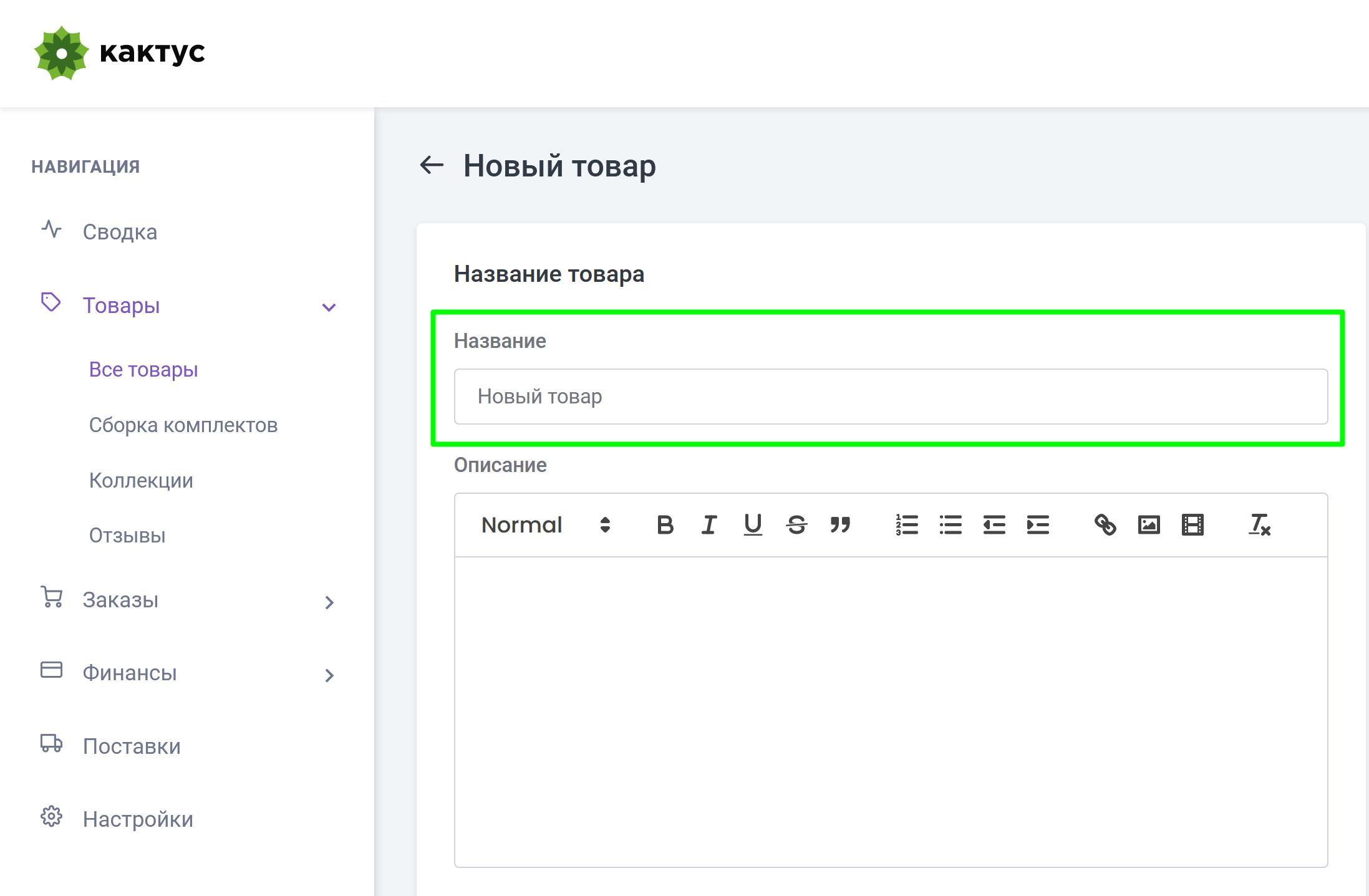
[](https://wiki.kak2c.ru/uploads/images/gallery/2023-03/screenshot-1.png)2. Далее укажите **Название** товара
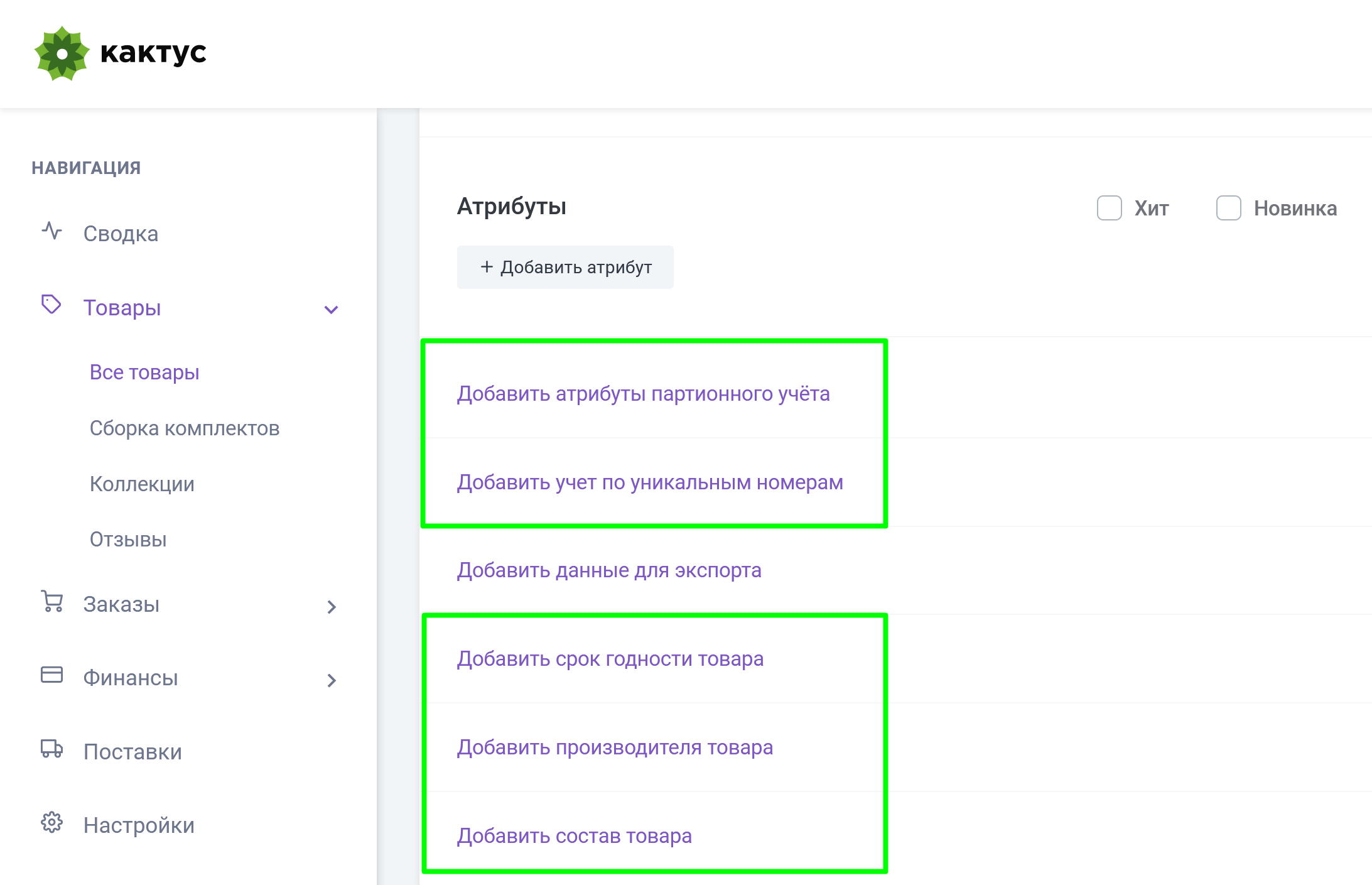
[](https://wiki.kak2c.ru/uploads/images/gallery/2023-03/screenshot-2.png)3. Ниже необходимо добавить **Атрибуты партионного учета**, **Учет по уникальным номерам**, **Срок годности**, **Производителя** и **Состав** товара
[](https://wiki.kak2c.ru/uploads/images/gallery/2023-03/screenshot-6.png)Обратите внимание если **в карточке товара с учетом по сроку годности** отсутствуют вышеперечисленные данные, и при отгрузке заказа или его приёмке на стороне маркетплейса возникнут проблемы, то ответственность за последствия лежит на Заказчике.
# Создание карточки уцененного товара для продажи на Ozon Ниже представлена инструкция как создать карточку для уцененного товара Ozon и в ЛК Кактус. При возникновении вопросов по созданию карточки, вы можете обратиться в тикеты, категория: Маркетплейсы/Другое **1. Вам потребуется создать карточку уцененного товара в ЛК Ozon. С инструкцией по созданию карточки в ЛК Ozon вы можете ознакомиться по [ссылке](https://seller-edu.ozon.ru/work-with-goods/ucenka/ucenka-fbs?search=%D1%83%D1%86%D0%B5%D0%BD%D0%BA%D0%B0).** **2. Далее необходимо создать карточку уцененного товара в ЛК Кактус.** - В название товара рекомендуем добавить слово "Уценка" [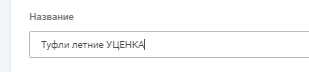](https://wiki.kak2c.ru/uploads/images/gallery/2023-06/image-1688055280848.png) - В ЛК Кактус вам обязательно потребуется указать ШК товара. Для того, чтобы не генерировать новый ШК добавьте приписку BR к вашему основному ШК и добавьте в карточку уценки. [](https://wiki.kak2c.ru/uploads/images/gallery/2023-06/image-1688055183303.png) - Произведите связку товара с ЛК Ozon: в поле **Внешний ID для "Ваш магазин" (OZON)** внесите артикул уцененной карточки из ЛК Ozon и активируйте галочку "Разместить на площадке" **3. После заполнения данных в карточке в ЛК Кактус, вам потребуется выгрузить новую карточку на фулфилмент, как это сделать показано на скриншоте ниже**: [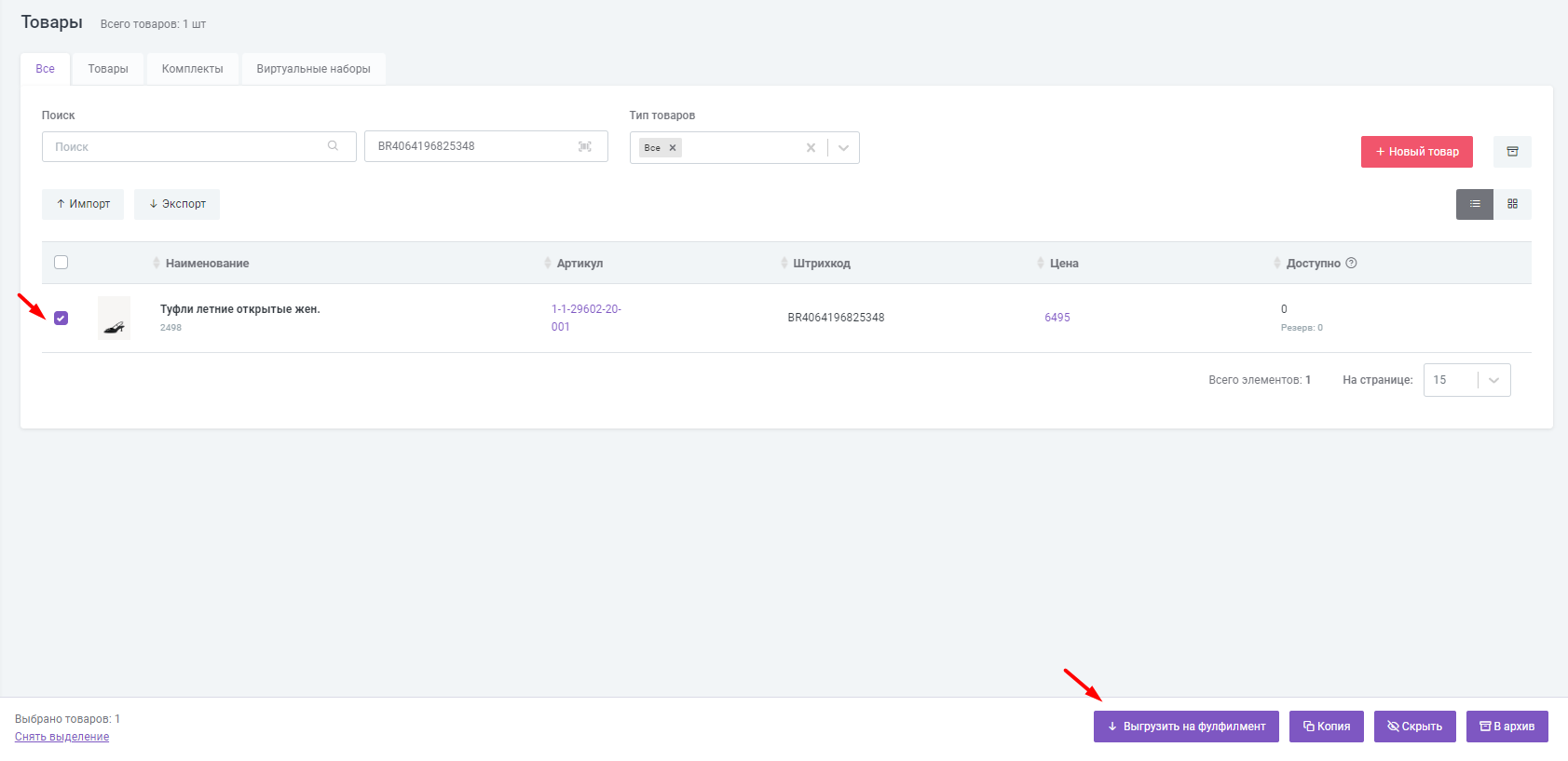](https://wiki.kak2c.ru/uploads/images/gallery/2023-06/image-1688055512520.png) **4. После выгрузки товара на ФФ, создайте тикет в раздел Фулфилмент и складские вопросы/Другое.** Вам необходимо сделать запрос на перенос единицы товара на уцененную карточку. Пример запроса: "Добрый день! Просьба перенести единицу с ШК 40111111 (товар на браке) на основной сток ШК BR4040111111 и перемаркировать." **5. После переноса единицы на нужный ШК, при условии корректной связки, остаток выгрузится на Ozon в течение 10-15 минут.**ВАЖНО! Если вы хотите продавать более 1 ед. товара по признаку "Уценка" это системно невозможно со стороны Ozon. В таком случае, вы можете запросить перенос всех товаров планируемых для продажи по уценке на сток "Брак" карточки с ШК BR и 1 единицу оставить на Основном. После ее продажи, также обратитесь в тикеты в раздел **Фулфилмент и складские вопросы/Другое** и сделайте запрос на перенос единицы товара со стока "Брак" на "Основной"
# Стикеры Кактус ##### Информация про стикеры на товарах, которые печатаем мы. ##### 1. Стандартный стикер.Вся информация подтягивается из карточки товара: Артикул, ШК и наименование.
С нашей стороны нет возможности добавить дополнительную информацию на стикер. Максимальное количество символов в наименовании = 100.
##### 2. Стикер расширенный.Важно! Информация выводится на стикер только при условии соответствующего заполнения в карточке в ЛК Кактус.
Если у вас нет учёта по срокам годности, стикер будет иметь другой вид. На стикере будет указан ШК, наименование и артикул.
# Lamoda_Crossdocking (FBS): выстраивание коммуникации и тестовая отгрузка ### Если вы планируете отгружаться на маркетплейс Lamoda по схеме Crossdocking 1. Вам необходимо связаться с коллегами из сервиса Lamoda и заполнить анкету - [https://www.lamoda.ru/lp/marketplace//](https://www.lamoda.ru/lp/marketplace//) Коллеги свяжутся с вами для дальнейшего обсуждения сотрудничества 2. После подписания документов с Lamoda, вы сообщаете нам о необходимости подключения данного канала отгрузки в вашем личном кабинете Kak2C и передаете данные для подключения интеграции (логин, пароль, api-токен) и ваш идентификатор продавца (partnerId) - эту информацию вам передает ваш менеджер маркетплейса Lamoda.После подключения интеграции проводится настройка карточки по одной номенклатуре и создается тестовая отгрузка. Цель тестовой отгрузки пройти весь путь заказа и проверить корректность интеграции. 3. После прохождения тестовой отгрузки согласовывается временной интервал регулярных отгрузок и активируется интеграция по остальной номенклатуре. ### Если вы уже совершаете отгрузки на маркетплейс Lamoda по схеме Crossdocking 1. Вы сообщаете нам о необходимости подключения данного канала отгрузки в вашем личном кабинете Kak2C и передаете данные для подключения интеграции (логин, пароль, api-токен) и ваш идентификатор продавца (partnerId) - эту информацию вам передает ваш менеджер маркетплейса Lamoda. 2. Вы проводите настройку карточек в личном кабинете, проверяется корректность передачи остатков. 3. Можно начинать отгрузки на маркетплейс с нашего склада. ##### #### Настройка карточки товара Для того, чтобы активировать передачу остатков товара, необходимо в карточке товара добавить ШК для данного типа магазина. И проставить галочку в боксе "Разместить на площадке". Значение ШК необходимо взять в карточке товара в личном кабинете Lamoda. Именно это значение свяжет вашу карточку в Lamoda с карточкой товара в Kak2C. [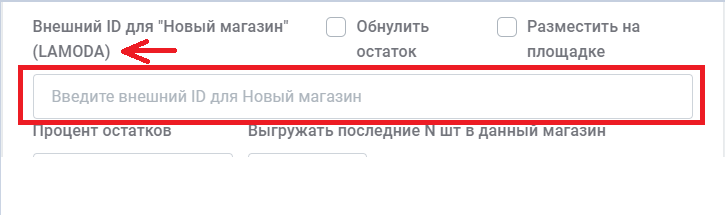](https://wiki.kak2c.ru/uploads/images/gallery/2024-05/image-1714651935816.png) После этого, товар необходимо выгрузить на фулфилмент. #### Создание тестового заказа После согласования тестовой отгрузки с менеджером Lamoda, вы создаете тестовый заказ. После создания заказа с маркетплейса он отразится в списке заказов и заказ будет передан на сборку на склад [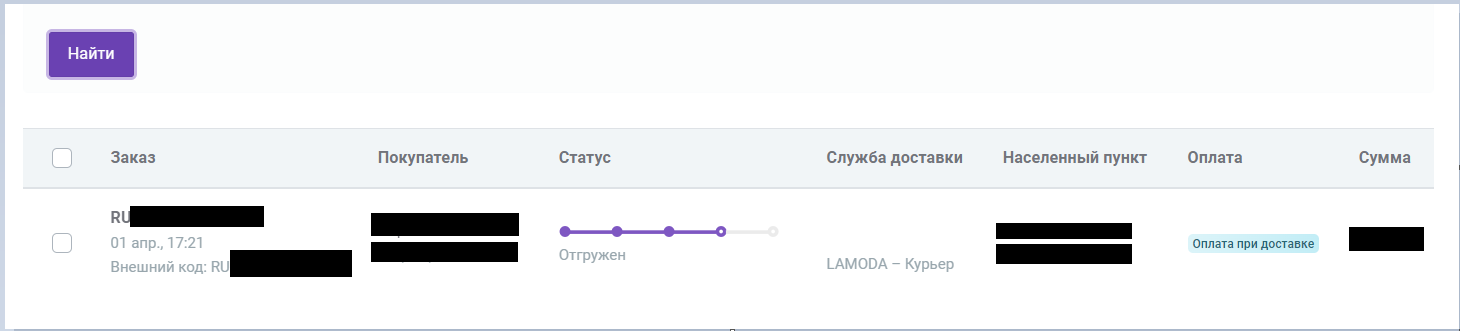](https://wiki.kak2c.ru/uploads/images/gallery/2024-05/image-1714652168103.png) Далее склад приступит к упаковке заказа и отгрузке. После нанесения стикеров, склад сделает фото стикеров. Стикеры будут направлены вам в тикете для согласования с Lamoda. #### Отгрузка тестового заказа После того, как заказ прошёл упаковку, заказ консолидируется и создается реестр на отгрузку. Данный реестр в электронном формате передается в Lamoda по API. Вы сможете его найти в личном кабинете Lamoda. Далее Lamoda создает маршрутный лист и направляет курьера на наш склад для забора груза.Обратите внимание, что наш фулфилмент со своей стороны формирует только электронную поставку. УПД создается селлером и направляется в Lamoda по ЭДО. **Номер электронной поставки**, переданной нами в Lamoda по API, **должен совпадать с номером поставки**, в направляемом вами УПД.
Сотрудники Lamoda принимают поставку на основании электронной поставки и УПД. Проверяют корректность нанесения стикеров и упаковки. После этого сообщают об успешном завершении тестовой отгрузки. ### Старт работы После успешного завершения тестовой отгрузки, сотрудники Lamoda проинформируют вас и вы сможете настроить всю номенклатуру аналогичной тестовой и приступить к отгрузкам. **Заказы на маркетплейс Lamoda отгружаются по графику: понедельник, среда, пятница в интервале 16:00 - 18:00.**Обратите внимание, что электронная поставка формируется в день отгрузки до 11:00. После 11:00 вам необходимо проверить наличие поставки и создать УПД.
Если заказов не было в данный период, то поставка не будет создана и **вам необходимо проинформировать Lamoda об отмене машины на этот день**. Для этого необходимо направить сообщение вашему менеджеру Lamoda по электронной почте с пометкой "СРОЧНО" о необходимости отмены транспорта.