Заказы
- Работа со вкладкой заказы
- Статусы заказов ЛК Кактус
- Создание заказа
- Создание заказа при помощи импорта
- Отличие FBO и FBS
- Габариты товара для схем FBO и FBS при работе со склада Kak2c
- Как создать заказ за границу
- Заказ на самовывоз
- Заказ на самовывоз брака
- Самовывоз с перемаркировкой коробов вашим стикером
Работа со вкладкой заказы
После того, как поставка будет принята, и обновятся остатки на товарах, вы можете начать работать с заказами.
Источники заказов
- получены по API с сайта клиента (отгрузка в курьерские службы)
- получены по API с маркетплейса (схема отгрузки FBS)
- созданы клиентом самостоятельно в ЛК (схема отгрузки FBO, самовывоз, схема отгрузки B2C)
Возможные варианты интеграции с Кактусом вы можете посмотреть здесь.
Работа с заказами проходит во вкладке "Заказы". Заказы распределены для удобства по вкладкам, в зависимости от того, на каком этапе они находятся.
Согласование
На этой вкладке отображаются заказы, не выгруженные на склад. Это могут быть заказы, которые:
-
не подтверждены и ожидают подтверждения;

-
при оплате онлайн -- не оплачены;

-
не обеспечены достаточным количеством товара:




Комплектация
В данной вкладке отображены заказы, которые:
-
были выгружены в складскую систему (т.е. подтверждены) и ещё не взяты в работу на складе:

-
находятся на упаковке на складе:

-
упакованы и готовы к отгрузке:




Доставка
На данной вкладке отображаются заказы, которые:
-
отгружены со склада и ожидают ответного статуса от системы службы доставки:

-
находятся в доставке до получателя:

-
ожидают вручения в пункте выдачи:




Возвраты
На данной вкладке отображены заказы, которые:
-
возвращаются на склад в полном объёме:

-
возвращаются на склад частично, после того, как часть заказа была вручена покупателю, а от части от отказался:



После того, как заказ возвращён на склад и принят возвратом, склад получает конечный статус "Возвращён" и пропадает из данной вкладки. Найти его можно поиском в общем списке заказов.
Поиск заказа
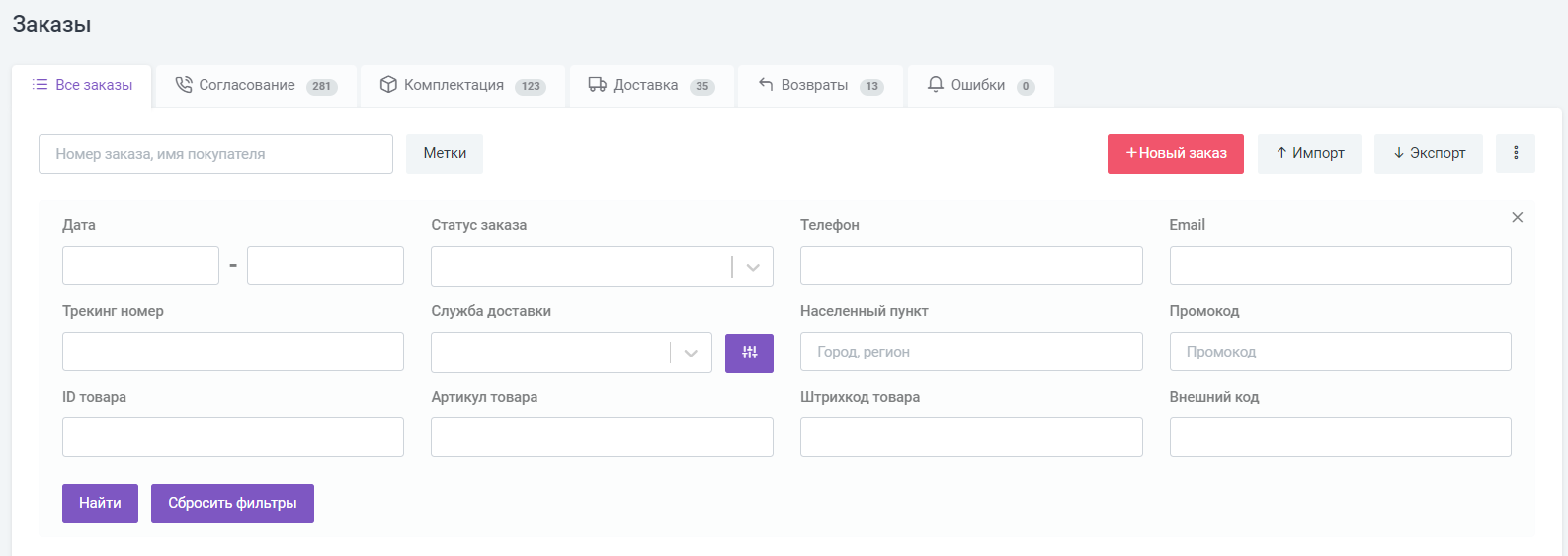
Поиск заказов можно осуществлять по различным критериям.
Импорт товаров из Excel
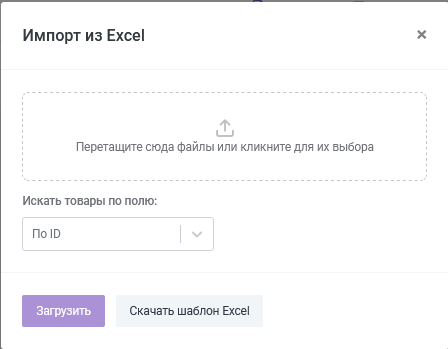
2.9.3.1. При большом количестве товаров для добавления в заказ вы можете добавить их при помощи импорта. Кликнув на кнопку, вы откроете новый блок, где вы сможете скачать шаблон для загрузки импорта:
2.9.3.2. В шаблоне вам необходимо будет заполнить колонки данными о товарах (содержащиеся в файле товары для примера можно удалить):

2.9.3.3. После внесения изменений загрузите файл в блок импорта и выберите, по какому полю провести поиск товаров и нажмите "Загрузить":

Для корректной загрузки файла необходимо, чтобы данные по товарам в файле соответствовали созданным карточкам товаров в Кактусе. Если товар не создан в Кактусе, добавить его в заказ не получится.
Убедитесь, что поиск товаров происходит по полю с уникальными значениями. Если, например, у вас есть артикулы, которые повторяются на разных товарах -- выберите другое поле. Рекомендуется выбирать поле ID для поиска товаров, поскольку данное поле в Кактусе всегда уникально.
.10. Подтверждение заказа
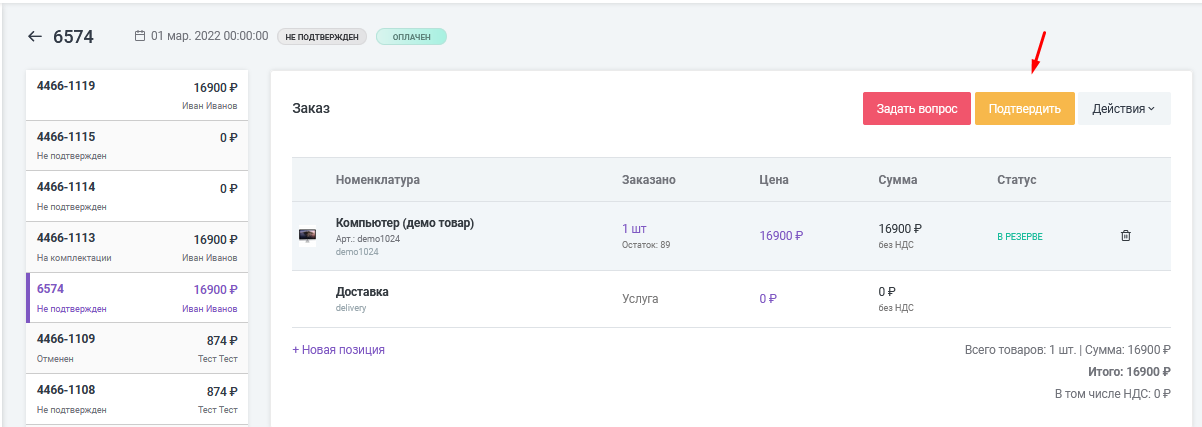
2.10.1. После того, как вся необходимая информация внесена в заказ, подтвердите его, нажав на кнопку "Подтвердить":
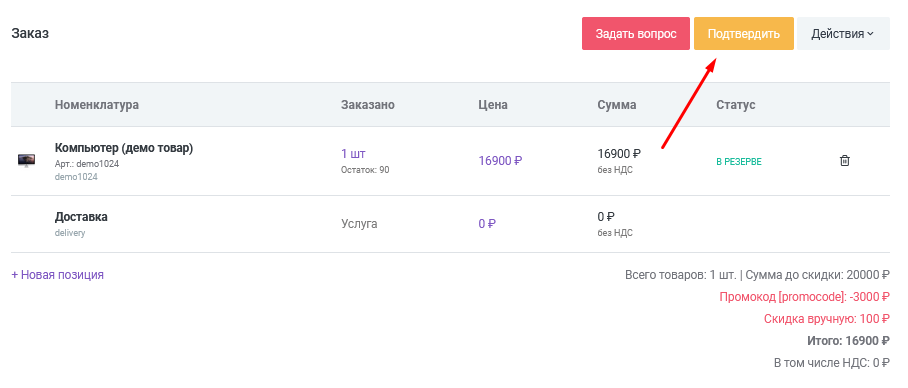
Пока заказ не подтверждён, он не будет выгружен в складскую систему; работники склада не смогут его увидеть, упаковать и отгрузить.
Статусы заказов ЛК Кактус
На данной странице описаны статусы, их расшифровка и краткое описание каждого статуса.
Для удобства использования вкладки "Заказы" в ЛК, данные статусы будут распределены на группы, по которым возможна фильтрация в ЛК.

1. Согласование
| Статус | Расшифровка | Описание |
| ORDER_INFO_DRAFT | Черновик | Заказ был создан с крупной ошибкой. |
| ORDER_INFO_NEED_CONFIRM | Не подтвержден | Заказ создан, в нем нет больших системных ошибок. Заказ ожидает возможное согласование с клиентом. Склад не имеет данных по заказу. |
| ORDER_INFO_INSUFFICIENT_RESERVE | Ожидание товара | По заказу недостает какого-либо товара. |
| ORDER_INFO_REQUIRE_PAYMENT | Ожидание оплаты | Если в заказе имеется предоплата и заказ не оплачен, то наблюдается данный статус. |
| ORDER_INFO_CONFIRM_HOLD | Связаться позже | Статус используется КЦ. Редко используется в Кактус. |
| ORDER_INFO_CANCELED | Отменен |
Заказ был отменен пользователем ЛК. Конечный статус. В данном статусе заказ пропадает из вкладки "Согласование", отследить его можно поиском по номеру заказа. |
2. Комплектация
| Статус | Расшифровка | Описание |
| ORDER_INFO_READY_TO_PACK | Готов к комплектации | Заказ подтвержден, оплачен. Склад видит данный заказ и готов его собирать и комплектовать |
| ORDER_INFO_IN_PACKING | На комплектации | Заказ в процессе сборки и комплектации. |
| ORDER_INFO_PACKED | Упакован | Заказ собран и готов к отгрузке. |
3. Доставка
| Статус | Расшифровка | Описание |
| ORDER_INFO_SHIPPED | Отгружен | Заказ был передан в курьерскую службу на доставку. Уже имеется трек-номер по заказу |
| ORDER_INFO_COURIER | Доставляется | Заказ в процессе доставки. По трек-номеру можно отследить движение заказа. |
| ORDER_INFO_DELIVERED | Доставлен | Заказ был получен клиентом. Конечный статус. В этом статусе заказ пропадает из вкладки "Доставка", его можно найти поиском по номеру заказа. |
| ORDER_INFO_LOST | Утерян | Проставляется, если была подтверждена утеря. Конечный статус. В этом статусе заказ пропадает из вкладки "Доставка", его можно найти поиском по номеру заказа. |
| ORDER_INFO_AT_TAKEOUT_POINT | В пункте выдачи | Заказ поступил на ПВЗ и готов к получению (при условии, что доставка до ПВЗ). |
4. Возвраты
| Статус | Расшифровка | Описание |
| ORDER_INFO_RETURNING | Возвращается | Заказ не был получен клиентом и готовится к возврату (Возвращается). |
| ORDER_INFO_PARTIALLY_DELIVERED_NOT_RETURNED | Частичная доставка -- на возврате | Заказ был выкуплен получателем частично. Невыкупленная часть возвращается на склад. |
| ORDER_INFO_RETURNED_TO_CLIENT | Возвращен клиенту напрямую | Используется при работе с МП. По заказу был невыкуп и товар поступил на склад МП для последующей продажи. Конечный статус. В этом статусе заказ пропадает из вкладки "Возвраты", его можно найти поиском по номеру заказа. |
| ORDER_INFO_RETURNED | Возвращен | Заказ был возвращен на склад. Конечный статус. В этом статусе заказ пропадает из вкладки "Доставка", его можно найти поиском по номеру заказа. |
| ORDER_INFO_PARTIALLY_DELIVERED_RETURNED | Частичная доставка -- возвращён. | Заказ был получен клиентом частично. Невыкупленная часть товара возвращена на склад. Конечный статус. В этом статусе заказ пропадает из вкладки "Доставка", его можно найти поиском по номеру заказа. |
Статусы используются при работе по Кактус.Фулфилмент
Создание заказа
Для создания заказа необходимо нажать на кнопку "+ Новый заказ".

Откроется новая пустая страница заказа:
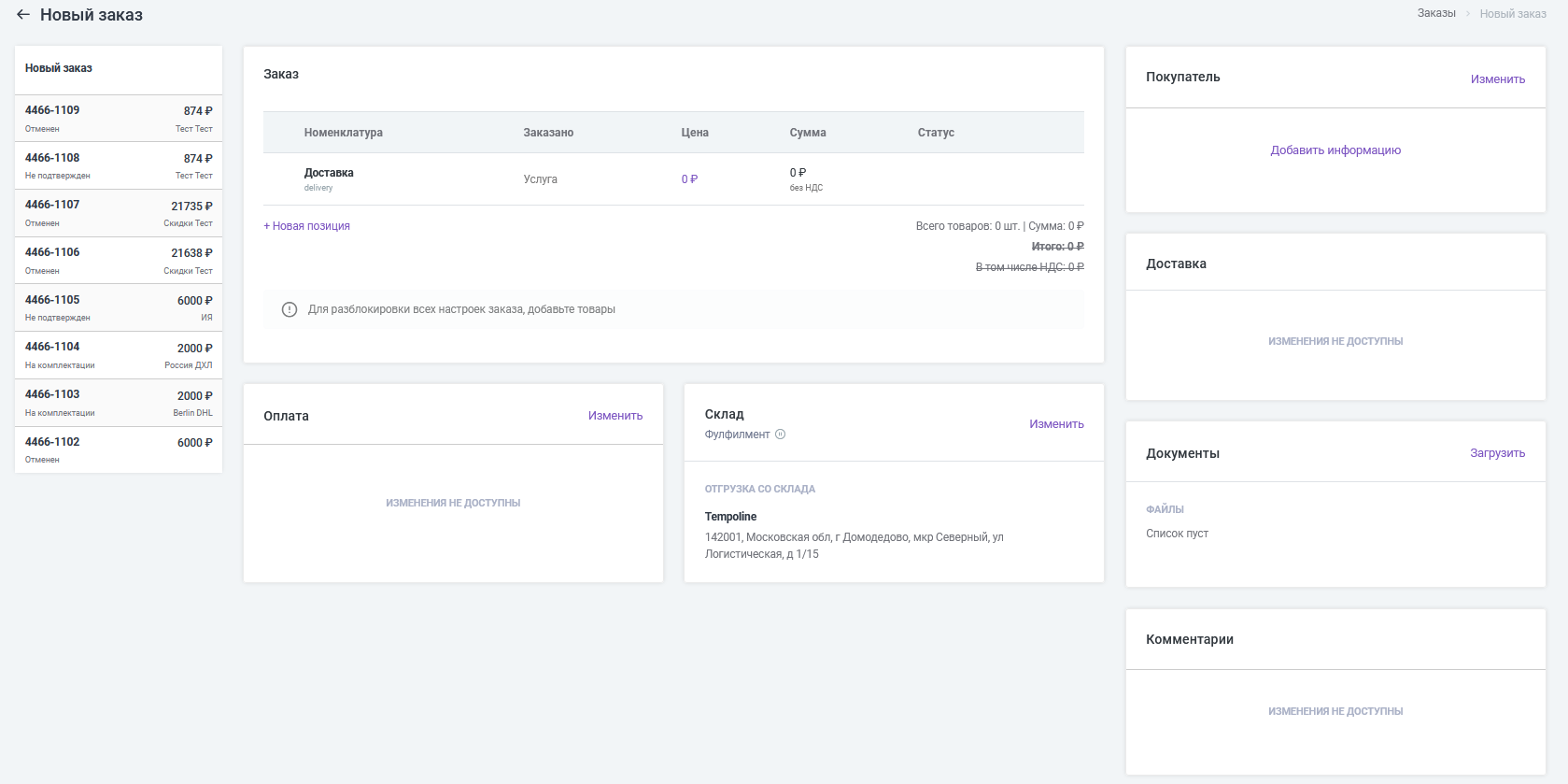
Добавление товаров
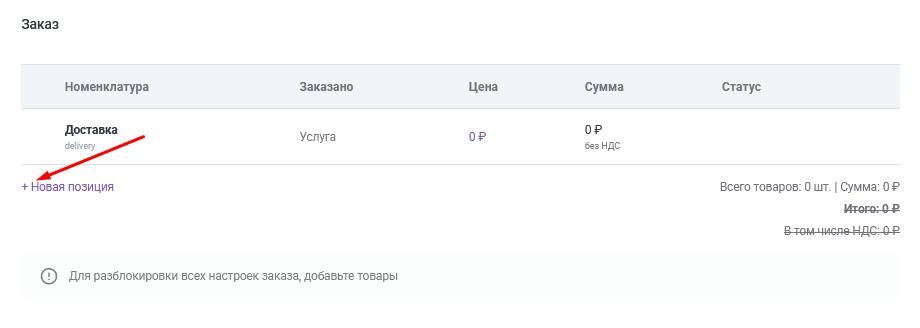
Для начала работы с заказом вам необходимо добавить товары, нажав на кнопку "+ Новая позиция":
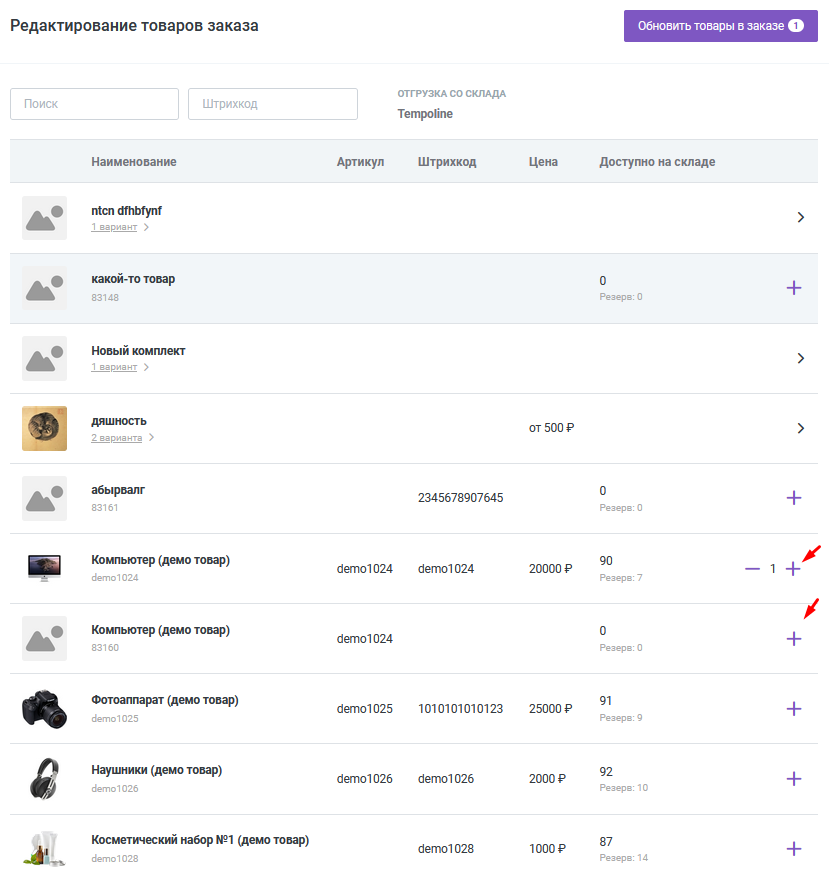
Откроется блок со списком всех товаров, созданных в вашем ЛК. Выберите нужные вам, нажимая на +:
После выделения всех нужных товаров нажмите на кнопку "Обновить товары в заказе":
Данные по заказу обновятся, и ему будет автоматически присвоен номер:
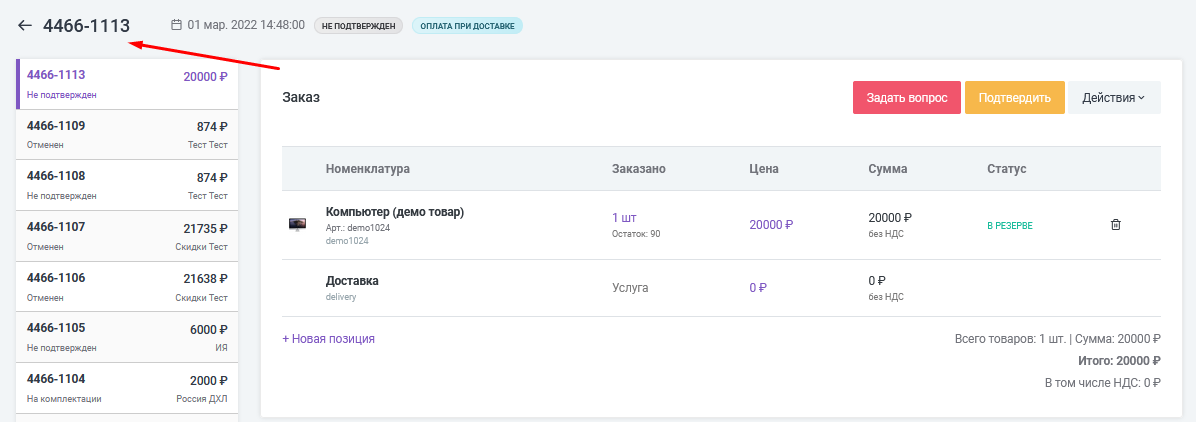
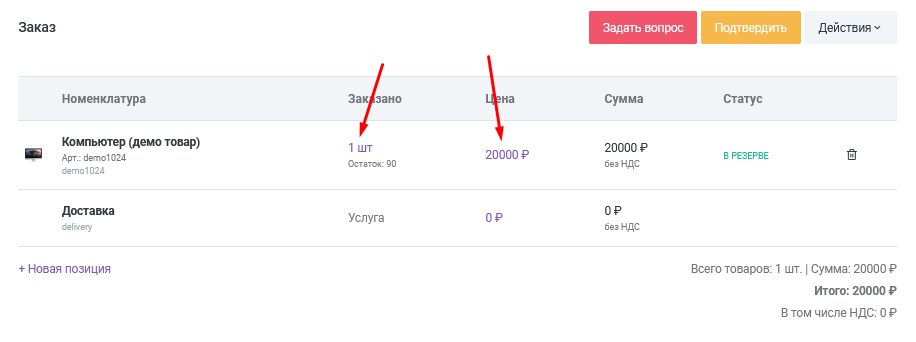
Вы можете изменять количество, цену и ставку НДС товара, кликнув на цену или на количество товара в заказе:
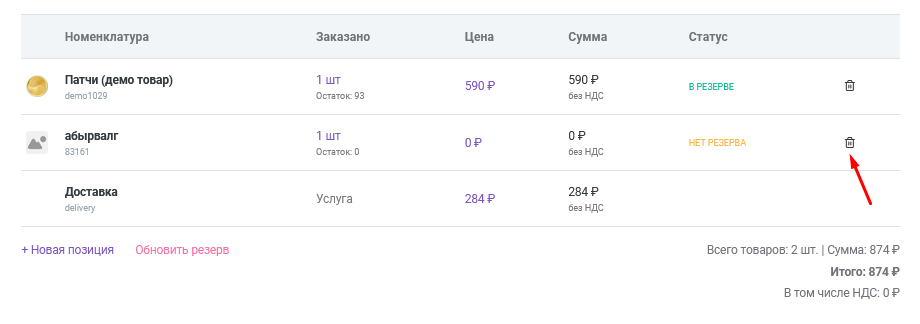
При необходимости вы можете удалить товар из заказа, нажав на значок корзины:
Информация о покупателе
Для редактирования информации о покупателе нажмите "Изменить"

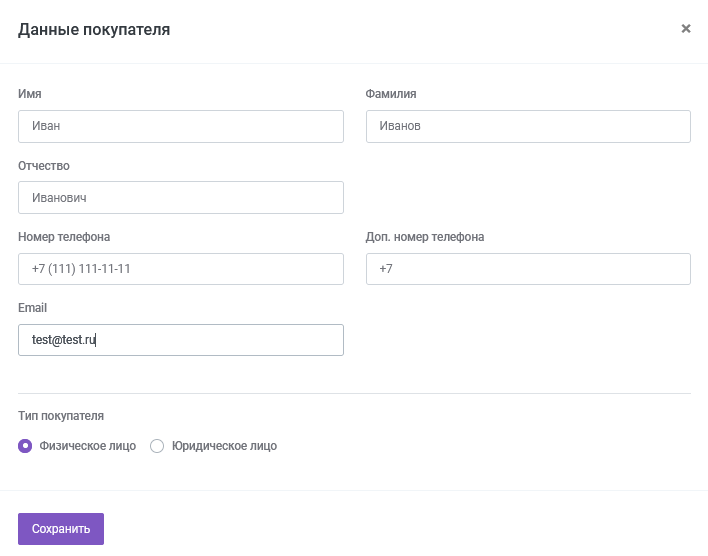
Заполните данные получателя и сохраните изменения:
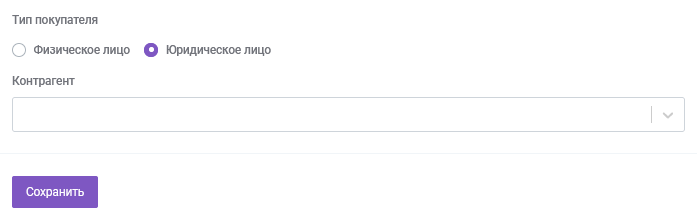
В случае, если вы осуществляете отправку юридическому лицу, то заполнить данные конкретного получателя также необходимо. После этого выберите тип покупателя "Юридической лицо". Появится поле выбора контрагента:
Если данное юрлицо заведено в качестве контрагента в Кактус, вы можете выбрать его из выпадающего списка:
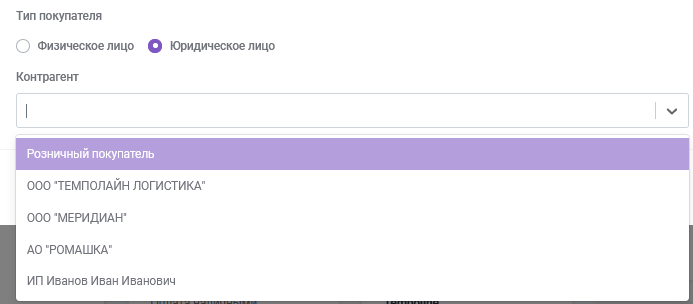
Если искомого юрлица нет в списке контрагентов, его можно создать. Для этого начните вводить наименование юрлица. Вам будет предложено создать нового контрагента. Нажмите на эту кнопку:
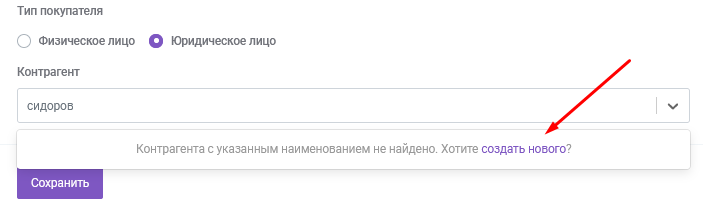
Откроется новый блок, в котором вы можете ввести данные юрлица. Подробнее о добавлении контрагентов вы можете узнать в инструкции "Контрагент". Выберите или добавьте контрагента и сохраните изменения. Данные о покупателе заполнены:

Доставка
В блоке "Доставка" нажмите "Изменить" или "Выбрать способ доставки":
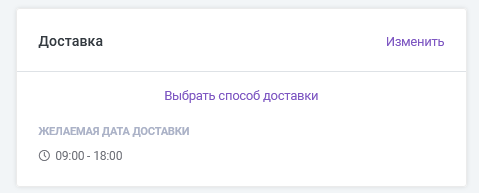
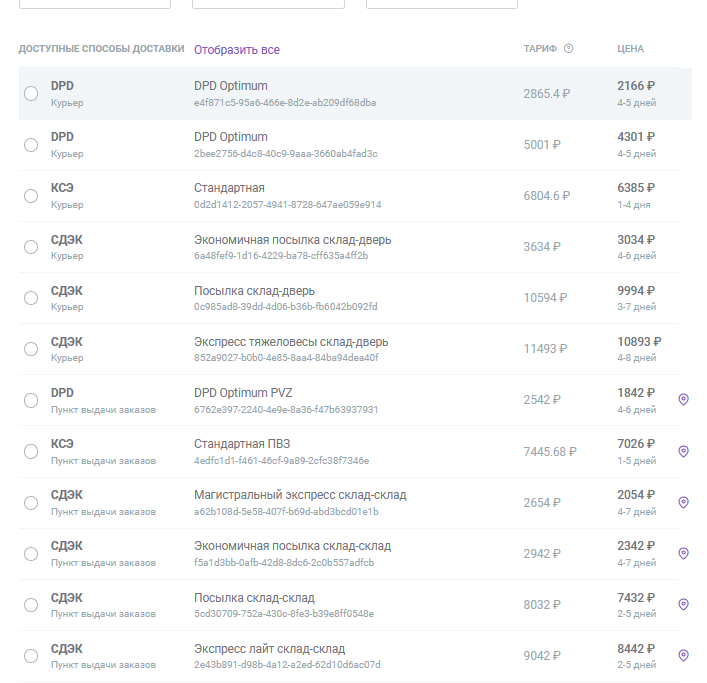
В открывшемся поле введите город получателя. После этого появятся доступные способы доставки:

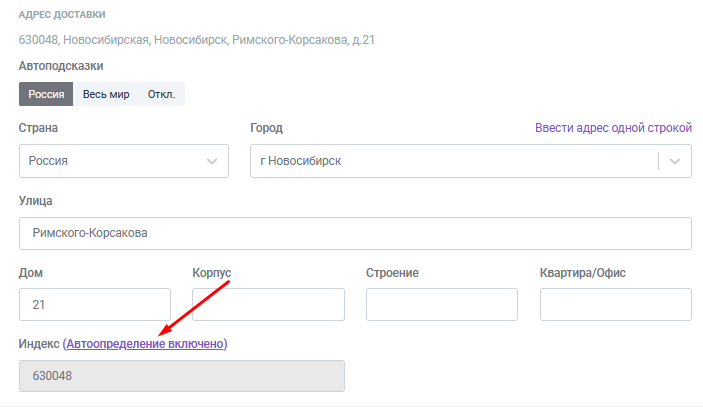
Заполните оставшиеся необходимые поля адреса:
-
для курьерской доставки: полный адрес получателя по полям. Вы можете воспользоваться автоопределением индекса:

-
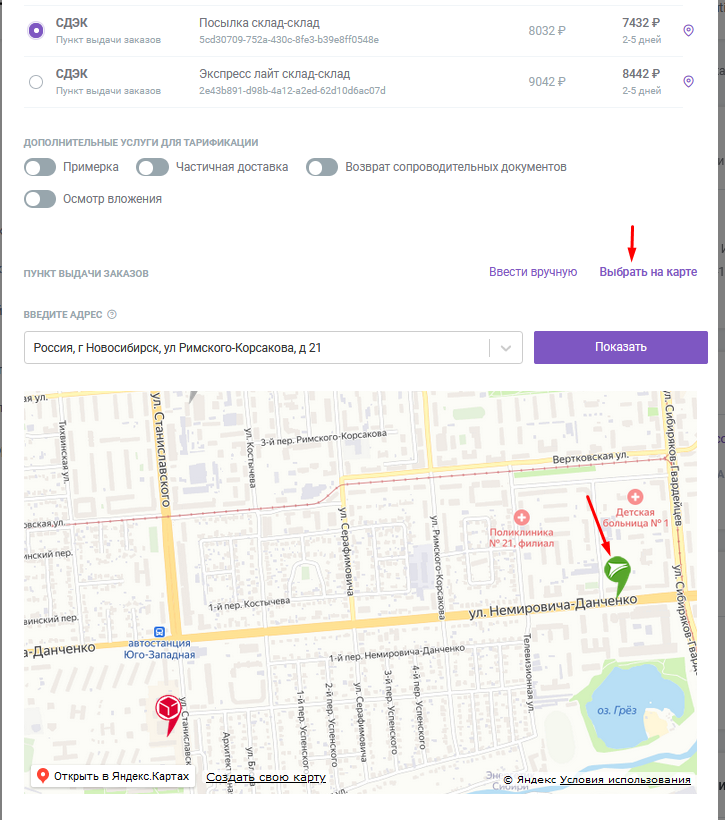
для доставки в ПВЗ: достаточно указать только город и после выбрать полходящий ПВЗ на карте.
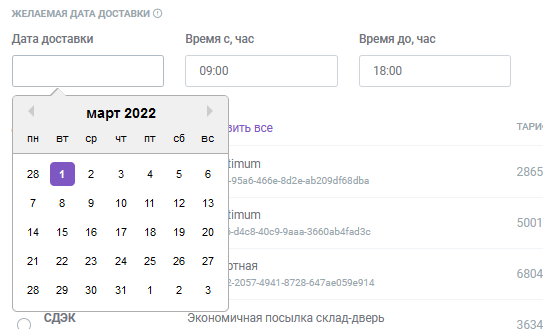
Здесь в подразделе "Желаемая дата доставки" вы можете выбрать предпочтительные дату и время доставки заказа:
Возможные интервалы доставки, для разных КС, вы можете посмотреть в нашей инструкции по ссылке.
После этого вы можете выбрать любой наиболее подходящий способ доставки из доступных вам:
При выборе доставки в ПВЗ вам будет предложено выбрать ПВЗ -- кликнуть на значок службы доставки на карте или ввести код ПВЗ вручную:
При выборе конкретного способа доставки вам будут доступны дополнительные опции, которые вы можете отметить по необходимости:
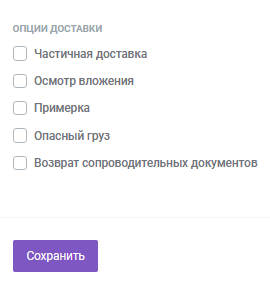
В зависимости от выбранной службы доставки перечень дополнительных опций может отличаться. Вы также можете фильтровать доступные способы доставки по тем услугам, которые в них содержатся:
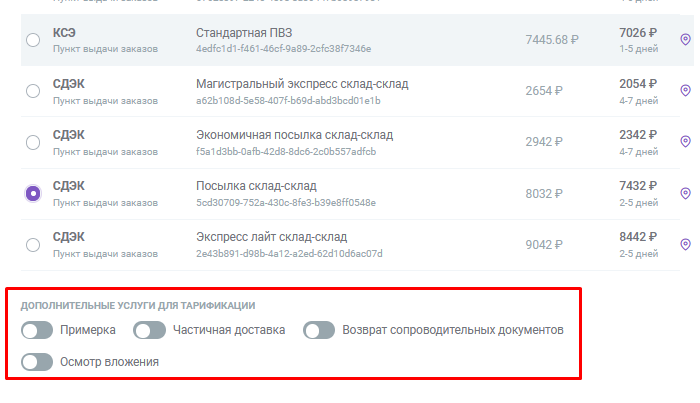
Так, включив опцию "Частичная доставка", вы отфильтруете все способы доставки (в том числе ПВЗ), в которых услуга частичной доставки не поддерживается.
После того, как способ доставки и все необходимые опции (если они нужны) выбраны, нажмите "Сохранить":
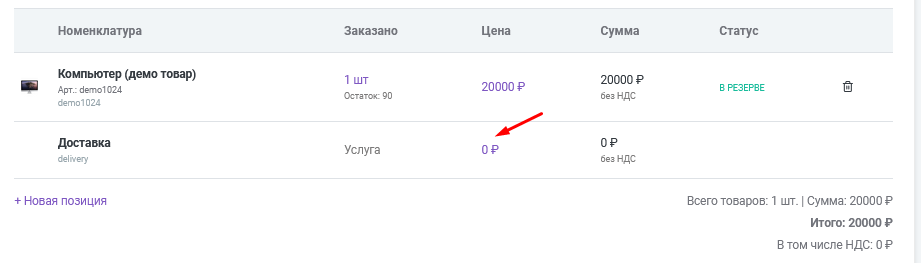
Обратите внимание, что цена доставки при оформлении заказа из ЛК не подтягивается автоматически из указанных тарифов. Вы можете указать цену доставки в заказе самостоятельно, произвольно или ориентируясь на предоставленные тарифы:
При отправке Почтой России (если оплата при доставке) необходимо, чтобы общая сумма товаров была без копеек, т.е. должна быть округлённая сумма.
Оплата
В этом блоке вы можете изменить способ оплаты заказа, нажав на кнопку "Изменить":

Откроется новый блок, где вы сможете выбрать способ оплаты и указать размер объявленной ценности / страховки:
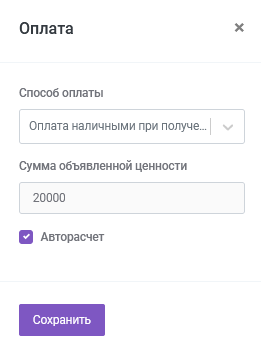
Здесь разобраны способы оплаты, доступные в аккаунте по умолчанию при его создании. Если вы вносили изменения в названия способов оплаты, пожалуйста, ориентируйтесь на указанные в скобках типы оплат.
Выбирая способы "Оплата наличными при получении" (тип оплаты cod-cash) и "Оплата картой при получении" (тип оплаты cod-card), вы не сможете указать статус оплаты заказа -- т.к. заказ оформится с наложенным платежом, и статус о его оплате поступит в ЛК от службы доставки после доставки заказа.
Способ "Предоплата картой на сайте" (тип оплаты online) требует получения статуса оплаты от эквайринг-системы. До тех пор, пока заказ не будет оплачен онлайн на стороне эквайера, статус оплаты в Кактусе не изменится. Неоплаченный заказ не будет выгружен в складскую систему на сборку.
Подробнее о подключении оплаты онлайн
Способ "Без наложенного платежа" или "Предоплата" (тип оплаты no-cod) не контролируется со стороны Кактуса. Вы можете самостоятельно связаться с покупателем, чтобы передать ему ссылку на оплату или реквизиты, а после получения оплаты от покупателя изменить статус в заказе в Кактусе. Это будет выглядеть так:
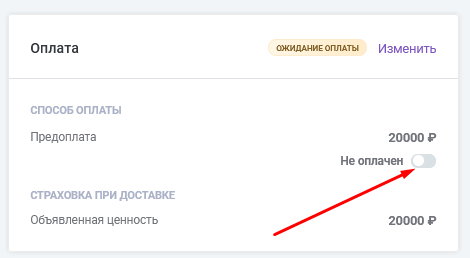
Страховка (объявленная ценность) заказа рассчитывается автоматически, исходя из процента для расчёта страховки, заданного в настройках Кактуса. В данном случае это по умолчанию 100%. Чтобы проставить произвольную сумму страховки, снимите галку с авторасчёта:
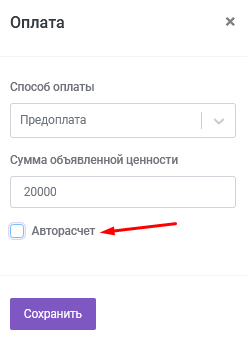
После чего введите нужную сумму и сохраните изменения.
Документы
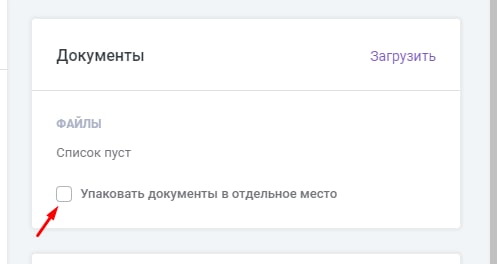
При необходимости вы можете прикрепить к заказу документы -- например, для того чтобы работники склада распечатали их и вложили в заказ. Для этого в блоке Документы нажмите "Загрузить":

Прикрепите файлы. Обратите внимание -- возможно распечатать только файлы формата PDF:
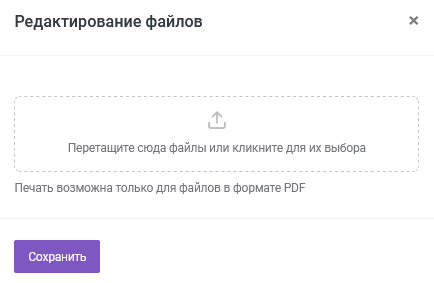
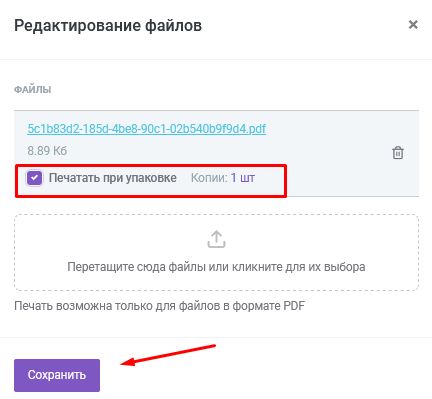
После выбора файла отметьте галку "Печатать при упаковке" (без данной опции документ не будет выгружен в складскую систему) и укажите количество копий для печати. Сохраните изменения:
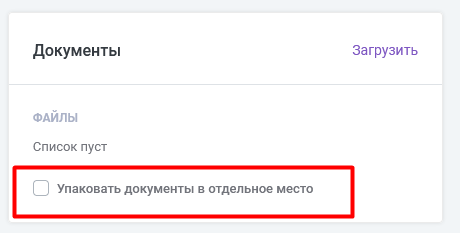
Если документы нужно передать отдельным местом, то здесь необходимо поставить галочку
Комментарии
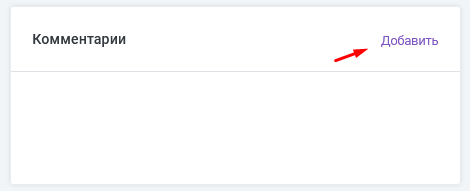
Вы также можете оставить комментарий курьерской службе или работнику склада. Для этого нажмите "Добавить" в блоке Комментарии:
В поле "Комментарий" вы можете добавить комментарий для службы доставки (для курьера).
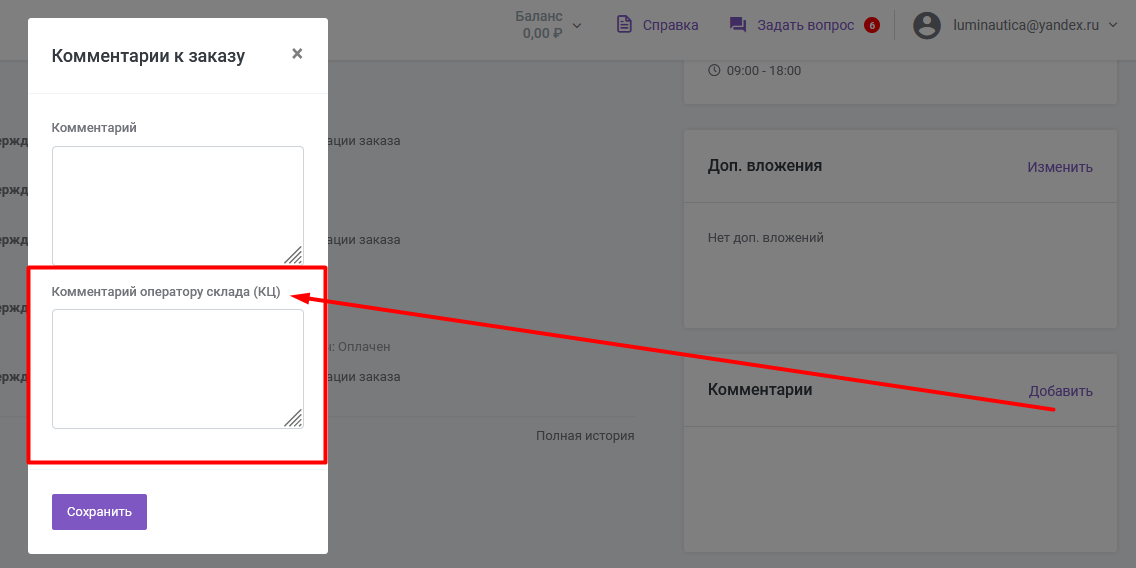
В поле "Комментарий оператору склада (КЦ)" вы можете добавить комментарий для работников склада -- например, инструкции по упаковке заказа. В это поле также могут вносить комментарии работники КЦ, если вы пользуетесь их услугами.
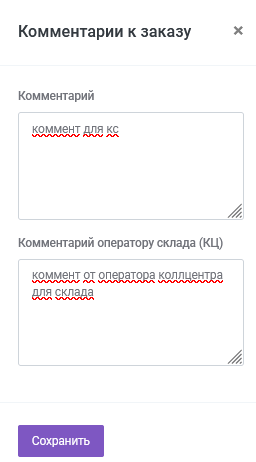
Операторы склада не видят комментариев, оставленных в поле "Комментарий". Если у вас есть просьбы к упаковке заказа, либо другие комментарии к работникам склада, пожалуйста, добавьте их во второе поле.
Дополнительно
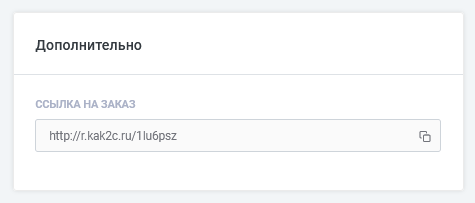
В данном блоке содержится ссылка на форму отслеживания заказа. При оформлении заказа через корзину ссылка автоматически приходит покупателю в информационном письме; вы также можете отправить её покупателю отдельно.
На данной странице содержится информация о заказе, его текущем статусе; после отгрузки в службу доставки на странице также появляется трек-номер. При оплате онлайн с этой странице покупатель может оплатить заказ.

Действия
Под кнопкой "Действия" доступно ещё несколько опций для заказа:
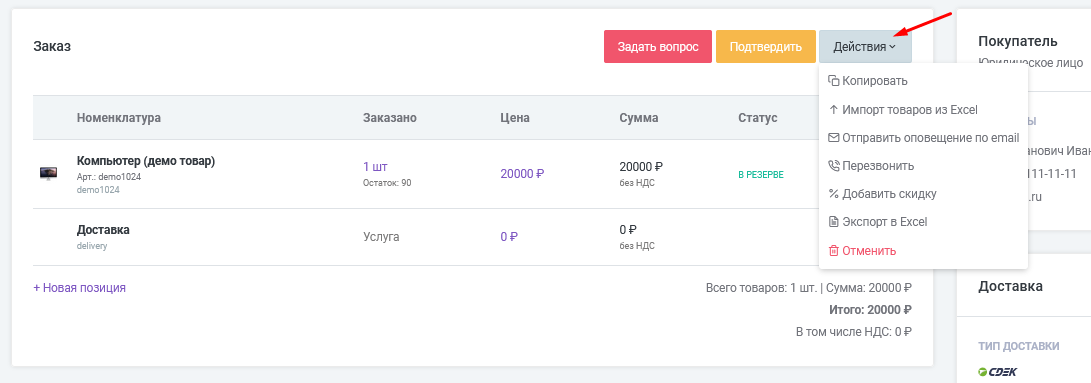
Обновить резерв
В случае, если заказ не обеспечен всеми товарами в необходимом для отгрузки количестве, в заказе появится кнопка "Обновить резерв":
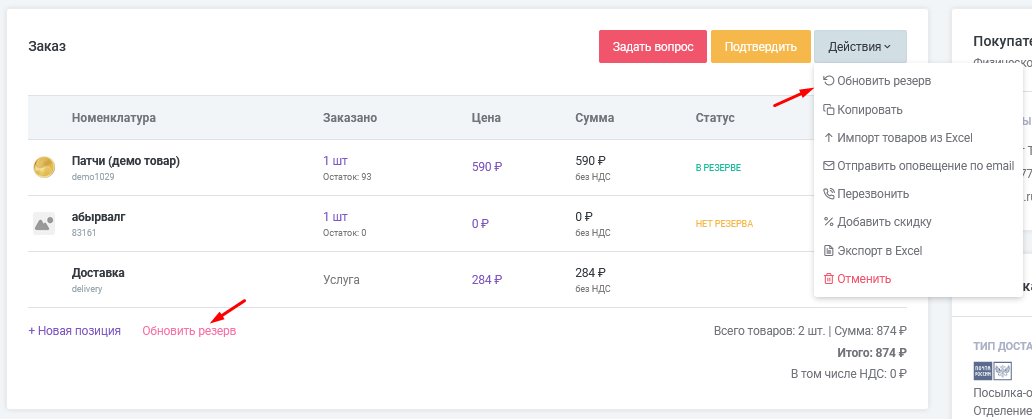
Вы можете воспользоваться ей, когда остатки недостающего товара будут пополнены (например, после приёмки поставки). После обновления резерва, если товар есть в достаточном количестве, все товары будут зарезервированы.
Заказ с недостающим резервом нельзя подтвердить и выгрузить на сборку до тех пор, пока все товары в заказе не будут зарезервированы.
Копировать
Эта кнопка скопирует данный заказ и создаст новый, не подтверждённый заказ с такой же информацией о доставке, получателе, товаре и т.д.
Импорт товаров из Excel
При большом количестве товаров для добавления в заказ вы можете добавить их при помощи импорта. Кликнув на кнопку, вы откроете новый блок, где вы сможете скачать шаблон для загрузки импорта:
В шаблоне вам необходимо будет заполнить колонки данными о товарах (содержащиеся в файле товары для примера можно удалить):
После внесения изменений загрузите файл в блок импорта и выберите, по какому полю провести поиск товаров и нажмите "Загрузить":
Для корректной загрузки файла необходимо, чтобы данные по товарам в файле соответствовали созданным карточкам товаров в Кактусе. Если товар не создан в Кактусе, добавить его в заказ не получится.
Убедитесь, что поиск товаров происходит по полю с уникальными значениями. Если, например, у вас есть артикулы, которые повторяются на разных товарах -- выберите другое поле. Рекомендуется выбирать поле ID для поиска товаров, поскольку данное поле в Кактусе всегда уникально.
Создание заказа при помощи импорта
Если вам необходимо создать сразу много заказов, вы можете воспользоваться импортом заказов.
1. В разделе "Заказы" нажмите на кнопку "Импорт":

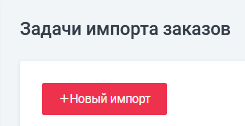
2. "+ Новый импорт":
3. Скачайте шаблон для импорта
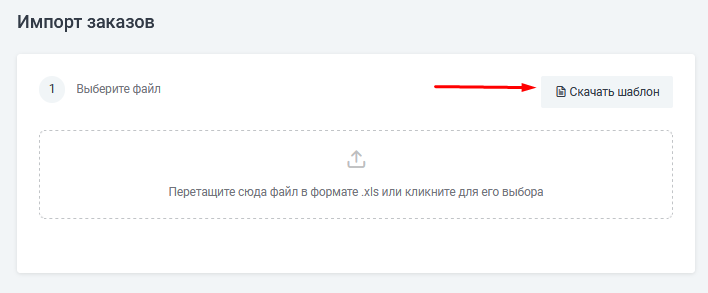
При скачивании в шаблоне будет содержаться информация по нескольким заказам, уже созданным в ЛК (если в ЛК есть заказы). Вы можете ознакомиться с тем, как заполнены поля для данных заказов, и после удалить их из шаблона
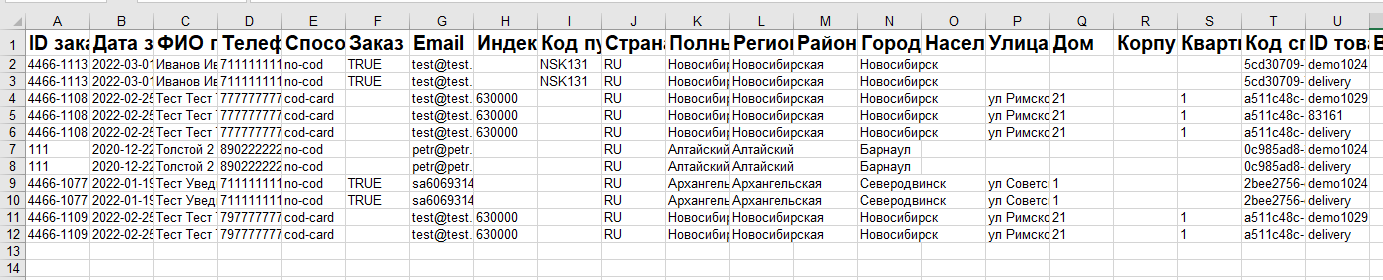
3.1. ID заказа
В данное поле вы можете ввести номер заказа. Вы можете создать номер заказа, придерживаясь шаблона номеров в Кактусе (четырёхзначный числовой префикс -- числовой номер), но также можете создать произвольный номер. Номера заказов должны быть уникальны.
Также обратите внимание: в ID заказа допустимы только латинские символы, цифры, дефис, двоеточие и знак подчеркивания.
3.2. Дата заказа
Укажите дату заказа в формате дд.мм.гггг. Время указывать необязательно; в этом случае при загрузке заказа время будет автоматически указано 00:00:00.
Если устанавливать время, то нужно его ставить в формате: часы:минуты (без секунд).
Пример: 08.11.2023 11:07.
Дата заказа не должна быть будущей датой; выбирайте дату сегодняшнего числа или до сегодняшнего.
3.3. ФИО получателя и Телефон
Заполните данные поля информацией получателя.
3.4. Способ оплаты
В этом поле необходимо указать код типа оплаты, применяемой в заказе:
- no-cod -- Без наложенного платежа; статус оплаты заказа регулируется вами, а не Кактусом
- cod-cash -- Оплата наличными при получении
- cod-card -- Оплата картой при получении
- online -- Предоплата картой на сайте онлайн
3.5. Заказ оплачен
Данное поле принимает значения:
- TRUE -- если заказ оплачен
- FALSE -- если заказ не оплачен
3.6. Email
Укажите электронную почту получателя, если имеется.
3.7. Индекс
Укажите индекс населённого пункта получателя.
3.8. Код пункта выдачи
При отправке заказа в ПВЗ -- укажите код пункта выдачи. Если доставка осуществляется курьером -- данное поле не заполняется.
3.9. Страна
Укажите двухсимвольный код страны.
В зависимости от способа доставки и страны доставки от вас может потребоваться указать адрес и ФИО получателя латиницей. Подробнее о заказах за рубеж
3.10. Полный адрес
Укажите полный адрес доставки в одном поле.
3.11. Регион, Район, Город, Населённый пункт, Улица, Дом, Корпус, Квартира
Укажите в данных полях соответствующие данные адреса при их наличии. При отсутствии данных -- например, корпуса дома -- поле не заполняется.
Наиболее полное и точное заполнение данных адреса по отдельным полям позволит Кактусу точнее распознать адрес доставки, что обезопасит вас от ошибок при подтверждении заказа.
3.12. Код способа доставки
3.12.1. Код способа доставки вы можете найти в ЛК в разделе Настройки -- Доставка:
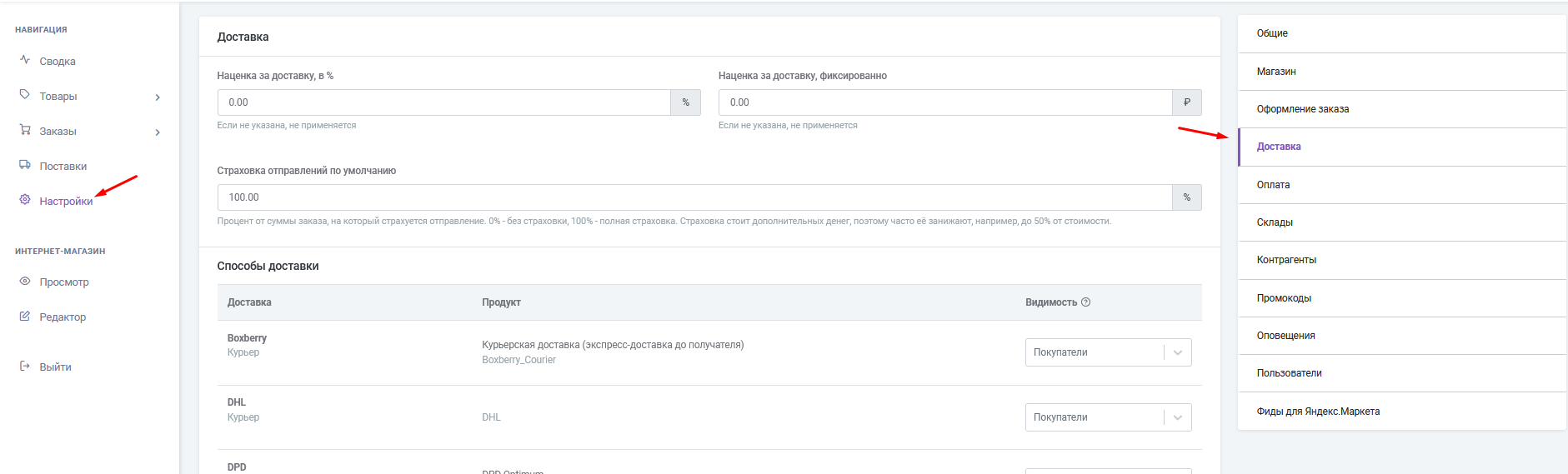
3.12.2. Здесь вам будут доступны все подключенные вам способы доставки. Чтобы узнать код конкретного способа доставки, наведите курсор на строчку и нажмите "Подробнее":

3.12.3. Код способа доставки будет отображаться в поле "Внешний код". Скопируйте его и вставьте в таблицу:

Будьте внимательны при выборе способа доставки. Убедитесь, что выбран способ доставки, для которого есть тарифы в данном населённом пункте (это вы можете проверить, создав предварительно тестовый заказ и проверив доступные способы в разделе Доставка). Если заказ должен быть доставлен в ПВЗ -- убедитесь, что выбран способ доставки в ПВЗ.
3.13. ID товара
3.13.1. Укажите здесь ID товара из Кактуса.
3.13.2. В заказе обязательно должна быть строка доставки. Для неё укажите в поле ID товара delivery.
3.13.3. При указании в заказе нескольких строчек -- с товарами, или с товаром и доставкой -- копируйте предыдущую информацию о получателе и доставке в новую строку.
Так, заказ с двумя строками -- 1 товар и доставка -- имеет одни и те же данные о доставке и получателе в обоих строках:

3.14. Внешний ID товара, Артикул и Штрихкод
Укажите в этих полях соответствующие данные товара. При отсутствии на товаре артикула или внешнего ID соответствующие поля не заполняются.
3.15. Цена
Укажите для каждого товара в строке цену за единицу товара. Вы можете также указать здесь цену за доставку или при бесплатной доставке указать 0.
3.16. Количество
Укажите в этом поле количество каждого товара в заказе
3.17. Ставка НДС
Укажите для каждого товара в заказе ставку НДС. Допустимые значения:
- NO_VAT -- Без НДС
- VAT_0 -- 0%
- VAT_10 -- 10%
- VAT_20 -- 20%
3.18 Комментарий
В поле "Комментарий" вы можете добавить комментарий для службы доставки (для курьера).
3.19 Комментарий оператору
В поле "Комментарий оператору" вы можете добавить комментарий для работников склада. Например, инструкции по упаковке заказа.
4. После заполнения всех полей сохраните файл и загрузите его в Кактус.
5. Загрузка импорта
После загрузки файла вам откроются настройки загрузки:
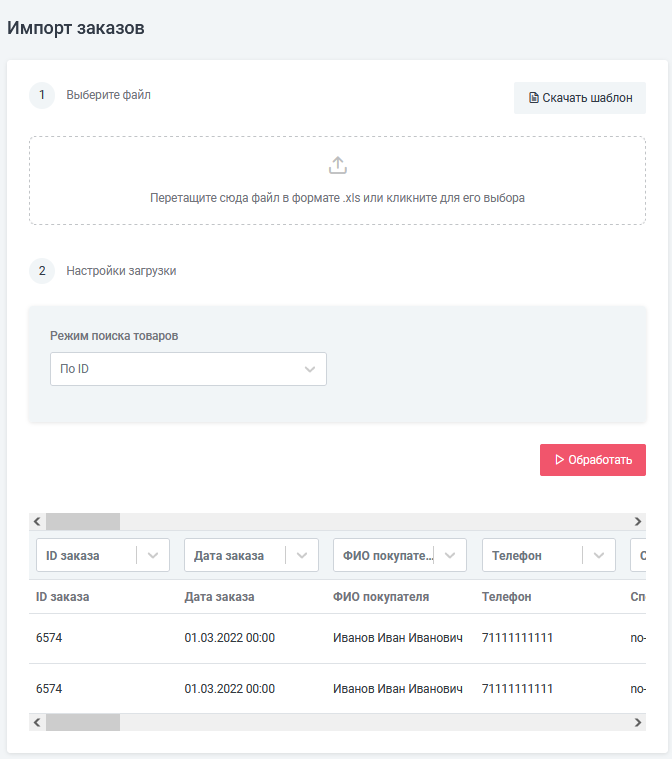
5.1. Режим поиска товаров. Вы можете выбрать сопоставление по ID, по внешнему коду, по артикулу и по штрихкоду. Обратите внимание, чтобы выбранное вами поле сопоставления было заполнено в файле.
5.2. Обратите внимание на сопоставление полей файла с полями Кактуса!
Каждое поле файла должно соответствовать полю из Кактуса. Поля, сопоставленные неверно, или поля, выбранные как "Не загружать", не загрузятся корректно и могут привести к ошибкам в итоговом заказе:
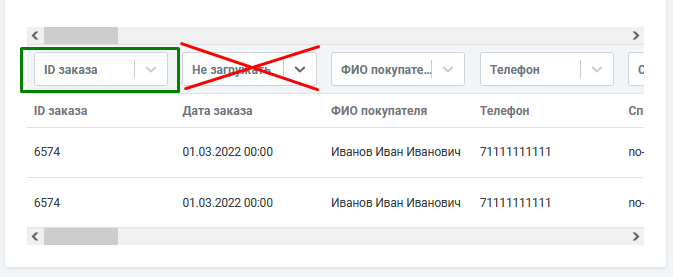
5.3. После проверки данных по полям заказа нажмите кнопку "Обработать":
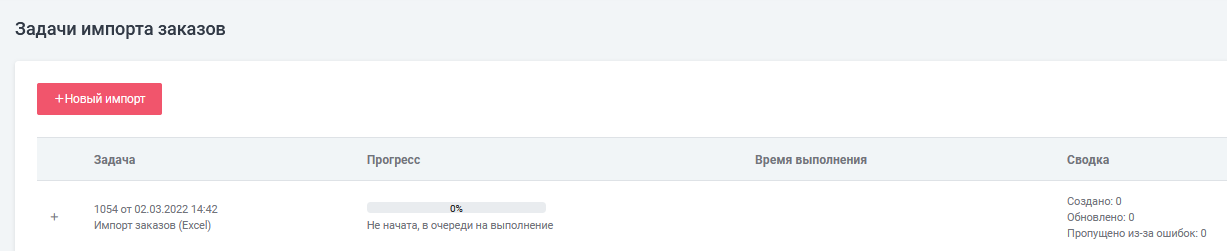
5.4. Вас перенаправит на страницу, где вы сможете отследить прогресс загрузки импорта. Обновите страницу, чтобы увидеть прогресс:
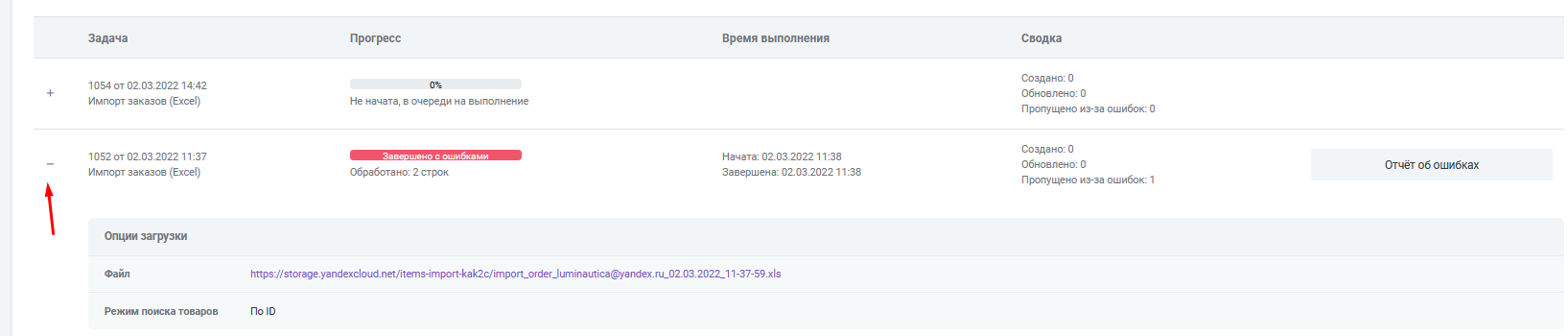
5.5. Дополнительную информацию о файле импорта, а также по выбранному режиму загрузки и сопоставленным полям вы можете увидеть, нажав на + рядом с номером импорта:
5.6. Если импорт загрузился с ошибками, вы сможете узнать суть ошибки, кликнув на кнопку "Отчёт об ошибках":
На открывшейся странице вы увидите, в каких строках заказа произошла ошибка, и её текст:
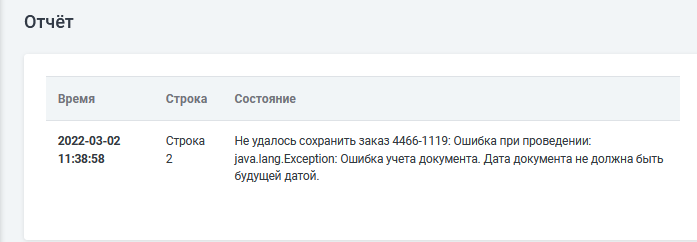
5.7. Исправьте ошибку в файле и загрузите импорт повторно.
Если текст ошибки неясен или у вас появились вопросы по её решению, пожалуйста, сообщите об этом через форму "Задать вопрос" в вашем ЛК, выбрав категорию "Работа с личным кабинетом / Заказы".
6. После успешной загрузки импорта заказ появится в личном кабинете в разделе Заказы
Зайдите в карточку заказа, проверьте его корректность и подтвердите заказ:
Отличие FBO и FBS
Самые популярные формы работы на маркетплейсах: схема работы со склада продавца FBS (Fulfillment by Seller) и схема работы со склада маркетплейса FBO (Fulfilment By Operator).
При схеме работы FBS продавец хранит товары, следит за поступлением заказов, упаковывает и передает заказы курьерской службе маркетплейса для последующей отгрузки покупателю.
Схема работы FBO – это продажа товаров со склада маркетплейса. Продавцу необходимо подготовить поставки и отправить их на склады маркетплейса. МП берет на себя отслеживание заказов, упаковку и доставку до покупателя.
Габариты товара для схем FBO и FBS при работе со склада Kak2c
Ozon
1. FBS
Максимальный размер не крупногабаритного отправления в упаковке — 2 м по большей стороне, а минимальный — 15 × 10 × 1 см.
Для крупногабаритных отправлений максимальный размер в упаковке — 2,5 × 2,2 × 1,2 м. Максимальный объем — 500 л.
Максимальный вес не крупногабаритного отправления в упаковке — до 35 кг включительно, крупногабаритного — от 35,1 до 125 кг включительно.
2. FBO
Максимальный размер крупногабаритного товара в упаковке — 220 × 120 × 80 см.
Максимальный вес крупногабаритного отправления в упаковке — 120 кг
Важно! Это общие ограничения по габаритам у маркетплейса. Каждый склад Ozon имеет свои ограничения по габаритам
Продажа товаров с большими габаритами по схеме FBO недоступна.
Обратите внимание! На некоторых складах имеются постоянные ограничения по габаритам. Список складов с постоянными ограничениями представлен по ссылке:
https://seller-edu.ozon.ru/fbo/process-details/ogranicheniya-po-skaldam
Wildberries
1. FBS
Максимальные размеры товарной единицы в индивидуальной упаковке:
— не более 120 см по одной из сторон;
— сумма трех сторон не более 200 см;
— вес не более 25 кг.
2. FBO
Максимальные размеры товарной единицы в индивидуальной упаковке, для типов поставки «Короб» и «Монопалета»:
— не более 80 см для типа «Короб» (120 см для «Монопалета») по одной из сторон;
— сумма трех сторон не более 160 см (200 см для «Монопалета»);
— вес не более 25 кг
Для типа поставки «Монопалета» категорий «Одежда», «Обувь», «Продукты питания» и «Косметика» максимальный размер стороны упаковки — 80 см, сумма сторон — 160 см
Яндекс.Маркет
1. FBS (отгрузка производится на СЦ Бутово)
Максимальные размеры товарной единицы в индивидуальной упаковке:
- Максимальная длина, ширина и высота товара не должна превышать 100 см
- Сумма длин всех сторон одного товара не должна превышать 150 см
- Максимальный вес товара 20 кг
Кроме: ювелирных изделий, драгоценных материалов и товаров из них; рецептурных лекарств; опасных материалов, запрещенных к авиаперевозке. Для данных товаров максимальные габариты:
Длина, ширина, высота: 62 см, 59 см, 59 см
Сумма измерений: 150 см
Вес: 20 кг
2. FBO (отгрузка производится на склад Софьино)
Максимальные размеры товарной единицы в индивидуальной упаковке:
Длина, ширина, высота: 120 см, 80 см, 220 см
Сумма измерений: 420 см
Вес: 100 кг
Кроме: консервов; рецептурных лекарств; запрещенных к авиа-доставке.
Длина, ширина, высота: 120 см, 80 см, 220 см
Сумма измерений: 220 см
Вес: 100 кг
МегаМаркет
1. FBS
Максимальные размеры товарной единицы в индивидуальной упаковке:
Одна стороне не более 220 см
Сумма сторон не более 390 см
Вес до 125 кг
Как создать заказ за границу
Инструкция по созданию заказов
Если вы хотите оформить заказ за границу, необходимо следующее:
-
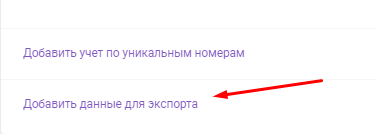
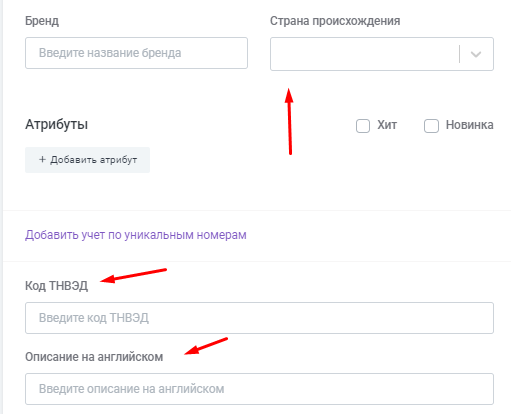
В ЛК Кактус в карточках товаров заполнить следующую информацию:
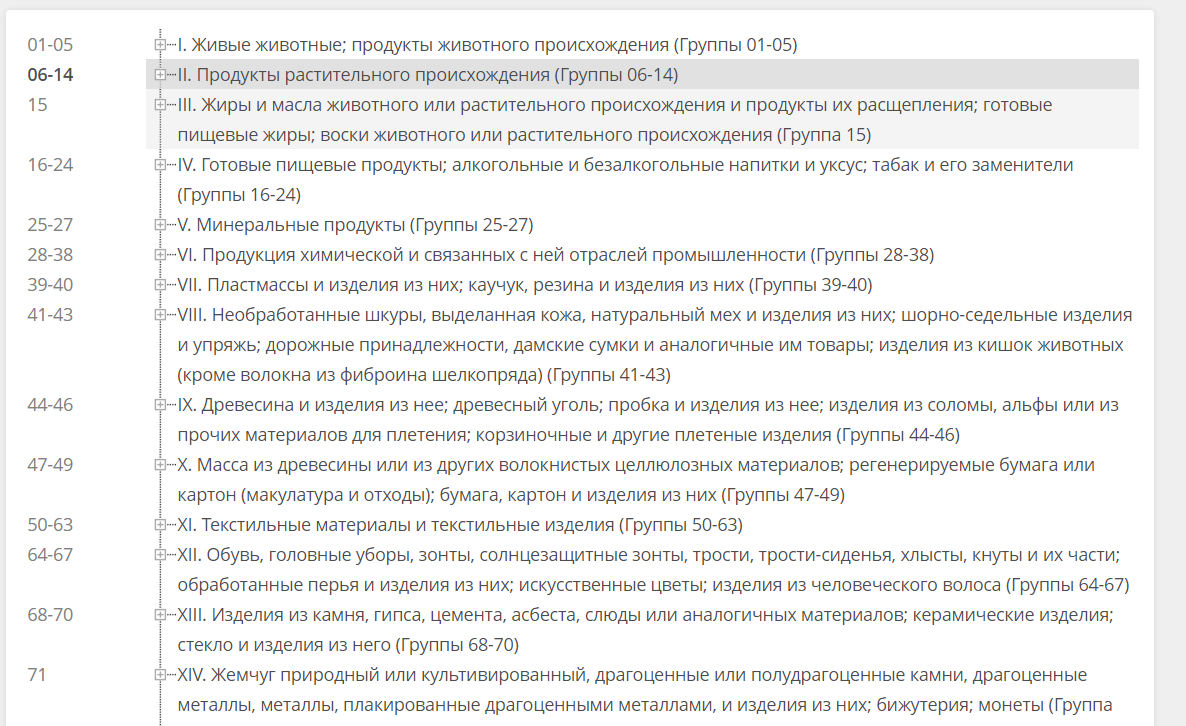
- код ТНВЭД (о нём можно почитать здесь: https://www.alta.ru/tnved/);
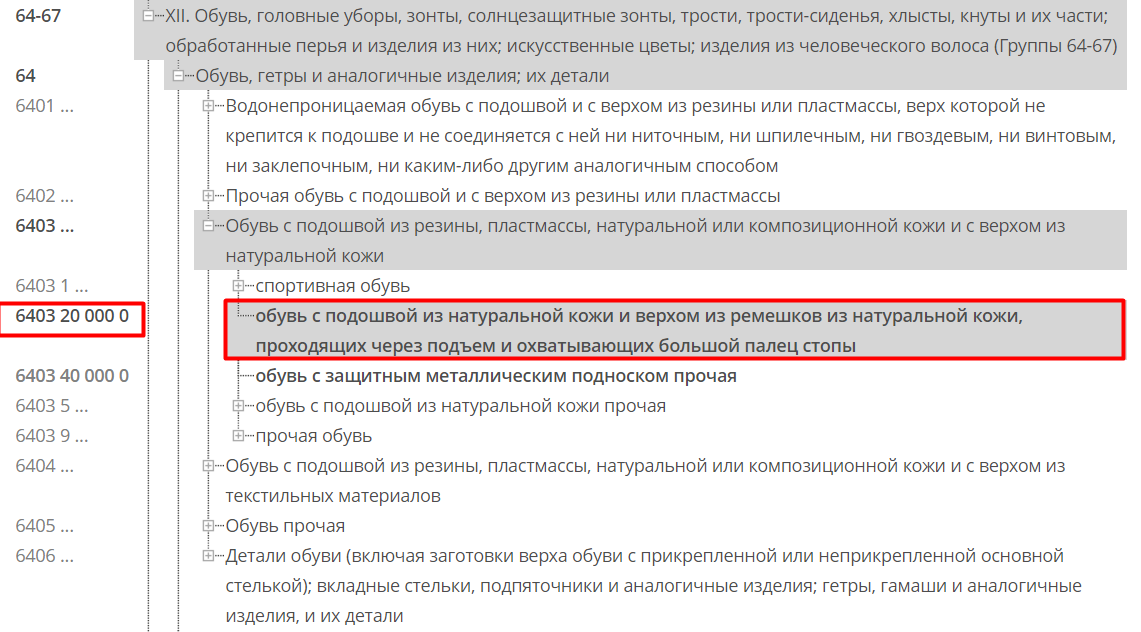
Выбрав нужный раздел, последовательно спуститесь по категориям и подкатегориям, пока не найдёте лучше всего описывающую ваш товар:

Финальный код должен быть отмечен жирным. Его нужно будет вставить в соответствующее поле в Кактусе для конкретного товара.
 - полное наименование с весом/объемом и материалов на англ. (ограничение в 60 символов);
- страна происхождения.


- В самом заказе информация о покупателе, а также весь адрес доставки должны быть указаны на латинице.
- Заказ должен быть оплачен перед выгрузкой на склад.
- Оценочная стоимость (страховка) отправления должна быть нулевой.
- Отправка будет производиться отдельным способом доставки, Почтой России за рубеж.
Если вам не подключен новый способ доставки, пожалуйста, напишите запрос о его подключении в форму "Задать вопрос" в вашем ЛК в категорию "Доставка / Подключение способов доставки в ЛК".
В случае, если отправка происходит в ближнее зарубежье (Беларусь, Казахстан), отправка возможна другими службами доставки, и в этом случае заполнять данные получателя латиницей не обязательно.
- При отправке за рубеж цены товаров в заказе не должны быть нулевыми.
Заказ на самовывоз
ВАЖНО: После упаковки заказа на самовывоз у вас есть 3 календарных дня со дня желаемой даты отгрузки для забора груза со склада. После окончания данного срока, заказ будет расформирован, а товар размещен в местах хранения. Будет применена тарификация за обработку возврата заказа и размещение товара.
В данной инструкции рассмотрено создание заказа на самовывоз в ЛК Кактуса.
Сама выдача собранного по заказу груза со склада производится только на основании доверенности.
1. Чтобы создать заказ на самовывоз, зайдите в раздел "Заказы" и нажмите на "+ Новый заказ".

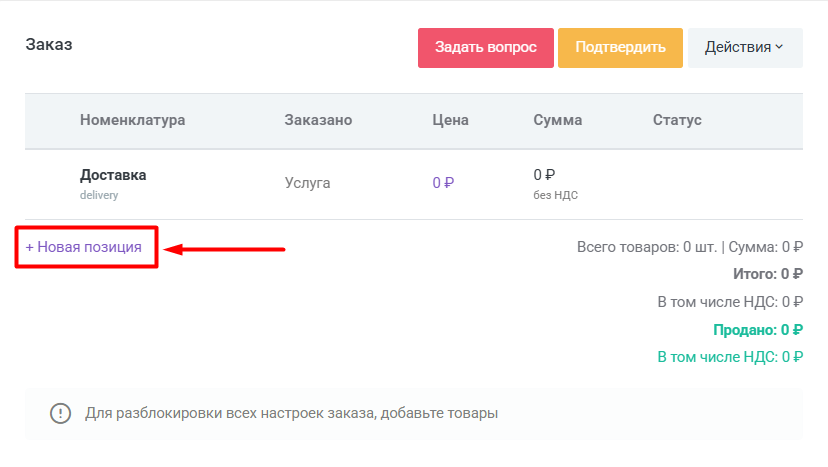
3. В разделе "Оплата" укажите способ оплаты "Предоплата" (no_cod) и переключите тумблер на "Оплачен".
Обратите внимание, что название данного способа оплаты в вашем личном кабинете может отличаться. Вам важно выбрать способ оплаты с кодом no_cod.
Код оплаты вы можете найти в ЛК в разделе Настройки - Оплата.
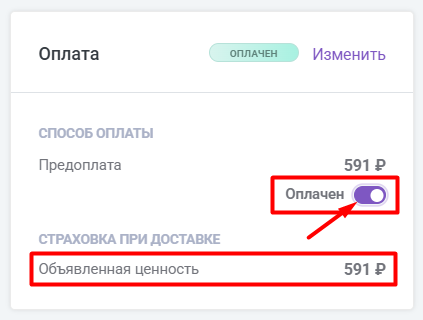
Проверьте, чтобы объявленная ценность не была нулевой. Это обеспечит корректность работы функционала в блоке "Доставка".
3.1. Если объявленная ценность нулевая, вы можете поменять её, нажав на кнопку "Изменить".
Уберите галочку с опции "Авторасчёт":
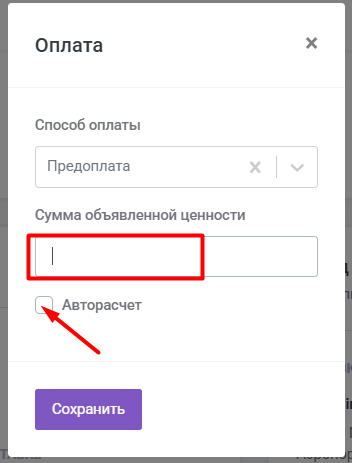
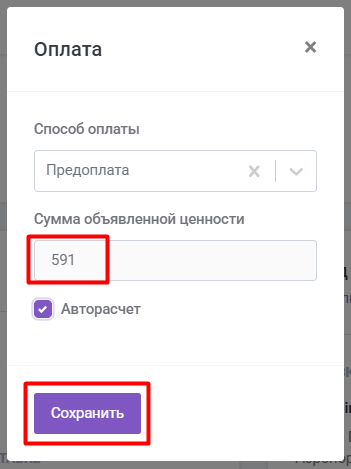
3.2. Далее вы можете ввести произвольную сумму объявленной ценности или снова включить галку. Сумма повторно рассчитается автоматически, исходя из процента на расчёт страховки в настройках аккаунта.
После сохраните изменения.
4. Далее заполните данные о получателе в блоке "Покупатель".
Вы можете указать ваше юр. лицо (также необходимо будет указать Ф.И.О. конкретного человека), либо Ф.И.О. курьера, который приедет за заказом.
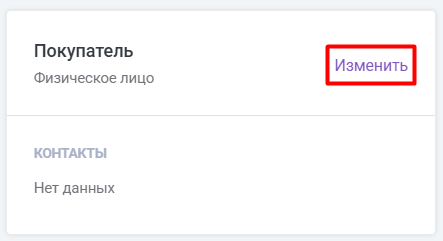
4.1. Чтобы указать юридическое лицо, в блоке "Покупатель" выберите вариант "Юридическое лицо". После заполните поле с данными.
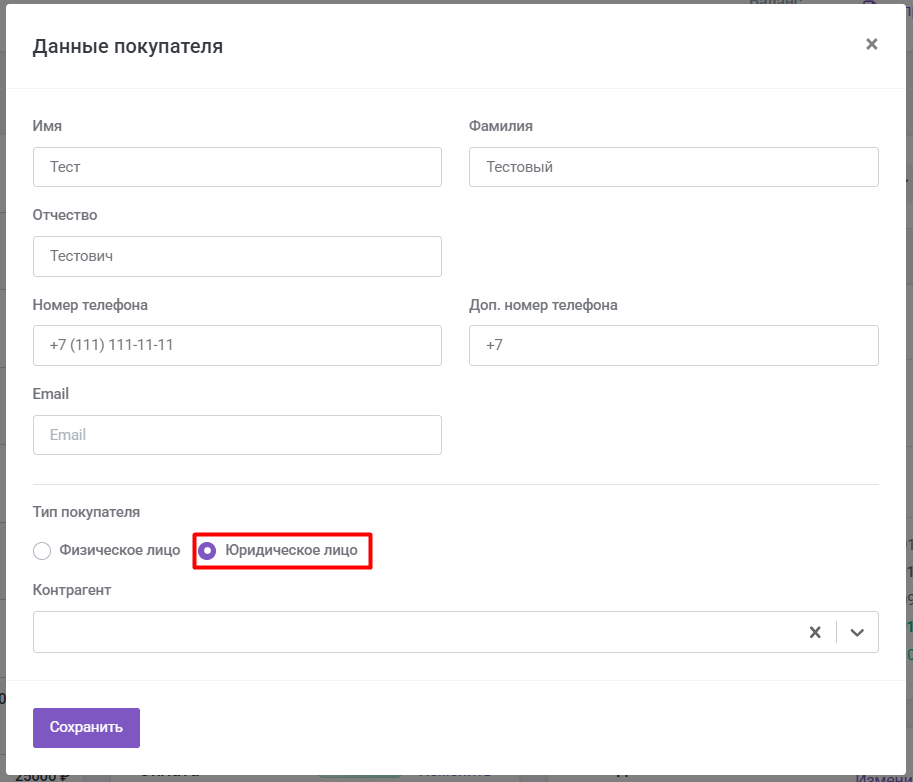
4.2. Вы можете выбрать контрагента из выпадающего списка, если он уже заведён в ЛК Кактус.
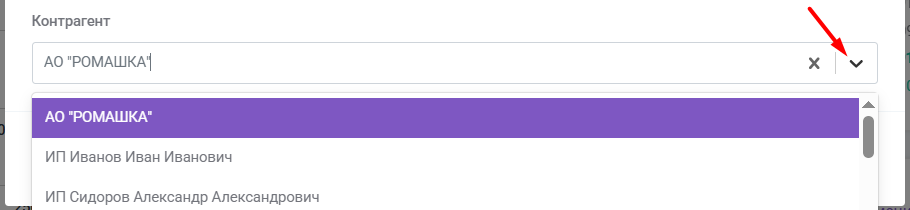
4.3. Также вы можете завести нового контрагента.
Для этого начните вводить наименование нового контрагента. Вам будет предложено создать нового контрагента. Нажмите на "Создать нового".
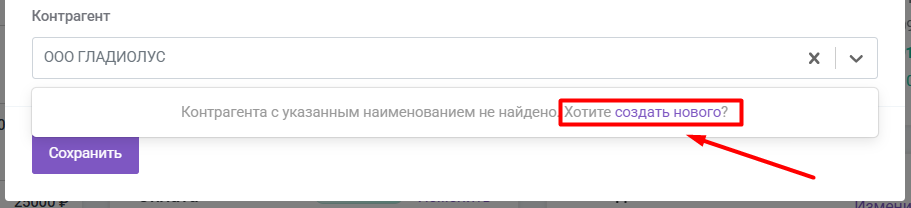
В новом открывшемся бланке заполните данные о юр. лице и сохраните изменения.
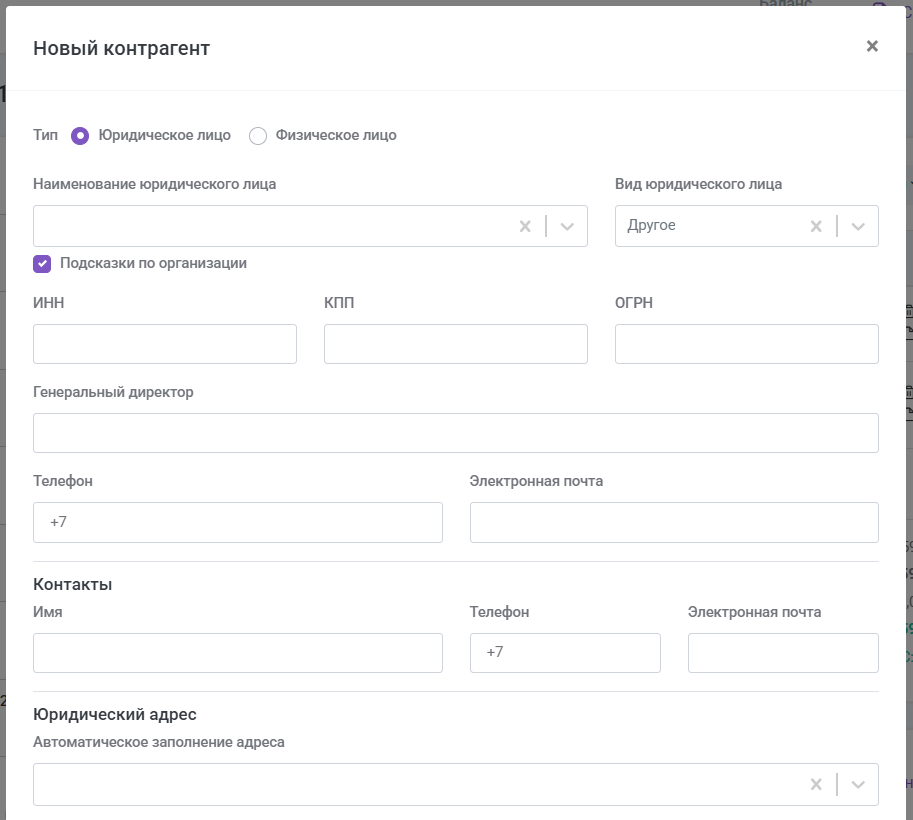
После в блоке "Покупатель" новый контрагент будет доступен в списке. Выберите и сохраните изменения.
5. Далее перейдите в раздел "Доставка" и нажмите на "Изменить".
В новом открывшемся окне в поле с городом введите "Москва".
Поле "Город" обязательно к заполнению. После заполнения Кактус сможет выдать способы доставки.
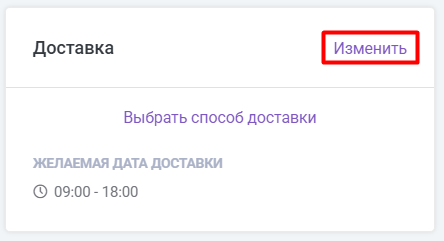
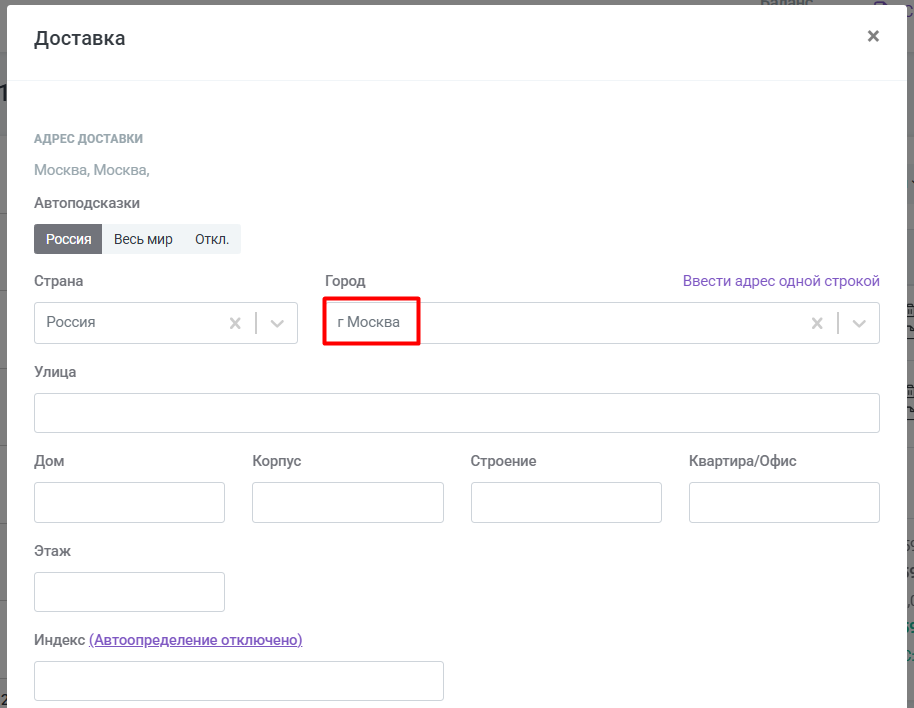
После указания города необходимо выбрать способ доставки.
Прокрутите страницу немного вниз и нажмите на "Отобразить все".
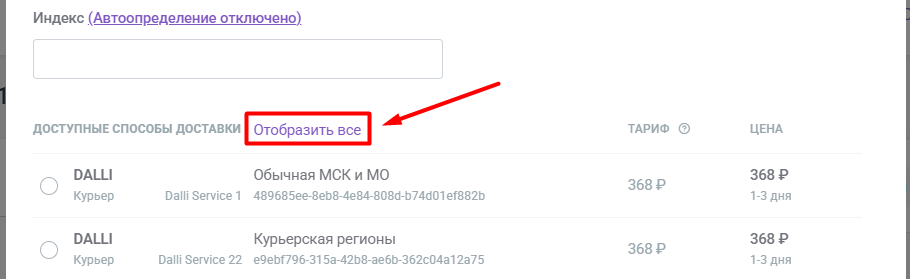

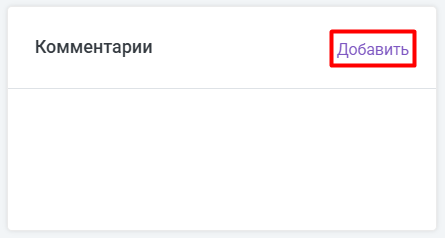
6. Также вы можете оставлять комментарии к заказу.
Нажмите на "Добавить" и в новом открывшемся окошке будут два поля с комментариями.
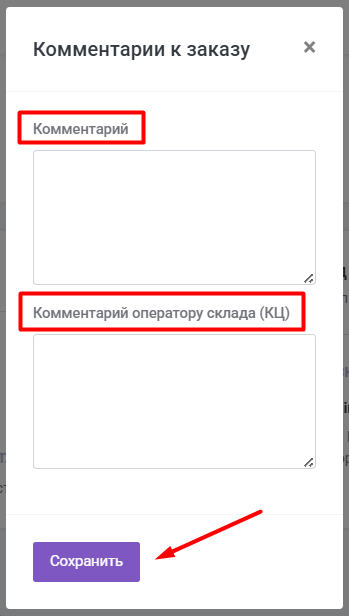
Комментарий - передаётся в курьерскую службу, на него ориентируются курьеры при доставке заказа.
Комментарий оператору склада (КЦ) - передаётся в складскую систему, его видят работники склада. Если у вас есть дополнительные комментарии к упаковке или другая информация, которую необходимо передать складу, напишите её в данное поле.
Добавьте комментарии, если это необходимо, и сохраните изменения.
7. Вы также можете прикрепить к заказу документы.
Нажмите на "Изменить" и в новом открывшемся окне будет доступна загрузка документов.
Вы можете поставить галочку "Упаковать документы в отдельное место" при необходимости.
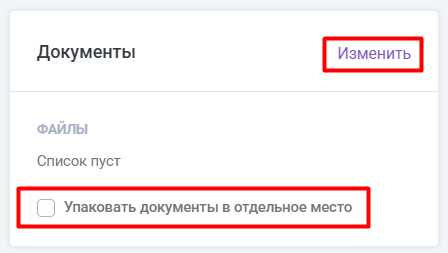
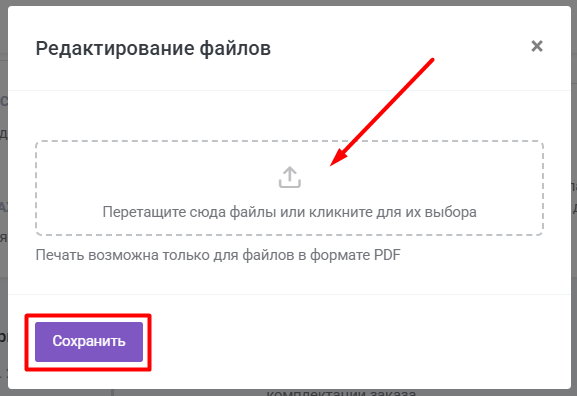
После загрузки документов нажмите на "Сохранить".
8. После того, как все данные заполнены, нажмите на "Подтвердить".

На данном этапе убедитесь, что заказ перешел в статус "Готов к комплектации".

9. Дополнительно проверьте, что в блоке "Склад" появилась надпись об успешной выгрузке заказа в систему Фулфилмент.
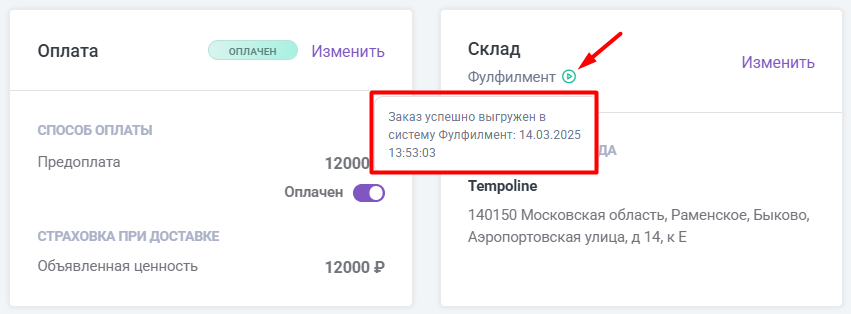
Это означает, что он оформлен корректно и выгружен в систему склада для последующей сборки.
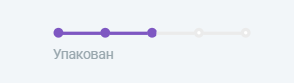
10. Когда заказ будет готов к выдаче, статус автоматически изменится на "Упакован".
Заказ на самовывоз брака
В случае, если у вас на остатках есть бракованный товар, вы можете забрать его со склада, сделав заказ.
1. Как можно увидеть остатки на браке
1.1. Сделайте экспорт товаров, отметив опцию "Выгружать остатки".
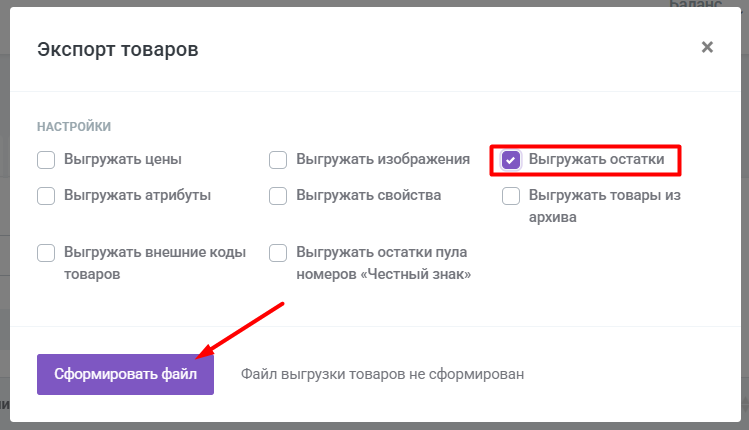
1.2. В готовом файле найдите колонку Остаток на складе: TempolineБрак.
Можете сделать в Excel фильтр по этой колонке, чтобы видеть только количество товаров в браке.

2. Создать заказ на вывоз брака
В данной инструкции дана упрощённая схема создания заказа. Если вы хотите увидеть процесс создания заказа более детально, пожалуйста, обратитесь к представленным ниже инструкциям:
Подробнее об оформлении заказа здесь
Подробнее о создании заказа на самовывоз здесь
2.1. В ЛК Кактус создайте новый заказ. Выберите склад Брак из выпадающего списка.
Добавьте в заказ товарные позиции и их количество согласно выгрузке по браку.
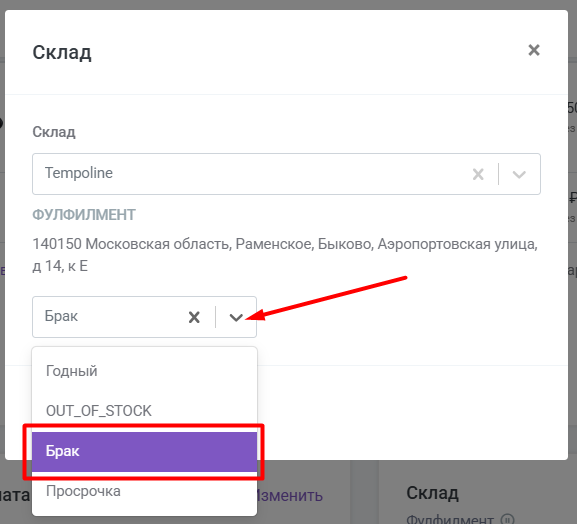
2.2. Заполните данные о получателе и доставке. Выберите подходящий вам способ доставки и заполните данные адреса.
2.2.1. В случае, если вы планируете самостоятельно забрать заказ со склада Темполайн, то выберите способ "Самовывоз со склада".

У самовывоза нет тарифа, поэтому он скрыт из доступного списка тарифов. Чтобы найти его, необходимо нажать на "Отобразить все":
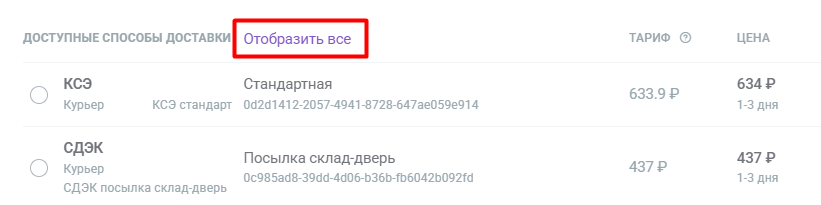
2.2.2. При отгрузке заказа самовывозом: в разделе "Оплата" укажите способ оплаты "Без наложенного платежа" (no_cod):
Обратите внимание, что название данного способа оплаты в вашем личном кабинете может отличаться. Вам важно выбрать способ оплаты с кодом no_cod.
Код оплаты вы можете найти в ЛК в разделе Настройки - Оплата.
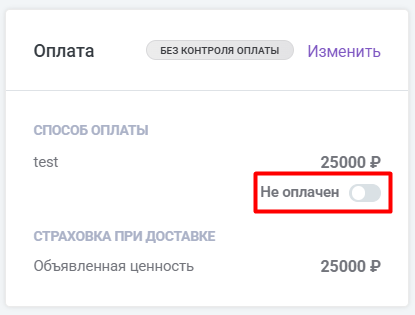
2.2.3. После этого переключите тумблер на "Оплачен", чтобы изменить статус оплаты.
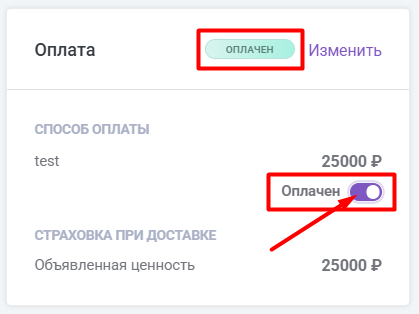
2.3. В иных случаях, при отгрузке заказа в службу доставки, выберите удобный вам способ оплаты.
2.4. Далее подтвердите заказ.

На данном этапе убедитесь, что заказ перешел в статус "Готов к комплектации".
Это означает, что он оформлен корректно и выгружен в систему склада для последующей сборки.

2.5. Дополнительно проверьте, что в блоке "Склад" появилась надпись об успешной выгрузке заказа в систему Фулфилмент.
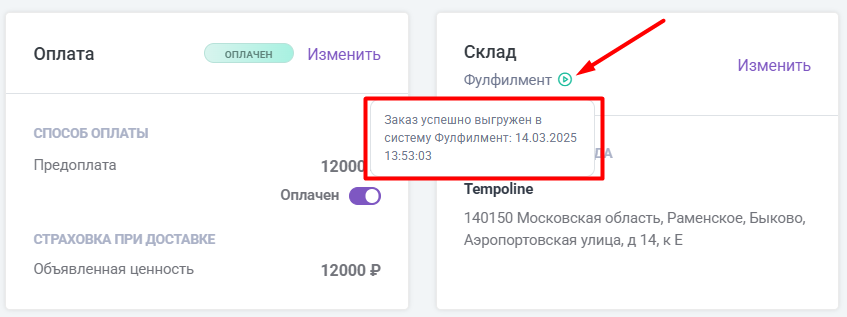
Это означает, что он оформлен корректно и выгружен в систему склада для последующей сборки.
Самовывоз с перемаркировкой коробов вашим стикером
Если вам необходимо отгрузить заказ, короба которого маркированы какими-то конкретными ярлыками, а не стандартными стикерами нашего склада, вы можете оформить заказ на способ доставки "Самовывоз Стикер" и далее прикрепить ваши стикеры непосредственно к заказу. Ниже мы описываем, как вы можете это сделать.
Подобный заказ вы можете забрать с нашего склада самостоятельно.
Для оформления заказов -- поставок на склады маркетплейсов для продажи по схеме FBO, пожалуйста, обратитесь к данной инструкции.
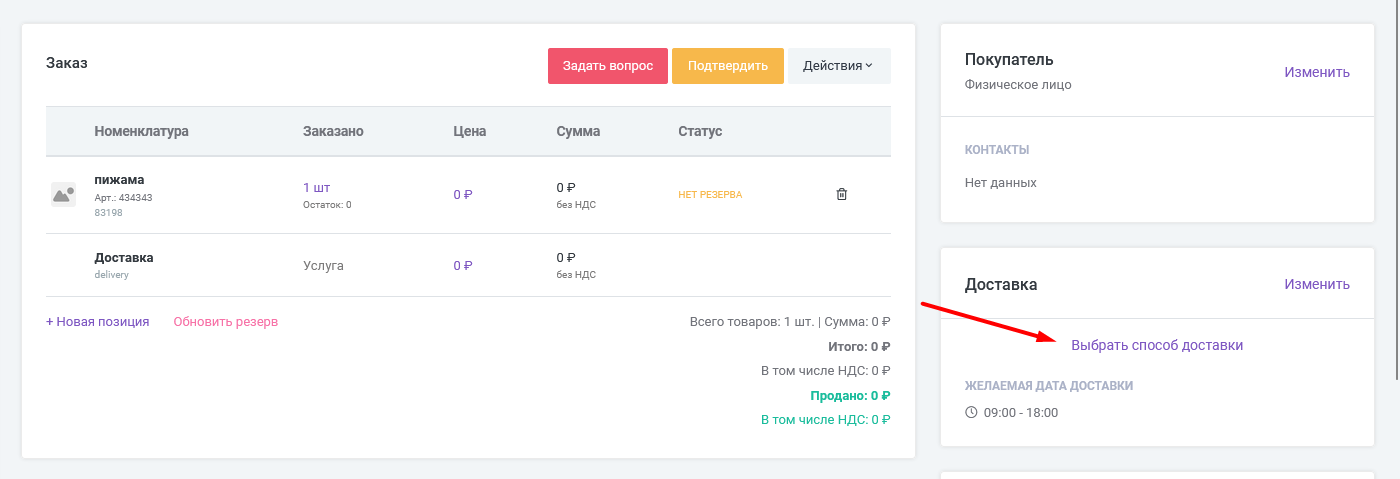
1. Создайте заказ, заполните его необходимыми товарами, укажите данные получателя заказа. В блоке Доставка нажмите «Выбрать способ доставки».
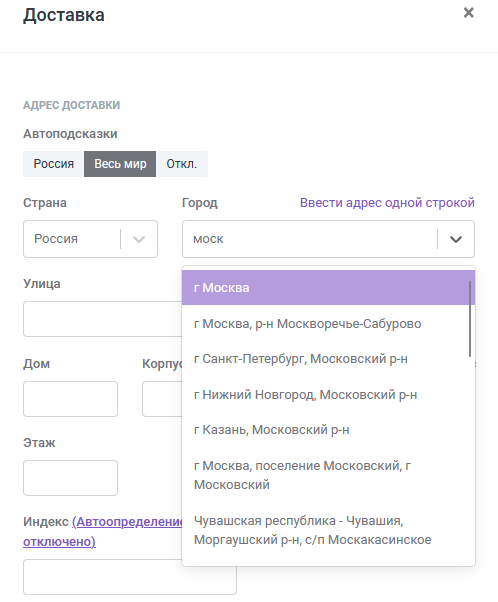
2. В открывшемся окне в поле Город введите Москва (или любой другой город)
3. Появятся способы доставки. Нажмите на кнопку «Отобразить все».

4. Выберите способ доставки с названием Samovyvoz_Sticker (Самовывоз Стикер).

Если данный способ доставки отсутствует в списке в вашем ЛК, пожалуйста, напишите обращение через форму "Задать вопрос", выбрав категорию "Доставка" и тему "Подключение способов доставки в ЛК".
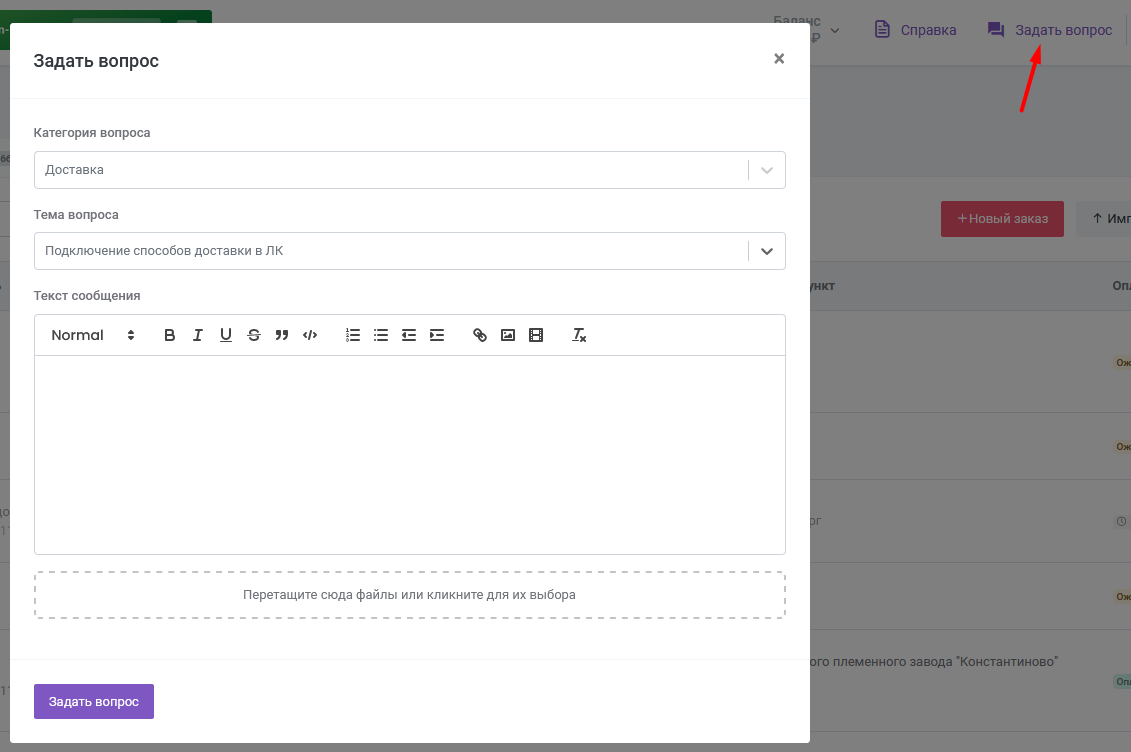
5. Для корректной выгрузки заказа в складскую систему укажите, что заказ оплачен. Для этого в блоке Оплата нажмите «Изменить».
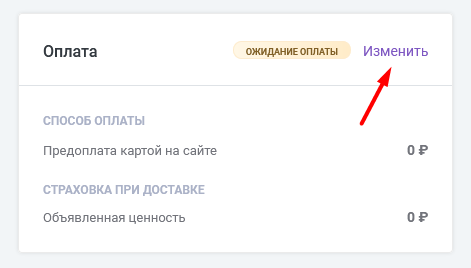
Далее выберите способ оплаты «Предоплата» или «Без наложенного платежа».
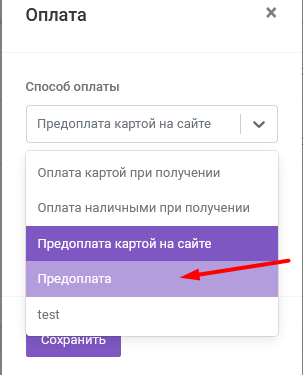
Сохраните изменения.
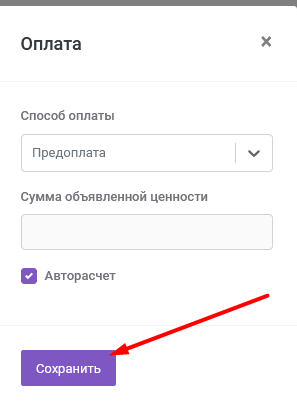
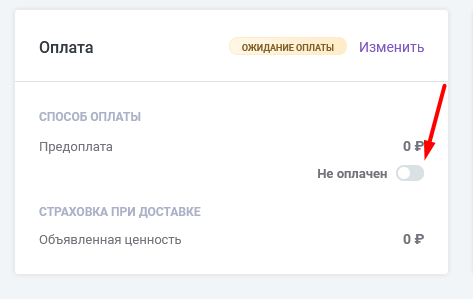
Теперь в блоке оплаты появился тумблер. Включите его.
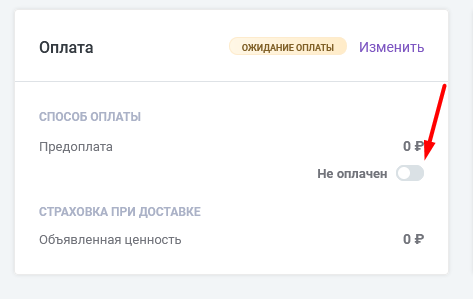
Статус оплаты заказа изменился на «Оплачен».
6. При необходимости вы можете указать к заказу комментарии для оператора склада:
7. Или добавить к заказу документы, которые необходимо распечатать. Не забудьте включить галочку «Печатать при упаковке» и указать корректное количество копий.
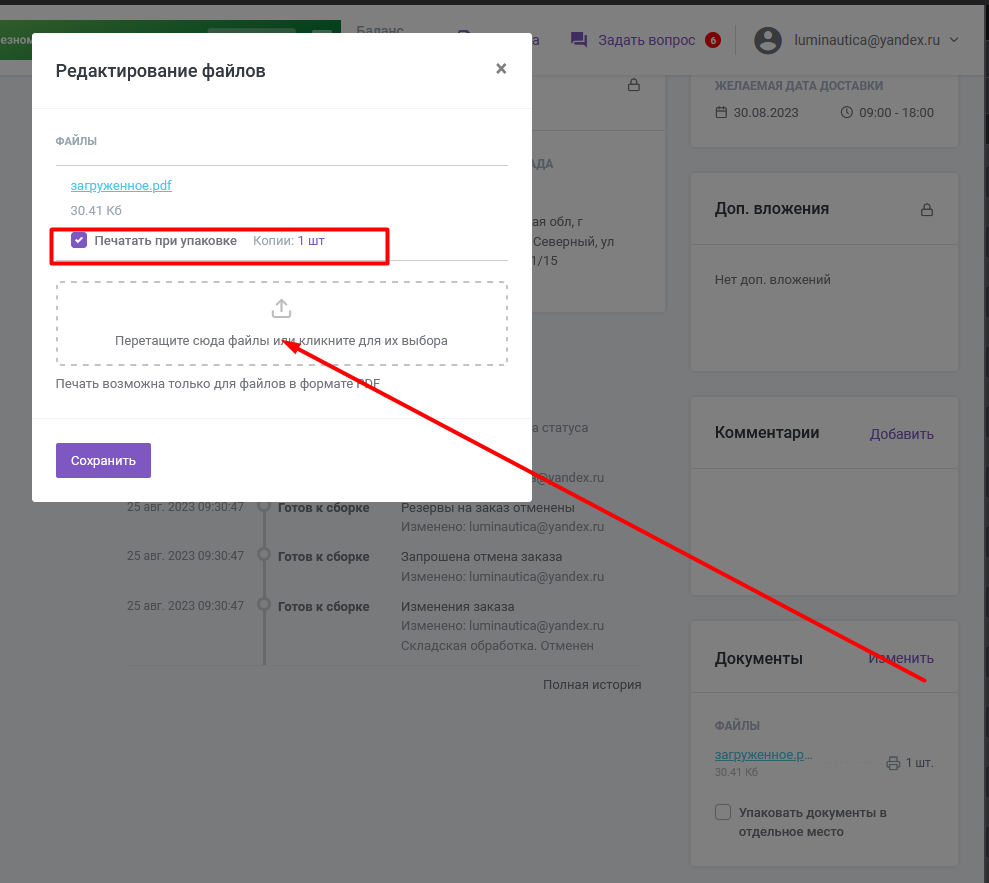
На данном этапе вы можете также выбрать опцию «Упаковать документы в отдельное место».
8. Подтвердите заказ.

9. Сейчас вам необходимо дождаться, когда работники склада упакуют заказ. Когда заказ изменит статус на “Упакован, загрузка документов», зайдите в заказ ещё раз и в блоке Комплектация прикрепите к каждому месту в заказе стикер в формате pdf.
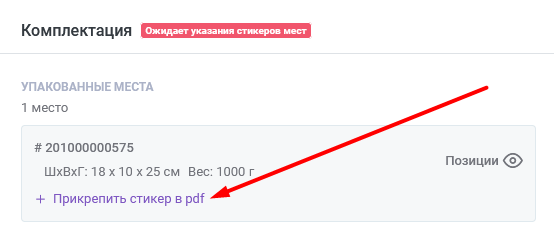
Заказы на данный способ доставки будут упакованы в короба; вам необходимо будет прикрепить стикер к каждому упакованному коробу.
10. На этом этапе вы также можете прикрепить к заказу документы — см. п. 7. Документы будут распечатаны и приложены к заказу после его перемаркировки новыми стикерами.
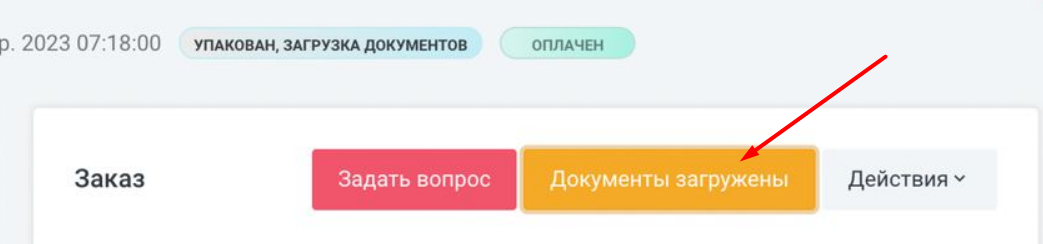
Обратите внимание, что на данном этапе прикрепить документы в отдельное место невозможно — заказ уже упакован, и добавить к нему новые места нельзя.
11. Когда все необходимые документы будут прикреплены, нажмите на кнопку «Документы загружены». Статус заказа изменится на «Упакован, ожидает сборки».
12. Дождитесь смены статуса на «Упакован». Вы можете забирать заказ.