Возможные варианты интеграции с Кактусом вы можете посмотреть [здесь](http://wiki.kak2c.ru/books/kaktus-dlya-razrabotchikov/page/varianty-integratsii-s-saytom-podklyuchenie-sobstvennogo-internet-magazina).
Работа с заказами проходит во вкладке "Заказы". Заказы распределены для удобства по вкладкам, в зависимости от того, на каком этапе они находятся. ##### Согласование На этой вкладке отображаются заказы, не выгруженные на склад. Это могут быть заказы, которые: - не подтверждены и ожидают подтверждения; [](http://wiki.kak2c.ru/uploads/images/gallery/2022-02/image-1646055337183.png) - при оплате онлайн -- не оплачены; [](http://wiki.kak2c.ru/uploads/images/gallery/2022-02/image-1646055395840.png) - не обеспечены достаточным количеством товара:[](http://wiki.kak2c.ru/uploads/images/gallery/2022-02/image-1646055408908.png) ##### ##### Комплектация В данной вкладке отображены заказы, которые: - были выгружены в складскую систему (т.е. подтверждены) и ещё не взяты в работу на складе:[](http://wiki.kak2c.ru/uploads/images/gallery/2022-02/image-1646055605173.png) - находятся на упаковке на складе: [](http://wiki.kak2c.ru/uploads/images/gallery/2022-02/image-1646055774231.png) - упакованы и готовы к отгрузке: [](http://wiki.kak2c.ru/uploads/images/gallery/2022-02/image-1646055798739.png) ##### Доставка На данной вкладке отображаются заказы, которые: - отгружены со склада и ожидают ответного статуса от системы службы доставки: [](http://wiki.kak2c.ru/uploads/images/gallery/2022-02/image-1646055902488.png) - находятся в доставке до получателя: [](http://wiki.kak2c.ru/uploads/images/gallery/2022-02/image-1646055961149.png) - ожидают вручения в пункте выдачи: [](http://wiki.kak2c.ru/uploads/images/gallery/2022-02/image-1646056136505.png) ##### Возвраты На данной вкладке отображены заказы, которые: - возвращаются на склад в полном объёме: [](https://wiki.kak2c.ru/uploads/images/gallery/2022-03/image-1646117915322.png) - возвращаются на склад частично, после того, как часть заказа была вручена покупателю, а от части от отказался: [](https://wiki.kak2c.ru/uploads/images/gallery/2022-03/image-1646117992390.png) После того, как заказ возвращён на склад и принят возвратом, склад получает конечный статус "Возвращён" и пропадает из данной вкладки. Найти его можно поиском в общем списке заказов. ##### Поиск заказа Поиск заказов можно осуществлять по различным критериям. [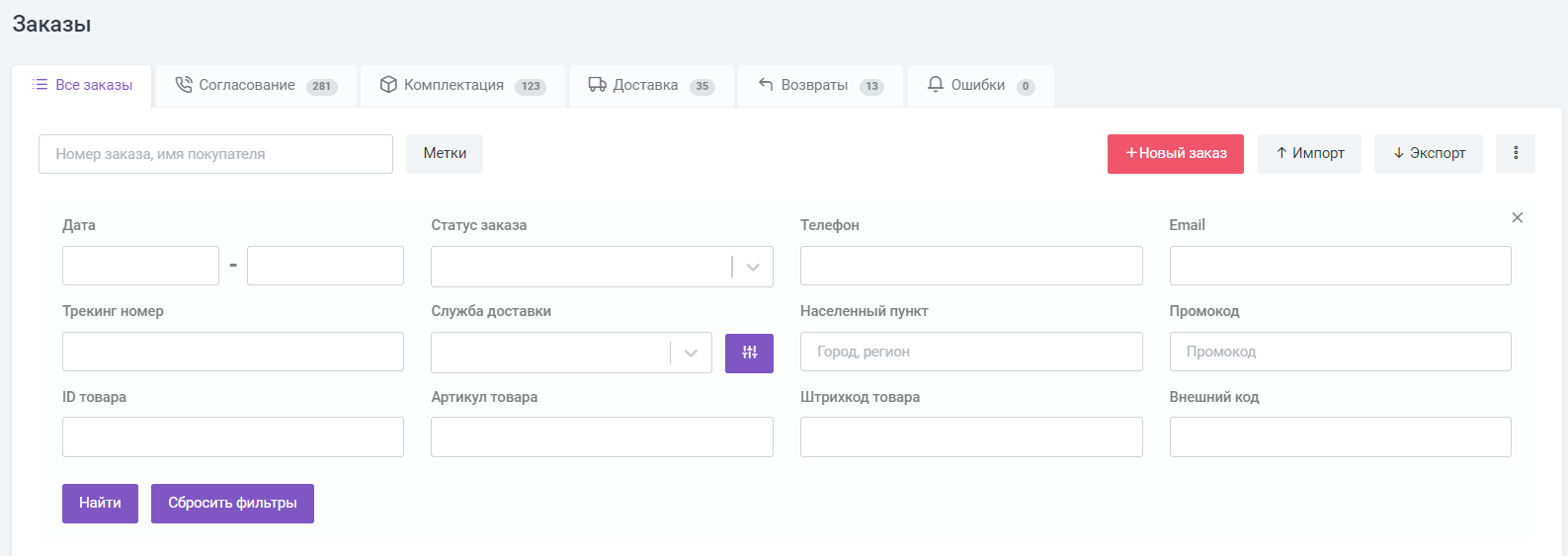](https://wiki.kak2c.ru/uploads/images/gallery/2024-11/image-1731653419696.png) ##### Импорт товаров из Excel 2.9.3.1. При большом количестве товаров для добавления в заказ вы можете добавить их при помощи импорта. Кликнув на кнопку, вы откроете новый блок, где вы сможете скачать шаблон для загрузки импорта: [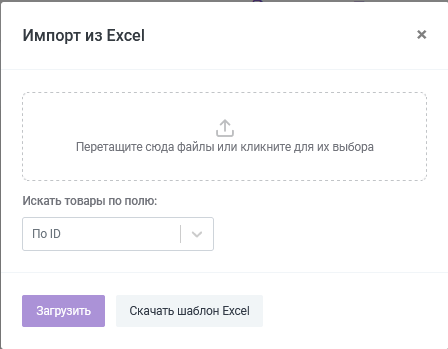](https://wiki.kak2c.ru/uploads/images/gallery/2022-03/image-1646144035262.png) 2.9.3.2. В шаблоне вам необходимо будет заполнить колонки данными о товарах (содержащиеся в файле товары для примера можно удалить): [](https://wiki.kak2c.ru/uploads/images/gallery/2022-03/image-1646144139700.png) 2.9.3.3. После внесения изменений загрузите файл в блок импорта и выберите, по какому полю провести поиск товаров и нажмите "Загрузить": [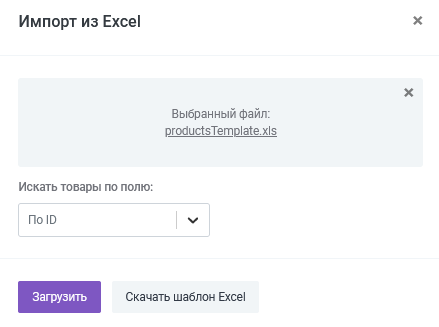](https://wiki.kak2c.ru/uploads/images/gallery/2022-03/image-1646144218223.png)Для корректной загрузки файла необходимо, чтобы данные по товарам в файле соответствовали созданным карточкам товаров в Кактусе. Если товар не создан в Кактусе, добавить его в заказ не получится.
Убедитесь, что поиск товаров происходит по полю с уникальными значениями. Если, например, у вас есть артикулы, которые повторяются на разных товарах -- выберите другое поле. Рекомендуется выбирать поле ID для поиска товаров, поскольку данное поле в Кактусе всегда уникально.
.10. Подтверждение заказа 2.10.1. После того, как вся необходимая информация внесена в заказ, подтвердите его, нажав на кнопку "Подтвердить": [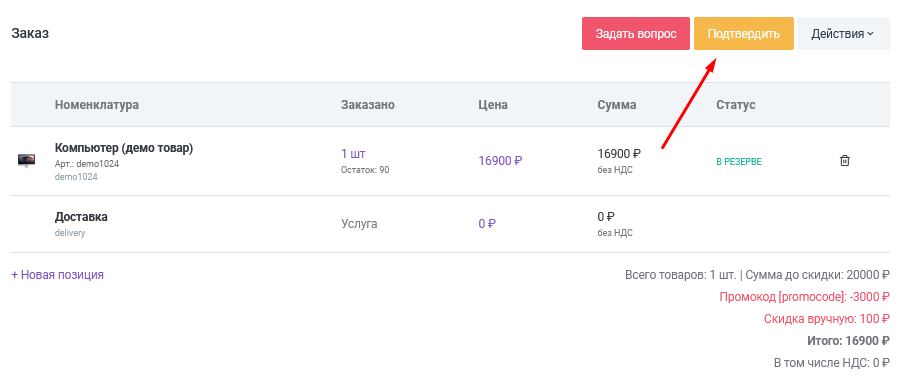](https://wiki.kak2c.ru/uploads/images/gallery/2022-03/image-1646145890630.png)**Пока заказ не подтверждён, он не будет выгружен в складскую систему; работники склада не смогут его увидеть, упаковать и отгрузить.**
# Статусы заказов ЛК Кактус ##### На данной странице описаны статусы, их расшифровка и краткое описание каждого статуса. Для удобства использования вкладки "Заказы" в ЛК, данные статусы будут распределены на группы, по которым возможна фильтрация в ЛК. [](https://wiki.kak2c.ru/uploads/images/gallery/2021-05/image-1621268750110.png) #### 1. Согласование [](https://wiki.kak2c.ru/uploads/images/gallery/2021-05/image-1621268953576.png)| **Статус** | **Расшифровка** | **Описание** |
| *ORDER\_INFO\_DRAFT* | Черновик | Заказ был создан с крупной ошибкой. |
| *ORDER\_INFO\_NEED\_CONFIRM* | Не подтвержден | Заказ создан, в нем нет больших системных ошибок. Заказ ожидает возможное согласование с клиентом. Склад не имеет данных по заказу. |
| *ORDER\_INFO\_INSUFFICIENT\_RESERVE* | Ожидание товара | По заказу недостает какого-либо товара. |
| *ORDER\_INFO\_REQUIRE\_PAYMENT* | Ожидание оплаты | Если в заказе имеется предоплата и заказ не оплачен, то наблюдается данный статус. |
| *ORDER\_INFO\_CONFIRM\_HOLD* | Связаться позже | Статус используется КЦ. Редко используется в Кактус. |
| *ORDER\_INFO\_CANCELED* | Отменен | Заказ был отменен пользователем ЛК. Конечный статус. В данном статусе заказ пропадает из вкладки "Согласование", отследить его можно поиском по номеру заказа. |
| **Статус** | **Расшифровка** | **Описание** |
| *ORDER\_INFO\_READY\_TO\_PACK* | Готов к комплектации | Заказ подтвержден, оплачен. Склад видит данный заказ и готов его собирать и комплектовать |
| *ORDER\_INFO\_IN\_PACKING* | На комплектации | Заказ в процессе сборки и комплектации. |
| *ORDER\_INFO\_PACKED* | Упакован | Заказ собран и готов к отгрузке. |
| **Статус** | **Расшифровка** | **Описание** |
| *ORDER\_INFO\_SHIPPED* | Отгружен | Заказ был передан в курьерскую службу на доставку. Уже имеется трек-номер по заказу |
| *ORDER\_INFO\_COURIER* | Доставляется | Заказ в процессе доставки. По трек-номеру можно отследить движение заказа. |
| *ORDER\_INFO\_DELIVERED* | Доставлен | Заказ был получен клиентом. Конечный статус. В этом статусе заказ пропадает из вкладки "Доставка", его можно найти поиском по номеру заказа. |
| *ORDER\_INFO\_LOST* | Утерян | Проставляется, если была подтверждена утеря. Конечный статус. В этом статусе заказ пропадает из вкладки "Доставка", его можно найти поиском по номеру заказа. |
| *ORDER\_INFO\_AT\_TAKEOUT\_POINT* | В пункте выдачи | Заказ поступил на ПВЗ и готов к получению (при условии, что доставка до ПВЗ). |
| **Статус** | **Расшифровка** | **Описание** |
| *ORDER\_INFO\_RETURNING* | Возвращается | Заказ не был получен клиентом и готовится к возврату (Возвращается). |
| *ORDER\_INFO\_PARTIALLY\_DELIVERED\_NOT\_RETURNED* | Частичная доставка -- на возврате | Заказ был выкуплен получателем частично. Невыкупленная часть возвращается на склад. |
| *ORDER\_INFO\_RETURNED\_TO\_CLIENT* | Возвращен клиенту напрямую | Используется при работе с МП. По заказу был невыкуп и товар поступил на склад МП для последующей продажи. Конечный статус. В этом статусе заказ пропадает из вкладки "Возвраты", его можно найти поиском по номеру заказа. |
| *ORDER\_INFO\_RETURNED* | Возвращен | Заказ был возвращен на склад. Конечный статус. В этом статусе заказ пропадает из вкладки "Доставка", его можно найти поиском по номеру заказа. |
| *ORDER\_INFO\_PARTIALLY\_DELIVERED\_RETURNED* | Частичная доставка -- возвращён. | Заказ был получен клиентом частично. Невыкупленная часть товара возвращена на склад. Конечный статус. В этом статусе заказ пропадает из вкладки "Доставка", его можно найти поиском по номеру заказа. |
Статусы используются при работе по Кактус.Фулфилмент
# Создание заказа Для создания заказа необходимо нажать на кнопку "+ Новый заказ". [](https://wiki.kak2c.ru/uploads/images/gallery/2022-03/image-1646124023084.png) Откроется новая пустая страница заказа: [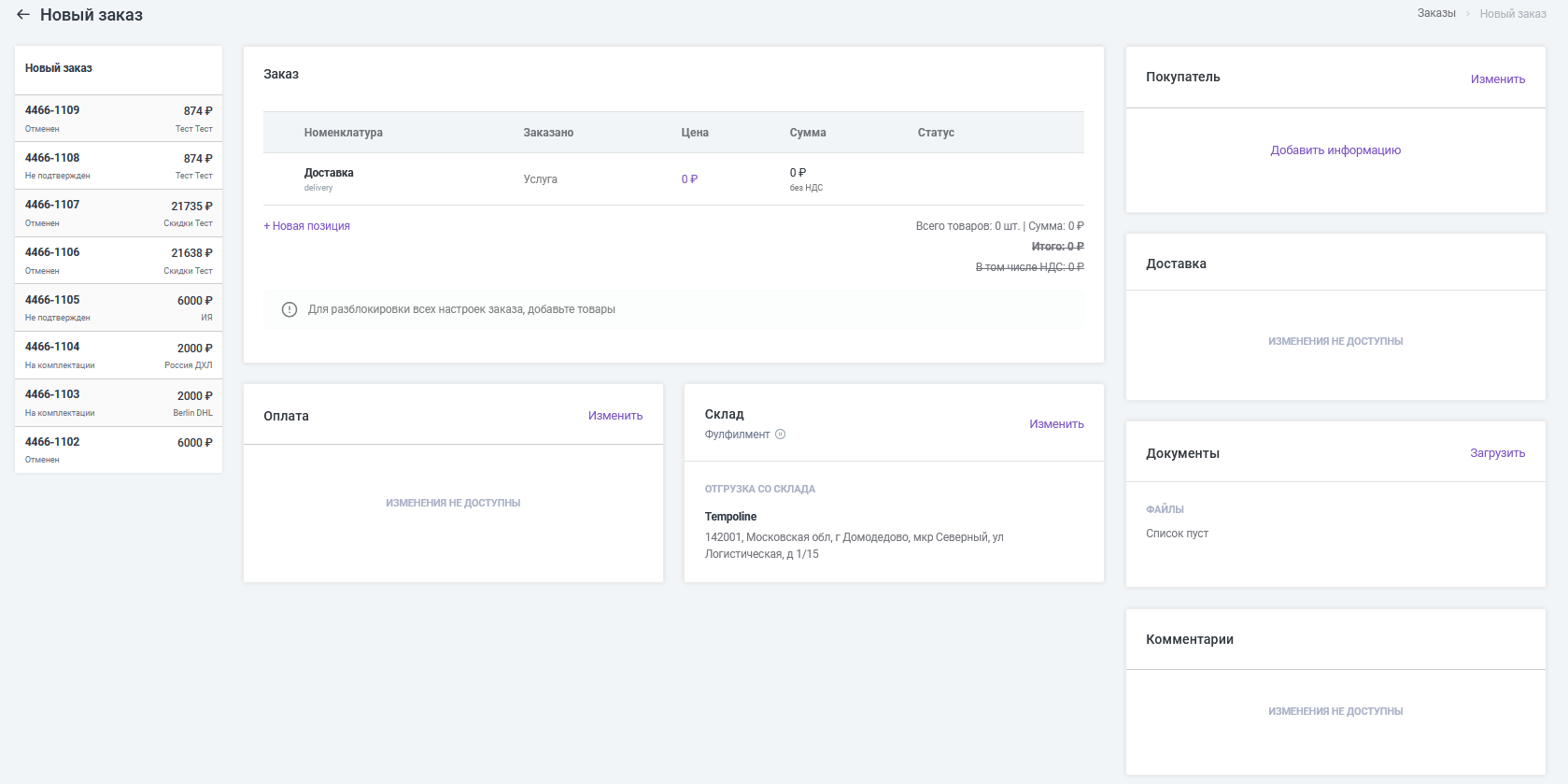](https://wiki.kak2c.ru/uploads/images/gallery/2022-03/image-1646134782271.png) ##### Добавление товаров Для начала работы с заказом вам необходимо добавить товары, нажав на кнопку "+ Новая позиция": [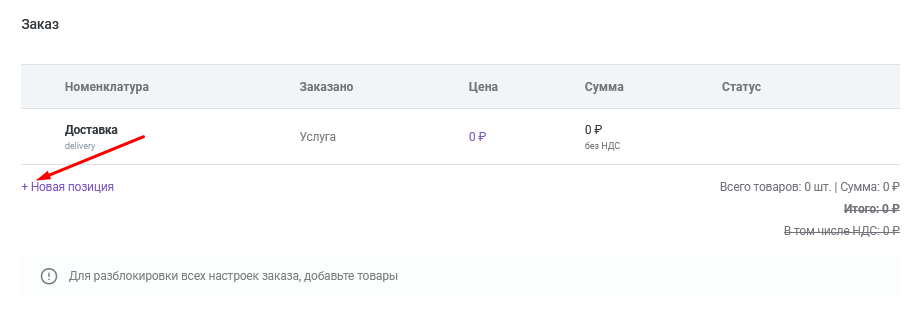](https://wiki.kak2c.ru/uploads/images/gallery/2022-03/image-1646134821027.png) Откроется блок со списком всех товаров, созданных в вашем ЛК. Выберите нужные вам, нажимая на +: [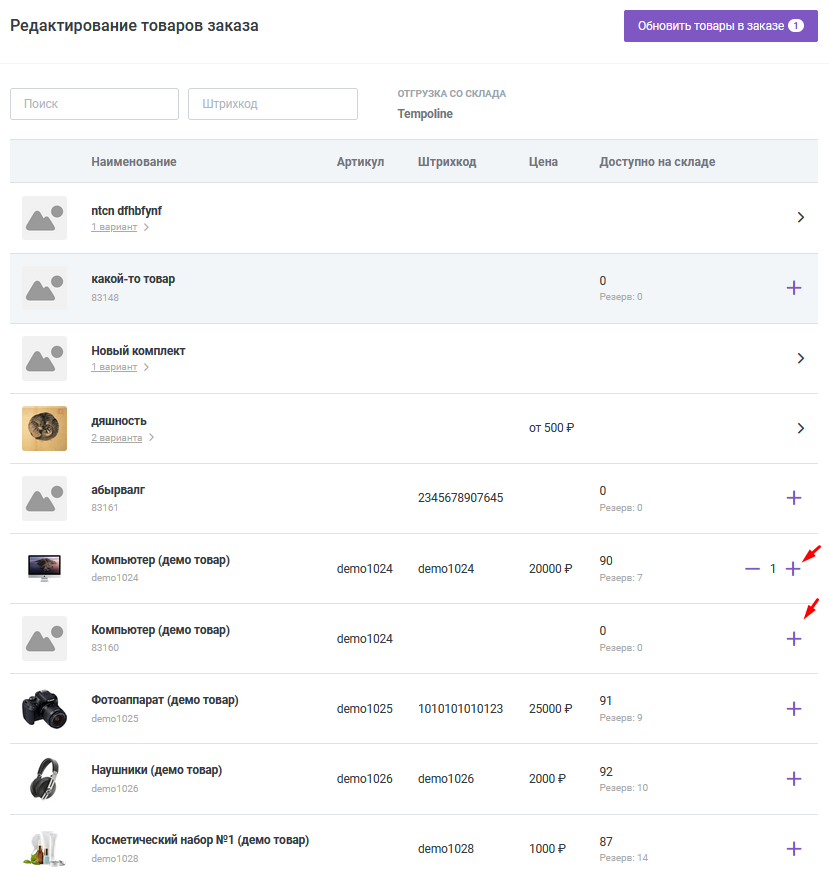](https://wiki.kak2c.ru/uploads/images/gallery/2022-03/image-1646135221623.png) После выделения всех нужных товаров нажмите на кнопку "Обновить товары в заказе": [](https://wiki.kak2c.ru/uploads/images/gallery/2022-03/image-1646135291452.png) Данные по заказу обновятся, и ему будет автоматически присвоен номер: [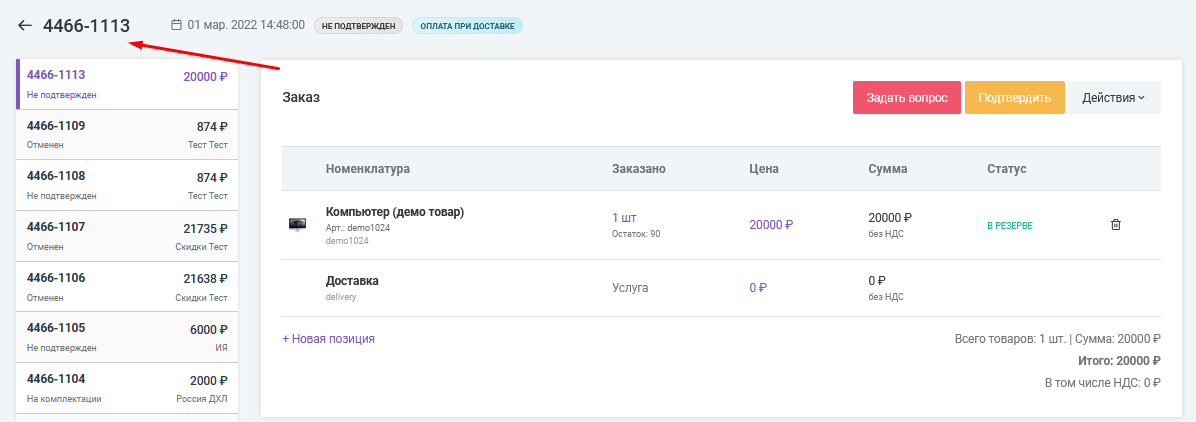](https://wiki.kak2c.ru/uploads/images/gallery/2022-03/image-1646135377580.png) Вы можете изменять количество, цену и ставку НДС товара, кликнув на цену или на количество товара в заказе: [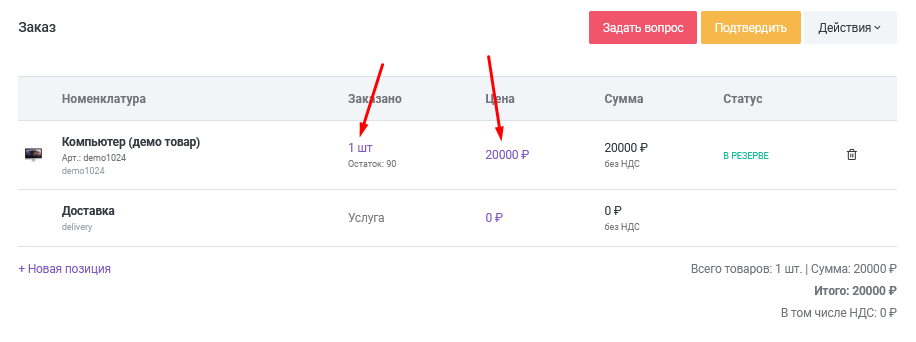](https://wiki.kak2c.ru/uploads/images/gallery/2022-03/image-1646139654671.png) При необходимости вы можете удалить товар из заказа, нажав на значок корзины: [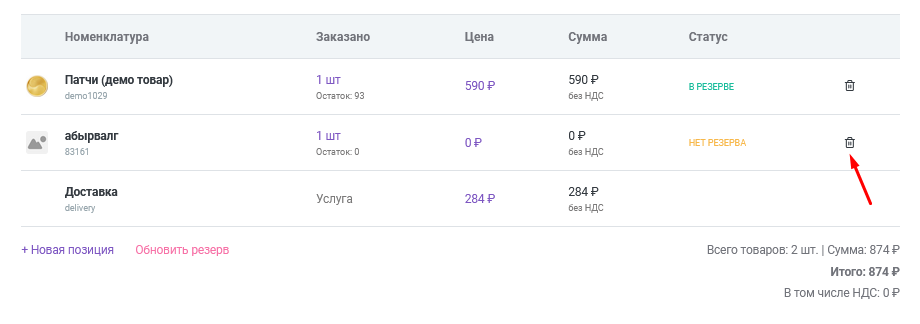](https://wiki.kak2c.ru/uploads/images/gallery/2022-03/image-1646145844340.png) ##### Информация о покупателе Для редактирования информации о покупателе нажмите "Изменить" [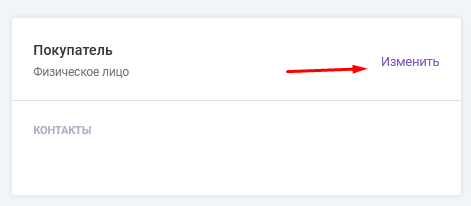](https://wiki.kak2c.ru/uploads/images/gallery/2022-03/image-1646136624689.png) Заполните данные получателя и сохраните изменения: [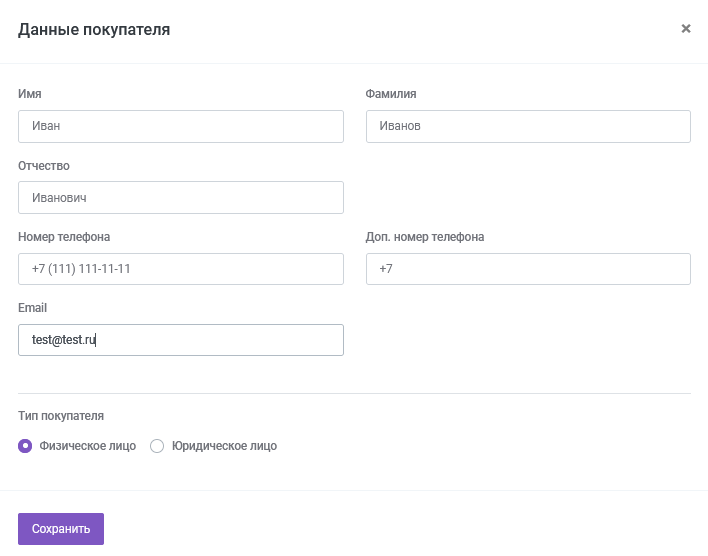](https://wiki.kak2c.ru/uploads/images/gallery/2022-03/image-1646136672893.png) В случае, если вы осуществляете отправку юридическому лицу, то заполнить данные конкретного получателя также необходимо. После этого выберите тип покупателя "Юридической лицо". Появится поле выбора контрагента: [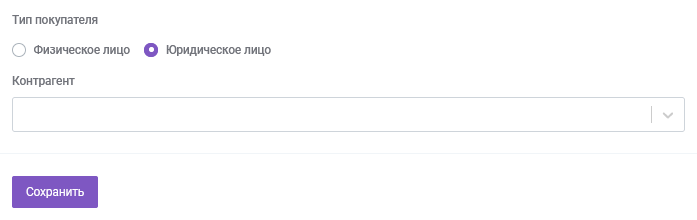](https://wiki.kak2c.ru/uploads/images/gallery/2022-03/image-1646136724485.png) Если данное юрлицо заведено в качестве контрагента в Кактус, вы можете выбрать его из выпадающего списка: [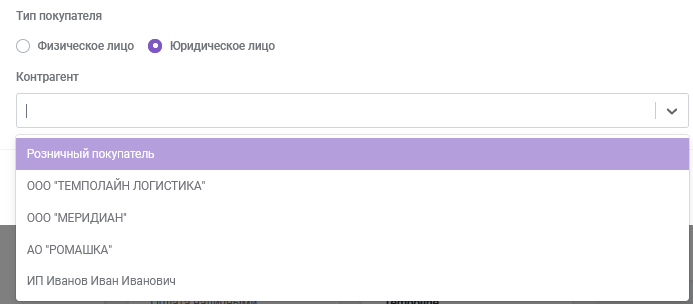](https://wiki.kak2c.ru/uploads/images/gallery/2022-03/image-1646136758024.png) Если искомого юрлица нет в списке контрагентов, его можно создать. Для этого начните вводить наименование юрлица. Вам будет предложено создать нового контрагента. Нажмите на эту кнопку: [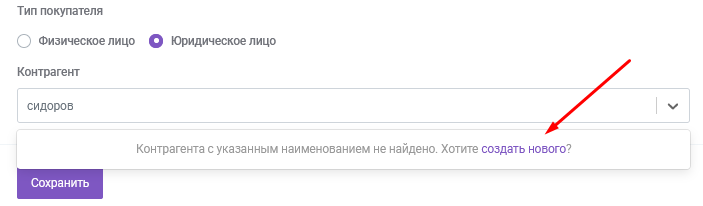](https://wiki.kak2c.ru/uploads/images/gallery/2022-03/image-1646136985365.png) Откроется новый блок, в котором вы можете ввести данные юрлица. Подробнее о добавлении контрагентов вы можете узнать в инструкции "[Контрагент](https://wiki.kak2c.ru/books/instruktsiya-kaktusa/page/kontragenty)". Выберите или добавьте контрагента и сохраните изменения. Данные о покупателе заполнены: [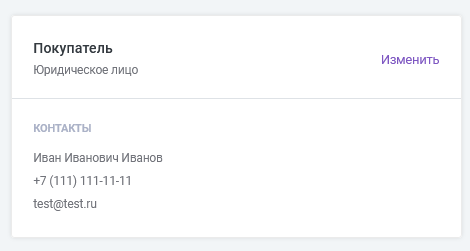](https://wiki.kak2c.ru/uploads/images/gallery/2022-03/image-1646137239549.png) ##### ##### Доставка В блоке "Доставка" нажмите "Изменить" или "Выбрать способ доставки": [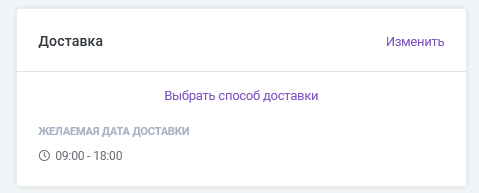](https://wiki.kak2c.ru/uploads/images/gallery/2022-03/image-1646137400314.png) В открывшемся поле введите город получателя. После этого появятся доступные способы доставки: [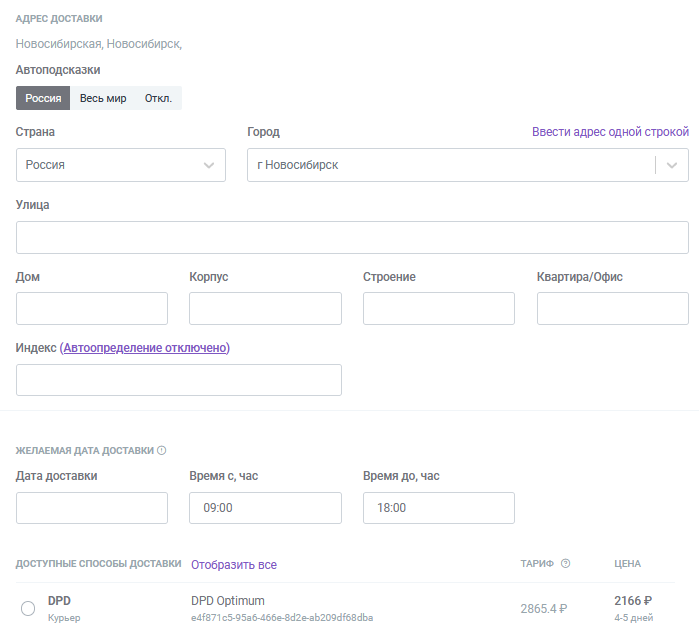](https://wiki.kak2c.ru/uploads/images/gallery/2022-03/image-1646137518835.png) Заполните оставшиеся необходимые поля адреса: - для курьерской доставки: полный адрес получателя по полям. Вы можете воспользоваться автоопределением индекса: [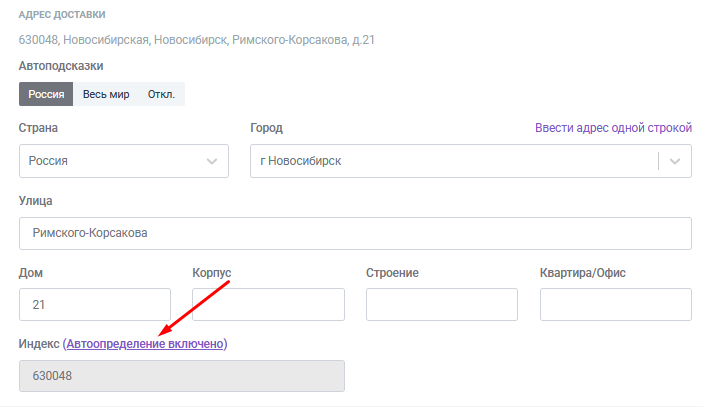](https://wiki.kak2c.ru/uploads/images/gallery/2022-03/image-1646137680476.png) - для доставки в ПВЗ: достаточно указать только город и после выбрать полходящий ПВЗ на карте. Здесь в подразделе "Желаемая дата доставки" вы можете выбрать предпочтительные дату и время доставки заказа:Возможные интервалы доставки, для разных КС, вы можете посмотреть в нашей инструкции [по ссылке](https://wiki.kak2c.ru/link/1233#bkmrk-%D0%92%D1%80%D0%B5%D0%BC%D0%B5%D0%BD%D0%BD%D1%8B%D0%B5-%D0%B8%D0%BD%D1%82%D0%B5%D1%80%D0%B2%D0%B0%D0%BB%D1%8B-).
[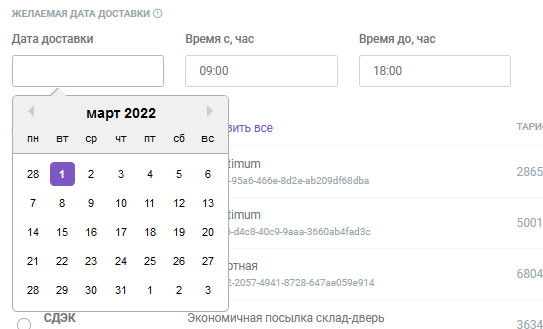](https://wiki.kak2c.ru/uploads/images/gallery/2022-03/image-1646137789158.png) После этого вы можете выбрать любой наиболее подходящий способ доставки из доступных вам: [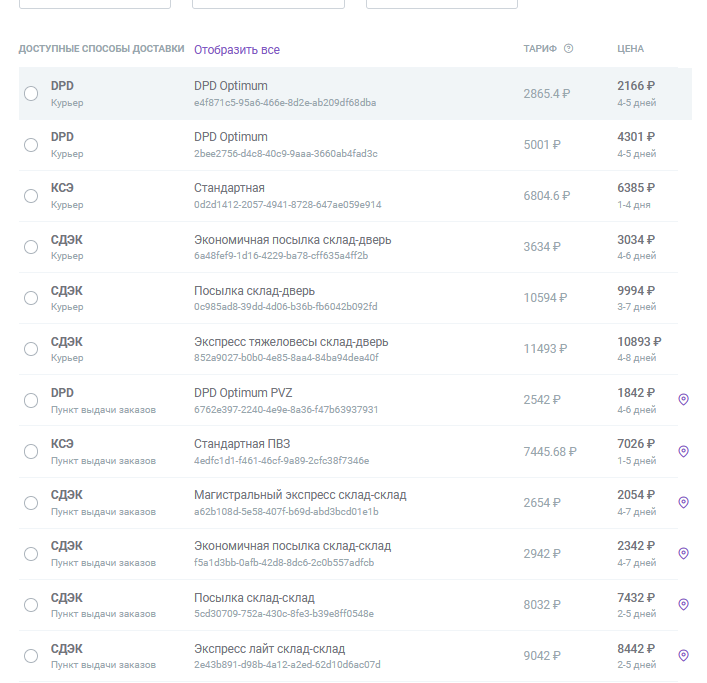](https://wiki.kak2c.ru/uploads/images/gallery/2022-03/image-1646137860623.png) При выборе доставки в ПВЗ вам будет предложено выбрать ПВЗ -- кликнуть на значок службы доставки на карте или ввести код ПВЗ вручную: [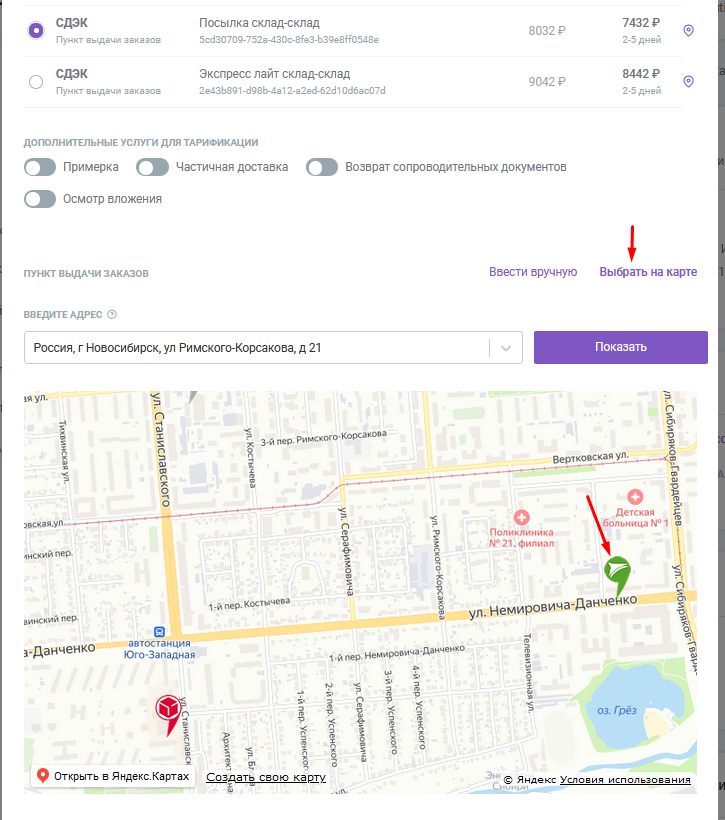](https://wiki.kak2c.ru/uploads/images/gallery/2022-03/image-1646138049401.png) При выборе конкретного способа доставки вам будут доступны дополнительные опции, которые вы можете отметить по необходимости: [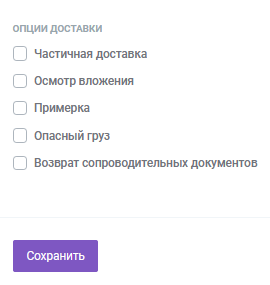](https://wiki.kak2c.ru/uploads/images/gallery/2022-03/image-1646138122208.png) В зависимости от выбранной службы доставки перечень дополнительных опций может отличаться. Вы также можете фильтровать доступные способы доставки по тем услугам, которые в них содержатся: [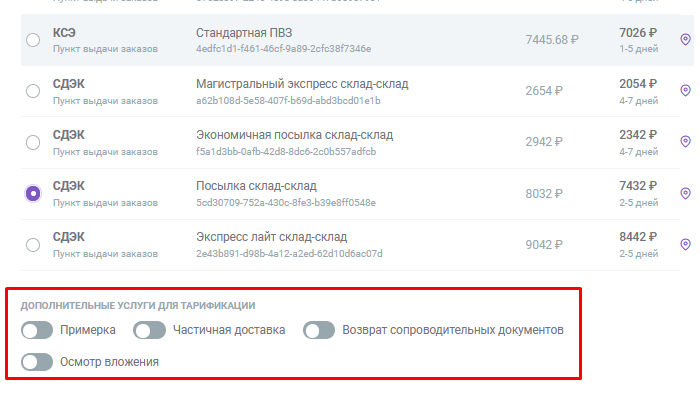](https://wiki.kak2c.ru/uploads/images/gallery/2022-03/image-1646138316467.png) Так, включив опцию "Частичная доставка", вы отфильтруете все способы доставки (в том числе ПВЗ), в которых услуга частичной доставки не поддерживается. После того, как способ доставки и все необходимые опции (если они нужны) выбраны, нажмите "Сохранить": [](https://wiki.kak2c.ru/uploads/images/gallery/2022-03/image-1646138544481.png) Обратите внимание, что цена доставки при оформлении заказа из ЛК не подтягивается автоматически из указанных тарифов. Вы можете указать цену доставки в заказе самостоятельно, произвольно или ориентируясь на предоставленные тарифы: [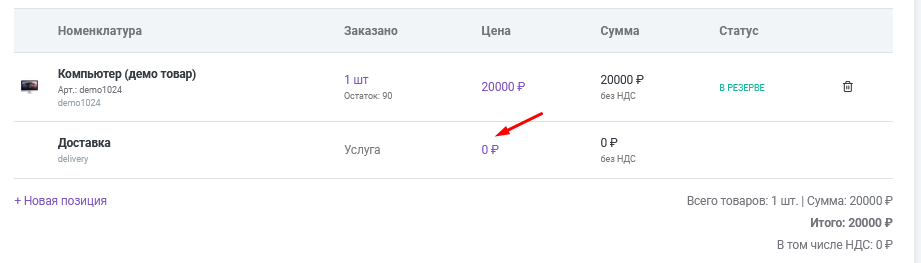](https://wiki.kak2c.ru/uploads/images/gallery/2022-03/image-1646139751154.png)**При отправке Почтой России (если оплата при доставке) необходимо, чтобы общая сумма товаров была без копеек, т.е. должна быть округлённая сумма.**
##### Оплата В этом блоке вы можете изменить способ оплаты заказа, нажав на кнопку "Изменить": [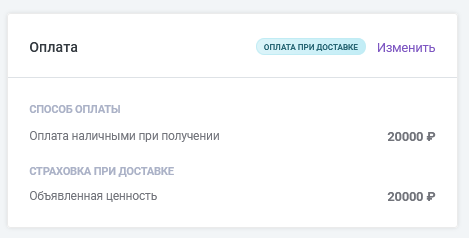](https://wiki.kak2c.ru/uploads/images/gallery/2022-03/image-1646139793674.png) Откроется новый блок, где вы сможете выбрать способ оплаты и указать размер объявленной ценности / страховки: [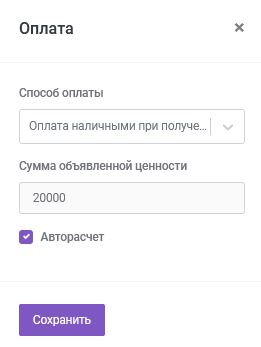](https://wiki.kak2c.ru/uploads/images/gallery/2022-03/image-1646139943417.png)Здесь разобраны способы оплаты, доступные в аккаунте по умолчанию при его создании. Если вы вносили изменения в названия способов оплаты, пожалуйста, ориентируйтесь на указанные в скобках типы оплат.
Выбирая способы "Оплата наличными при получении" (тип оплаты cod-cash) и "Оплата картой при получении" (тип оплаты cod-card), вы не сможете указать статус оплаты заказа -- т.к. заказ оформится с наложенным платежом, и статус о его оплате поступит в ЛК от службы доставки после доставки заказа. Способ "Предоплата картой на сайте" (тип оплаты online) требует получения статуса оплаты от эквайринг-системы. До тех пор, пока заказ не будет оплачен онлайн на стороне эквайера, статус оплаты в Кактусе не изменится. Неоплаченный заказ не будет выгружен в складскую систему на сборку.[Подробнее о подключении оплаты онлайн](http://wiki.kak2c.ru/books/instruktsiya-kaktus-novaya/page/podklyuchenie-sposobov-oplaty-onlayn)
Способ "Без наложенного платежа" или "Предоплата" (тип оплаты no-cod) не контролируется со стороны Кактуса. Вы можете самостоятельно связаться с покупателем, чтобы передать ему ссылку на оплату или реквизиты, а после получения оплаты от покупателя изменить статус в заказе в Кактусе. Это будет выглядеть так: [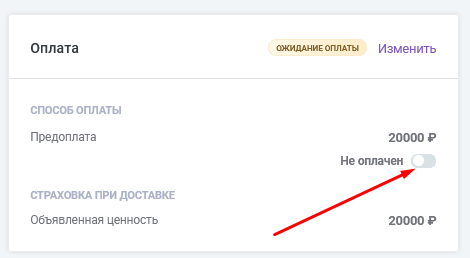](https://wiki.kak2c.ru/uploads/images/gallery/2022-03/image-1646140453239.png) Страховка (объявленная ценность) заказа рассчитывается автоматически, исходя из процента для расчёта страховки, заданного в настройках Кактуса. В данном случае это по умолчанию 100%. Чтобы проставить произвольную сумму страховки, снимите галку с авторасчёта: [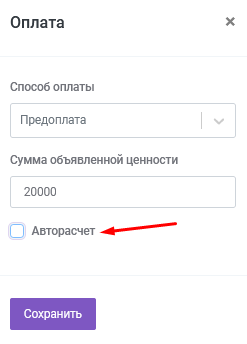](https://wiki.kak2c.ru/uploads/images/gallery/2022-03/image-1646140549370.png) После чего введите нужную сумму и сохраните изменения. ##### ##### Документы При необходимости вы можете прикрепить к заказу документы -- например, для того чтобы работники склада распечатали их и вложили в заказ. Для этого в блоке Документы нажмите "Загрузить": [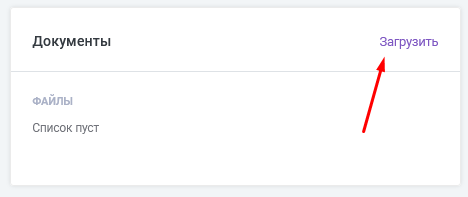](https://wiki.kak2c.ru/uploads/images/gallery/2022-03/image-1646140663759.png) Прикрепите файлы. Обратите внимание -- возможно распечатать только файлы формата PDF: [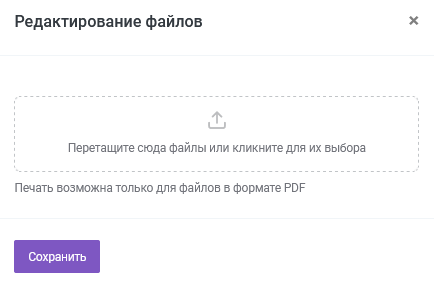](https://wiki.kak2c.ru/uploads/images/gallery/2022-03/image-1646140705633.png) После выбора файла отметьте галку "Печатать при упаковке" (без данной опции документ не будет выгружен в складскую систему) и укажите количество копий для печати. Сохраните изменения: [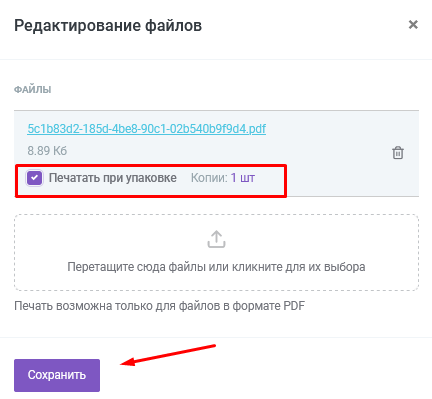](https://wiki.kak2c.ru/uploads/images/gallery/2022-03/image-1646140775302.png) Если документы нужно передать отдельным местом, то здесь необходимо поставить галочку [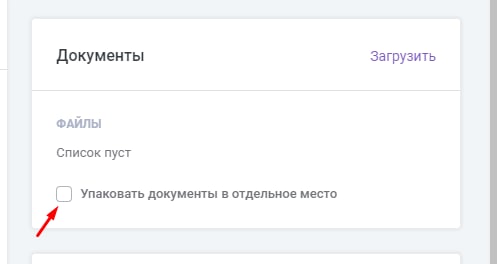](https://wiki.kak2c.ru/uploads/images/gallery/2022-07/image-1657791533357.jpg) ##### ##### Комментарии Вы также можете оставить комментарий курьерской службе или работнику склада. Для этого нажмите "Добавить" в блоке Комментарии: [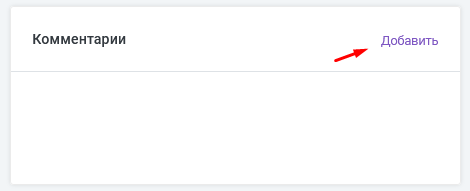](https://wiki.kak2c.ru/uploads/images/gallery/2022-03/image-1646141085677.png) В поле "Комментарий" вы можете добавить комментарий для службы доставки (для курьера). В поле "Комментарий оператору склада (КЦ)" вы можете добавить комментарий для работников склада -- например, инструкции по упаковке заказа. В это поле также могут вносить комментарии работники КЦ, если вы пользуетесь их услугами. [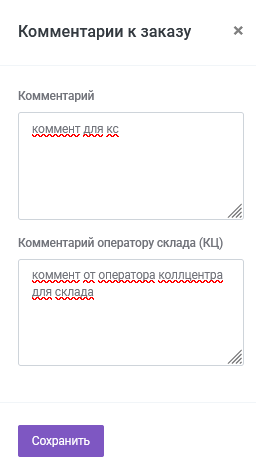](https://wiki.kak2c.ru/uploads/images/gallery/2022-03/image-1646141207993.png)Операторы склада не видят комментариев, оставленных в поле "Комментарий". Если у вас есть просьбы к упаковке заказа, либо другие комментарии к работникам склада, пожалуйста, добавьте их во второе поле.
##### Дополнительно [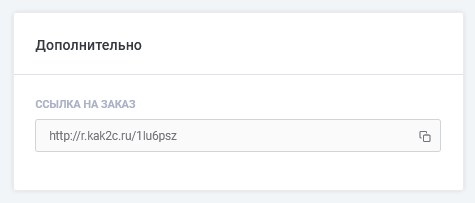](https://wiki.kak2c.ru/uploads/images/gallery/2022-03/image-1646141363200.png) В данном блоке содержится ссылка на форму отслеживания заказа. При оформлении заказа через корзину ссылка автоматически приходит покупателю в информационном письме; вы также можете отправить её покупателю отдельно. На данной странице содержится информация о заказе, его текущем статусе; после отгрузки в службу доставки на странице также появляется трек-номер. При оплате онлайн с этой странице покупатель может оплатить заказ. [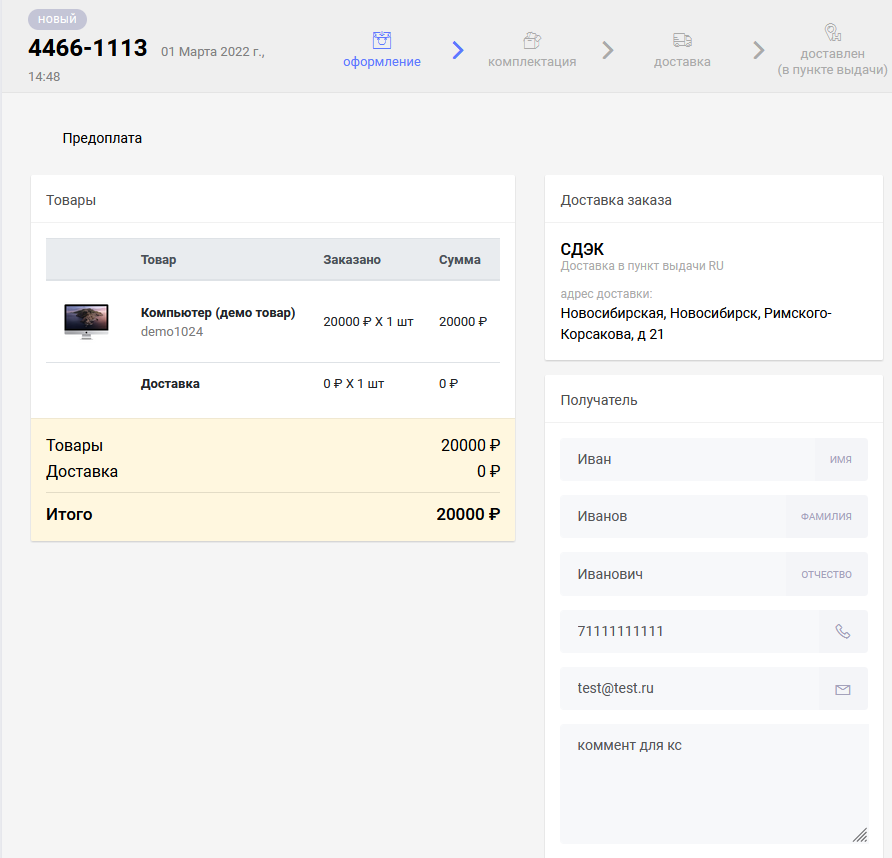](https://wiki.kak2c.ru/uploads/images/gallery/2022-03/image-1646141603601.png) ##### Действия Под кнопкой "Действия" доступно ещё несколько опций для заказа: [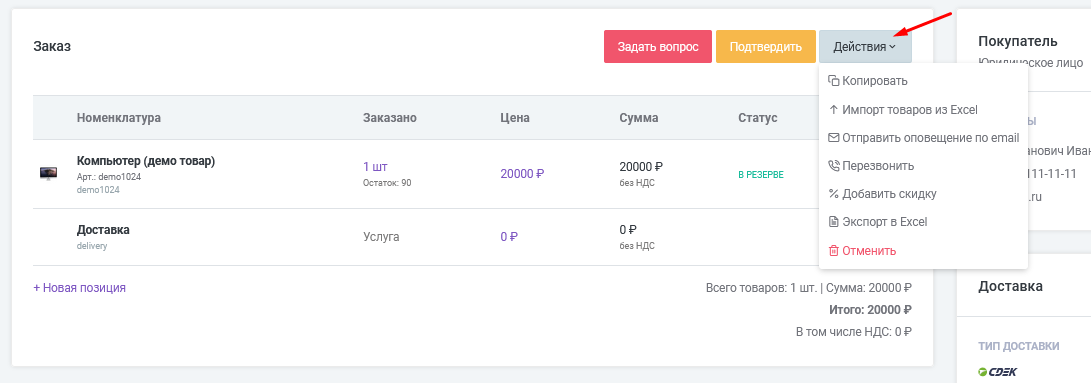](https://wiki.kak2c.ru/uploads/images/gallery/2022-03/image-1646143909820.png) ##### Обновить резерв В случае, если заказ не обеспечен всеми товарами в необходимом для отгрузки количестве, в заказе появится кнопка "Обновить резерв": [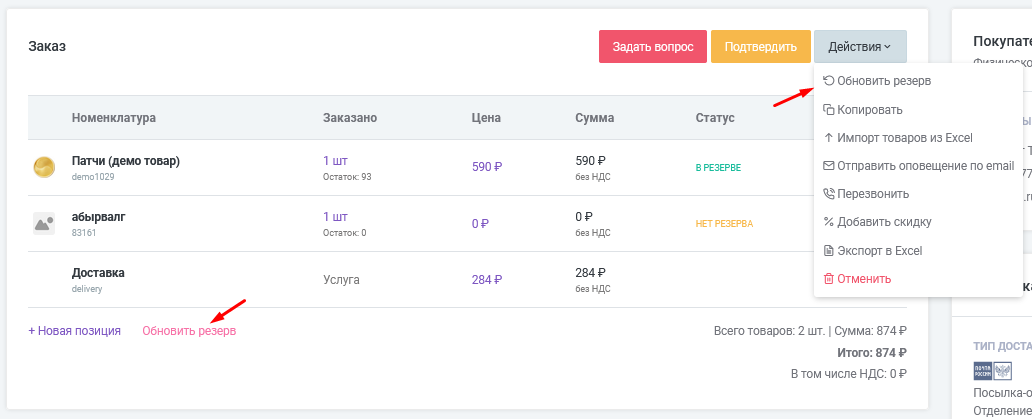](https://wiki.kak2c.ru/uploads/images/gallery/2022-03/image-1646145703848.png) Вы можете воспользоваться ей, когда остатки недостающего товара будут пополнены (например, после приёмки поставки). После обновления резерва, если товар есть в достаточном количестве, все товары будут зарезервированы.**Заказ с недостающим резервом нельзя подтвердить и выгрузить на сборку до тех пор, пока все товары в заказе не будут зарезервированы.**
##### ##### Копировать Эта кнопка скопирует данный заказ и создаст новый, не подтверждённый заказ с такой же информацией о доставке, получателе, товаре и т.д. ##### Импорт товаров из Excel При большом количестве товаров для добавления в заказ вы можете добавить их при помощи импорта. Кликнув на кнопку, вы откроете новый блок, где вы сможете скачать шаблон для загрузки импорта: [](https://wiki.kak2c.ru/uploads/images/gallery/2022-03/image-1646144035262.png) В шаблоне вам необходимо будет заполнить колонки данными о товарах (содержащиеся в файле товары для примера можно удалить): [](https://wiki.kak2c.ru/uploads/images/gallery/2022-03/image-1646144139700.png) После внесения изменений загрузите файл в блок импорта и выберите, по какому полю провести поиск товаров и нажмите "Загрузить": [](https://wiki.kak2c.ru/uploads/images/gallery/2022-03/image-1646144218223.png)Для корректной загрузки файла необходимо, чтобы данные по товарам в файле соответствовали созданным карточкам товаров в Кактусе. Если товар не создан в Кактусе, добавить его в заказ не получится.
Убедитесь, что поиск товаров происходит по полю с уникальными значениями. Если, например, у вас есть артикулы, которые повторяются на разных товарах -- выберите другое поле. Рекомендуется выбирать поле ID для поиска товаров, поскольку данное поле в Кактусе всегда уникально.
# Создание заказа при помощи импорта Если вам необходимо создать сразу много заказов, вы можете воспользоваться импортом заказов. #### 1. В разделе "Заказы" нажмите на кнопку "Импорт": [](http://wiki.kak2c.ru/uploads/images/gallery/2022-03/image-1646206031534.png) #### 2. "+ Новый импорт": [](http://wiki.kak2c.ru/uploads/images/gallery/2022-03/image-1646206054153.png) #### 3. Скачайте шаблон для импорта [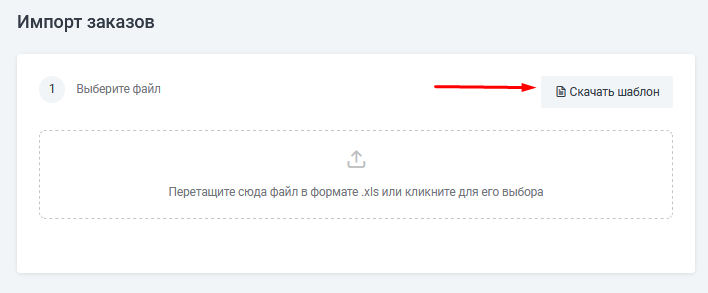](http://wiki.kak2c.ru/uploads/images/gallery/2022-03/image-1646206105998.png) При скачивании в шаблоне будет содержаться информация по нескольким заказам, уже созданным в ЛК (если в ЛК есть заказы). Вы можете ознакомиться с тем, как заполнены поля для данных заказов, и после удалить их из шаблона [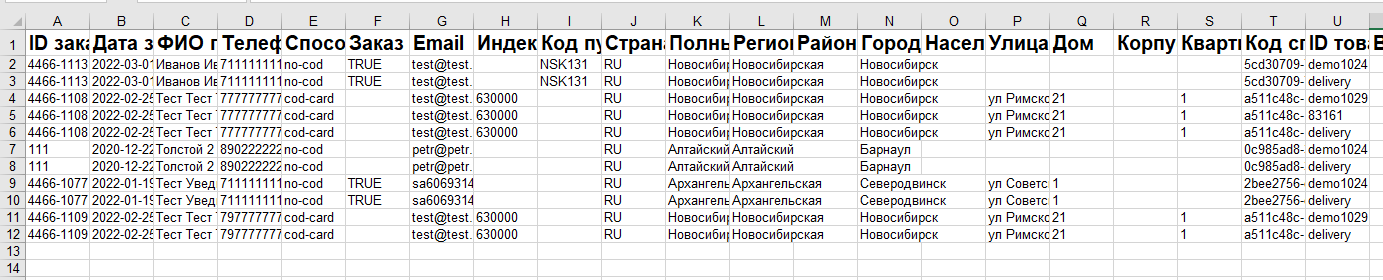](http://wiki.kak2c.ru/uploads/images/gallery/2022-03/image-1646206329892.png) ##### 3.1. ID заказа В данное поле вы можете ввести номер заказа. Вы можете создать номер заказа, придерживаясь шаблона номеров в Кактусе (четырёхзначный числовой префикс -- числовой номер), но также можете создать произвольный номер. Номера заказов должны быть уникальны. Также обратите внимание: в ID заказа допустимы только латинские символы, цифры, дефис, двоеточие и знак подчеркивания. ##### 3.2. Дата заказа Укажите дату заказа в формате **дд.мм.гггг**. Время указывать необязательно; в этом случае при загрузке заказа время будет автоматически указано 00:00:00. Если устанавливать время, то нужно его ставить в формате: часы:минуты (без секунд). Пример: 08.11.2023 11:07.Дата заказа не должна быть будущей датой; выбирайте дату сегодняшнего числа или до сегодняшнего.
##### 3.3. ФИО получателя и Телефон Заполните данные поля информацией получателя. ##### 3.4. Способ оплаты В этом поле необходимо указать код типа оплаты, применяемой в заказе: - no-cod -- Без наложенного платежа; статус оплаты заказа регулируется вами, а не Кактусом - cod-cash -- Оплата наличными при получении - cod-card -- Оплата картой при получении - online -- Предоплата картой на сайте онлайн ##### 3.5. Заказ оплачен Данное поле принимает значения: - TRUE -- если заказ оплачен - FALSE -- если заказ не оплачен ##### 3.6. Email Укажите электронную почту получателя, если имеется. ##### 3.7. Индекс Укажите индекс населённого пункта получателя. ##### 3.8. Код пункта выдачи При отправке заказа в ПВЗ -- укажите код пункта выдачи. Если доставка осуществляется курьером -- данное поле не заполняется. ##### 3.9. Страна Укажите двухсимвольный код страны.В зависимости от способа доставки и страны доставки от вас может потребоваться указать адрес и ФИО получателя латиницей. [Подробнее о заказах за рубеж](http://wiki.kak2c.ru/books/instruktsiya-kaktus-novaya/page/kak-sozdat-zakaz-za-granitsu)
##### 3.10. Полный адрес Укажите полный адрес доставки в одном поле. ##### 3.11. Регион, Район, Город, Населённый пункт, Улица, Дом, Корпус, Квартира Укажите в данных полях соответствующие данные адреса при их наличии. При отсутствии данных -- например, корпуса дома -- поле не заполняется.Наиболее полное и точное заполнение данных адреса по отдельным полям позволит Кактусу точнее распознать адрес доставки, что обезопасит вас от ошибок при подтверждении заказа.
##### 3.12. Код способа доставки 3.12.1. Код способа доставки вы можете найти в ЛК в разделе Настройки -- Доставка: [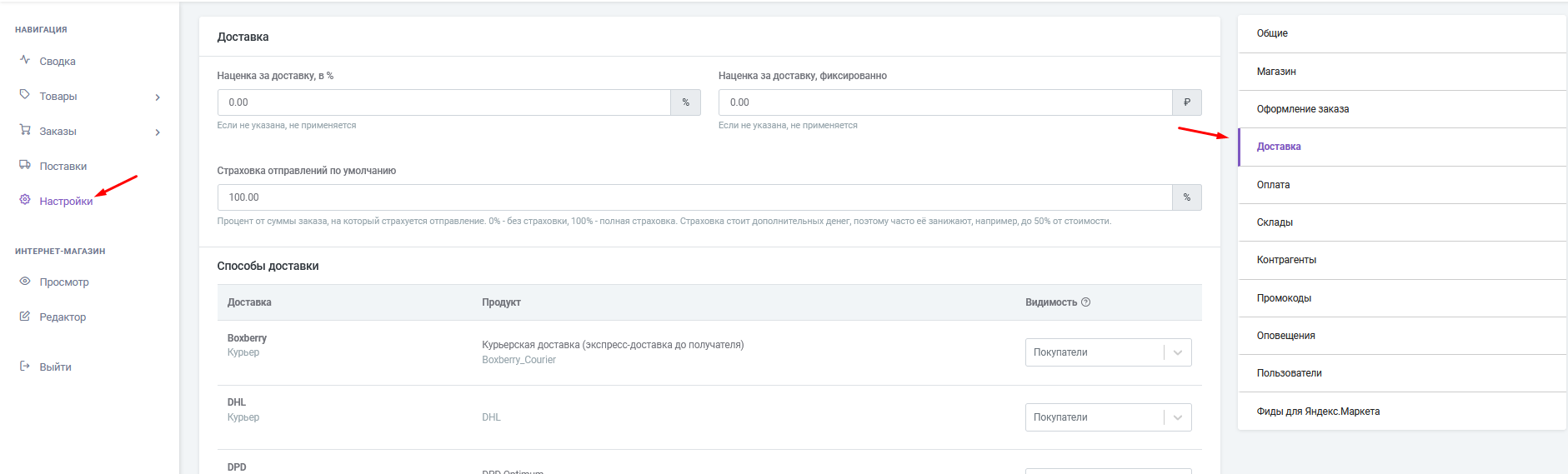](https://wiki.kak2c.ru/uploads/images/gallery/2022-03/image-1646217585763.png) 3.12.2. Здесь вам будут доступны все подключенные вам способы доставки. Чтобы узнать код конкретного способа доставки, наведите курсор на строчку и нажмите "Подробнее": [](https://wiki.kak2c.ru/uploads/images/gallery/2022-03/image-1646217797520.png) 3.12.3. Код способа доставки будет отображаться в поле "Внешний код". Скопируйте его и вставьте в таблицу: [](https://wiki.kak2c.ru/uploads/images/gallery/2022-03/image-1646217840547.png)Будьте внимательны при выборе способа доставки. Убедитесь, что выбран способ доставки, для которого есть тарифы в данном населённом пункте (это вы можете проверить, создав предварительно тестовый заказ и проверив доступные способы в разделе Доставка). Если заказ должен быть доставлен в ПВЗ -- убедитесь, что выбран способ доставки в ПВЗ.
##### 3.13. ID товара 3.13.1. Укажите здесь ID товара из Кактуса. 3.13.2. В заказе обязательно должна быть строка доставки. Для неё укажите в поле ID товара delivery. 3.13.3. При указании в заказе нескольких строчек -- с товарами, или с товаром и доставкой -- копируйте предыдущую информацию о получателе и доставке в новую строку. Так, заказ с двумя строками -- 1 товар и доставка -- имеет одни и те же данные о доставке и получателе в обоих строках: [](https://wiki.kak2c.ru/uploads/images/gallery/2022-03/image-1646219626359.png) ##### 3.14. Внешний ID товара, Артикул и Штрихкод Укажите в этих полях соответствующие данные товара. При отсутствии на товаре артикула или внешнего ID соответствующие поля не заполняются. ##### 3.15. Цена Укажите для каждого товара в строке цену за единицу товара. Вы можете также указать здесь цену за доставку или при бесплатной доставке указать 0. ##### 3.16. Количество Укажите в этом поле количество каждого товара в заказе ##### 3.17. Ставка НДС Укажите для каждого товара в заказе ставку НДС. Допустимые значения: - NO\_VAT -- Без НДС - VAT\_0 -- 0% - VAT\_10 -- 10% - VAT\_20 -- 20% ##### 3.18 Комментарий В поле "Комментарий" вы можете добавить комментарий для службы доставки (для курьера). ##### 3.19 Комментарий оператору В поле "Комментарий оператору" вы можете добавить комментарий для работников склада. Например, инструкции по упаковке заказа. #### 4. После заполнения всех полей сохраните файл и загрузите его в Кактус. #### 5. Загрузка импорта После загрузки файла вам откроются настройки загрузки: [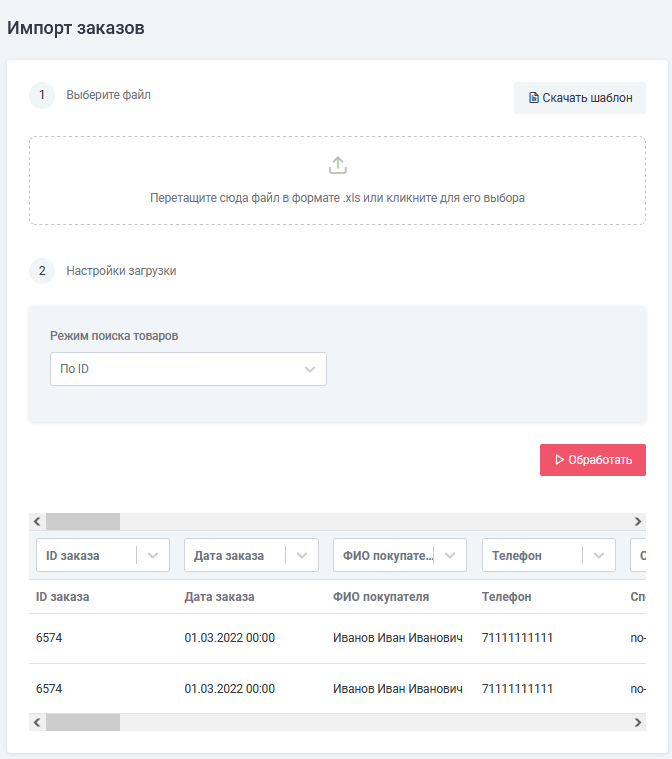](https://wiki.kak2c.ru/uploads/images/gallery/2022-03/image-1646221387223.png) 5.1. Режим поиска товаров. Вы можете выбрать сопоставление по ID, по внешнему коду, по артикулу и по штрихкоду. Обратите внимание, чтобы выбранное вами поле сопоставления было заполнено в файле. **5.2. Обратите внимание на сопоставление полей файла с полями Кактуса!** Каждое поле файла должно соответствовать полю из Кактуса. Поля, сопоставленные неверно, или поля, выбранные как "Не загружать", не загрузятся корректно и могут привести к ошибкам в итоговом заказе: [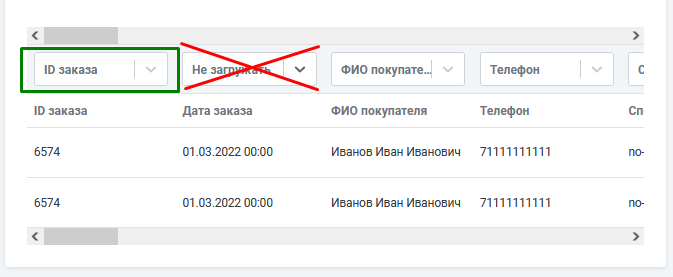](https://wiki.kak2c.ru/uploads/images/gallery/2022-03/image-1646221437056.png) 5.3. После проверки данных по полям заказа нажмите кнопку "Обработать": [](https://wiki.kak2c.ru/uploads/images/gallery/2022-03/image-1646221461531.png) 5.4. Вас перенаправит на страницу, где вы сможете отследить прогресс загрузки импорта. Обновите страницу, чтобы увидеть прогресс: [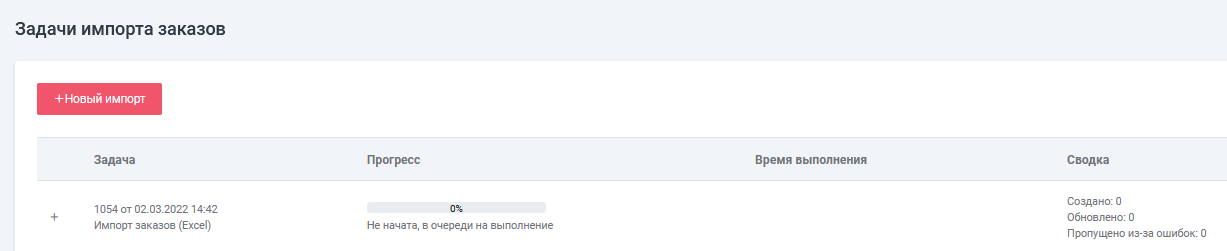](https://wiki.kak2c.ru/uploads/images/gallery/2022-03/image-1646221560904.png) 5.5. Дополнительную информацию о файле импорта, а также по выбранному режиму загрузки и сопоставленным полям вы можете увидеть, нажав на + рядом с номером импорта: [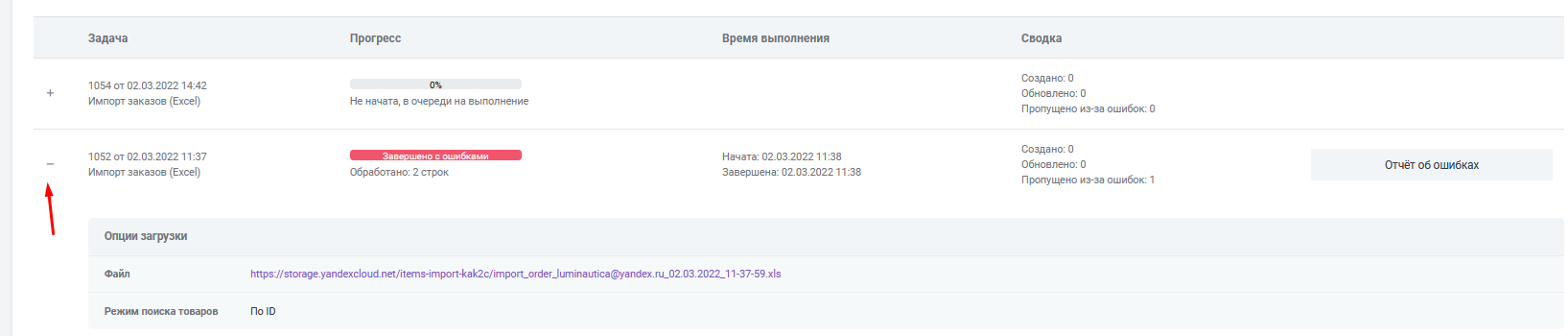](https://wiki.kak2c.ru/uploads/images/gallery/2022-03/image-1646221628502.png) 5.6. Если импорт загрузился с ошибками, вы сможете узнать суть ошибки, кликнув на кнопку "Отчёт об ошибках": [](https://wiki.kak2c.ru/uploads/images/gallery/2022-03/image-1646221665651.png) На открывшейся странице вы увидите, в каких строках заказа произошла ошибка, и её текст: [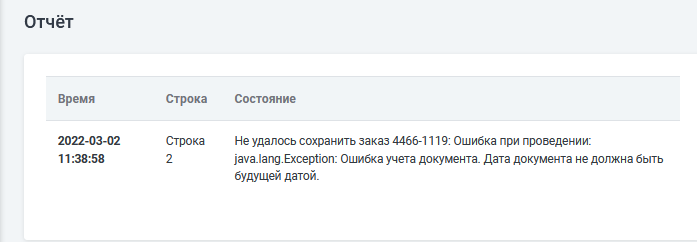](https://wiki.kak2c.ru/uploads/images/gallery/2022-03/image-1646221734421.png) 5.7. Исправьте ошибку в файле и загрузите импорт повторно.Если текст ошибки неясен или у вас появились вопросы по её решению, пожалуйста, сообщите об этом через форму "Задать вопрос" в вашем ЛК, выбрав категорию "Работа с личным кабинетом / Заказы".
#### 6. После успешной загрузки импорта заказ появится в личном кабинете в разделе Заказы Зайдите в карточку заказа, проверьте его корректность и подтвердите заказ: [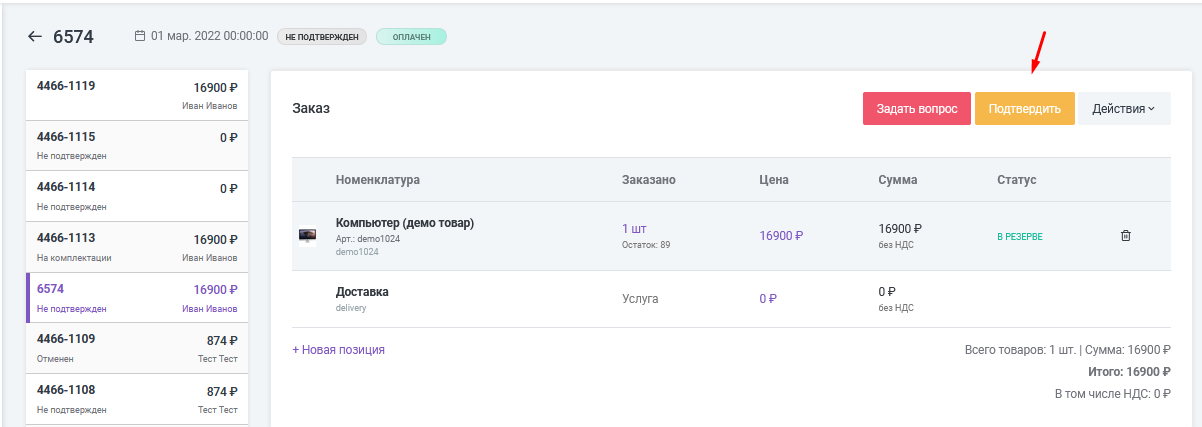](https://wiki.kak2c.ru/uploads/images/gallery/2022-03/image-1646222121840.png) # Отличие FBO и FBS Самые популярные формы работы на маркетплейсах: схема работы со склада продавца FBS (Fulfillment by Seller) и схема работы со склада маркетплейса FBO (Fulfilment By Operator). При схеме работы **FBS** продавец хранит товары, следит за поступлением заказов, упаковывает и передает заказы курьерской службе маркетплейса для последующей отгрузки покупателю. Схема работы **FBO** – это продажа товаров со склада маркетплейса. Продавцу необходимо подготовить поставки и отправить их на склады маркетплейса. МП берет на себя отслеживание заказов, упаковку и доставку до покупателя. # Габариты товара для схем FBO и FBS при работе со склада Kak2c ##### **Ozon** **1. FBS** **Максимальный** размер не крупногабаритного отправления в упаковке — 2 м по большей стороне, а минимальный — 15 × 10 × 1 см. Для крупногабаритных отправлений максимальный размер в упаковке — 2,5 × 2,2 × 1,2 м. Максимальный объем — 500 л. **Максимальный** вес не крупногабаритного отправления в упаковке — до 35 кг включительно, крупногабаритного — от 35,1 до 125 кг включительно. **2. FBO** **Максимальный** размер крупногабаритного товара в упаковке — 220 × 120 × 80 см. **Максимальный** вес крупногабаритного отправления в упаковке — 120 кг **Важно! Это общие ограничения по габаритам у маркетплейса. Каждый склад Ozon имеет свои ограничения по габаритам**Продажа товаров с большими габаритами по схеме FBO недоступна.
##### Обратите внимание! На некоторых складах имеются постоянные ограничения по габаритам. Список складов с постоянными ограничениями представлен по ссылке: [https://seller-edu.ozon.ru/fbo/process-details/ogranicheniya-po-skaldam](https://seller-edu.ozon.ru/fbo/process-details/ogranicheniya-po-skaldam) ##### ##### **Wildberries** **1. FBS** **Максимальные** размеры товарной единицы в индивидуальной упаковке: — не более 120 см по одной из сторон; — сумма трех сторон не более 200 см; — вес не более 25 кг. ##### **2. FBO** **Максимальные** размеры товарной единицы в индивидуальной упаковке, для типов поставки «Короб» и «Монопалета»: — не более 80 см для типа «Короб» (120 см для «Монопалета») по одной из сторон; — сумма трех сторон не более 160 см (200 см для «Монопалета»); — вес не более 25 кг **Для типа поставки «Монопалета» категорий «Одежда», «Обувь», «Продукты питания» и «Косметика» максимальный размер стороны упаковки — 80 см, сумма сторон — 160 см** ##### **Яндекс.Маркет** **1. FBS** (отгрузка производится на СЦ Бутово) **Максимальные** размеры товарной единицы в индивидуальной упаковке: \- Максимальная длина, ширина и высота товара не должна превышать **100 см** \- Сумма длин всех сторон одного товара не должна превышать **150 см** **-** Максимальный вес товара **20 кг****Кроме**: ювелирных изделий, драгоценных материалов и товаров из них; рецептурных лекарств; опасных материалов, запрещенных к авиаперевозке. Для данных товаров максимальные габариты: Длина, ширина, высота: 62 см, 59 см, 59 см Сумма измерений: 150 см Вес: 20 кг
##### ##### **2. FBO** (отгрузка производится на склад Софьино) **Максимальные** размеры товарной единицы в индивидуальной упаковке: Длина, ширина, высота: 120 см, 80 см, 220 см Сумма измерений: 420 см Вес: 100 кг**Кроме**: консервов; рецептурных лекарств; запрещенных к авиа-доставке. Длина, ширина, высота: 120 см, 80 см, 220 см Сумма измерений: 220 см Вес: 100 кг
##### **МегаМаркет** **1. FBS** **Максимальные** размеры товарной единицы в индивидуальной упаковке: Одна стороне не более 220 см Сумма сторон не более 390 см Вес до 125 кг # Как создать заказ за границу[Инструкция по созданию заказов](http://wiki.kak2c.ru/books/instruktsiya-kaktusa/page/zakazy)
Если вы хотите оформить заказ за границу, необходимо следующее: 1. В ЛК Кактус в карточках товаров заполнить следующую информацию: \- *код ТНВЭД* (о нём можно почитать здесь: https://www.alta.ru/tnved/); Выбрав нужный раздел, последовательно спуститесь по категориям и подкатегориям, пока не найдёте лучше всего описывающую ваш товар:Если вам не подключен новый способ доставки, пожалуйста, напишите запрос о его подключении в форму "Задать вопрос" в вашем ЛК в категорию "Доставка / Подключение способов доставки в ЛК".
В случае, если отправка происходит в ближнее зарубежье (Беларусь, Казахстан), отправка возможна **другими** службами доставки, и в этом случае заполнять данные получателя латиницей не обязательно.
6. При отправке за рубеж **цены товаров** в заказе не должны быть нулевыми. # Заказ на самовывоз ##### **ВАЖНО:** После упаковки заказа на самовывоз у вас есть **3 календарных дня** со дня желаемой даты отгрузки **для забора груза со склада**. После окончания данного срока, заказ будет расформирован, а товар размещен в местах хранения. Будет применена тарификация за обработку возврата заказа и размещение товара.**В данной инструкции рассмотрено создание заказа на самовывоз в ЛК Кактуса.** **Сама выдача собранного по заказу груза со склада производится только на основании доверенности.**
1\. Чтобы создать заказ на самовывоз, зайдите в раздел "Заказы" и нажмите на "+ Новый заказ".**Поле "Город" обязательно к заполнению. После заполнения Кактус сможет выдать способы доставки.**
**На данном этапе убедитесь, что заказ перешел в статус "Готов к комплектации".**
[](https://wiki.kak2c.ru/uploads/images/gallery/2025-04/image-1743519986143.png) 9\. Дополнительно проверьте, что в блоке "Склад" появилась надпись об успешной выгрузке заказа в систему Фулфилмент. [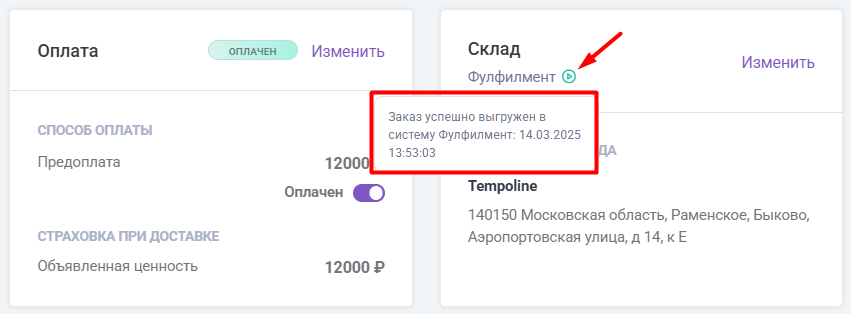](https://wiki.kak2c.ru/uploads/images/gallery/2025-04/image-1743520029707.png) **Это означает, что он оформлен корректно и выгружен в систему склада для последующей сборки.** 10\. Когда заказ будет готов к выдаче, статус автоматически изменится на "Упакован". [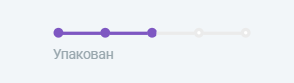](https://wiki.kak2c.ru/uploads/images/gallery/2025-04/image-1743520111056.png)**В данной инструкции дана упрощённая схема создания заказа. Если вы хотите увидеть процесс создания заказа более детально, пожалуйста, обратитесь к представленным ниже инструкциям:**
Подробнее об оформлении заказа **[здесь](https://wiki.kak2c.ru/books/instruktsiya-kaktus-novaya/page/zakazy) **Подробнее о создании заказа на самовывоз **[здесь](https://wiki.kak2c.ru/books/instruktsiya-kaktus-novaya/page/zakaz-na-samovyvoz)** 2.1. В ЛК Кактус создайте новый заказ. Выберите склад **Брак** из выпадающего списка. Добавьте в заказ товарные позиции и их количество согласно выгрузке по браку. [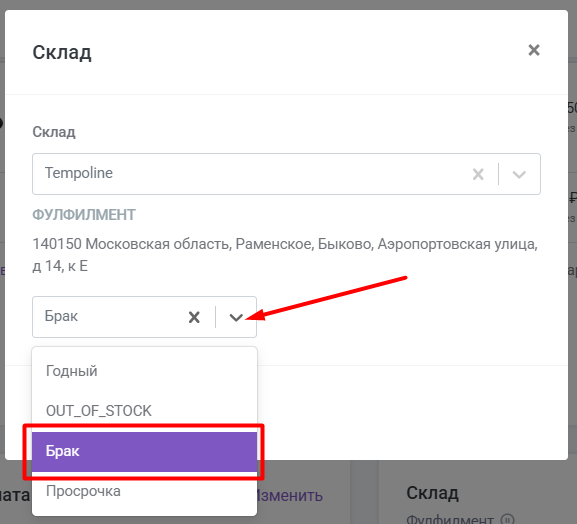](https://wiki.kak2c.ru/uploads/images/gallery/2025-04/image-1743503765897.png) 2.2. Заполните данные о получателе и доставке. Выберите подходящий вам способ доставки и заполните данные адреса. 2.2.1. В случае, если вы планируете самостоятельно забрать заказ со склада Темполайн, то выберите способ **"Самовывоз со склада"**. [](https://wiki.kak2c.ru/uploads/images/gallery/2025-04/image-1743504010764.png)У самовывоза нет тарифа, поэтому он скрыт из доступного списка тарифов. Чтобы найти его, необходимо нажать на "Отобразить все":
[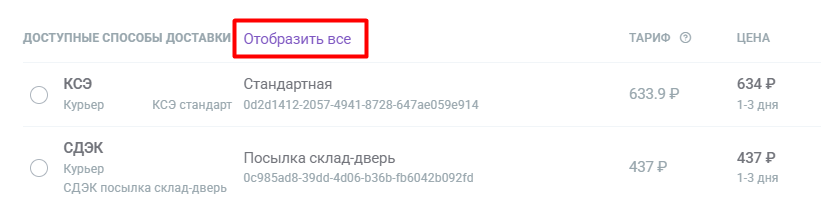](https://wiki.kak2c.ru/uploads/images/gallery/2025-04/image-1743504808443.png) 2.2.2. ***При отгрузке заказа самовывозом:*** в разделе "Оплата" укажите способ оплаты "Без наложенного платежа" (no\_cod): > Обратите внимание, что название данного способа оплаты в вашем личном кабинете может отличаться. Вам важно выбрать способ оплаты с кодом *no\_cod*. > > Код оплаты вы можете найти в ЛК в разделе Настройки - Оплата. [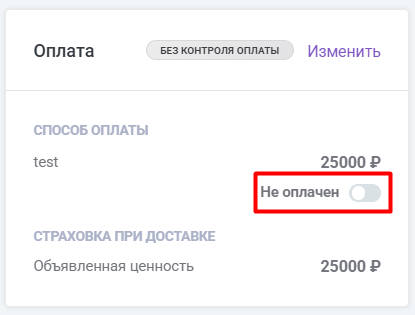](https://wiki.kak2c.ru/uploads/images/gallery/2025-04/image-1743504253237.png) 2.2.3. После этого переключите тумблер на "Оплачен", чтобы изменить статус оплаты. [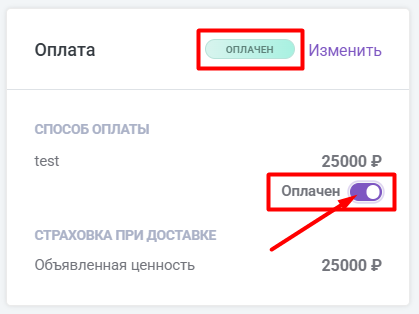](https://wiki.kak2c.ru/uploads/images/gallery/2025-04/image-1743504397163.png) 2.3. В иных случаях, при отгрузке заказа в службу доставки, выберите удобный вам способ оплаты. 2.4. Далее подтвердите заказ. [](https://wiki.kak2c.ru/uploads/images/gallery/2025-04/image-1743504471527.png)**На данном этапе убедитесь, что заказ перешел в статус "Готов к комплектации".** **Это означает, что он оформлен корректно и выгружен в систему склада для последующей сборки.**
[](https://wiki.kak2c.ru/uploads/images/gallery/2025-04/image-1743504680334.png) 2.5. Дополнительно проверьте, что в блоке "Склад" появилась надпись об успешной выгрузке заказа в систему Фулфилмент. [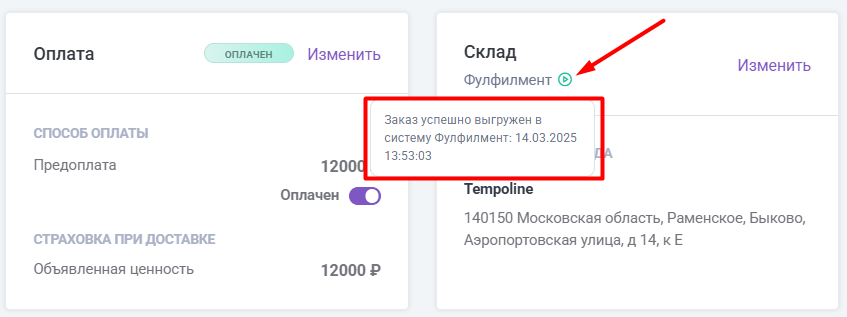](https://wiki.kak2c.ru/uploads/images/gallery/2025-04/image-1743504735404.png) **Это означает, что он оформлен корректно и выгружен в систему склада для последующей сборки.** # Самовывоз с перемаркировкой коробов вашим стикером Если вам необходимо отгрузить заказ, короба которого маркированы какими-то конкретными ярлыками, а не стандартными стикерами нашего склада, вы можете оформить заказ на способ доставки "Самовывоз Стикер" и далее прикрепить ваши стикеры непосредственно к заказу. Ниже мы описываем, как вы можете это сделать.Подобный заказ вы можете забрать с нашего склада самостоятельно.
Для оформления заказов -- поставок на склады маркетплейсов для продажи по схеме FBO, пожалуйста, обратитесь к [данной инструкции](http://wiki.kak2c.ru/books/instruktsiya-kaktusa/chapter/fbo).
1\. Создайте заказ, заполните его необходимыми товарами, укажите данные получателя заказа. В блоке Доставка нажмите «Выбрать способ доставки». [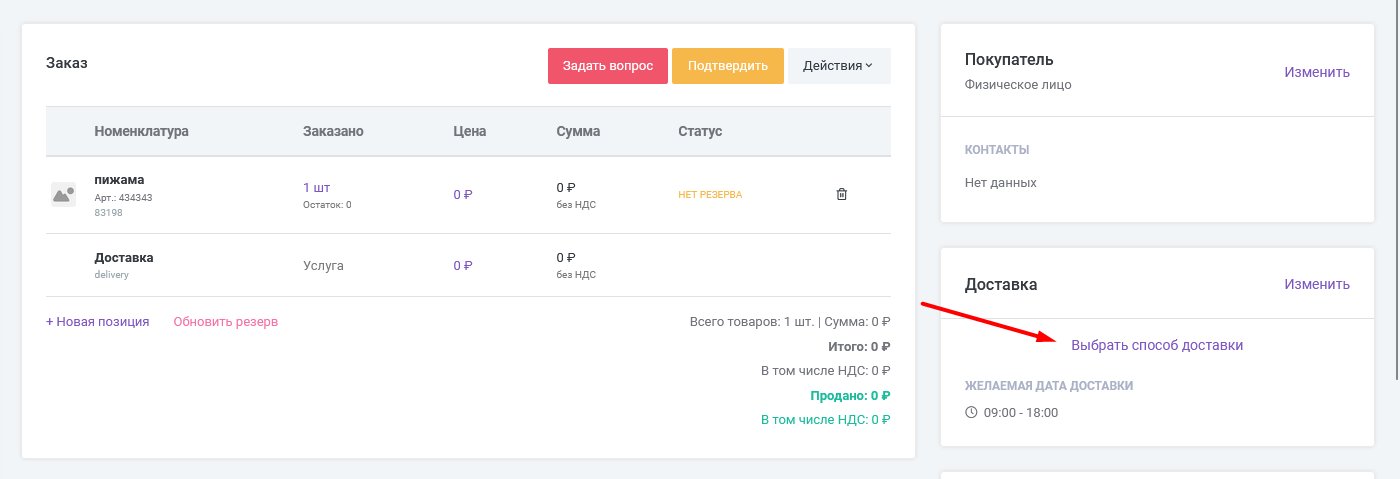](http://wiki.kak2c.ru/uploads/images/gallery/2023-09/image-1693809854328.png) 2\. В открывшемся окне в поле Город введите Москва (или любой другой город) [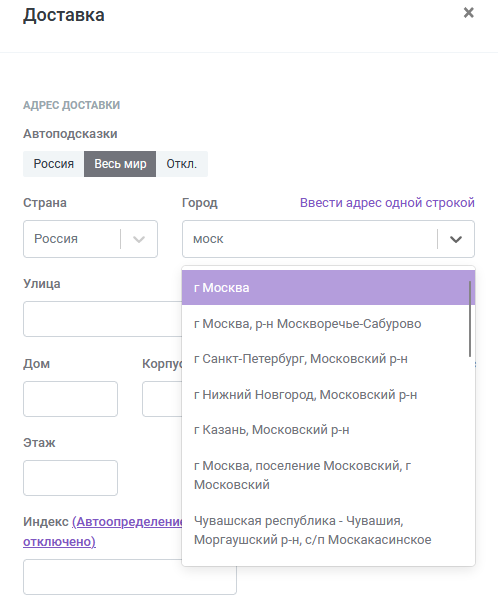](http://wiki.kak2c.ru/uploads/images/gallery/2023-09/image-1693809870521.png) 3\. Появятся способы доставки. Нажмите на кнопку «Отобразить все». [](http://wiki.kak2c.ru/uploads/images/gallery/2023-09/image-1693810232878.png) 4\. Выберите способ доставки с названием Samovyvoz\_Sticker (Самовывоз Стикер). [](http://wiki.kak2c.ru/uploads/images/gallery/2023-09/image-1693809888155.png)Если данный способ доставки отсутствует в списке в вашем ЛК, пожалуйста, напишите обращение через форму "Задать вопрос", выбрав категорию "Доставка" и тему "Подключение способов доставки в ЛК".
[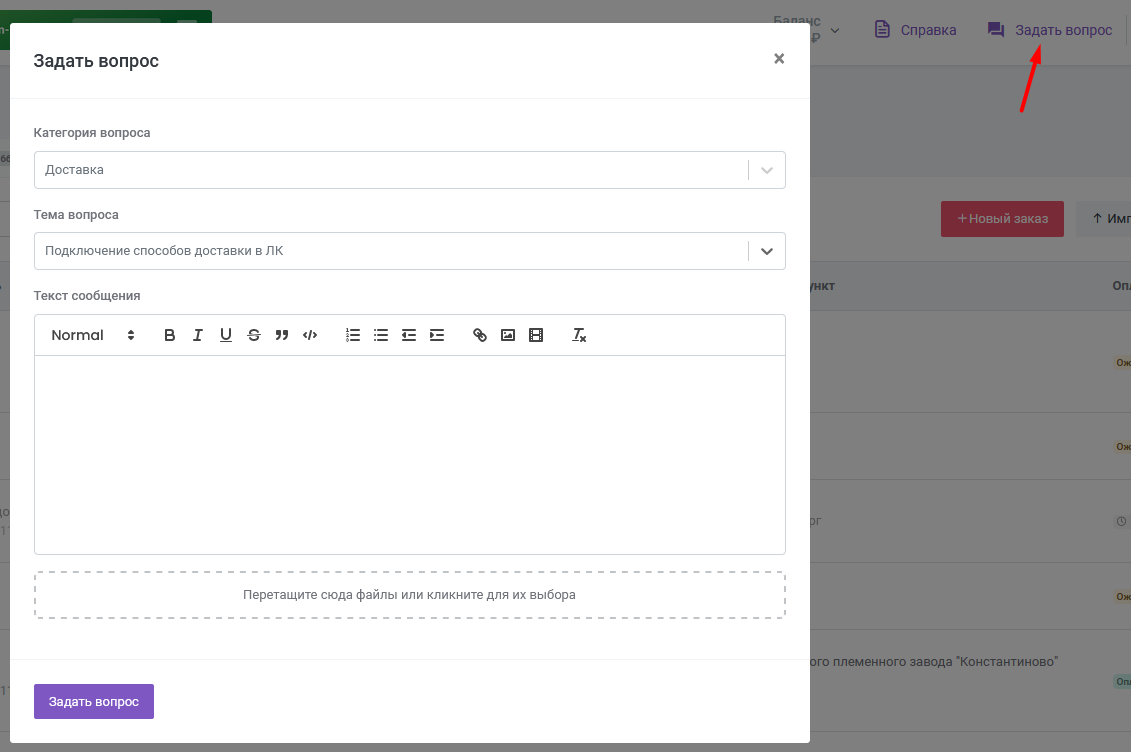](http://wiki.kak2c.ru/uploads/images/gallery/2023-09/image-1693810150140.png) 5\. Для корректной выгрузки заказа в складскую систему укажите, что заказ оплачен. Для этого в блоке Оплата нажмите «Изменить». [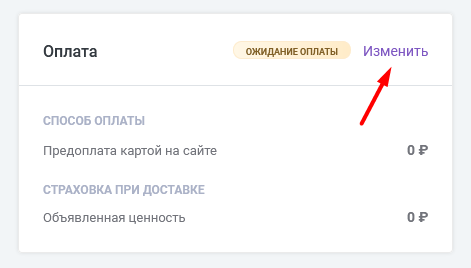](http://wiki.kak2c.ru/uploads/images/gallery/2023-09/image-1693809916712.png) Далее выберите способ оплаты **«Предоплата»** или **«Без наложенного платежа»**. [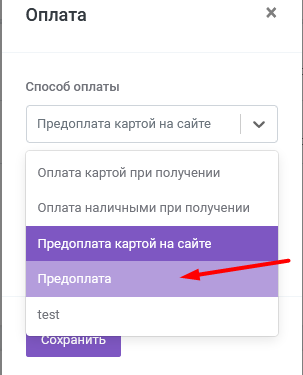](http://wiki.kak2c.ru/uploads/images/gallery/2023-09/image-1693809923545.png) Сохраните изменения. [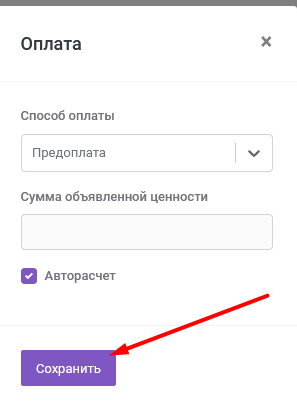](http://wiki.kak2c.ru/uploads/images/gallery/2023-09/image-1693809938245.png) Теперь в блоке оплаты появился тумблер. Включите его. [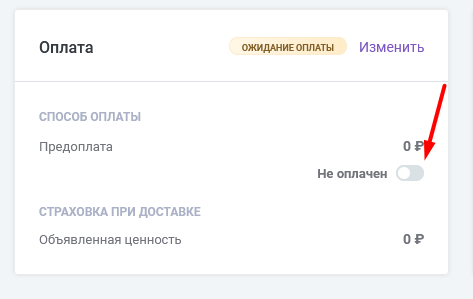](http://wiki.kak2c.ru/uploads/images/gallery/2023-09/image-1693809943288.png) Статус оплаты заказа изменился на «Оплачен». [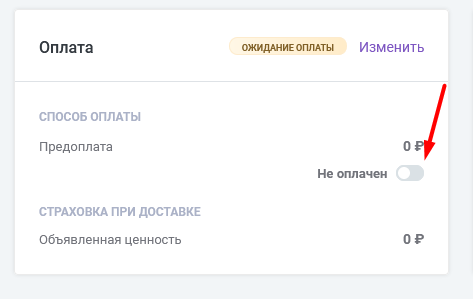](http://wiki.kak2c.ru/uploads/images/gallery/2023-09/image-1693809947566.png) 6\. При необходимости вы можете указать к заказу комментарии для оператора склада: [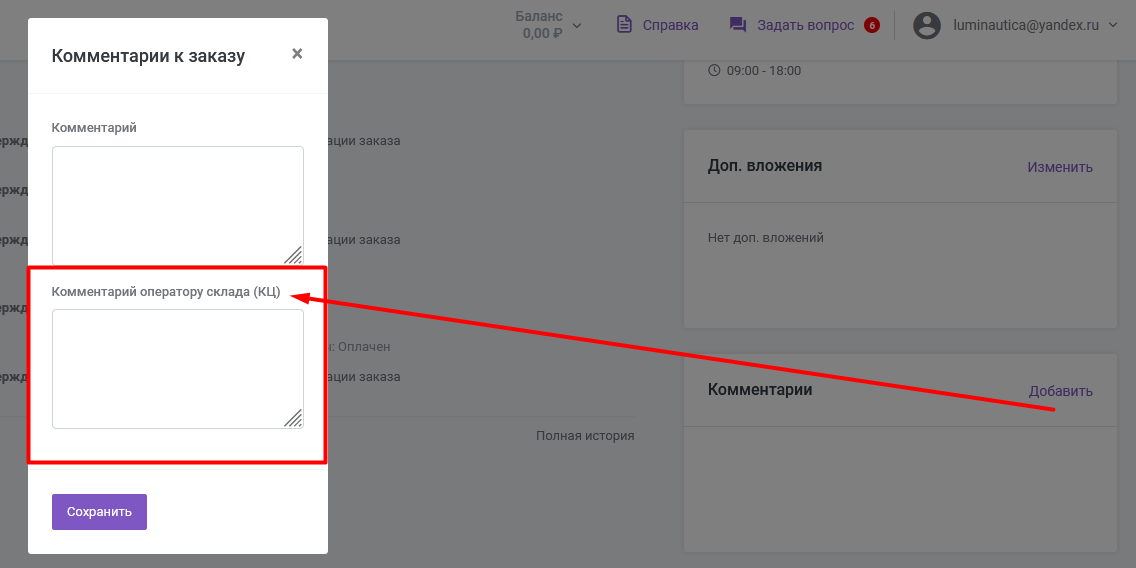](http://wiki.kak2c.ru/uploads/images/gallery/2023-09/image-1693809956463.png) 7\. Или добавить к заказу документы, которые необходимо распечатать. Не забудьте включить галочку «Печатать при упаковке» и указать корректное количество копий. [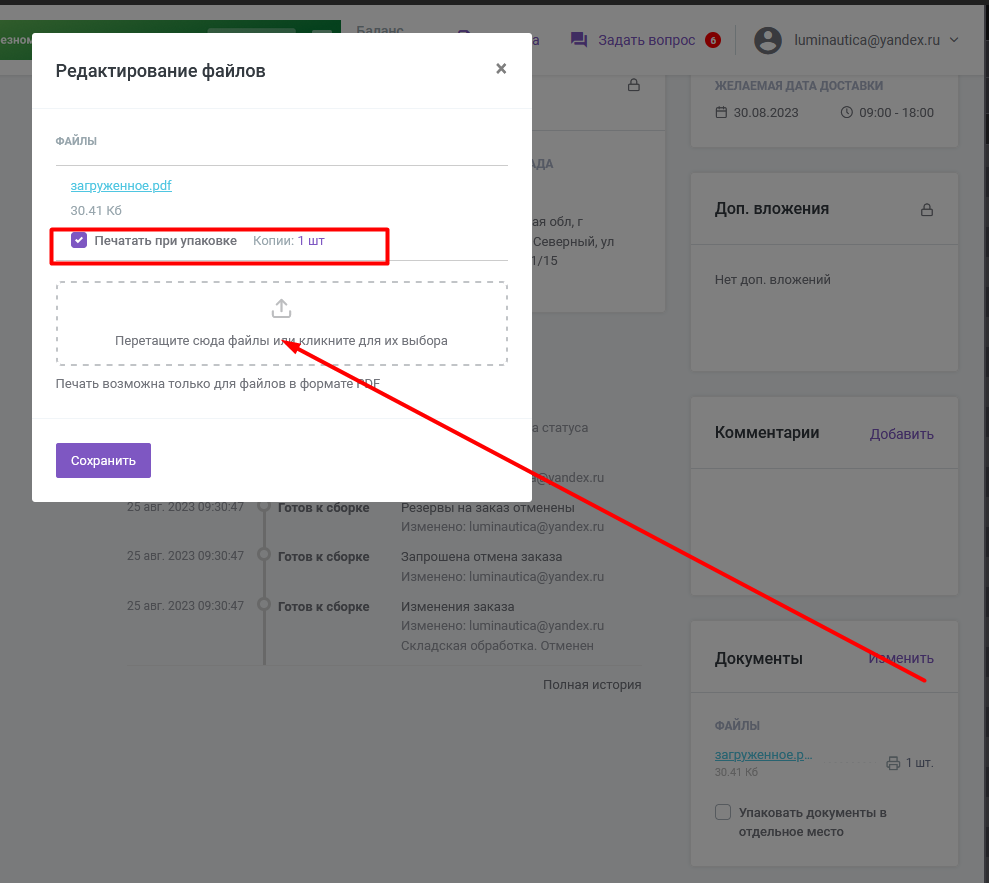](http://wiki.kak2c.ru/uploads/images/gallery/2023-09/image-1693809961753.png) На данном этапе вы можете также выбрать опцию «Упаковать документы в отдельное место». [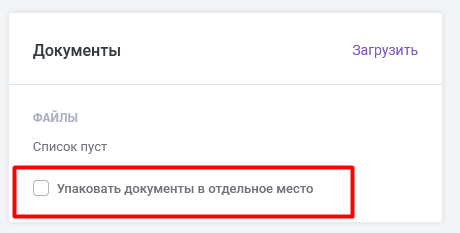](http://wiki.kak2c.ru/uploads/images/gallery/2023-09/image-1693809968719.png) 8\. Подтвердите заказ. [](http://wiki.kak2c.ru/uploads/images/gallery/2023-09/image-1693809973985.png) 9\. Сейчас вам необходимо дождаться, когда работники склада упакуют заказ. Когда заказ изменит статус на “Упакован, загрузка документов», зайдите в заказ ещё раз и в блоке Комплектация прикрепите к каждому месту в заказе стикер в формате pdf. [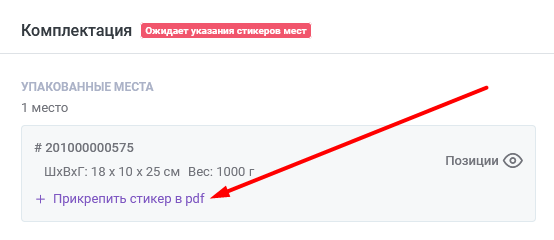](http://wiki.kak2c.ru/uploads/images/gallery/2023-09/image-1693809979737.png) Заказы на данный способ доставки будут упакованы в короба; вам необходимо будет прикрепить стикер к каждому упакованному коробу. 10\. На этом этапе вы также можете прикрепить к заказу документы — см. п. 7. Документы будут распечатаны и приложены к заказу после его перемаркировки новыми стикерами.Обратите внимание, что на данном этапе прикрепить документы в отдельное место невозможно — заказ уже упакован, и добавить к нему новые места нельзя.
11\. Когда все необходимые документы будут прикреплены, нажмите на кнопку «Документы загружены». Статус заказа изменится на «Упакован, ожидает сборки». [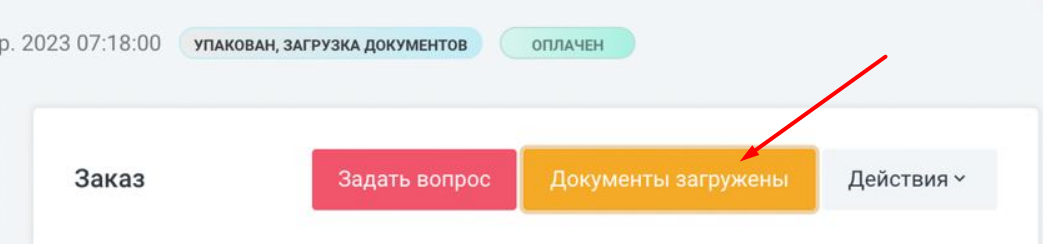](http://wiki.kak2c.ru/uploads/images/gallery/2023-09/image-1693810034706.png) 12\. Дождитесь смены статуса на «Упакован». Вы можете забирать заказ.