Если вы импортируете товары впервые и у вас отсутствует файл импорта, то вы можете скачать шаблон в формате .xls с этой же страницы.
[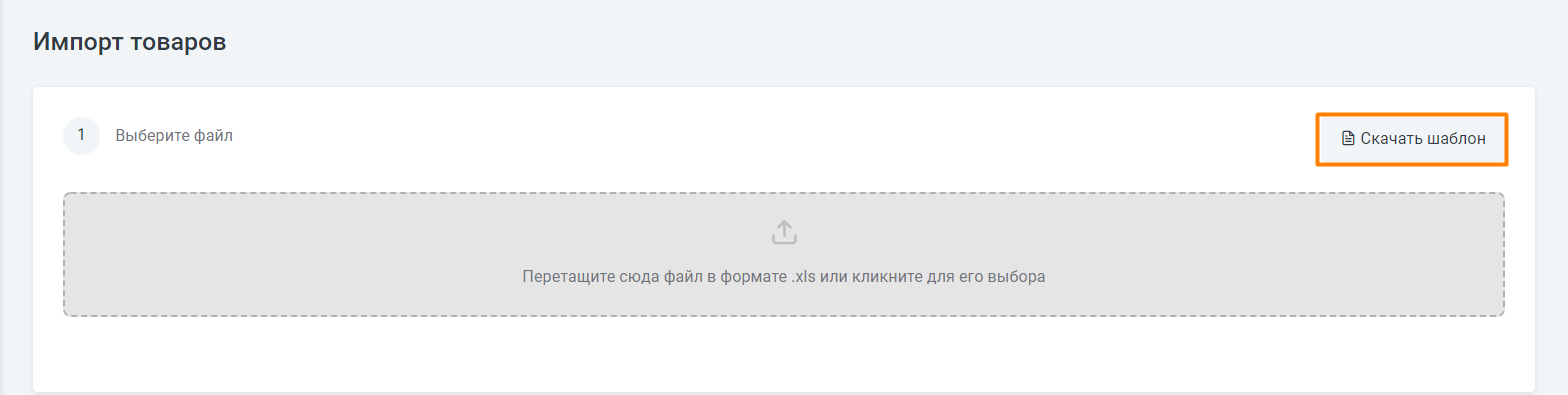](https://wiki.kak2c.ru/uploads/images/gallery/2021-02/image-1613999739120.png)Если вы хотите использовать товары со вариантами (цвет, размер и пр.), то перед скачиванием шаблона вам необходимо создать хотя бы 1 вариант через карточку товара. Далее вы сможете добавлять любые свойства напрямую через файл.
##### 2.1. Подробнее о заполнении файла Импорта Файл скачивается с включёнными в него шаблонными товарами. Вы можете посмотреть, как информация о них заполнена в шаблоне, и после удалить их из файла. Повторно их загружать не требуется. Ниже разберём каждую колонку из шаблона импорта. **ID**: уникальный идентификатор товара в ЛК Кактус. Вы можете заполнить данное поле при импорте, либо оставить его пустым. Если поле останется пустым, то при импорте товару присвоится четырёхзначный уникальный номер в Кактусе. Если вы присваиваете свои значения для ID товаров, то помните об ограничениях: ID должен содержать только цифры, латиницу, тире, подчеркивание, #, или точку **Внешний ID - Внешний ID 5**: поля используются для интеграций со сторонними площадками. Поля не являются обязательными для заполнения по умолчанию. Внешние ID не должны повторяться на других товарах. **\*Наименование:** обязательное поле. Без него товар не будет создан. Рекомендуется для каждого товара создавать уникальное наименование: это упростит последующую приёмку товара на складе. **Артикул**: артикул товара. Необязательное поле, но его наличие также упростит работу с товаром на складе. **\*Штрихкод**: поле, обязательное для создания поставки и приёмки её на склад.Каждый добавленный штрихкод должен быть уникален и не должен повторяться на других товарах. Изменение штрихкода товара после принятия поставки невозможно.
Путём импорта можно добавить для товара несколько штрихкодов. Это необходимо сделать в одной строке, перечисляя штрихкоды через точку с запятой без пробелов: 20012345671;400987654321. Вы также можете указать при импорте **тип** штрихкода с помощью префикса: - для штрихкода для Wildberries **обязательно** указать префикс WILDBERRIES, например: WILDBERRIES:20012345671 - для обычного штрихкода можно, но необязательно указывать префикс COMMON, например COMMON:400987654321 Таким образом, загрузка нескольких штрихкодов с префиксами будет выглядеть так: WILDBERRIES:20012345671;COMMON:400987654321Заводить один и тот же штрихкод с разными префиксами нельзя. Каждый штрихкод в товаре должен быть уникален.
**Бренд**: необязательное поле. В нём вы можете указать название бренда изделия. **Ставка НДС**: в данном поле можно указать значения: Без НДС, 0%, 5%, 7%, 10%, 22%. Если поле не заполнено, то в товаре по умолчанию проставляется ставка 22% **URL картинки:** в это поле вы можете добавить ссылку на изображение, если хотите загрузить его в Кактус. Ссылка должна содержать на конце формат изображения: .jpg. .jpeg, .png. Пример корректной ссылки: [https://storage.yandexcloud.net/images-k2c/9a4b3378-0cc7-4880-aea5-4714bc25cfcc.jpg](https://storage.yandexcloud.net/images-k2c/9a4b3378-0cc7-4880-aea5-4714bc25cfcc.jpg) Можно загрузить несколько изображений через точку с запятой без пробелов: [https://storage.yandexcloud.net/images-k2c/9a4b3378-0cc7-4880-aea5-4714bc25cfcc.jpg;https://storage.yandexcloud.net/images-k2c/9a4b3378-0cc7-4880-aea5-4714bc25cfcc.jpg](https://storage.yandexcloud.net/images-k2c/9a4b3378-0cc7-4880-aea5-4714bc25cfcc.jpg;https://storage.yandexcloud.net/images-k2c/9a4b3378-0cc7-4880-aea5-4714bc25cfcc.jpg)Верный алгоритм заливки картинок к **вариантам:**
1) В случае если товара ещё нет в Кактусе: В каждой строке с вариантом нужно указать **ОДНУ** картинку. Тогда картинка привяжется к нужному варианту. 2) Если товар уже существует и **НЕ ТРЕБУЕТСЯ** затирать имеющиеся картинки: те же действия, что и в п.1. Новые картинки добавятся в продукт и привяжутся к вариантам. 3) Если товар уже существует и **НУЖНО** затирать имеющиеся картинки: Выполняем действия из п.1, ставим галку при загрузке файла импорта "Заменить изображения".
**ID Продукта**: в Кактусе каждый товар привязан к продукту, т.е. у каждого продукта есть хотя бы один вариант. Вы можете не заполнять это поле; в этом случае при импорте продукту будет присвоен уникальный четырёхзначный идентификатор.Заполнение ID Продукта может пригодиться вам, если вы хотите создать товар с несколькими вариантами через импорт. Основное правило при этом такое: у каждого варианта одного и того же товара ID Продукта должен быть одинаковым. При этом для каждого варианта также указывается свойство или набор свойств (Цвет, Размер).
**Внешний ID продукта** -- **Внешний ID продукта 5**: данные поля используются для интеграций со сторонними системами. Их заполнение при импорте необязательно. **\*Вес (кг)**: поле, обязательно для успешной отгрузки товара в заказе. В нём необходимо указать вес товара в кг, можно в форме десятичной дроби: 0,7 **\*Ширина (см)**: поле, обязательно для успешной отгрузки товара в заказе. В нём необходимо указать ширину товара *(в том виде, в каком он будет продаваться: т.е., если товар уже упакован в заводскую коробку и не будет из неё выниматься, нужно указать ширину коробки)* в сантиметрах, обязательно целым числом. **\*Высота (см)**: поле, обязательно для успешной отгрузки товара в заказе. В нём необходимо указать высоту товара *(в том виде, в каком он будет продаваться: т.е., если товар уже упакован в заводскую коробку и не будет из неё выниматься, нужно указать высоту коробки)* в сантиметрах, обязательно целым числом. **\*Глубина (см)**: поле, обязательно для успешной отгрузки товара в заказе. В нём необходимо указать глубину товара *(в том виде, в каком он будет продаваться: т.е., если товар уже упакован в заводскую коробку и не будет из неё выниматься, нужно указать глубину коробки)* в сантиметрах, обязательно целым числом.Стоимость доставки рассчитывается в тарификаторе исходя из заданных в карточке товара в Кактусе веса и габаритов товара. Итоговая сумма за доставку считается со стороны курьерских служб по упакованным грузовым местам по наибольшему физическому или объемному весу.
Для приближения расчета в тарификаторе к фактически протарифицированным со стороны службы доставки можно либо несколько увеличить вес/габариты товара, либо настройкой наценки на тариф доставки в фиксированной сумме или в %-ом отношении – это позволит заложить увеличение габаритов упакованного грузового места ввиду использования уплотнителей и упаковочных материалов при формировании грузового места.
**ТНВЭД**: поле, необходимое для заполнения, если вы планируете отгрузку товаров за рубеж. Подробнее о том, как верно заполнить поле, [здесь](https://wiki.kak2c.ru/books/instruktsiya-kaktus-novaya/page/kak-sozdat-zakaz-za-granitsu). **Тип**: можно указать следующие значения: SKU, PHYSICAL\_SET SKU - товар PHYSICAL\_SET -комплект. О работе с комплектами подробнее [здесь](http://wiki.kak2c.ru/books/instruktsiya-kaktus-novaya/page/komplekty). По умолчанию указывается тип SKU. Данное поле можно оставить пустым: в этом случае товары автоматически создадутся с типом SKU. **Описание**: поле, необязательно для заполнения. Описание товара; указывается вами на ваше усмотрение. **Страна происхождения**: поле, необходимое для заполнения, если вы планируете отгрузку товаров за рубеж. Заполняется двухбуквенным кодом страны на латинице: BY, KZ **Остаток**: остаток товара на складе.**Не заполняется при импорте.** Данное поле заполнится автоматически после приёмки поставки на складе.
**В резерве**: резерв товара на складе.**Не заполняется при импорте.** Данное поле заполняется автоматически при появлении новых заказов, которые берут товар в резерв.
**Доступен**: можно указать значения true, false true: если товар должен быть доступен. false: если товар необходимо скрыть. **Включить учет по партиям:** можно указать значения true, false. true -- если по товару необходимо включить учёт по партиям. false -- если по товару не нужно включать учёт по партиям. **Учитывать сроки годности:** можно указать значения true, false. true -- если по товару необходимо включить учёт по сроку годности. false -- если по товару не нужно включать учёт по сроку годности. **Срок гарантии, месяцев:** указать срок гарантии, целое число. Например - 12. **Блокировка партии по сроку годности, дней:** поле в карточке товара называется **Лимит остаточного срока годности, дней** - используется если вы отгружаете товары в заказы через ФБС**.** **Производитель** - указывается информация о производителе. **Состав** - указывается состав товара. **Хрупкий товар** - можно указать значения true, false. true -- если по товару необходимо активировать галку "Хрупкий товар". false -- если по товару не нужно активировать галку "Хрупкий товар".Состав и Производитель - вносится информация, когда ее необходимо выводить на стикер доп .упаковки, более подробно описали [здесь](https://wiki.kak2c.ru/books/instruktsiya-kaktusa/page/instruktsiya-po-otgruzke-fbo-ozon-wb)
**В Архиве**: можно указать значения true, false true -- если товар необходимо перенести в архив. false -- если товар необходимо восстановить из архива. По умолчанию для новых товаров заполняется true, либо не заполняется.Перед переносом товара в архив убедитесь, что из товара удалены штрихкоды, артикулы и все внешние ID.
**Комплектующие**: заполняется, если вы создаёте комплект товара. В других случаях не заполняется. В данное поле вносятся ID комплектующих товаров через точку с запятой (;) без пробелов. Если в комплекте каждого товара по одной штуке, то в столбце Комплектующие нужно указать список в виде: 1007;1016;1017. Если в комплекте есть товары, которых больше одной штуки, то в столбце Комплектующие необходимо указать количество этого товара через \* в виде: 1016\*2;1017\*2;1018\*2. **Цена: Розничная цена**: основная цена для продажи товара. Указывается на ваше усмотрение. **Цена: Цена до скидки**: цена товара до скидки. Указывается на ваше усмотрение; может не заполняться.После проведения настроек маркетплейсов у вас могут появиться новые типы цен для конкретного МП.
**Свойство: Размер**: данное поле заполняется, если вы хотите создать товар с вариантами. По умолчанию не заполняется. **Свойство: Цвет**: данное поле заполняется, если вы хотите создать товар с вариантами. По умолчанию не заполняется.Если вы создали новое свойство товара вручную через ЛК, то оно также отобразится в шаблоне импорта.
**Внешний код варианта для интеграции с OZON (Новый магазин)**: поле для интеграции с конкретным маркетплейсом. О том, как его заполнить, подробнее [здесь](https://wiki.kak2c.ru/books/instruktsiya-kaktus-novaya/page/svyazka-kartochek-tovarov-s-marketpleysami). **Внешний код продукта для интеграции с OZON (Новый магазин)**: поле может понадобится для интеграции с конкретным маркетплейсом. Как правило, не заполняется. Уточните необходимость заполнения поля у специалистов по работе с маркетплейсами через форму "Задать вопрос" в вашем личном кабинете. **Разместить на площадке OZON (Новый магазин)**: можно указать значения true, false. true -- если необходимо разместить товар на площадке МП. false -- если необходимо скрыть товар с площадки МП или не нужно его размещать. #### 3. Загрузите файл в Кактус ##### 3.1. Когда файл заполнен, можно перейти к его загрузке Загрузите файл с компьютера или перетащите в поле загрузки с рабочего стола: [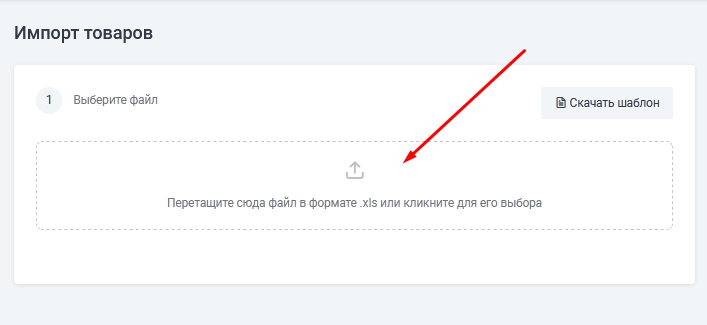](http://wiki.kak2c.ru/uploads/images/gallery/2021-12/image-1638958685639.png) После этого вам станет доступен п. 2: ##### 3.2. Настройки загрузки: [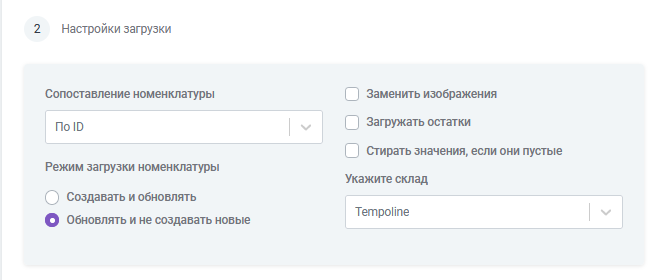](http://wiki.kak2c.ru/uploads/images/gallery/2021-12/image-1638958746379.png) Для корректной загрузки файла необходимо выбрать верные настройки. **Сопоставление номенклатуры:** можно выбрать значения: *По ID* -- выберите данный способ сопоставления, если в вашем файле заполнено поле **ID**. В противном случае не выбирайте это поле. *По внешнему коду* -- выберите данный способ сопоставления, если в вашем файле заполнено поле **Внешний ID**. В противном случае не выбирайте это поле. *По артикулу* -- выберите данный способ сопоставления, если в вашем файле поле **Артикул** заполнено уникальными значениями. Если значения артикулов повторяются на разных товарах, исправьте артикулы или выберите другое поле. *По штрихкоду* -- выберите данный способ сопоставления, если в вашем файле заполнено поле **Штрихкод**. **Режим загрузки номенклатуры**: *Создавать и обновлять*: выберите данную опцию, если вы загружаете товары впервые. *Обновлять и не создавать новую*: выберите данную опцию, если вы обновляете импортом данные в уже созданных в Кактусе товарах. **Заменить изображения**: опция используется, если вы хотите загрузить новые изображения к уже существующим товарам вместо старых загруженных в них изображений. **Стирать значения, если они пустые**: опция используется с осторожностью, если вам необходимо массово стереть значение определённого поля через импорт. Все прочие поля файла обязательно должны быть заполнены и сопоставлены с полями Кактуса, чтобы избежать удаления лишних данных.Пожалуйста, задайте вопрос через форму обращения в вашем личном кабинете, выбрав категорию "Работа с личным кабинетом / Товары", если у вас возникнет необходимость использовать данную опцию. Не загружайте файл импорта, не получив консультации от сотрудника технической поддержки.
##### 3.3. Сопоставление полей Перед загрузкой файла обязательно проверьте сопоставление каждого поля из файла с полем в Кактусе. [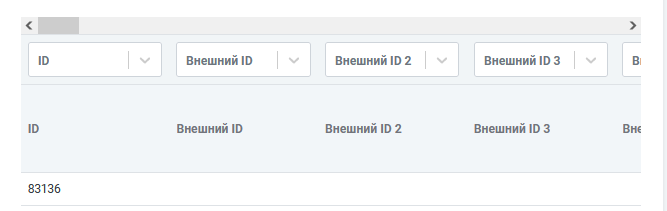](http://wiki.kak2c.ru/uploads/images/gallery/2021-12/image-1638960216701.png) 3.3.1. Обязательно просмотрите весь список полей и выставите им верные соответствия. Выбрать необходимо поле можно, нажав на выпадающий список и прокрутив список полей: [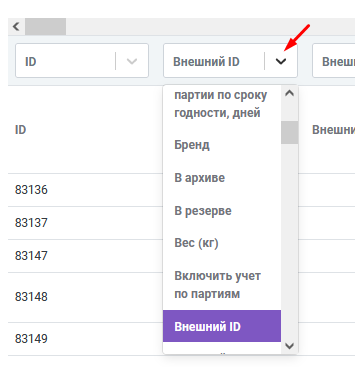](http://wiki.kak2c.ru/uploads/images/gallery/2021-12/image-1638960713747.png) 3.3.2. Если в файле импорта есть пустые, незаполненные поля, необязательные к загрузке, вы можете выбрать "Не загружать", чтобы ускорить процесс импорта: [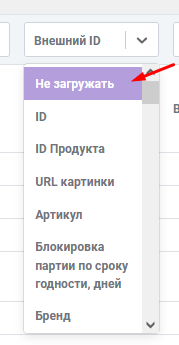](http://wiki.kak2c.ru/uploads/images/gallery/2021-12/image-1638960761810.png) ##### 3.4. Далее нажмите кнопку "Обработать" [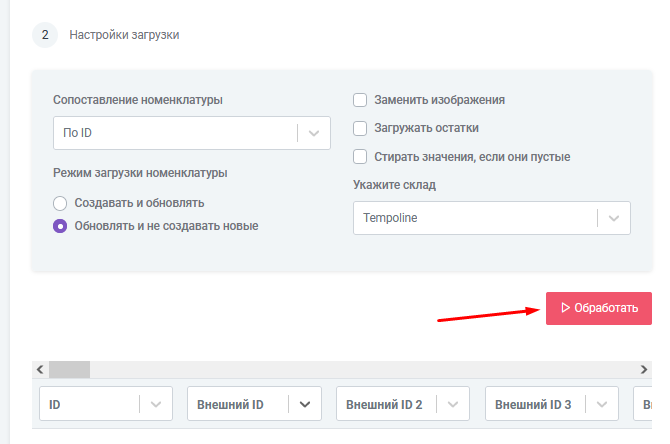](http://wiki.kak2c.ru/uploads/images/gallery/2021-12/image-1638961417794.png) #### 4. Отслеживание импорта После того, как вы запустите обработку, вас перенаправит на страницу с историей импорта, где можно будет отследить процесс загрузки файла: [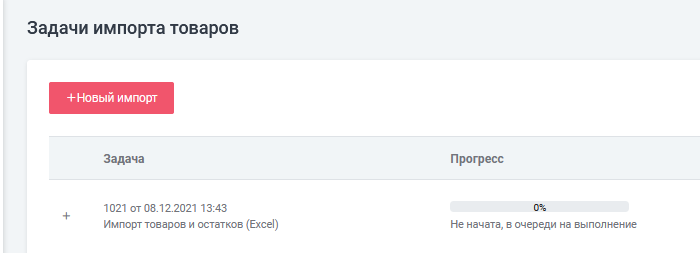](http://wiki.kak2c.ru/uploads/images/gallery/2021-12/image-1638961512500.png)Нужно обновить страницу, чтобы увидеть прогресс.
4.1. Чтобы увидеть больше информации о данном импорте, нажмите на + рядом с номером импорта: [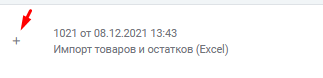](http://wiki.kak2c.ru/uploads/images/gallery/2021-12/image-1638961610340.png) Здесь вы сможете найти копию загружаемого файла, опции загрузки, а также все поля, которые были сопоставлены вами: [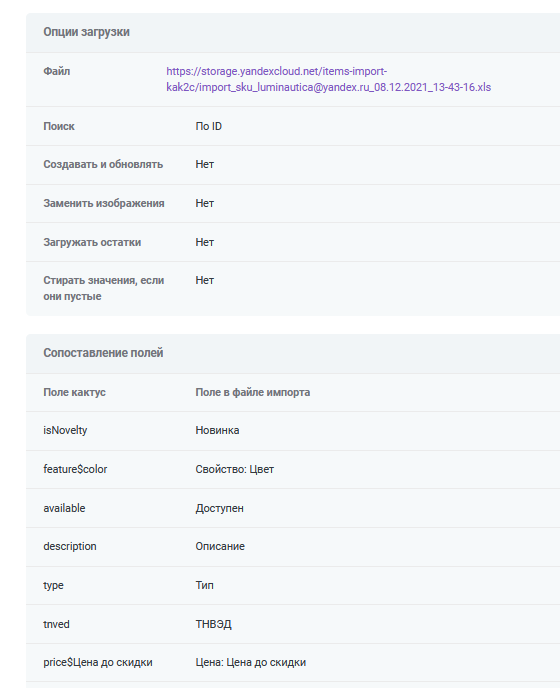](http://wiki.kak2c.ru/uploads/images/gallery/2021-12/image-1638961658521.png) 4.2. В самой строке импорта вам также доступна информация о том, когда файл был взят в обработку, когда закончил обработку, сколько товаров было создано, обновлено или пропущено: [](http://wiki.kak2c.ru/uploads/images/gallery/2021-12/image-1638961756465.png) 4.3. Если файл загружен с ошибками, то строка прогресса будет красного цвета, а вам будет доступен отчёт об ошибках: [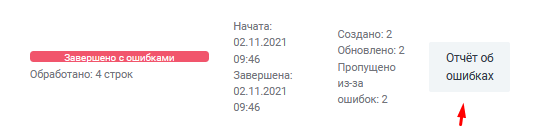](http://wiki.kak2c.ru/uploads/images/gallery/2021-12/image-1638961796844.png) Отчёт покажет вам, какие строки из файла были обработаны успешно, а в каких возникла ошибка, и в чём она заключается: [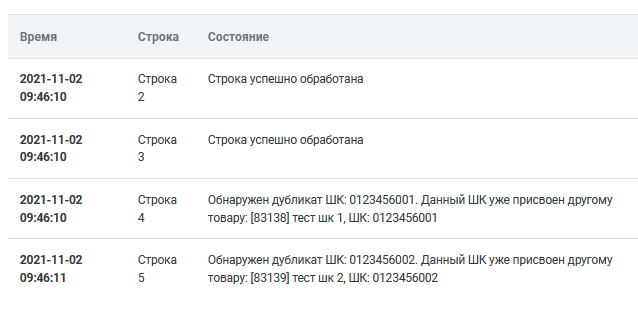](http://wiki.kak2c.ru/uploads/images/gallery/2021-12/image-1638961829522.png)