Перед созданием заказа, пожалуйста, убедитесь, что в карточке товара в Кактусе указана вся необходимая для отгрузки информация, а именно: - Наименование - Дата изготовления/срок годности (если необходимо\*) - Состав - Изготовитель Эти данные обязательны для корректной упаковки и отгрузки заказа на FBO. Более подробно вы можете ознакомиться на странице [**"Создание карточек товаров с учётом по сроку годности"**](https://wiki.kak2c.ru/books/instruktsiya-kaktusa/page/sozdanie-kartochek-tovarov-s-uchetom-po-sroku-godnosti) \* категории товаров, подлежащие маркировке с учётом срока годности -- это, к примеру, косметика, парфюмерия, продукты питания, лекарства
Если в карточке товара отсутствуют вышеперечисленные данные, и при отгрузке заказа или его приёмке на стороне маркетплейса возникнут проблемы, то ответственность за последствия лежит на Заказчике.
### Ограничения по остаточному сроку годностиДетальная информация о остаточных сроках годности и корректности их оформления размещена на странице [**"Учет товаров по срокам годности"**](http://wiki.kak2c.ru/books/instruktsiya-kaktusa/page/uchet-tovarov-po-srokam-godnosti "Учет товаров по срокам годности")
Для отгрузок FBO на "Магнит" **остаточный** срок годности для **всех товаров** 50%. При этом **минимально допустимый** срок годности товаров - 12 месяцев.
### Ограничения по габаритам **Пожалуйста, обратите внимание, что для отгрузки по схеме FBO действуют ограничения по габаритам:** - Максимальные габариты короба: 40\*30\*10 см. - Максимальные габариты паллеты: 80\*120\*175 см. - Максимальный вес паллеты: 800 кг. ### 1. Выбор способа доставки заказа до СЦ/РЦ "Магнит" Если Вы планируете доставку заказа FBO силами Кактуса, просим Вас при оформлении поставки в ЛК МП выполнить действия : - Пожалуйста, укажите в ЛК адресом склада отгрузки заказа адрес склада Кактуса, на котором хранится Ваш товар. Это поможет получить к выборке подходящие склады МП для отгрузки. Мы доставляем FBO заказы на склады:| **Адрес** | **График доставки** |
| Республика Татарстан, Зеленодольский район, город Зеленодольск, промышленный парк Зеленодольск, складской комплекс, здание 19, корпус 6 | понедельник - пятница |
**ВАЖНО! Если вы планируете отгрузку заказа силами Kak2c, то необходимо уведомить отдел Маркетплейсы, написав тикет - Категория: Отгрузка по схеме FBO, Тема: Доставка силами Кактус - номер загруженного заказа в ЛК Кактус, склад на который планируется отгрузка и запланированная дата отгрузки.**
!! При выборе даты доставки просим Вас обратить внимание, что заказы FBO собираются в среднем в течение 3-ех дней. Если Вам понадобится помощь с определением корректной даты доставки, пожалуйста, обратитесь в тикеты используя тематику «Доставка FBO». Наши специалисты помогут подобрать подходящую дату.
- После сборки заказа, присвоения ему статуса Упакован в ЛК Кактус и добавления маркировки на упакованные места, в личном кабинете Кактус появятся данные о назначенном водителе. Вам поступит уведомление на почту о том, что данные для заказа пропуска появились. Вам необходимо заказать пропуск и после заказа пропуска обязательно нажмите на кнопку "Пропуск заказан" в личном кабинете Кактус на странице заказа. - [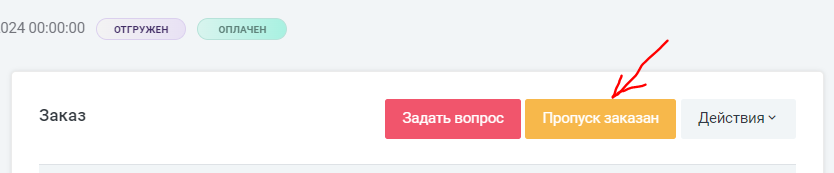](https://wiki.kak2c.ru/uploads/images/gallery/2024-06/image-1718695188260.png) После получения информации машина будет запланирована на выбранную дату. О приемке поставки вы узнаете из личного кабинета на МП. ### 2. Создание заказа Для отгрузки FBO в первую очередь необходимо создать заказ с товарами, которые будут отгружены, в ЛК Кактус. При создании заказа вы можете опираться на [соответствующую инструкцию.](http://wiki.kak2c.ru/books/instruktsiya-kaktusa/page/zakazy) Загрузите в заказ товары в том количестве, в котором они должны быть отгружены на склад МП.ВАЖНО! Первично - создание заявки в ЛК МП, после этого создаёте заказ в ЛК Кактус
#### 2.1. Указать получателя**Обратите внимание:** юридические данные получателя выводятся из заказа на документы к заказу (такие, как транспортная накладная). ТН, в которой отражены неверные данные, может привести к тому, что ваш товар не примут на складе грузополучателя. Пожалуйста, будьте внимательны при заполнении данных заказа.
В блок "Покупатель" необходимо внести **юрлицо** получателя заказа, т.е. в нашем случае -- "Магнит". Для этого в разделе "Тип покупателя" переключитесь на "Юридическое лицо": [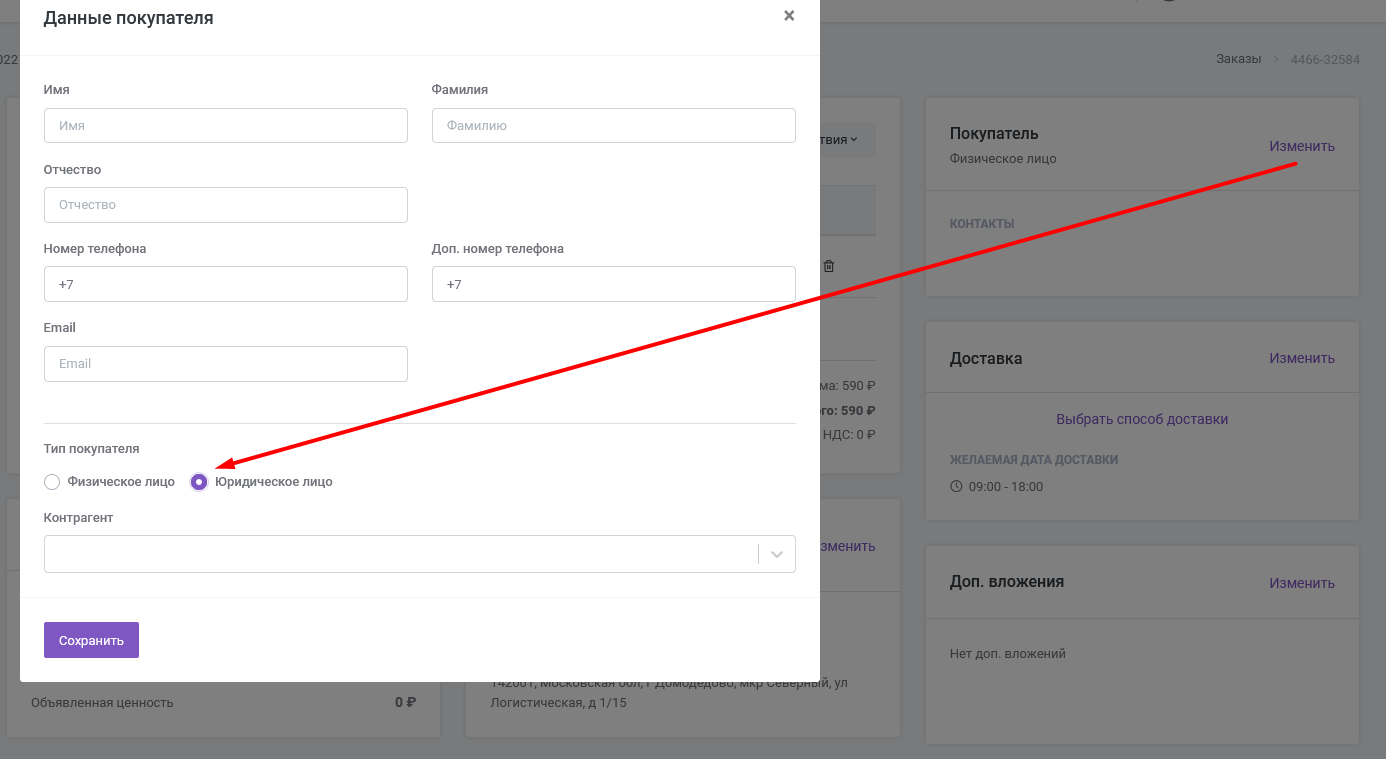](http://wiki.kak2c.ru/uploads/images/gallery/2022-09/image-1662617844533.png) Начните вводить название юрлица в поле "Контрагент". Если такой контрагент уже заведён в ЛК -- вам будет предложено его выбрать. Если его нет -- будет предложено создать нового. Нажмите на данную кнопку: [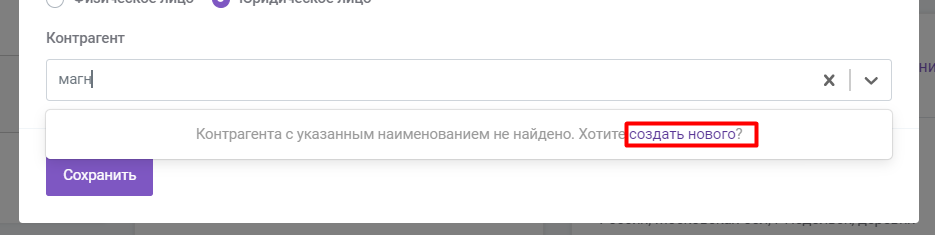](https://wiki.kak2c.ru/uploads/images/gallery/2024-12/image-1733920401853.png) В открывшемся блоке введите наименование юридического лица, после чего остальные основные данные можно будет заполнить автоподсказками: [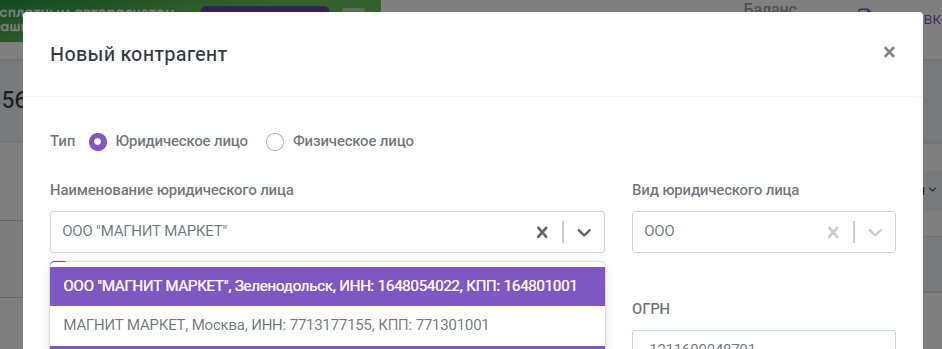](https://wiki.kak2c.ru/uploads/images/gallery/2024-12/image-1733920456465.png) [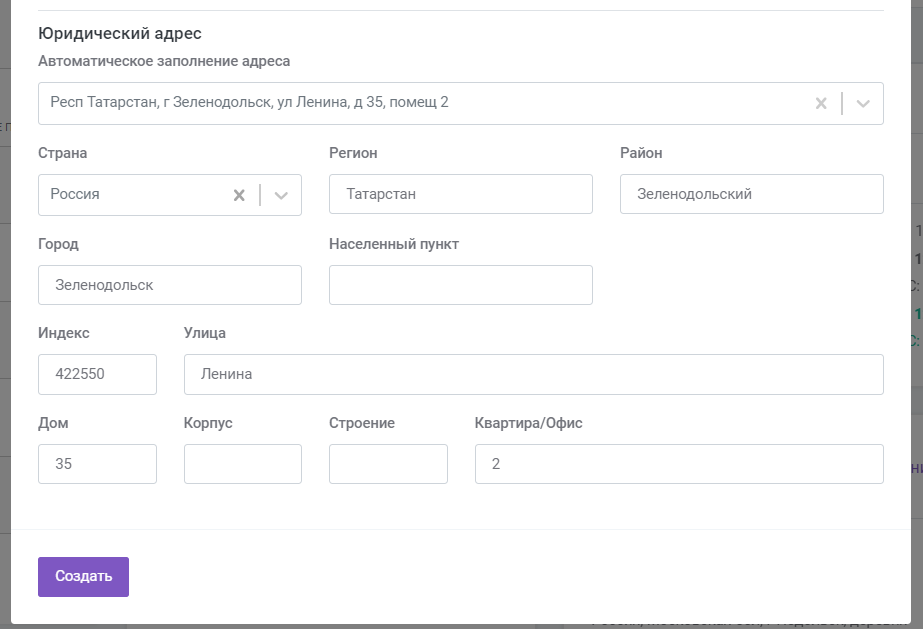](https://wiki.kak2c.ru/uploads/images/gallery/2024-12/image-1733920472900.png) Нажмите кнопку "Создать". Далее выберите нового контрагента из выпадающего списка: [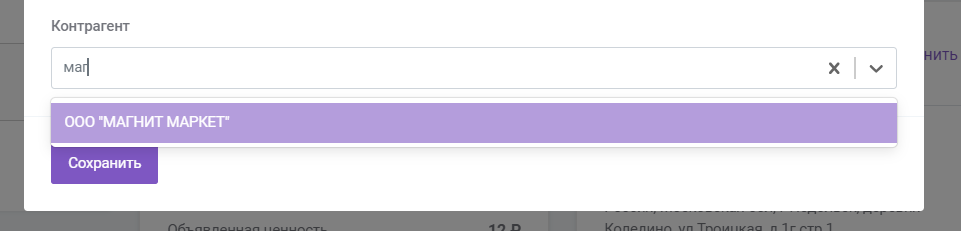](https://wiki.kak2c.ru/uploads/images/gallery/2024-12/image-1733920489016.png) Не забудьте также указать данные представителя организации, который получит заказ, если они вам известны. Если неизвестны -- всё равно укажите какие-нибудь данные в этих полях, например "Представитель "Магнит"" в имени и фамилии. Сохраните изменения. [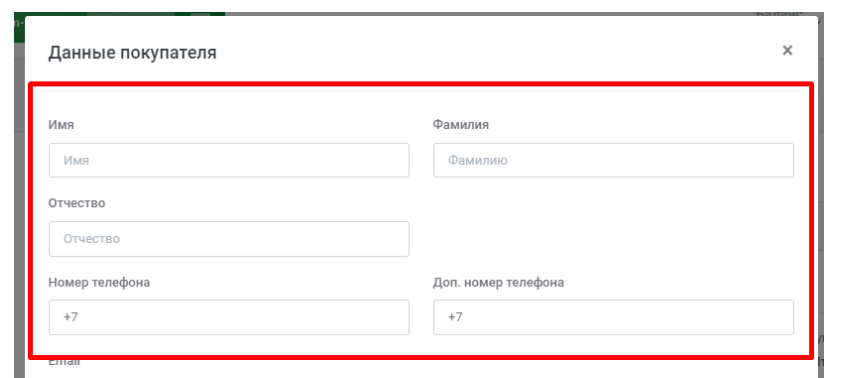](https://wiki.kak2c.ru/uploads/images/gallery/2023-07/image-1690320440524.png) #### 2.2. Указать адрес и способ доставки ##### **Для доставки заказов силами Кактуса, ознакомьтесь, пожалуйста, с этой инструкцией: [Выбор способа доставки до маркетплейса](https://wiki.kak2c.ru/books/instruktsiya-kaktusa/page/shag-2-vybor-sposoba-dostavki-do-marketpleysa)**Обратите внимание: адрес склада грузополучателя выводится из заказа на документы к заказу (такие, как транспортная накладная). ТН, в которой отражены неверные данные, может привести к тому, что ваш товар не примут на складе грузополучателя. Пожалуйста, будьте внимательны при заполнении данных заказа.
Выберите способ доставки "**Магнит ФБО Kak2c**". Для этого нажмите нажмите надпись "Отобразить все" [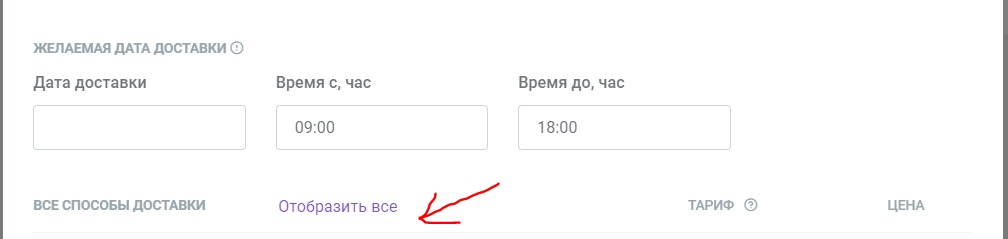](https://wiki.kak2c.ru/uploads/images/gallery/2023-10/image-1698770462356.png) - выберите способ с названием "**Магнит ФБО Kak2c"**; [](https://wiki.kak2c.ru/uploads/images/gallery/2024-12/image-1733920546928.png)Тарифов доставки для данных способов не будет. Это нормально.
Далее выберите склад из списка возможных адресов доставки (в верху страницы). [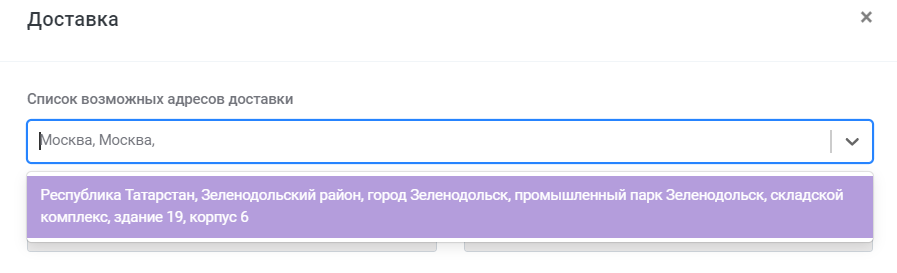](https://wiki.kak2c.ru/uploads/images/gallery/2024-12/image-1733920579626.png) Сохраните изменения. #### 2.3. Выбрать параметры отгрузки После выбора соответствующего способа доставки в заказе появятся дополнительные блоки для заполнения, а именно: **Параметры отгрузки заказа:** - Отгрузка микскоробами - Отгрузка монокоробами - Отгрузка монопаллетами [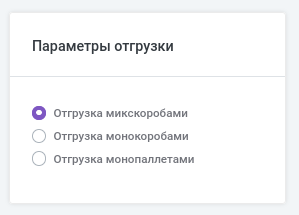](http://wiki.kak2c.ru/uploads/images/gallery/2022-04/image-1649060259925.png) #### 2.4. Заполнить анкету отгрузки ##### 2.4.1 Анкета отгрузки "Магнит" [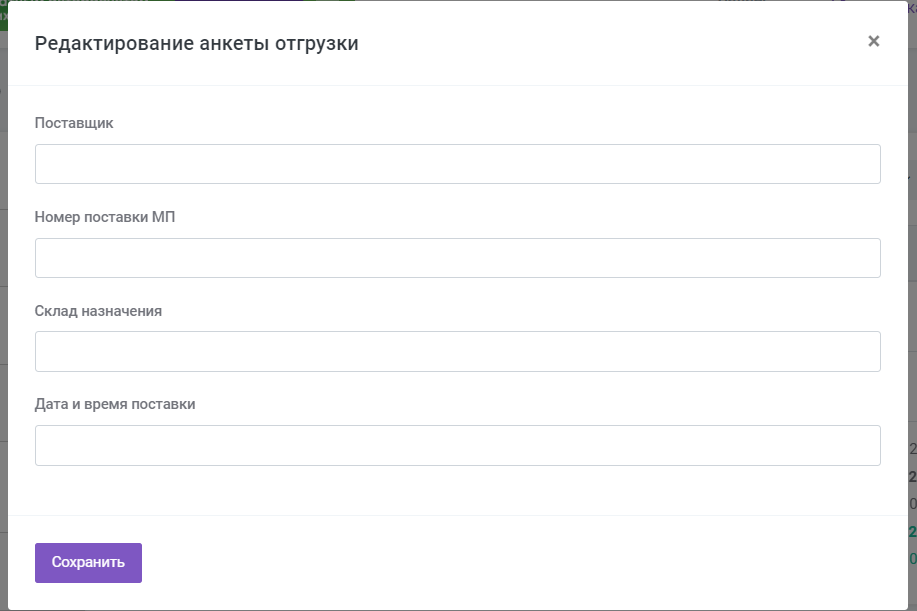](https://wiki.kak2c.ru/uploads/images/gallery/2024-12/image-1733920627394.png) Обратите внимание, что формирование маркировки будет идти автоматически из данных анкеты. Перед подтверждением заказа советуем проверить корректность вносимых данных. #### 2.5. Добавить комментарий складу При необходимости вы можете оставить в блоке «Комментарий» дополнительные комментарии для работников склада в поле «Комментарий оператору склада (КЦ)»: [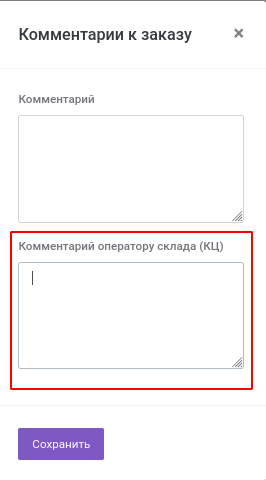](http://wiki.kak2c.ru/uploads/images/gallery/2022-04/image-1649061047013.png) #### 2.6. Изменить статус оплаты заказа После заполнения всех необходимых данных в заказе не забудьте изменить статус оплаты на «Оплачен» (необходимо выбрать способ оплаты «Без наложенного платежа»/ «Предоплата»): [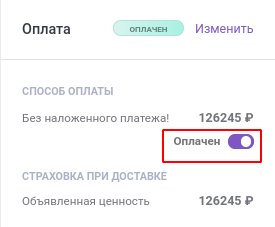](http://wiki.kak2c.ru/uploads/images/gallery/2022-04/image-1649061100131.png) #### 2.7. Подтвердить заказ Теперь вы можете подтвердить заказ: [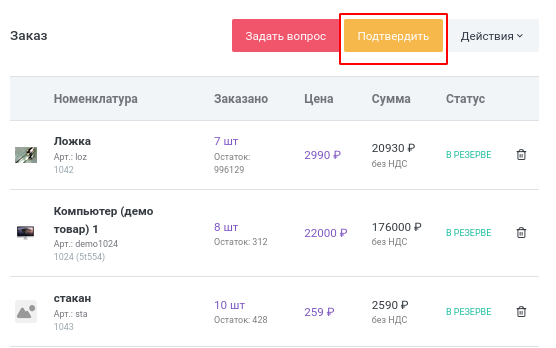](http://wiki.kak2c.ru/uploads/images/gallery/2022-04/image-1649061148241.png) После подтверждения заказ выгружается в складскую систему. ### 3. Предварительная упаковка заказа #### 3.1. Сотрудники склада выполняют предварительную упаковку созданного заказа. После завершения предварительной упаковки в карточке заказа в Кактусе появляются созданные на складе упакованные места и паллеты. Вы можете увидеть информацию об упакованных местах в блоке «Комплектация», где также обновится статус, указывая на следующее ваше действие: ### 3. Упаковка заказа После упаковки заказа в кактусе изменится статус на "Упаковано, загрузите документы" и в карточке заказа в Кактусе появляются созданные на складе упакованные места и паллеты. Вы можете увидеть информацию об упакованных местах в блоке «Комплектация». [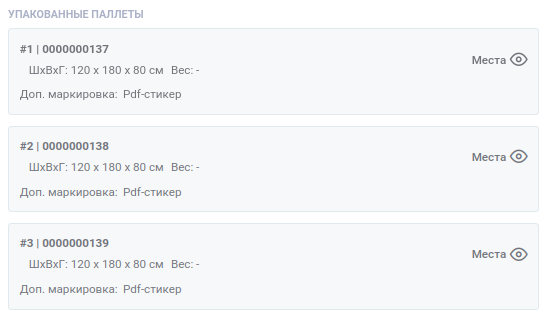](http://wiki.kak2c.ru/uploads/images/gallery/2022-04/image-1649147100720.png) Вам необходимо на стороне ЛК Магнит сформировать документ для каждого места (короб и палет) и прикрепить PDF-файл с маркировкой #### 3.1. Прикрепить доп. документы Прикрепляются доп.документы – транспортировочные: **Реестр, УПД и ТОРГ-12**Убедитесь, что отмечена галочка "Печатать при упаковке" -- в противном случае работники склада не увидят данные документы.
[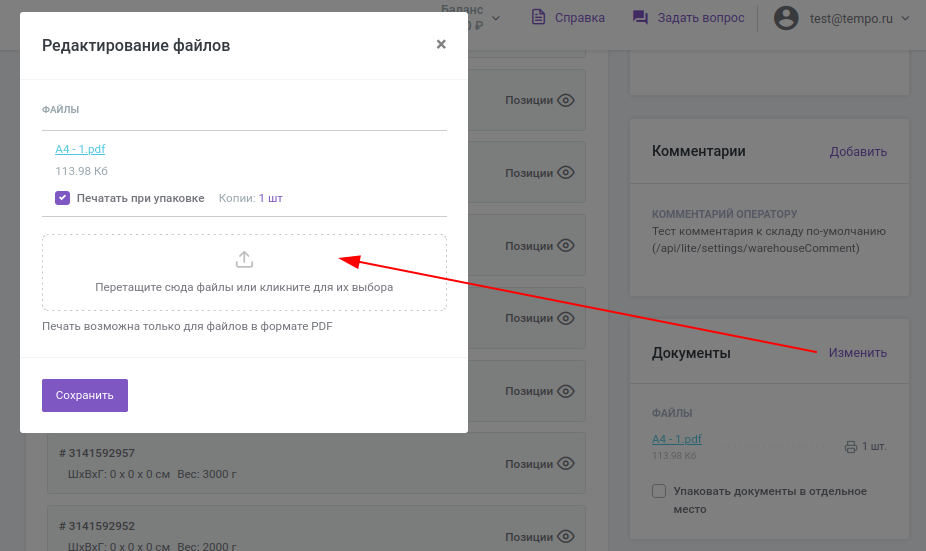](http://wiki.kak2c.ru/uploads/images/gallery/2022-04/image-1649061568139.png) Если вам не требуется печать документов, то вам необходимо проставить галочку "Документы не требуются" и после этого перейти к следующему шагу. #### 3.4. Нажать на кнопку "Документы загружены" После того, как внесены все данные, в карточке заказа появится кнопка «Документы загружены». [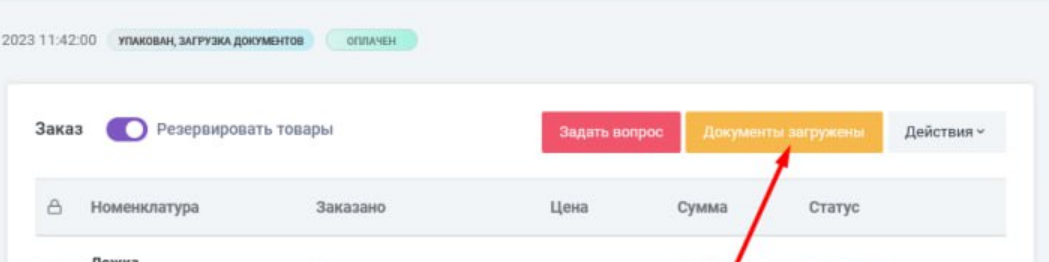](https://wiki.kak2c.ru/uploads/images/gallery/2023-07/image-1690371334496.png) Нажмите на эту кнопку, и обновлённые данные передадутся в складскую систему. Статус заказа изменится на «Упаковано, ожидает сборки»: [](http://wiki.kak2c.ru/uploads/images/gallery/2022-04/image-1649147986008.png) #### 3.5. Заказ упакован и готов к отгрузке Когда работники склада промаркируют заказ, в ЛК Кактус вы увидите, что статус заказа изменился на «Упакован». Вы можете забрать заказ со склада.