# Оплата

Созданные в ЛК Кактуса способы оплаты будут отображаться в корзине Кактуса, когда покупатель будет оформлять заказ. Здесь мы подробнее расскажем о настройках способов оплаты.

### 1. Настройка способов оплаты

1.1. Настроить способы оплаты можно, перейдя в Настройки -- Оплата:

[![image-1646291974867.png](https://wiki.kak2c.ru/uploads/images/gallery/2022-03/scaled-1680-/image-1646291974867.png)](https://wiki.kak2c.ru/uploads/images/gallery/2022-03/image-1646291974867.png)
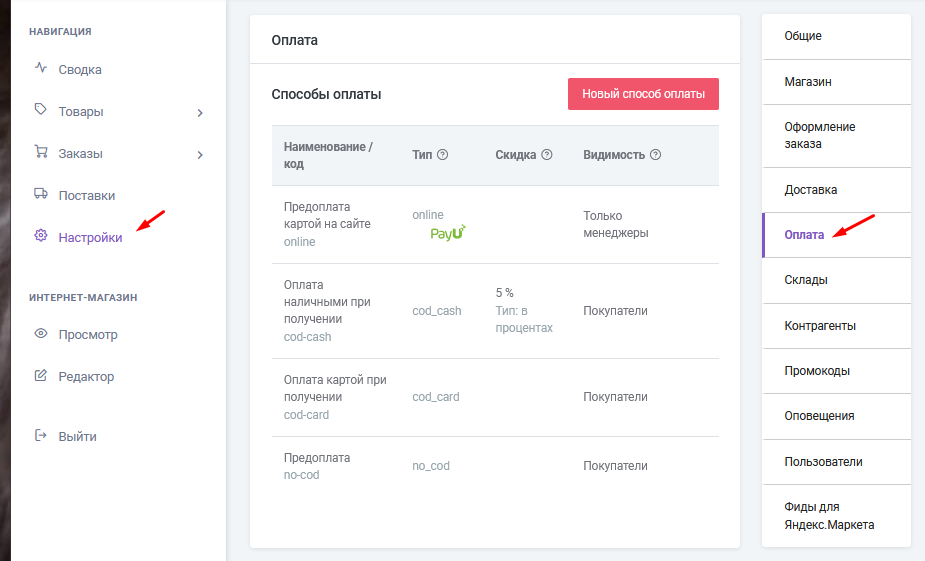
1.2. По умолчанию в ЛК уже заведены четыре способа оплаты.

<p class="callout info">Заведённый по умолчанию способ оплаты онлайн (Предоплата картой на сайте) не настроен. Для его корректной работы вам необходимо настроить интеграцию с эквайринг-системой <span style="color: #0000ff;">[по данной инструкции](http://wiki.kak2c.ru/books/instruktsiya-kaktus-novaya/page/podklyuchenie-sposobov-oplaty-onlayn)</span>.</p>

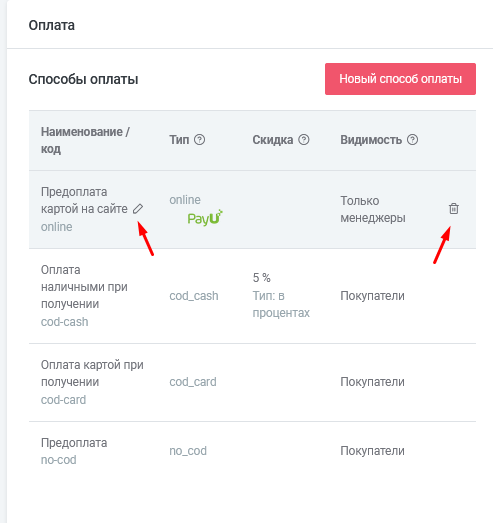
1.3. При наведении мыши на конкретный способ оплаты, вы можете редактировать или (если способ оплаты ещё не фигурировал в заказах) удалить его:

[![image-1646292464835.png](https://wiki.kak2c.ru/uploads/images/gallery/2022-03/scaled-1680-/image-1646292464835.png)](https://wiki.kak2c.ru/uploads/images/gallery/2022-03/image-1646292464835.png)
<p class="callout warning">Не рекомендуется удалять способ оплаты с типом *no\_cod*. Данный способ оплаты должен присутствовать в ЛК для его корректной работы.</p>

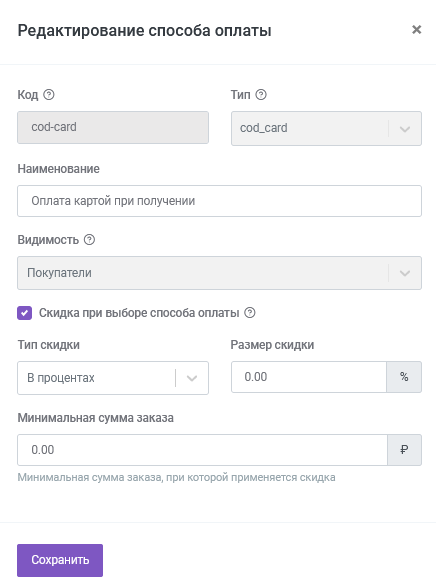
1.4. При редактировании способа оплаты вы можете изменить его наименование и видимость:

- *Только менеджеры* -- способ оплаты может быть использован только в ЛК Кактуса, покупателям он недоступен.
- *Покупатели* -- способ оплаты виден покупателям в корзине.

[![image-1646294028564.png](https://wiki.kak2c.ru/uploads/images/gallery/2022-03/scaled-1680-/image-1646294028564.png)](https://wiki.kak2c.ru/uploads/images/gallery/2022-03/image-1646294028564.png)
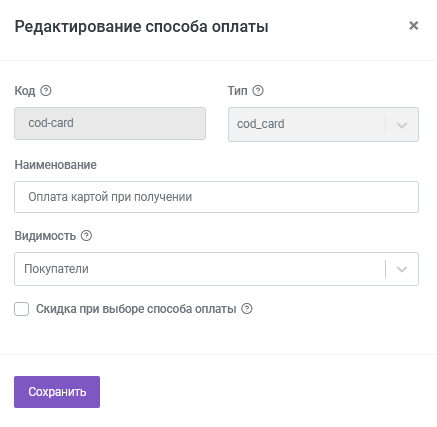
1.5. Вы также можете указать скидку, которая будет применяться при выборе данного способа оплаты в корзине:

<p class="callout info">Когда включена опция скидки, видимость способа оплаты автоматически меняется на "Покупатели".</p>

[![image-1646294130124.png](https://wiki.kak2c.ru/uploads/images/gallery/2022-03/scaled-1680-/image-1646294130124.png)](https://wiki.kak2c.ru/uploads/images/gallery/2022-03/image-1646294130124.png)

1.6. После внесения всех желаемых изменений в способ оплаты, нажмите кнопку "Сохранить".

### 2. Создание нового способа оплаты

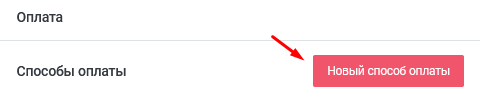
2.1. Нажав на кнопку "Новый способ оплаты", вы можете создать ещё один способ оплаты, если он вам необходим.

[![image-1646294202521.png](https://wiki.kak2c.ru/uploads/images/gallery/2022-03/scaled-1680-/image-1646294202521.png)](https://wiki.kak2c.ru/uploads/images/gallery/2022-03/image-1646294202521.png)
2.2. Здесь вы можете задать тип оплаты из перечисленных ниже:

[![image-1646294241784.png](https://wiki.kak2c.ru/uploads/images/gallery/2022-03/scaled-1680-/image-1646294241784.png)](https://wiki.kak2c.ru/uploads/images/gallery/2022-03/image-1646294241784.png)
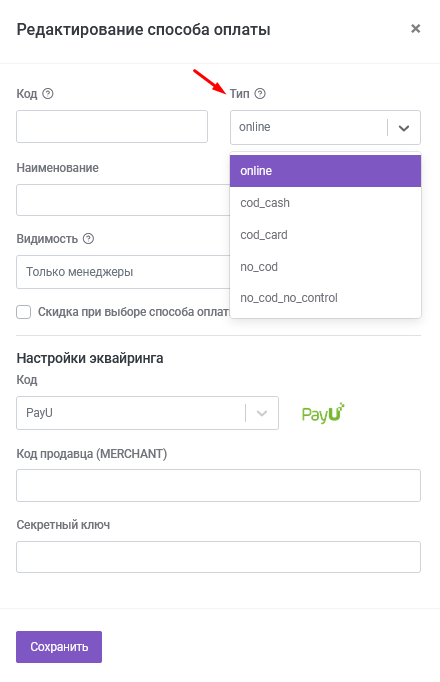
***2.3. Тип способа оплаты***

Ниже представлены типы способов оплаты, которые вы можете использовать, и их краткое описание.

- *cod\_cash* – наложенный платеж (наличными). Оплата при вручении.
- *cod\_card* – наложенный платеж (картой). Оплата при вручении. <p class="callout info">С точки зрения многих курьерских служб COD\_CASH и COD\_CARD никак не отличаются, так как курьеры как правило готовы принять оплату на терминал. Тем не менее, если покупатель не уточнил обратное, рекомендуется в случае необходимости наложенного платежа передавать именно COD\_CARD (так как наличные всегда принимаются курьерами по умолчанию).</p>
- *online* – предоплата заказа (картой на сайте). Статус оплаты Кактус получает от эквайринга и только после этого меняет статус в Кактусе. Заказ передаётся на отгрузку, только когда он оплачен.
- *no\_cod* – особая разновидность предоплаты. Статус оплаты проставляете вы сами в заказе после получения оплаты от покупателя. Факт получения оплаты от покупателя не контролируется Кактусом. Заказ выгружается на сборку, только когда статус оплаты "Оплачен".
- *no\_cod\_no\_control* – аналогично no\_cod, но статус оплаты никак не контролируется Кактусом (на комплектацию и отгрузку заказ передается в любом случае, оплачен он или нет).

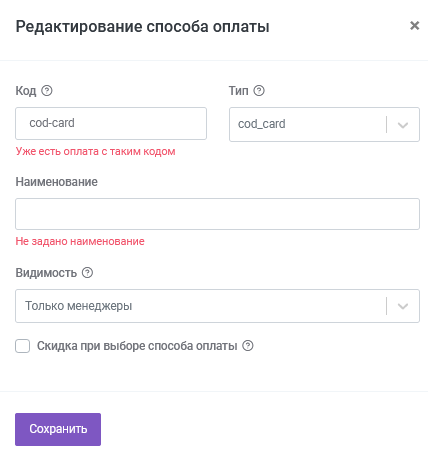
***2.4. Код способа оплаты***

Рекомендуется указывать такое же значение, как и тип, при том условии, что оплата с таким кодом ещё не задана в ЛК:

[![image-1646294325330.png](https://wiki.kak2c.ru/uploads/images/gallery/2022-03/scaled-1680-/image-1646294325330.png)](https://wiki.kak2c.ru/uploads/images/gallery/2022-03/image-1646294325330.png)
<div id="bkmrk-%D0%9D%D0%B0%D0%B8%D0%BC%D0%B5%D0%BD%D0%BE%D0%B2%D0%B0%D0%BD%D0%B8%D0%B5%2C-%D0%B2%D0%B8%D0%B4%D0%B8%D0%BC%D0%BE"><div>Наименование, видимость и скидку для данного способа оплаты вы можете задать произвольно по своему усмотрению. После внесения всех необходимых данных сохраните способ оплаты.</div></div><div id="bkmrk--6"></div>### 3. Подключение способов оплаты онлайн

#### 3.1. PayU

<span class="goog-inline-block kix-lineview-text-block"><span class="kix-wordhtmlgenerator-word-node">3.1.1. </span></span><span class="goog-inline-block kix-lineview-text-block"><span class="kix-wordhtmlgenerator-word-node">После‌ ‌выдачи‌ ‌доступа‌ ‌к‌ ‌личному‌ ‌кабинету PayU з</span></span><span class="goog-inline-block kix-lineview-text-block"><span class="kix-wordhtmlgenerator-word-node">айти в личный кабинет PayU, перейти в Настройки учетной записи - Редактирование настроек, скорпировать Код продавца и Секретный ключ </span></span><span class="goog-inline-block kix-lineview-text-block"><span class="kix-wordhtmlgenerator-word-node">настроек‌ ‌APIs‌.</span></span>

[![image-1596210029534.png](https://wiki.kak2c.ru/uploads/images/gallery/2020-07/scaled-1680-/image-1596210029534.png)](https://wiki.kak2c.ru/uploads/images/gallery/2020-07/image-1596210029534.png)

3.1.2. Зайти в личный кабинет Kak2c, перейти в Настройки - Оплата, где в окне "Способы оплаты" нужно выбрать необходимую платежную систему - PayU.

В открывшейся форме указать Код и Тип -- online.

[![image-1606821650513.png](https://wiki.kak2c.ru/uploads/images/gallery/2020-12/scaled-1680-/image-1606821650513.png)](https://wiki.kak2c.ru/uploads/images/gallery/2020-12/image-1606821650513.png)

Дальше необходимо указать Код продавца и Секретный ключ. Сохраняем настройки PayU в Kak2c, после чего система сформирует Адрес для приёма IPN уведомлений.

[![image-1596212603350.png](https://wiki.kak2c.ru/uploads/images/gallery/2020-07/scaled-1680-/image-1596212603350.png)](https://wiki.kak2c.ru/uploads/images/gallery/2020-07/image-1596212603350.png)

<span class="goog-inline-block kix-lineview-text-block"><span class="kix-wordhtmlgenerator-word-node">3.1.3. </span></span>В личном кабинете PayU перейти во вкладку Настройка IPN уведомлений (host to host POST-запросы) и прописываем сформированный ранее IPN в поле URL.

[![image-1596210720547.png](https://wiki.kak2c.ru/uploads/images/gallery/2020-07/scaled-1680-/image-1596210720547.png)](https://wiki.kak2c.ru/uploads/images/gallery/2020-07/image-1596210720547.png)

<span class="goog-inline-block kix-lineview-text-block"><span class="kix-wordhtmlgenerator-word-node"><span class="goog-inline-block">3.1.4. </span></span></span>Вернуться на вкладку "Редактирование настроек" и отметить активной отправку IPN уведомлений для пунктов "Завершенные заказы" и "Отмененные и возвращённые заказы".

[![image-1596210796672.png](https://wiki.kak2c.ru/uploads/images/gallery/2020-07/scaled-1680-/image-1596210796672.png)](https://wiki.kak2c.ru/uploads/images/gallery/2020-07/image-1596210796672.png)

<span class="goog-inline-block kix-lineview-text-block"><span class="kix-wordhtmlgenerator-word-node">3.1.5. Нажать‌ ‌“Обновить‌ ‌настройки”‌ ‌внизу‌ ‌страницы‌.</span></span>

#### 3.2. Robokassa

> <span class="goog-inline-block kix-lineview-text-block"><span class="kix-wordhtmlgenerator-word-node">Для‌ ‌подключения‌ ‌нужно‌ ‌скопировать в личный кабинет кактуса ‌Идентификатор‌ ‌магазина‌ ‌и‌ ‌два‌<span class="goog-inline-block"> </span>‌</span></span><span class="goog-inline-block kix-lineview-text-block"><span class="kix-wordhtmlgenerator-word-node">сгенерированных‌ ‌пароля.‌ ‌После‌ ‌генерации‌ ‌пароли‌ ‌нужно‌ ‌записать,‌ ‌поскольку‌<span class="goog-inline-block"> </span>‌</span></span><span class="goog-inline-block kix-lineview-text-block"><span class="kix-wordhtmlgenerator-word-node">при‌ ‌сохранении‌ ‌настроек‌ ‌они‌ ‌пропадут‌ ‌из‌ ‌окон.‌</span></span>

<span class="goog-inline-block kix-lineview-text-block"><span class="kix-wordhtmlgenerator-word-node">3.2.1. </span></span>Заходим в личный кабинет Kak2c, переходим в Настройки - Оплата, где в окне "Способы оплаты" выбираем Новый способ оплаты и выбираем необходимую платежную систему - Robokassa.

В открывшейся форме указать Код и Тип -- online.

[![image-1606821692318.png](https://wiki.kak2c.ru/uploads/images/gallery/2020-12/scaled-1680-/image-1606821692318.png)](https://wiki.kak2c.ru/uploads/images/gallery/2020-12/image-1606821692318.png)

Появится форма, в которой необходимо указать Идентификатор магазина и 2 пароля.

[![image-1596210954356.png](https://wiki.kak2c.ru/uploads/images/gallery/2020-07/scaled-1680-/image-1596210954356.png)](https://wiki.kak2c.ru/uploads/images/gallery/2020-07/image-1596210954356.png)

<span class="goog-inline-block kix-lineview-text-block"><span class="kix-wordhtmlgenerator-word-node"><span class="goog-inline-block">3.2.2. </span></span></span>Заходим в личный кабинет Robokassa, в меню слева выбираем "Мои магазины" и переходим в настройки Вашего магазина. Необходимые данные указаны на вкладке "Технические настройки". Генерируем Пароль №1 и Пароль №2 и копируем в соответствующие поля в Kak2c вместе с Идентификатором магазина, сохраняем настройки ROBOKASSA.

<span class="goog-inline-block kix-lineview-text-block"><span class="kix-wordhtmlgenerator-word-node"><span class="goog-inline-block"><span class="confluence-embedded-file-wrapper confluence-embedded-manual-size">![](https://docs.kak2c.ru/download/attachments/15597844/image2019-10-24_10-11-35.png?version=1&modificationDate=1571933966562&api=v2)</span></span></span></span>

<span class="goog-inline-block kix-lineview-text-block"><span class="kix-wordhtmlgenerator-word-node"><span class="goog-inline-block">3.2.3. В‌ ‌поля‌ ‌Result‌ ‌Url,‌ ‌Success‌ ‌Url,‌ ‌Fail‌ ‌Url‌ ‌вставить‌ ‌следующие‌ ‌url и сохранить настройки</span></span></span>

<div id="bkmrk-https%3A%2F%2Fapp.kak2c.ru"><div><div data-hasbody="true" data-macro-name="code"><div data-hasbody="true" data-macro-name="code"><div data-hasbody="true" data-macro-name="code"><div><div><div><table border="0" cellpadding="0" cellspacing="0" style="width: 333px;"><tbody><tr><td class="code" style="width: 333px;"><div><div>`https:``//app.kak2c.ru/robokassa/result`</div><div>` ``‌`</div><div>`https:``//app.kak2c.ru/robokassa/success‌`</div><div>` ``‌`</div><div>`https:``//app.kak2c.ru/robokassa/fail‌`</div></div></td></tr></tbody></table>

</div></div></div></div></div></div></div></div>> В методах отсылки данных должны быть указаны POST

[![image-1596211136569.png](https://wiki.kak2c.ru/uploads/images/gallery/2020-07/scaled-1680-/image-1596211136569.png)](https://wiki.kak2c.ru/uploads/images/gallery/2020-07/image-1596211136569.png)

#### 3.3. ЮKassа (ранее — «Яндекс.Касса»).

3.3.1. Для подключения нужно зайти в личный кабинет Kak2c, Настройки - Оплата, далее выбрать новый способ оплаты. В настройках эквайринга выбрать Яндекс.Кассу, ввести Идентификатор магазина и Секретный ключ.

[![image-1596213089584.png](https://wiki.kak2c.ru/uploads/images/gallery/2020-07/scaled-1680-/image-1596213089584.png)](https://wiki.kak2c.ru/uploads/images/gallery/2020-07/image-1596213089584.png)

> [Где взять секретный ключ](https://yookassa.ru/docs/support/merchant/payments/implement/keys)

> [Идентификатор магазина](https://yookassa.ru/docs/support/merchant/payments/settings)

3.3.2. В поле Код указать код для возможной последующей интеграции с внешними системами. Укажите код online.

В поле Наименование нужно указать название способа оплаты, который будет виден клиенту.

[![image-1598006286163.png](https://wiki.kak2c.ru/uploads/images/gallery/2020-08/scaled-1680-/image-1598006286163.png)](https://wiki.kak2c.ru/uploads/images/gallery/2020-08/image-1598006286163.png)

3.3.3. В разделе HTTP-уведомлений, в поле "URL для уведомлений" в личном кабинете ЮKassа указать следующее значение:

<div id="bkmrk-https%3A%2F%2Fapp.kak2c.ru-0"><div><div data-hasbody="true" data-macro-name="code"><div data-hasbody="true" data-macro-name="code"><div data-hasbody="true" data-macro-name="code"><div data-hasbody="true" data-macro-name="code"><table border="0" cellpadding="0" cellspacing="0"><tbody><tr><td class="code"><div><div>`https:``//app.kak2c.ru/yandex/confirmPaid`</div></div></td></tr></tbody></table>

</div></div></div></div></div></div>А также активировать все четыре события.

[![image-1598006144091.png](https://wiki.kak2c.ru/uploads/images/gallery/2020-08/scaled-1680-/image-1598006144091.png)](https://wiki.kak2c.ru/uploads/images/gallery/2020-08/image-1598006144091.png)

### 3. Ошибки оплаты

#### 3.1. Ошибка при создании платежа

При создании платежа возникает ошибка "*Ошибка при создании платежа*"

**Решение:**

Необходимо проверить корректность ссылок, которые вы копируете из ЛК или из инструкций. Ссылки не должны содержать лишних скрытых символов и распознаваться как ссылки.

#### 3.2. Платеж прошёл успешно, но на TYP сообщение об ошибке.

**Решение**:

Причиной данной ошибки может являться написание домена на кириллице - которое используется для перенаправления успешной оплаты на страницу заказа.

русский\_текст.com в перенаправлении - не отрабатывается в многих браузерах.

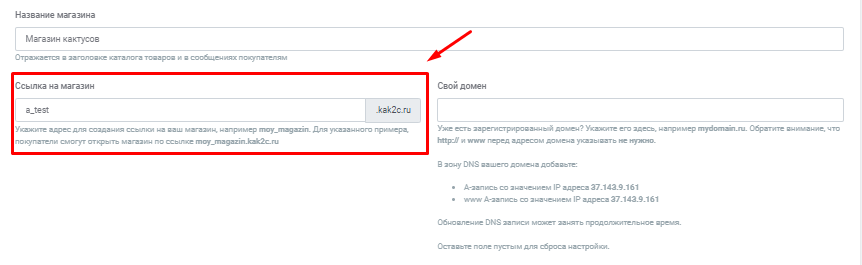
Для решения данной проблемы, вам необходимо указать технический домен или домен 3 уровня в разделе "Ссылка на магазин" в Настройках.

<p class="callout info">Данный домен вы можете указать самостоятельно и он должен быть на латинице.</p>

[![image-1697728985215.png](https://wiki.kak2c.ru/uploads/images/gallery/2023-10/scaled-1680-/image-1697728985215.png)](https://wiki.kak2c.ru/uploads/images/gallery/2023-10/image-1697728985215.png)