# Промокоды и скидки

### 1. Общая информация

1.1. Промокоды действуют в корзине Кактуса и в заказах в ЛК Кактуса. Вы можете пользоваться промокодами для того, чтобы делать скидки на заказ или добавлять в заказ бонусные товары.

1.2. Чтобы создать промокод, перейдите в раздел Настройки -- Промокоды и нажмите на кнопку "+Новый промокод":

[![image-1646822045555.png](http://wiki.kak2c.ru/uploads/images/gallery/2022-03/scaled-1680-/image-1646822045555.png)](http://wiki.kak2c.ru/uploads/images/gallery/2022-03/image-1646822045555.png)

1.3. Далее введите сам промокод, установите галку "Активен" и, при желании, укажите лимит его использований, -- т.е. сколько раз суммарно промокод можно будет применить, -- и выберите срок его действия:

[![image-1646822118005.png](http://wiki.kak2c.ru/uploads/images/gallery/2022-03/scaled-1680-/image-1646822118005.png)](http://wiki.kak2c.ru/uploads/images/gallery/2022-03/image-1646822118005.png)

1.4. Вы можете создать простой промокод или промокод с условиями применений.

### 2. Простой промокод

Простой промокод применяется к любому заказу до тех пор, пока не закончился срок его действие либо лимит использований.

2.1. Выберите опцию "Настройка промокода: простая":

[![image-1646822167023.png](http://wiki.kak2c.ru/uploads/images/gallery/2022-03/scaled-1680-/image-1646822167023.png)](http://wiki.kak2c.ru/uploads/images/gallery/2022-03/image-1646822167023.png)

2.2. Далее вы можете выбрать тип скидки: фикс (т.е. скидка в рублях) или в процентах:

[![image-1646822198536.png](http://wiki.kak2c.ru/uploads/images/gallery/2022-03/scaled-1680-/image-1646822198536.png)](http://wiki.kak2c.ru/uploads/images/gallery/2022-03/image-1646822198536.png)

2.3. После чего указать размер соответствующей скидки и сохранить промокод:

[![image-1646822306700.png](http://wiki.kak2c.ru/uploads/images/gallery/2022-03/scaled-1680-/image-1646822306700.png)](http://wiki.kak2c.ru/uploads/images/gallery/2022-03/image-1646822306700.png)

2.4. После сохранения промокод появится в списке промокодов и станет доступен для применения в корзине:

[![image-1646822338203.png](http://wiki.kak2c.ru/uploads/images/gallery/2022-03/scaled-1680-/image-1646822338203.png)](http://wiki.kak2c.ru/uploads/images/gallery/2022-03/image-1646822338203.png)

### 3. Промокод с условиями

Такой тип промокода применяется, если выполняется определённое условие в заказе; либо размер скидки может варьироваться в зависимости от состава заказа. Ниже мы рассмотрим доступные вам возможности при создании такого типа промокода.

#### 3.1. Выберите опцию "Настройка промокода: Варианты с условиями"

Далее нажмите на кнопку "Добавить вариант промокода":

[![image-1646822540051.png](http://wiki.kak2c.ru/uploads/images/gallery/2022-03/scaled-1680-/image-1646822540051.png)](http://wiki.kak2c.ru/uploads/images/gallery/2022-03/image-1646822540051.png)

#### 3.2. Вариант промокода и результаты его применения

Вам откроется перечень условий для применения промокода, а ниже перечень результатов его применения:

[![image-1646822635276.png](http://wiki.kak2c.ru/uploads/images/gallery/2022-03/scaled-1680-/image-1646822635276.png)](http://wiki.kak2c.ru/uploads/images/gallery/2022-03/image-1646822635276.png)

#### 3.3. Условия применения промокода

Вы можете выбрать одно или несколько условий для применения промокода, или не выбирать ни одного -- тогда результат промокода будет распространяться на любой заказ вне зависимости от его составляющих.

##### 3.3.1 Условие по сумме заказа

При выборе данной опции вы сможете ввести нижний и верхний порог суммы заказа для действия промокода -- например, от 10 тыс до 20 тыс.

[![image-1646822845353.png](http://wiki.kak2c.ru/uploads/images/gallery/2022-03/scaled-1680-/image-1646822845353.png)](http://wiki.kak2c.ru/uploads/images/gallery/2022-03/image-1646822845353.png)

##### 3.3.2. Условие по геолокации

Здесь вы сможете указать регион или город получателя, в котором будет работать промокод. Выберите опцию "Условие по геолокации" и дальше выберите регион или город:

[![image-1646823000886.png](http://wiki.kak2c.ru/uploads/images/gallery/2022-03/scaled-1680-/image-1646823000886.png)](http://wiki.kak2c.ru/uploads/images/gallery/2022-03/image-1646823000886.png)

После этого введите регион или город в поле и выберите его из автоподсказок:

[![image-1646823047316.png](http://wiki.kak2c.ru/uploads/images/gallery/2022-03/scaled-1680-/image-1646823047316.png)](http://wiki.kak2c.ru/uploads/images/gallery/2022-03/image-1646823047316.png)

##### 3.3.3. Условие по способам доставки

При выборе указанного в данном условии способа доставки в заказе покупатель сможет применить промокод. Выберите из выпадающего списка один или несколько способов доставки:

[![image-1646823164650.png](http://wiki.kak2c.ru/uploads/images/gallery/2022-03/scaled-1680-/image-1646823164650.png)](http://wiki.kak2c.ru/uploads/images/gallery/2022-03/image-1646823164650.png)

<p class="callout info">При оформлении заказа в корзине покупателю по умолчанию будет доступен самый дешёвый способ доставки курьером или в ПВЗ из всех подключенных вам. Обратите на это внимание при создании вашего промокода.</p>

##### 3.3.4. Условия по товарам

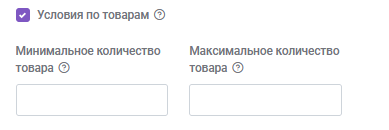
При наличии или отсутствии тех или иных товаров определённого количества в заказе промокод будет срабатывать.

Введите минимальное и максимальное количество товара в заказе:

[![image-1646823352135.png](http://wiki.kak2c.ru/uploads/images/gallery/2022-03/scaled-1680-/image-1646823352135.png)](http://wiki.kak2c.ru/uploads/images/gallery/2022-03/image-1646823352135.png)
Далее выберите одно или несколько условий для того, чтобы промокод срабатывал:

[![image-1646823422156.png](http://wiki.kak2c.ru/uploads/images/gallery/2022-03/scaled-1680-/image-1646823422156.png)](http://wiki.kak2c.ru/uploads/images/gallery/2022-03/image-1646823422156.png)
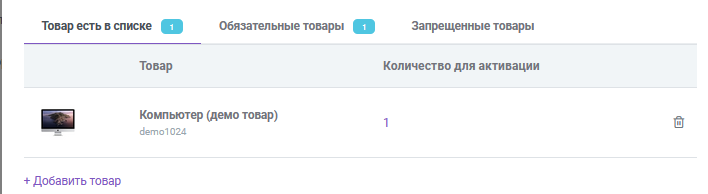
**Товар есть в списке**: при наличии товара в заказе промокод будет применён.

**Обязательные товары**: товар обязателен для применения промокода; без данного товара промокод не сработает.

**Запрещённые товары**: товар не может быть добавлен в корзину. Если товар есть в заказе, промокод не сработает.

Чтобы добавить товар к этим условиям, нажмите на кнопку "+ Добавить товар":

[![image-1646823567392.png](http://wiki.kak2c.ru/uploads/images/gallery/2022-03/scaled-1680-/image-1646823567392.png)](http://wiki.kak2c.ru/uploads/images/gallery/2022-03/image-1646823567392.png)

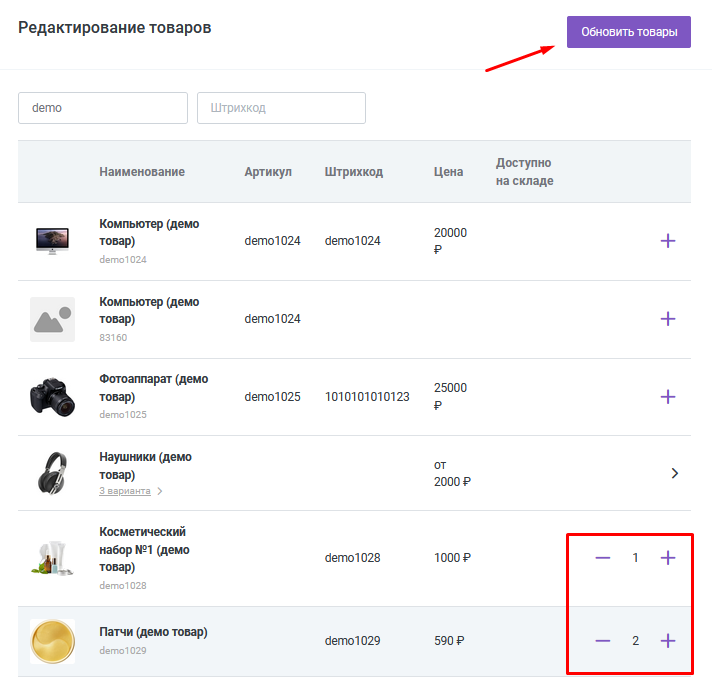
После чего выберите одну или несколько позиций из списка ваших товаров и укажите их количество для активации условия. Далее нажмите на кнопку "Обновить товары":

[![image-1646823654192.png](http://wiki.kak2c.ru/uploads/images/gallery/2022-03/scaled-1680-/image-1646823654192.png)](http://wiki.kak2c.ru/uploads/images/gallery/2022-03/image-1646823654192.png)
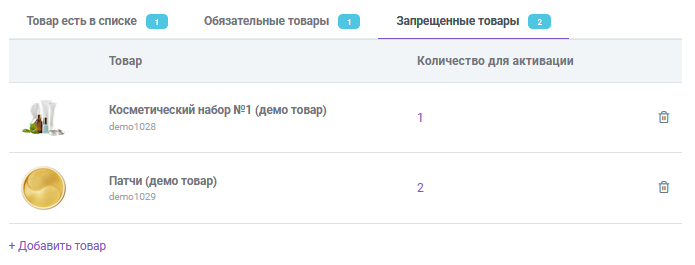
Товары будут добавлены в список. При желании вы можете изменить их количество или удалить из списка нежеланный товар:

[![image-1646823670255.png](http://wiki.kak2c.ru/uploads/images/gallery/2022-03/scaled-1680-/image-1646823670255.png)](http://wiki.kak2c.ru/uploads/images/gallery/2022-03/image-1646823670255.png)
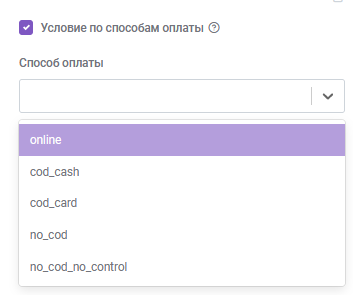
##### 3.3.5. Условие по способам оплаты

Промокод сработает в случае применения определённого способа оплаты.

Из выпадающего списка выберите один или несколько типов оплаты, при которых промокод должен действовать:

[![image-1646823975524.png](http://wiki.kak2c.ru/uploads/images/gallery/2022-03/scaled-1680-/image-1646823975524.png)](http://wiki.kak2c.ru/uploads/images/gallery/2022-03/image-1646823975524.png)
<p class="callout info">Подробнее о типах способов оплаты описано [в данной инструкции](http://wiki.kak2c.ru/books/instruktsiya-kaktus-novaya/page/oplata#bkmrk-%D0%A2%D0%B8%D0%BF-%D1%81%D0%BF%D0%BE%D1%81%D0%BE%D0%B1%D0%B0-%D0%BE%D0%BF%D0%BB%D0%B0%D1%82%D1%8B). Здесь же вы можете ознакомиться с другим способом добавления скидки на способ оплаты.</p>

#### 3.4. Результат применения промокода

После того, как вы выбрали условия для действия промокода, можно выбрать то, как именно он будет работать. Здесь вы также можете выбрать одну или несколько опций:

[![image-1646824150876.png](http://wiki.kak2c.ru/uploads/images/gallery/2022-03/scaled-1680-/image-1646824150876.png)](http://wiki.kak2c.ru/uploads/images/gallery/2022-03/image-1646824150876.png)
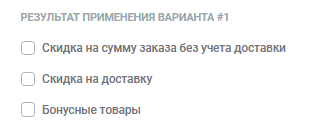
##### 3.4.1. Скидка на сумму заказа без учёта доставки

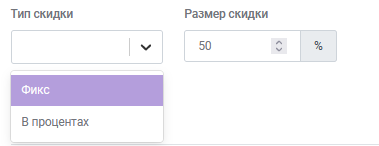
Скидка будет применена только к товарам в заказе; стоимость доставки останется прежней.

Выберите тип скидки -- фикс или в процентах -- и её размер:

[![image-1646824224860.png](http://wiki.kak2c.ru/uploads/images/gallery/2022-03/scaled-1680-/image-1646824224860.png)](http://wiki.kak2c.ru/uploads/images/gallery/2022-03/image-1646824224860.png)
##### 3.4.2. Скидка на доставку

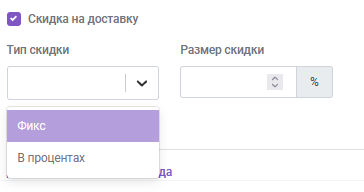
Скидка будет применена только к стоимости доставки; сумма товаров в заказе останется прежней.

Выберите тип скидки и её размер:

[![image-1646824277500.png](http://wiki.kak2c.ru/uploads/images/gallery/2022-03/scaled-1680-/image-1646824277500.png)](http://wiki.kak2c.ru/uploads/images/gallery/2022-03/image-1646824277500.png)
##### 3.4.3. Бонусные товары

В заказ будут добавлены подарочные товары по нулевой цене.

Нажмите на кнопку "+ Добавить товар":

[![image-1646824400485.png](http://wiki.kak2c.ru/uploads/images/gallery/2022-03/scaled-1680-/image-1646824400485.png)](http://wiki.kak2c.ru/uploads/images/gallery/2022-03/image-1646824400485.png)

После чего выберите товары из списка и нажмите на кнопку "Обновить товары":

[![image-1646824450884.png](http://wiki.kak2c.ru/uploads/images/gallery/2022-03/scaled-1680-/image-1646824450884.png)](http://wiki.kak2c.ru/uploads/images/gallery/2022-03/image-1646824450884.png)
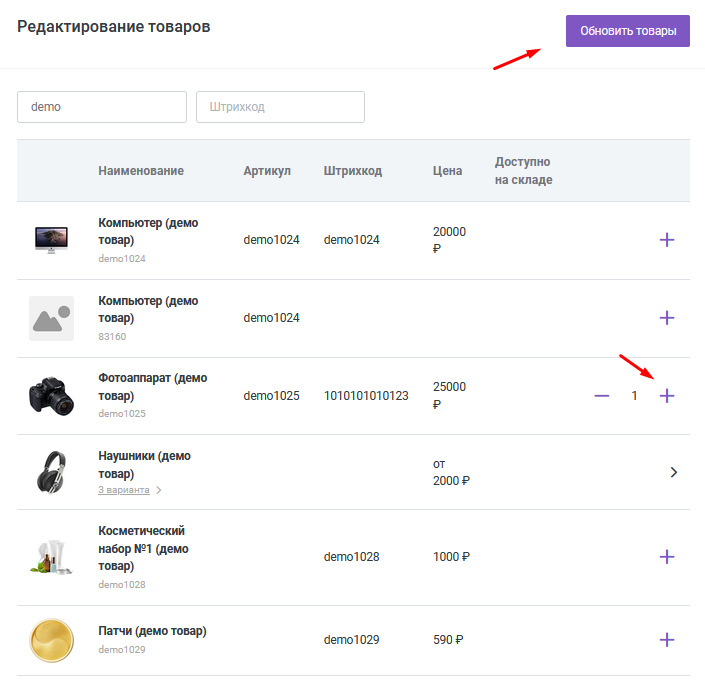
Далее вы можете сохранить промокод или добавить к нему новый вариант:

[![image-1646824598500.png](http://wiki.kak2c.ru/uploads/images/gallery/2022-03/scaled-1680-/image-1646824598500.png)](http://wiki.kak2c.ru/uploads/images/gallery/2022-03/image-1646824598500.png)
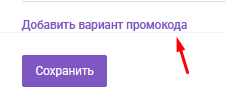
Так вы сможете создать один промокод для широкой области применения, комбинируя разные условия его использования и изменяя при этом размер скидки.

<p class="callout success">Вы также можете вносить скидку по промокоду или вручную в заказ в личном кабинете. Подробнее о добавлении скидки в заказ описано [здесь](http://wiki.kak2c.ru/books/instruktsiya-kaktus-novaya/page/zakazy#bkmrk-%D0%94%D0%BE%D0%B1%D0%B0%D0%B2%D0%B8%D1%82%D1%8C-%D1%81%D0%BA%D0%B8%D0%B4%D0%BA%D1%83).</p>