Возможные варианты интеграции с Кактусом вы можете посмотреть [здесь](http://wiki.kak2c.ru/books/kaktus-dlya-razrabotchikov/page/varianty-integratsii-s-saytom-podklyuchenie-sobstvennogo-internet-magazina).
Работа с заказами проходит во вкладке "Заказы". Заказы распределены для удобства по вкладкам, в зависимости от того, на каком этапе они находятся. ##### Согласование На этой вкладке отображаются заказы, не выгруженные на склад. Это могут быть заказы, которые: - не подтверждены и ожидают подтверждения; [](http://wiki.kak2c.ru/uploads/images/gallery/2022-02/image-1646055337183.png) - при оплате онлайн -- не оплачены; [](http://wiki.kak2c.ru/uploads/images/gallery/2022-02/image-1646055395840.png) - не обеспечены достаточным количеством товара:[](http://wiki.kak2c.ru/uploads/images/gallery/2022-02/image-1646055408908.png) ##### ##### Комплектация В данной вкладке отображены заказы, которые: - были выгружены в складскую систему (т.е. подтверждены) и ещё не взяты в работу на складе:[](http://wiki.kak2c.ru/uploads/images/gallery/2022-02/image-1646055605173.png) - находятся на упаковке на складе: [](http://wiki.kak2c.ru/uploads/images/gallery/2022-02/image-1646055774231.png) - упакованы и готовы к отгрузке: [](http://wiki.kak2c.ru/uploads/images/gallery/2022-02/image-1646055798739.png) ##### Доставка На данной вкладке отображаются заказы, которые: - отгружены со склада и ожидают ответного статуса от системы службы доставки: [](http://wiki.kak2c.ru/uploads/images/gallery/2022-02/image-1646055902488.png) - находятся в доставке до получателя: [](http://wiki.kak2c.ru/uploads/images/gallery/2022-02/image-1646055961149.png) - ожидают вручения в пункте выдачи: [](http://wiki.kak2c.ru/uploads/images/gallery/2022-02/image-1646056136505.png) ##### Возвраты На данной вкладке отображены заказы, которые: - возвращаются на склад в полном объёме: [](https://wiki.kak2c.ru/uploads/images/gallery/2022-03/image-1646117915322.png) - возвращаются на склад частично, после того, как часть заказа была вручена покупателю, а от части от отказался: [](https://wiki.kak2c.ru/uploads/images/gallery/2022-03/image-1646117992390.png) После того, как заказ возвращён на склад и принят возвратом, склад получает конечный статус "Возвращён" и пропадает из данной вкладки. Найти его можно поиском в общем списке заказов. ##### Поиск заказа Поиск заказов можно осуществлять по различным критериям. [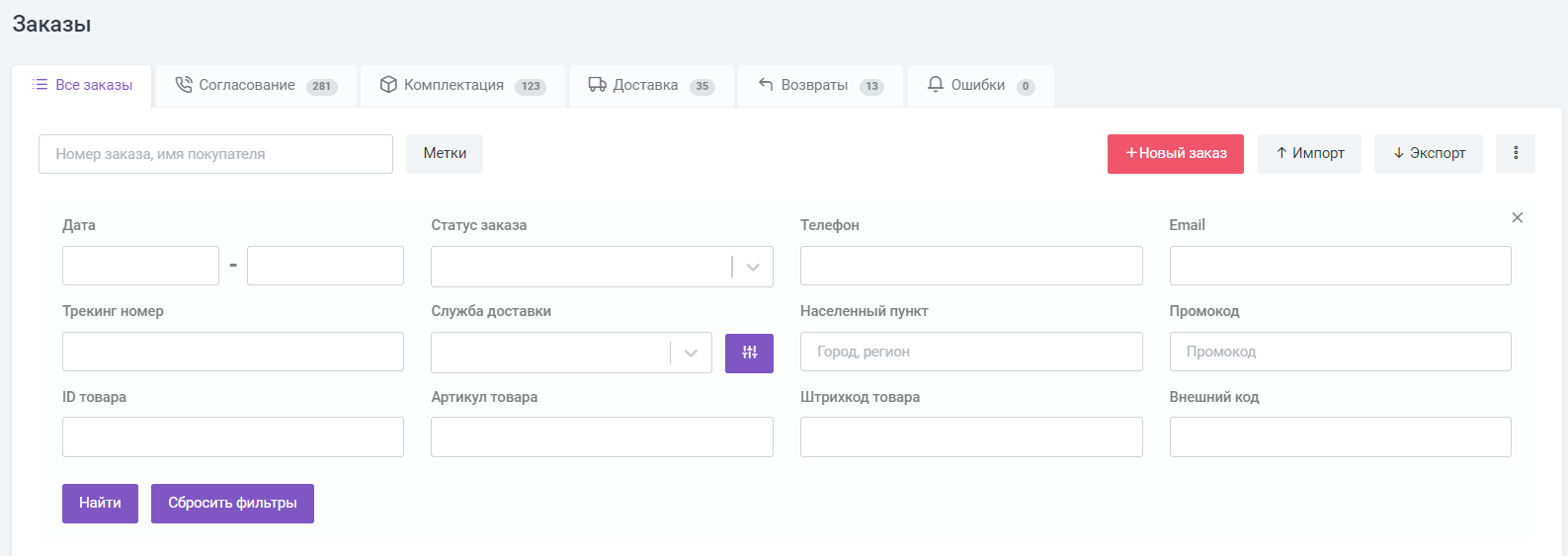](https://wiki.kak2c.ru/uploads/images/gallery/2024-11/image-1731653419696.png) ##### Импорт товаров из Excel 2.9.3.1. При большом количестве товаров для добавления в заказ вы можете добавить их при помощи импорта. Кликнув на кнопку, вы откроете новый блок, где вы сможете скачать шаблон для загрузки импорта: [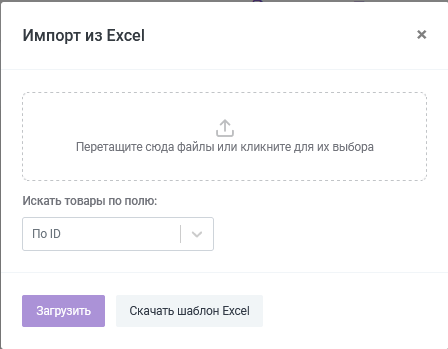](https://wiki.kak2c.ru/uploads/images/gallery/2022-03/image-1646144035262.png) 2.9.3.2. В шаблоне вам необходимо будет заполнить колонки данными о товарах (содержащиеся в файле товары для примера можно удалить): [](https://wiki.kak2c.ru/uploads/images/gallery/2022-03/image-1646144139700.png) 2.9.3.3. После внесения изменений загрузите файл в блок импорта и выберите, по какому полю провести поиск товаров и нажмите "Загрузить": [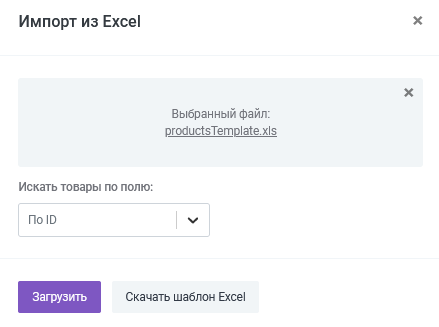](https://wiki.kak2c.ru/uploads/images/gallery/2022-03/image-1646144218223.png)Для корректной загрузки файла необходимо, чтобы данные по товарам в файле соответствовали созданным карточкам товаров в Кактусе. Если товар не создан в Кактусе, добавить его в заказ не получится.
Убедитесь, что поиск товаров происходит по полю с уникальными значениями. Если, например, у вас есть артикулы, которые повторяются на разных товарах -- выберите другое поле. Рекомендуется выбирать поле ID для поиска товаров, поскольку данное поле в Кактусе всегда уникально.
.10. Подтверждение заказа 2.10.1. После того, как вся необходимая информация внесена в заказ, подтвердите его, нажав на кнопку "Подтвердить": [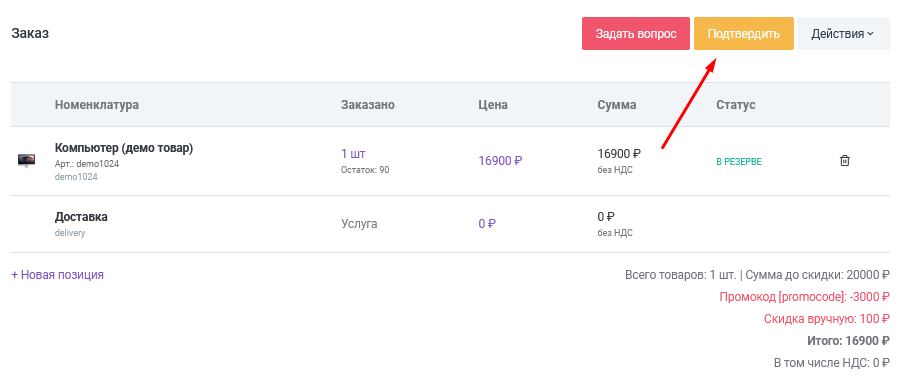](https://wiki.kak2c.ru/uploads/images/gallery/2022-03/image-1646145890630.png)**Пока заказ не подтверждён, он не будет выгружен в складскую систему; работники склада не смогут его увидеть, упаковать и отгрузить.**