# Расходные материалы
##### Создание карточки индивидуальных расходных материалов
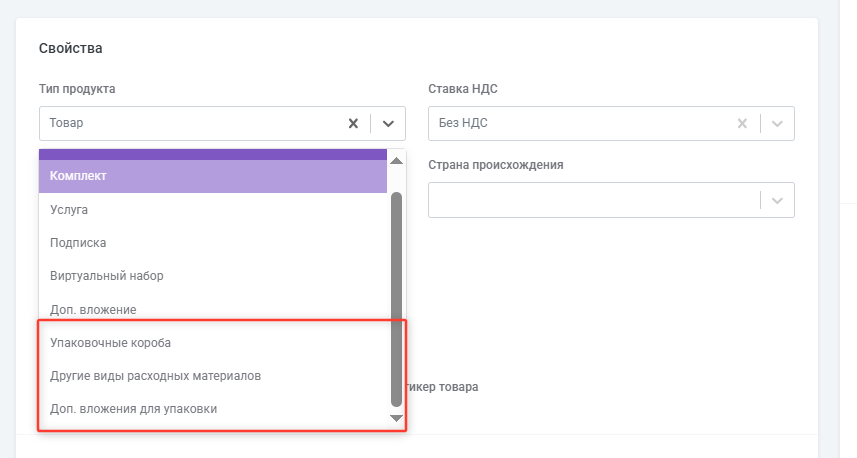
Для того, чтобы создать карточку с типом "Расходный материал" выберите соответствующий тип продукта. В зависимости от вида материалов вы можете выбрать "Упаковочные короба", "Другие виды расходных материалов" и "Доп.вложения для упаковки"
Упаковочные короба - это индивидуальные короба, в которые размещается ваш товар.
Другие виды расходных материалов, как правило, это различные виды наполнителей: бумага, тишью, бумажная стружка, а также скотч и ленты.
Доп. вложениями могут быть различные промо-товары, флаеры, пробники, мелкие сувениры, памятки.
[](https://wiki.kak2c.ru/uploads/images/gallery/2025-12/image-1765203247272.png)
При создании индивидуальных расходных материалов, вам необходимо указать обязательно штрихкод для идентификации упаковочного материала.
В остальном работа с карточками расходных материалов не отличается от работы с обычным товаром.
##### Привязка упаковочных материалов к карточке товара.
Вы можете для определенных товаров указать желаемую упаковку, выбрав предпочтительную упаковку как из перечня своих материалов, так и общие.
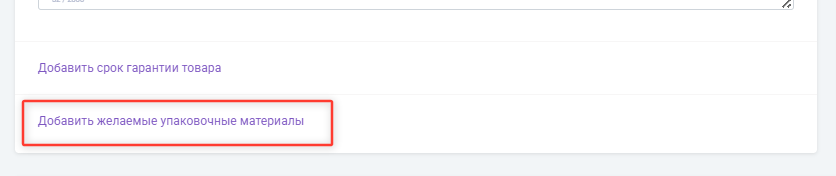
Для этого в карточке товара вам необходимо нажать на надпись "Добавить желаемые упаковочные материалы"
[](https://wiki.kak2c.ru/uploads/images/gallery/2025-12/image-1765203959209.png)
У вас есть возможность настроить разные варианты желаемой упаковки для отдельных групп каналов отгрузки: курьерские службы, отгрузки по схеме FBS, отгрузки по схеме FBO, отгрузки по схеме Розничные сети, Самовывоз.
[](https://wiki.kak2c.ru/uploads/images/gallery/2026-03/image-1773243298014.png)
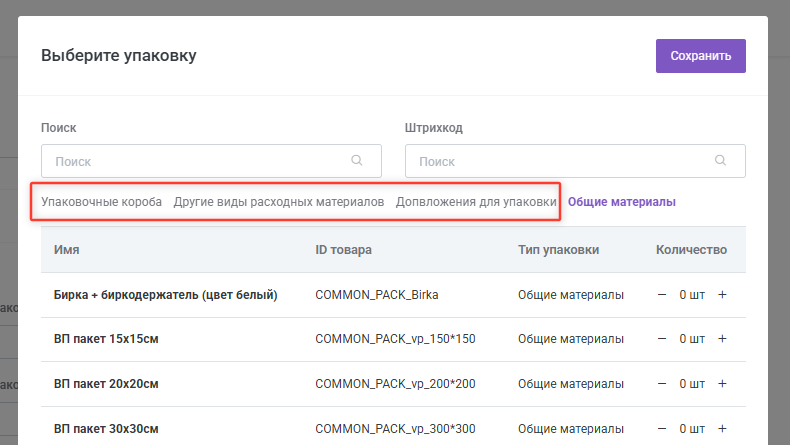
После выбора канала вы можете выбрать необходимые материалы, вы можете выбрать сразу несколько вариантов упаковки, например короб, скотч, и доп. вложение или только один вид упаковки, исходя из ваших потребностей.
Индивидуальные расходные материалы будут отражены на первых трех вкладах, общие материалы - на четвертой вкладке.
[](https://wiki.kak2c.ru/uploads/images/gallery/2025-12/image-1765205201764.png)
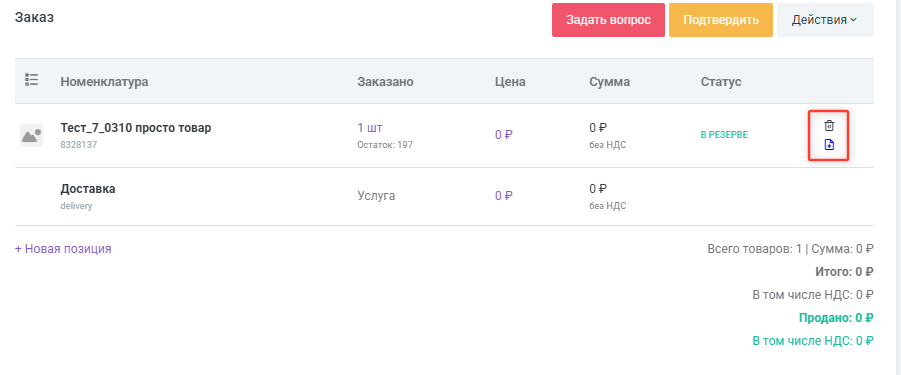
Во все заказы данного типа желаемая упаковка будет проставлена автоматически и будет отражена синим цветом. При необходимости вы сможете сменить ее на другую, внеся правки в заказ.
[](https://wiki.kak2c.ru/uploads/images/gallery/2025-12/image-1765206851914.png)
##### Привязка упаковки к заказу
Для привязки упаковки к конкретному заказу, вы можете выбрать упаковку в самом заказе, нажав на значок дополнительной упаковки.
[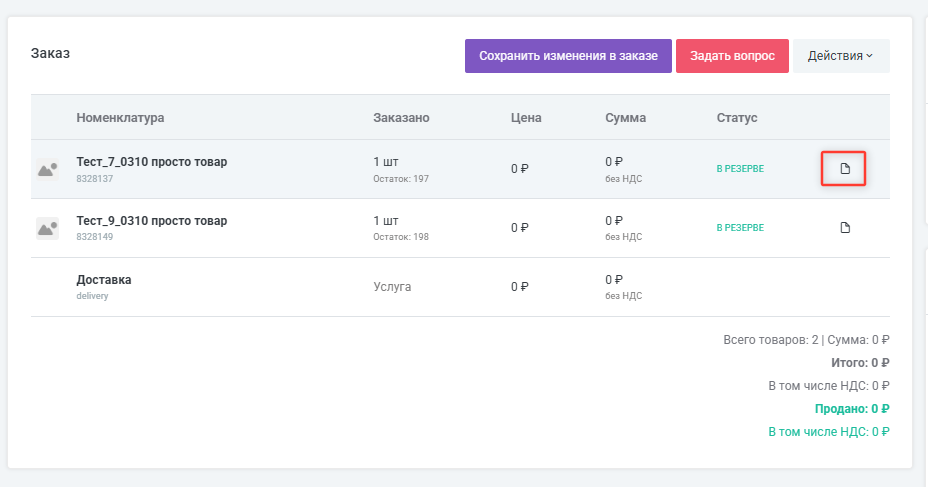](https://wiki.kak2c.ru/uploads/images/gallery/2025-12/image-1765206408485.png)
Выбранная упаковка будет подсвечена зеленным
[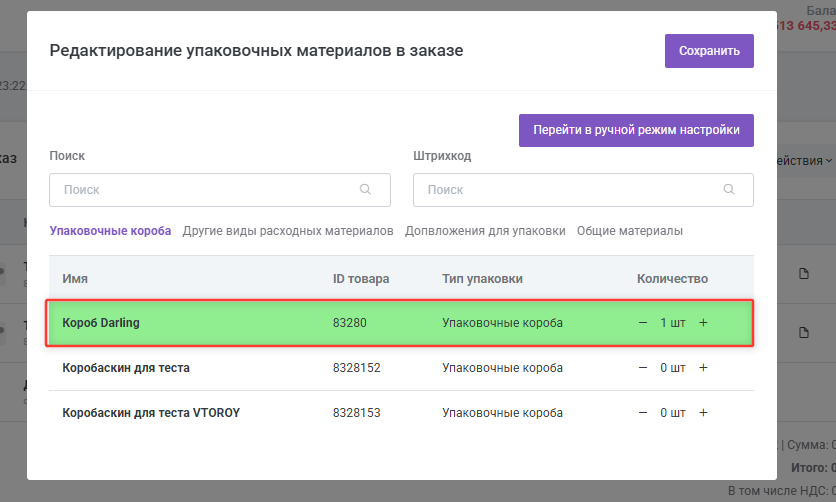](https://wiki.kak2c.ru/uploads/images/gallery/2025-12/image-1765206342600.png)
В случае успешной привязки значок привязки упаковки станет зеленым с плюсиком.
[](https://wiki.kak2c.ru/uploads/images/gallery/2025-12/image-1765206294118.png)
##### Привязка упаковки при создании заказа с помощью импорта Excel файла
В разделе "Заказы", "Импорт заказов" скачайте шаблон файла.
[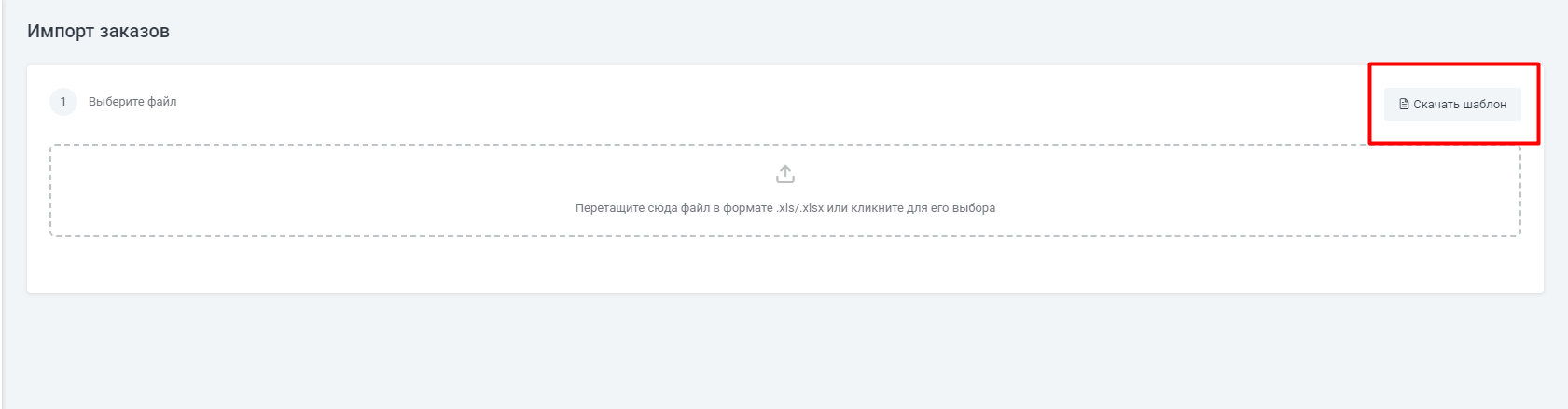](https://wiki.kak2c.ru/uploads/images/gallery/2025-12/image-1765206961178.png)
В шаблоне вы сможете указать тип упаковочных материалов для каждого товара:
Для добавления материалов в заказе вам необходимо заполнить столбец «Использовать упаковочные материалы», указав значение TRUE, если требуется использовать упаковочные материалы.
А также столбец «Материалы клиента», указав id упаковочного материала, и количество в формате: **т****овар:1328,количество:1**
[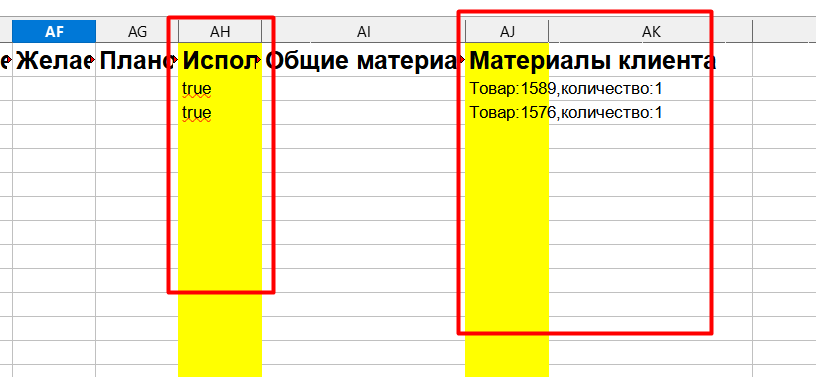](https://wiki.kak2c.ru/uploads/images/gallery/2025-12/image-1765207039842.png)
Обратите внимание, что в одном заказе вы можете указать для каждого товара разную упаковку, как короба, так и дополнительные расходные материалы, через точку с запятой.