При регистрации аккаунта в Кактусе по умолчанию будет создан Свой склад. Если вы работаете по схеме Кактус.Фулфилмент, то данные склады неактивны и будут удалены специалистами техподдержки Кактуса при проведении первичных настроек и заменены на склады Tempoline. Не создавайте поставку на свой склад, дождитесь окончания настроек.
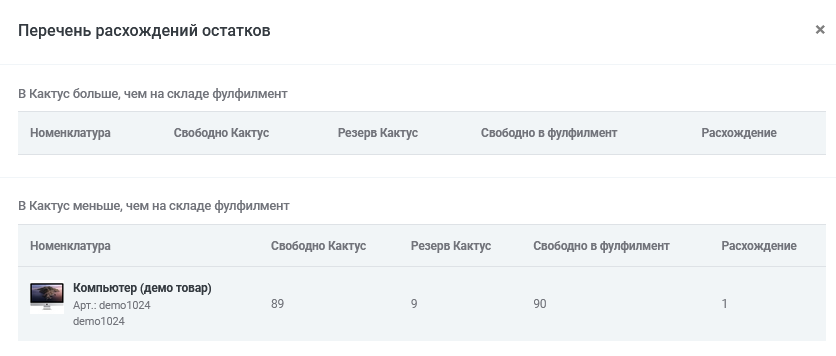
2\. При наведении мыши на склад вы можете открыть более подробную информацию о нём. [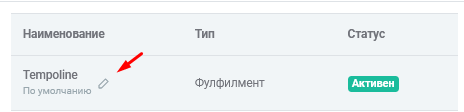](http://wiki.kak2c.ru/uploads/images/gallery/2022-03/image-1646488272135.png) 3\. Здесь вы сможете увидеть тип склада и его адрес, а также проверить, нет ли на вашем аккаунте расхождения остатков, нажав на соответствующую кнопку: [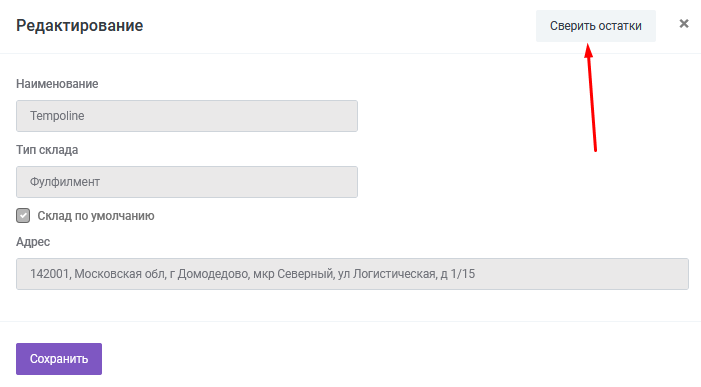](http://wiki.kak2c.ru/uploads/images/gallery/2022-03/image-1646488325388.png)Если при сверке вы обнаружите наличие расхождений, пожалуйста, сообщите об этом в форму "Задать вопрос", выбрав категорию "Работа с личным кабинетом / Поставка/Остатки". Наши специалисты проанализируют причину расхождений и устранят её.
[](http://wiki.kak2c.ru/uploads/images/gallery/2022-03/image-1646488393374.png)