Дата заказа не должна быть будущей датой; выбирайте дату сегодняшнего числа или до сегодняшнего.
##### 3.3. ФИО получателя и Телефон Заполните данные поля информацией получателя. ##### 3.4. Способ оплаты В этом поле необходимо указать код типа оплаты, применяемой в заказе: - no-cod -- Без наложенного платежа; статус оплаты заказа регулируется вами, а не Кактусом - cod-cash -- Оплата наличными при получении - cod-card -- Оплата картой при получении - online -- Предоплата картой на сайте онлайн ##### 3.5. Заказ оплачен Данное поле принимает значения: - TRUE -- если заказ оплачен - FALSE -- если заказ не оплачен ##### 3.6. Email Укажите электронную почту получателя, если имеется. ##### 3.7. Индекс Укажите индекс населённого пункта получателя. ##### 3.8. Код пункта выдачи При отправке заказа в ПВЗ -- укажите код пункта выдачи. Если доставка осуществляется курьером -- данное поле не заполняется. ##### 3.9. Страна Укажите двухсимвольный код страны.В зависимости от способа доставки и страны доставки от вас может потребоваться указать адрес и ФИО получателя латиницей. [Подробнее о заказах за рубеж](http://wiki.kak2c.ru/books/instruktsiya-kaktus-novaya/page/kak-sozdat-zakaz-za-granitsu)
##### 3.10. Полный адрес Укажите полный адрес доставки в одном поле. ##### 3.11. Регион, Район, Город, Населённый пункт, Улица, Дом, Корпус, Квартира Укажите в данных полях соответствующие данные адреса при их наличии. При отсутствии данных -- например, корпуса дома -- поле не заполняется.Наиболее полное и точное заполнение данных адреса по отдельным полям позволит Кактусу точнее распознать адрес доставки, что обезопасит вас от ошибок при подтверждении заказа.
##### 3.12. Код способа доставки 3.12.1. Код способа доставки вы можете найти в ЛК в разделе Настройки -- Доставка: [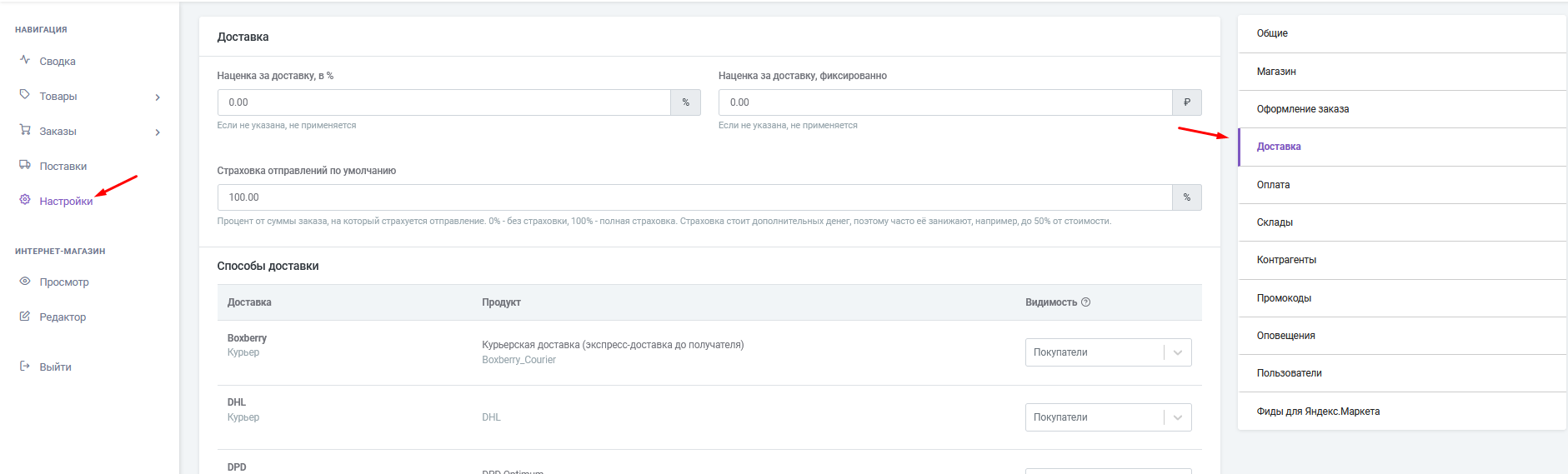](https://wiki.kak2c.ru/uploads/images/gallery/2022-03/image-1646217585763.png) 3.12.2. Здесь вам будут доступны все подключенные вам способы доставки. Чтобы узнать код конкретного способа доставки, наведите курсор на строчку и нажмите "Подробнее": [](https://wiki.kak2c.ru/uploads/images/gallery/2022-03/image-1646217797520.png) 3.12.3. Код способа доставки будет отображаться в поле "Внешний код". Скопируйте его и вставьте в таблицу: [](https://wiki.kak2c.ru/uploads/images/gallery/2022-03/image-1646217840547.png)Будьте внимательны при выборе способа доставки. Убедитесь, что выбран способ доставки, для которого есть тарифы в данном населённом пункте (это вы можете проверить, создав предварительно тестовый заказ и проверив доступные способы в разделе Доставка). Если заказ должен быть доставлен в ПВЗ -- убедитесь, что выбран способ доставки в ПВЗ.
##### 3.13. ID товара 3.13.1. Укажите здесь ID товара из Кактуса. 3.13.2. В заказе обязательно должна быть строка доставки. Для неё укажите в поле ID товара delivery. 3.13.3. При указании в заказе нескольких строчек -- с товарами, или с товаром и доставкой -- копируйте предыдущую информацию о получателе и доставке в новую строку. Так, заказ с двумя строками -- 1 товар и доставка -- имеет одни и те же данные о доставке и получателе в обоих строках: [](https://wiki.kak2c.ru/uploads/images/gallery/2022-03/image-1646219626359.png) ##### 3.14. Внешний ID товара, Артикул и Штрихкод Укажите в этих полях соответствующие данные товара. При отсутствии на товаре артикула или внешнего ID соответствующие поля не заполняются. ##### 3.15. Цена Укажите для каждого товара в строке цену за единицу товара. Вы можете также указать здесь цену за доставку или при бесплатной доставке указать 0. ##### 3.16. Количество Укажите в этом поле количество каждого товара в заказе ##### 3.17. Ставка НДС Укажите для каждого товара в заказе ставку НДС. Допустимые значения: - NO\_VAT -- Без НДС - VAT\_0 -- 0% - VAT\_10 -- 10% - VAT\_20 -- 20% ##### 3.18 Комментарий В поле "Комментарий" вы можете добавить комментарий для службы доставки (для курьера). ##### 3.19 Комментарий оператору В поле "Комментарий оператору" вы можете добавить комментарий для работников склада. Например, инструкции по упаковке заказа. #### 4. После заполнения всех полей сохраните файл и загрузите его в Кактус. #### 5. Загрузка импорта После загрузки файла вам откроются настройки загрузки: [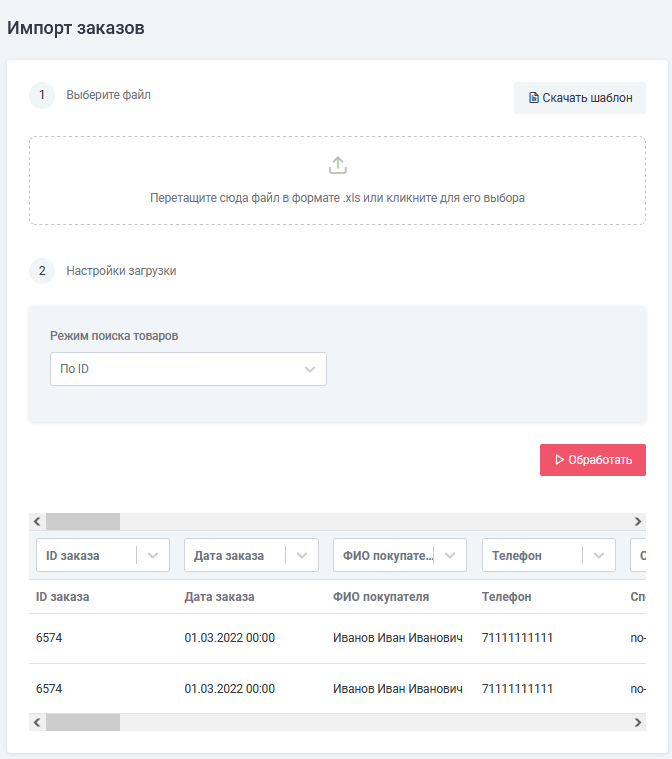](https://wiki.kak2c.ru/uploads/images/gallery/2022-03/image-1646221387223.png) 5.1. Режим поиска товаров. Вы можете выбрать сопоставление по ID, по внешнему коду, по артикулу и по штрихкоду. Обратите внимание, чтобы выбранное вами поле сопоставления было заполнено в файле. **5.2. Обратите внимание на сопоставление полей файла с полями Кактуса!** Каждое поле файла должно соответствовать полю из Кактуса. Поля, сопоставленные неверно, или поля, выбранные как "Не загружать", не загрузятся корректно и могут привести к ошибкам в итоговом заказе: [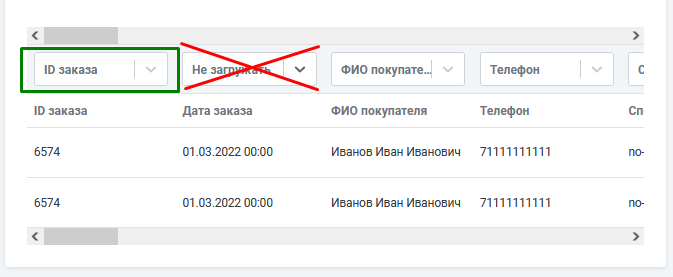](https://wiki.kak2c.ru/uploads/images/gallery/2022-03/image-1646221437056.png) 5.3. После проверки данных по полям заказа нажмите кнопку "Обработать": [](https://wiki.kak2c.ru/uploads/images/gallery/2022-03/image-1646221461531.png) 5.4. Вас перенаправит на страницу, где вы сможете отследить прогресс загрузки импорта. Обновите страницу, чтобы увидеть прогресс: [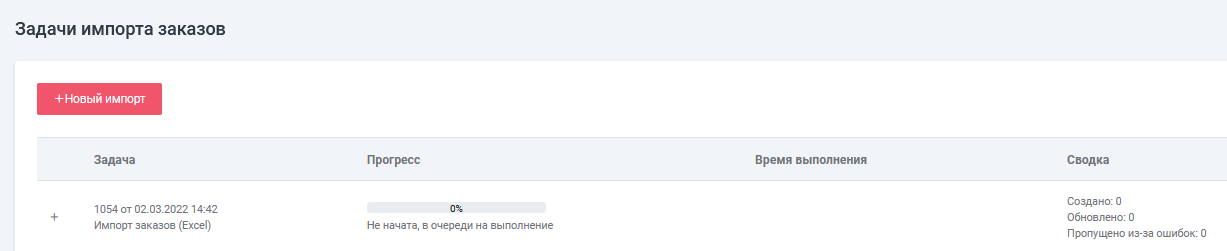](https://wiki.kak2c.ru/uploads/images/gallery/2022-03/image-1646221560904.png) 5.5. Дополнительную информацию о файле импорта, а также по выбранному режиму загрузки и сопоставленным полям вы можете увидеть, нажав на + рядом с номером импорта: [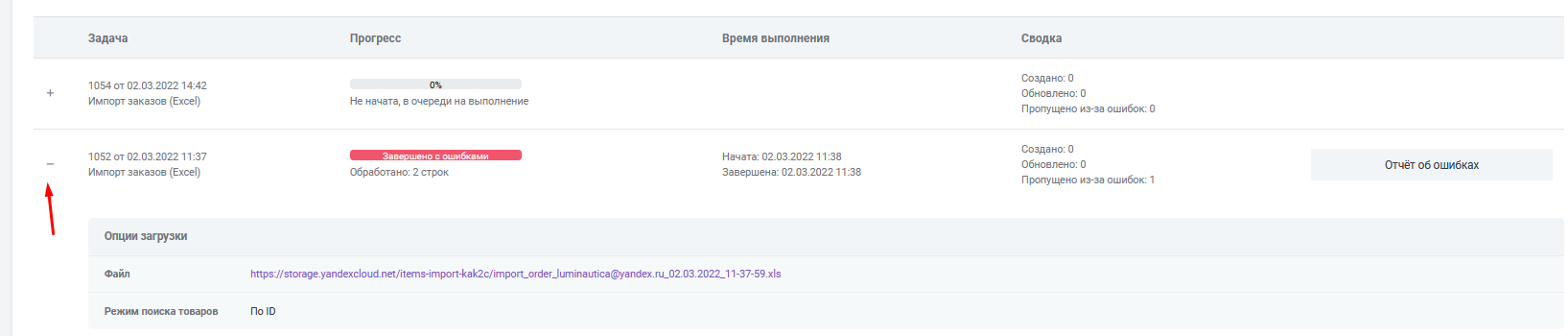](https://wiki.kak2c.ru/uploads/images/gallery/2022-03/image-1646221628502.png) 5.6. Если импорт загрузился с ошибками, вы сможете узнать суть ошибки, кликнув на кнопку "Отчёт об ошибках": [](https://wiki.kak2c.ru/uploads/images/gallery/2022-03/image-1646221665651.png) На открывшейся странице вы увидите, в каких строках заказа произошла ошибка, и её текст: [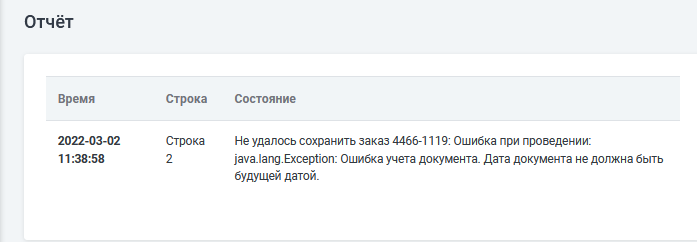](https://wiki.kak2c.ru/uploads/images/gallery/2022-03/image-1646221734421.png) 5.7. Исправьте ошибку в файле и загрузите импорт повторно.Если текст ошибки неясен или у вас появились вопросы по её решению, пожалуйста, сообщите об этом через форму "Задать вопрос" в вашем ЛК, выбрав категорию "Работа с личным кабинетом / Заказы".
#### 6. После успешной загрузки импорта заказ появится в личном кабинете в разделе Заказы Зайдите в карточку заказа, проверьте его корректность и подтвердите заказ: [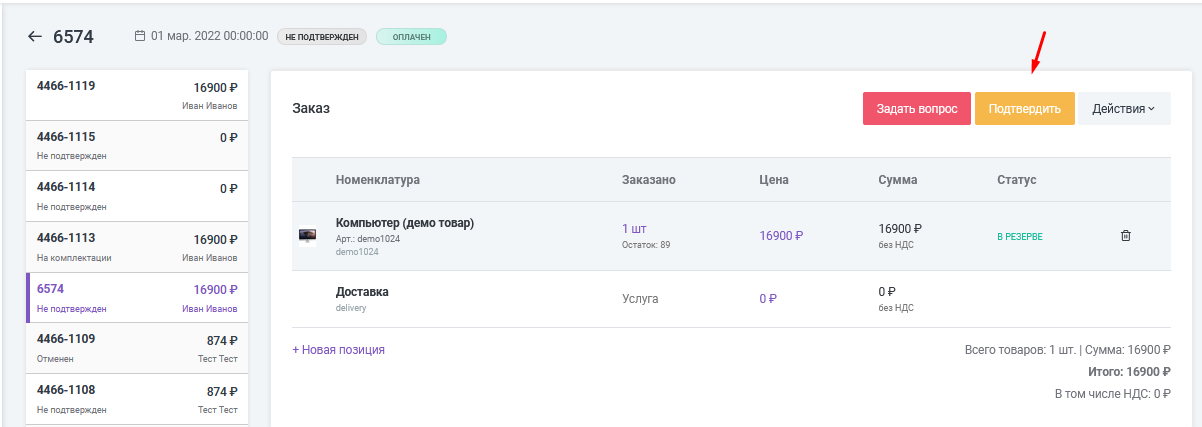](https://wiki.kak2c.ru/uploads/images/gallery/2022-03/image-1646222121840.png)