# Создание заказа

Для создания заказа необходимо нажать на кнопку "+ Новый заказ".

[![image-1646124023084.png](https://wiki.kak2c.ru/uploads/images/gallery/2022-03/scaled-1680-/image-1646124023084.png)](https://wiki.kak2c.ru/uploads/images/gallery/2022-03/image-1646124023084.png)

Откроется новая пустая страница заказа:

[![image-1646134782271.png](https://wiki.kak2c.ru/uploads/images/gallery/2022-03/scaled-1680-/image-1646134782271.png)](https://wiki.kak2c.ru/uploads/images/gallery/2022-03/image-1646134782271.png)

##### Добавление товаров

Для начала работы с заказом вам необходимо добавить товары, нажав на кнопку "+ Новая позиция":

[![image-1646134821027.png](https://wiki.kak2c.ru/uploads/images/gallery/2022-03/scaled-1680-/image-1646134821027.png)](https://wiki.kak2c.ru/uploads/images/gallery/2022-03/image-1646134821027.png)

Откроется блок со списком всех товаров, созданных в вашем ЛК. Выберите нужные вам, нажимая на +:

[![image-1646135221623.png](https://wiki.kak2c.ru/uploads/images/gallery/2022-03/scaled-1680-/image-1646135221623.png)](https://wiki.kak2c.ru/uploads/images/gallery/2022-03/image-1646135221623.png)

После выделения всех нужных товаров нажмите на кнопку "Обновить товары в заказе":

[![image-1646135291452.png](https://wiki.kak2c.ru/uploads/images/gallery/2022-03/scaled-1680-/image-1646135291452.png)](https://wiki.kak2c.ru/uploads/images/gallery/2022-03/image-1646135291452.png)

Данные по заказу обновятся, и ему будет автоматически присвоен номер:

[![image-1646135377580.png](https://wiki.kak2c.ru/uploads/images/gallery/2022-03/scaled-1680-/image-1646135377580.png)](https://wiki.kak2c.ru/uploads/images/gallery/2022-03/image-1646135377580.png)

Вы можете изменять количество, цену и ставку НДС товара, кликнув на цену или на количество товара в заказе:

[![image-1646139654671.png](https://wiki.kak2c.ru/uploads/images/gallery/2022-03/scaled-1680-/image-1646139654671.png)](https://wiki.kak2c.ru/uploads/images/gallery/2022-03/image-1646139654671.png)

При необходимости вы можете удалить товар из заказа, нажав на значок корзины:

[![image-1646145844340.png](https://wiki.kak2c.ru/uploads/images/gallery/2022-03/scaled-1680-/image-1646145844340.png)](https://wiki.kak2c.ru/uploads/images/gallery/2022-03/image-1646145844340.png)

##### Информация о покупателе

Для редактирования информации о покупателе нажмите "Изменить"

[![image-1646136624689.png](https://wiki.kak2c.ru/uploads/images/gallery/2022-03/scaled-1680-/image-1646136624689.png)](https://wiki.kak2c.ru/uploads/images/gallery/2022-03/image-1646136624689.png)

Заполните данные получателя и сохраните изменения:

[![image-1646136672893.png](https://wiki.kak2c.ru/uploads/images/gallery/2022-03/scaled-1680-/image-1646136672893.png)](https://wiki.kak2c.ru/uploads/images/gallery/2022-03/image-1646136672893.png)

В случае, если вы осуществляете отправку юридическому лицу, то заполнить данные конкретного получателя также необходимо. После этого выберите тип покупателя "Юридической лицо". Появится поле выбора контрагента:

[![image-1646136724485.png](https://wiki.kak2c.ru/uploads/images/gallery/2022-03/scaled-1680-/image-1646136724485.png)](https://wiki.kak2c.ru/uploads/images/gallery/2022-03/image-1646136724485.png)

Если данное юрлицо заведено в качестве контрагента в Кактус, вы можете выбрать его из выпадающего списка:

[![image-1646136758024.png](https://wiki.kak2c.ru/uploads/images/gallery/2022-03/scaled-1680-/image-1646136758024.png)](https://wiki.kak2c.ru/uploads/images/gallery/2022-03/image-1646136758024.png)

Если искомого юрлица нет в списке контрагентов, его можно создать. Для этого начните вводить наименование юрлица. Вам будет предложено создать нового контрагента. Нажмите на эту кнопку:

[![image-1646136985365.png](https://wiki.kak2c.ru/uploads/images/gallery/2022-03/scaled-1680-/image-1646136985365.png)](https://wiki.kak2c.ru/uploads/images/gallery/2022-03/image-1646136985365.png)

Откроется новый блок, в котором вы можете ввести данные юрлица. Подробнее о добавлении контрагентов вы можете узнать в инструкции "[Контрагент](https://wiki.kak2c.ru/books/instruktsiya-kaktusa/page/kontragenty)". Выберите или добавьте контрагента и сохраните изменения. Данные о покупателе заполнены:

[![image-1646137239549.png](https://wiki.kak2c.ru/uploads/images/gallery/2022-03/scaled-1680-/image-1646137239549.png)](https://wiki.kak2c.ru/uploads/images/gallery/2022-03/image-1646137239549.png)

#####  

##### Доставка

В блоке "Доставка" нажмите "Изменить" или "Выбрать способ доставки":

[![image-1646137400314.png](https://wiki.kak2c.ru/uploads/images/gallery/2022-03/scaled-1680-/image-1646137400314.png)](https://wiki.kak2c.ru/uploads/images/gallery/2022-03/image-1646137400314.png)

В открывшемся поле введите город получателя. После этого появятся доступные способы доставки:

[![image-1646137518835.png](https://wiki.kak2c.ru/uploads/images/gallery/2022-03/scaled-1680-/image-1646137518835.png)](https://wiki.kak2c.ru/uploads/images/gallery/2022-03/image-1646137518835.png)

Заполните оставшиеся необходимые поля адреса:

- для курьерской доставки: полный адрес получателя по полям. Вы можете воспользоваться автоопределением индекса:
    
    [![image-1646137680476.png](https://wiki.kak2c.ru/uploads/images/gallery/2022-03/scaled-1680-/image-1646137680476.png)](https://wiki.kak2c.ru/uploads/images/gallery/2022-03/image-1646137680476.png)
- для доставки в ПВЗ: достаточно указать только город и после выбрать полходящий ПВЗ на карте.

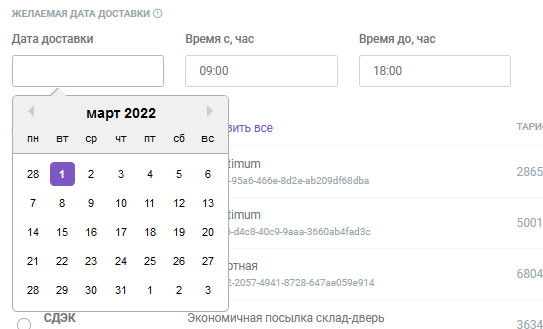
Здесь в подразделе "Желаемая дата доставки" вы можете выбрать предпочтительные дату и время доставки заказа:

<p class="callout info">Возможные интервалы доставки, для разных КС, вы можете посмотреть в нашей инструкции [по ссылке](https://wiki.kak2c.ru/link/1233#bkmrk-%D0%92%D1%80%D0%B5%D0%BC%D0%B5%D0%BD%D0%BD%D1%8B%D0%B5-%D0%B8%D0%BD%D1%82%D0%B5%D1%80%D0%B2%D0%B0%D0%BB%D1%8B-).</p>

[![image-1646137789158.png](https://wiki.kak2c.ru/uploads/images/gallery/2022-03/scaled-1680-/image-1646137789158.png)](https://wiki.kak2c.ru/uploads/images/gallery/2022-03/image-1646137789158.png)

После этого вы можете выбрать любой наиболее подходящий способ доставки из доступных вам:

[![image-1646137860623.png](https://wiki.kak2c.ru/uploads/images/gallery/2022-03/scaled-1680-/image-1646137860623.png)](https://wiki.kak2c.ru/uploads/images/gallery/2022-03/image-1646137860623.png)
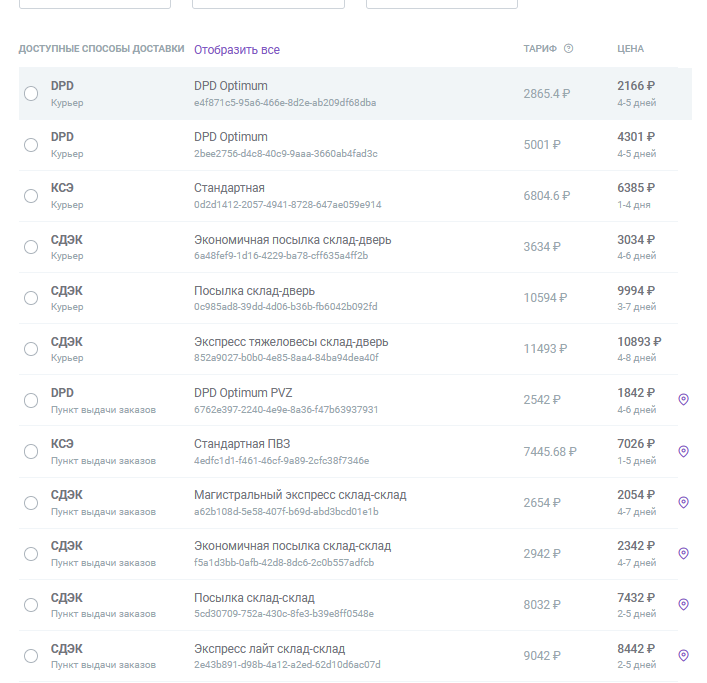
При выборе доставки в ПВЗ вам будет предложено выбрать ПВЗ -- кликнуть на значок службы доставки на карте или ввести код ПВЗ вручную:

[![image-1646138049401.png](https://wiki.kak2c.ru/uploads/images/gallery/2022-03/scaled-1680-/image-1646138049401.png)](https://wiki.kak2c.ru/uploads/images/gallery/2022-03/image-1646138049401.png)
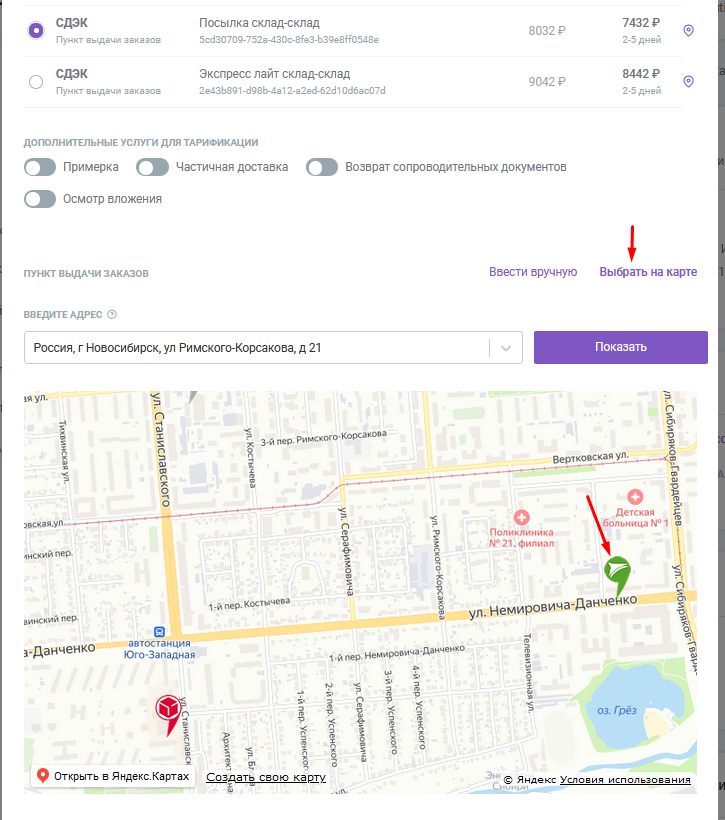
При выборе конкретного способа доставки вам будут доступны дополнительные опции, которые вы можете отметить по необходимости:

[![image-1646138122208.png](https://wiki.kak2c.ru/uploads/images/gallery/2022-03/scaled-1680-/image-1646138122208.png)](https://wiki.kak2c.ru/uploads/images/gallery/2022-03/image-1646138122208.png)
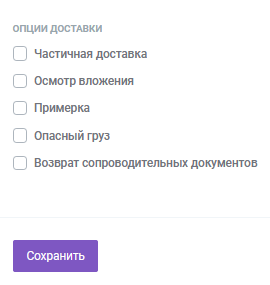
В зависимости от выбранной службы доставки перечень дополнительных опций может отличаться. Вы также можете фильтровать доступные способы доставки по тем услугам, которые в них содержатся:

[![image-1646138316467.png](https://wiki.kak2c.ru/uploads/images/gallery/2022-03/scaled-1680-/image-1646138316467.png)](https://wiki.kak2c.ru/uploads/images/gallery/2022-03/image-1646138316467.png)
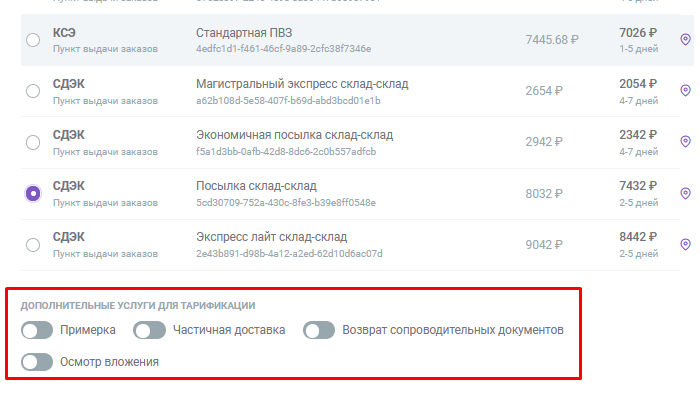
Так, включив опцию "Частичная доставка", вы отфильтруете все способы доставки (в том числе ПВЗ), в которых услуга частичной доставки не поддерживается.

После того, как способ доставки и все необходимые опции (если они нужны) выбраны, нажмите "Сохранить":

[![image-1646138544481.png](https://wiki.kak2c.ru/uploads/images/gallery/2022-03/scaled-1680-/image-1646138544481.png)](https://wiki.kak2c.ru/uploads/images/gallery/2022-03/image-1646138544481.png)
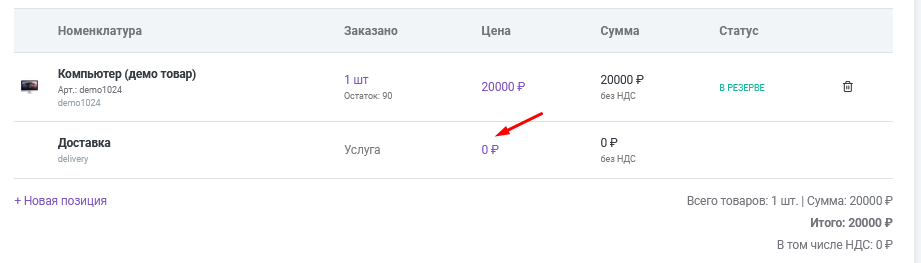
Обратите внимание, что цена доставки при оформлении заказа из ЛК не подтягивается автоматически из указанных тарифов. Вы можете указать цену доставки в заказе самостоятельно, произвольно или ориентируясь на предоставленные тарифы:

[![image-1646139751154.png](https://wiki.kak2c.ru/uploads/images/gallery/2022-03/scaled-1680-/image-1646139751154.png)](https://wiki.kak2c.ru/uploads/images/gallery/2022-03/image-1646139751154.png)
<p class="callout info align-center">**При отправке Почтой России (если оплата при доставке) необходимо, чтобы общая сумма товаров была без копеек, т.е. должна быть округлённая сумма.** </p>

<div id="bkmrk-"></div>##### Оплата

В этом блоке вы можете изменить способ оплаты заказа, нажав на кнопку "Изменить":

[![image-1646139793674.png](https://wiki.kak2c.ru/uploads/images/gallery/2022-03/scaled-1680-/image-1646139793674.png)](https://wiki.kak2c.ru/uploads/images/gallery/2022-03/image-1646139793674.png)
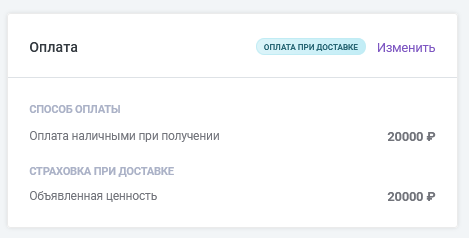
Откроется новый блок, где вы сможете выбрать способ оплаты и указать размер объявленной ценности / страховки:

[![image-1646139943417.png](https://wiki.kak2c.ru/uploads/images/gallery/2022-03/scaled-1680-/image-1646139943417.png)](https://wiki.kak2c.ru/uploads/images/gallery/2022-03/image-1646139943417.png)
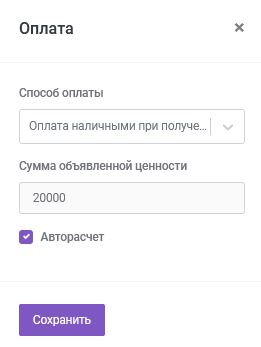
<p class="callout info">Здесь разобраны способы оплаты, доступные в аккаунте по умолчанию при его создании. Если вы вносили изменения в названия способов оплаты, пожалуйста, ориентируйтесь на указанные в скобках типы оплат.</p>

Выбирая способы "Оплата наличными при получении" (тип оплаты cod-cash) и "Оплата картой при получении" (тип оплаты cod-card), вы не сможете указать статус оплаты заказа -- т.к. заказ оформится с наложенным платежом, и статус о его оплате поступит в ЛК от службы доставки после доставки заказа.

Способ "Предоплата картой на сайте" (тип оплаты online) требует получения статуса оплаты от эквайринг-системы. До тех пор, пока заказ не будет оплачен онлайн на стороне эквайера, статус оплаты в Кактусе не изменится. Неоплаченный заказ не будет выгружен в складскую систему на сборку.

<p class="callout info">[Подробнее о подключении оплаты онлайн](http://wiki.kak2c.ru/books/instruktsiya-kaktus-novaya/page/podklyuchenie-sposobov-oplaty-onlayn)</p>

Способ "Без наложенного платежа" или "Предоплата" (тип оплаты no-cod) не контролируется со стороны Кактуса. Вы можете самостоятельно связаться с покупателем, чтобы передать ему ссылку на оплату или реквизиты, а после получения оплаты от покупателя изменить статус в заказе в Кактусе. Это будет выглядеть так:

[![image-1646140453239.png](https://wiki.kak2c.ru/uploads/images/gallery/2022-03/scaled-1680-/image-1646140453239.png)](https://wiki.kak2c.ru/uploads/images/gallery/2022-03/image-1646140453239.png)
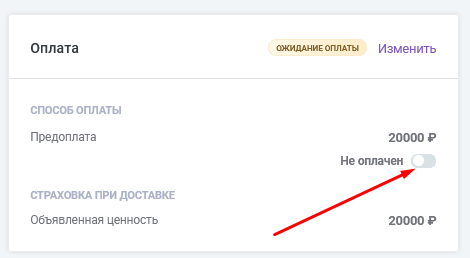
Страховка (объявленная ценность) заказа рассчитывается автоматически, исходя из процента для расчёта страховки, заданного в настройках Кактуса. В данном случае это по умолчанию 100%. Чтобы проставить произвольную сумму страховки, снимите галку с авторасчёта:

[![image-1646140549370.png](https://wiki.kak2c.ru/uploads/images/gallery/2022-03/scaled-1680-/image-1646140549370.png)](https://wiki.kak2c.ru/uploads/images/gallery/2022-03/image-1646140549370.png)
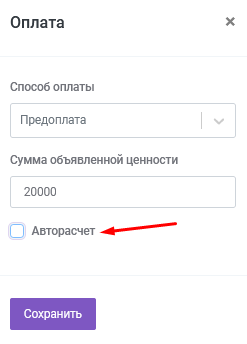
После чего введите нужную сумму и сохраните изменения.

#####  

##### Документы

При необходимости вы можете прикрепить к заказу документы -- например, для того чтобы работники склада распечатали их и вложили в заказ. Для этого в блоке Документы нажмите "Загрузить":

[![image-1646140663759.png](https://wiki.kak2c.ru/uploads/images/gallery/2022-03/scaled-1680-/image-1646140663759.png)](https://wiki.kak2c.ru/uploads/images/gallery/2022-03/image-1646140663759.png)
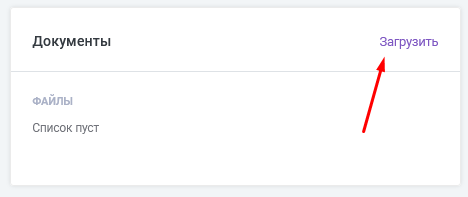
Прикрепите файлы. Обратите внимание -- возможно распечатать только файлы формата PDF:

[![image-1646140705633.png](https://wiki.kak2c.ru/uploads/images/gallery/2022-03/scaled-1680-/image-1646140705633.png)](https://wiki.kak2c.ru/uploads/images/gallery/2022-03/image-1646140705633.png)
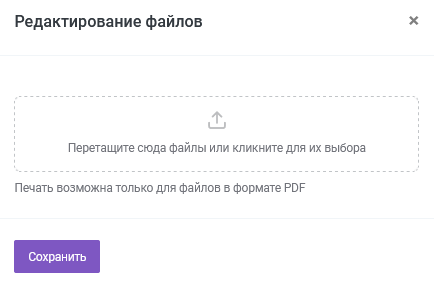
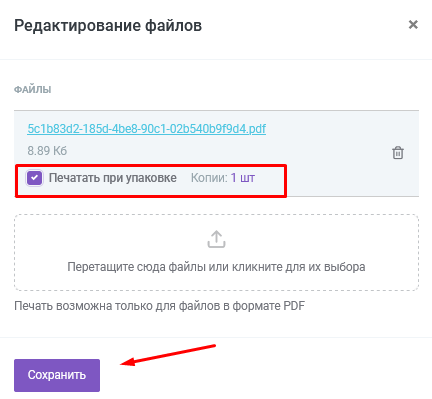
После выбора файла отметьте галку "Печатать при упаковке" (без данной опции документ не будет выгружен в складскую систему) и укажите количество копий для печати. Сохраните изменения:

[![image-1646140775302.png](https://wiki.kak2c.ru/uploads/images/gallery/2022-03/scaled-1680-/image-1646140775302.png)](https://wiki.kak2c.ru/uploads/images/gallery/2022-03/image-1646140775302.png)
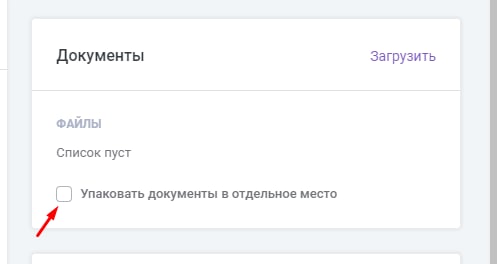
Если документы нужно передать отдельным местом, то здесь необходимо поставить галочку

[![image-1657791533357.jpg](https://wiki.kak2c.ru/uploads/images/gallery/2022-07/scaled-1680-/image-1657791533357.jpg)](https://wiki.kak2c.ru/uploads/images/gallery/2022-07/image-1657791533357.jpg)
#####  

##### Комментарии

Вы также можете оставить комментарий курьерской службе или работнику склада. Для этого нажмите "Добавить" в блоке Комментарии:

[![image-1646141085677.png](https://wiki.kak2c.ru/uploads/images/gallery/2022-03/scaled-1680-/image-1646141085677.png)](https://wiki.kak2c.ru/uploads/images/gallery/2022-03/image-1646141085677.png)
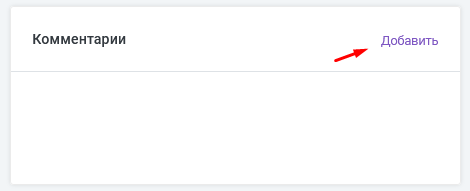
В поле "Комментарий" вы можете добавить комментарий для службы доставки (для курьера).

В поле "Комментарий оператору склада (КЦ)" вы можете добавить комментарий для работников склада -- например, инструкции по упаковке заказа. В это поле также могут вносить комментарии работники КЦ, если вы пользуетесь их услугами.

[![image-1646141207993.png](https://wiki.kak2c.ru/uploads/images/gallery/2022-03/scaled-1680-/image-1646141207993.png)](https://wiki.kak2c.ru/uploads/images/gallery/2022-03/image-1646141207993.png)
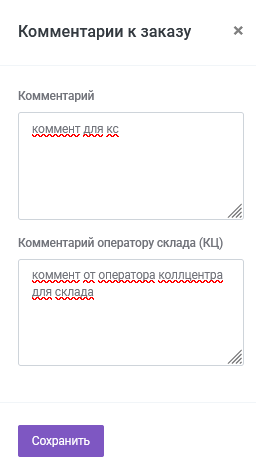
<p class="callout warning">Операторы склада не видят комментариев, оставленных в поле "Комментарий". Если у вас есть просьбы к упаковке заказа, либо другие комментарии к работникам склада, пожалуйста, добавьте их во второе поле.</p>

##### Дополнительно

[![image-1646141363200.png](https://wiki.kak2c.ru/uploads/images/gallery/2022-03/scaled-1680-/image-1646141363200.png)](https://wiki.kak2c.ru/uploads/images/gallery/2022-03/image-1646141363200.png)

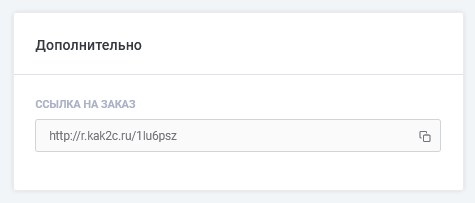
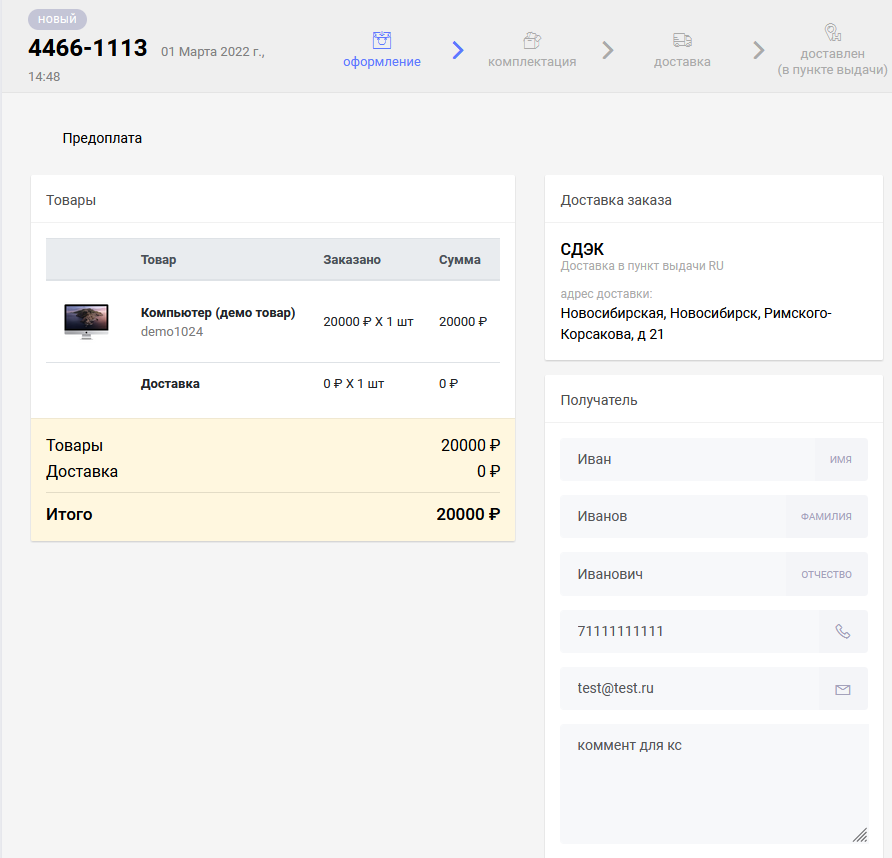
В данном блоке содержится ссылка на форму отслеживания заказа. При оформлении заказа через корзину ссылка автоматически приходит покупателю в информационном письме; вы также можете отправить её покупателю отдельно.

На данной странице содержится информация о заказе, его текущем статусе; после отгрузки в службу доставки на странице также появляется трек-номер. При оплате онлайн с этой странице покупатель может оплатить заказ.

[![image-1646141603601.png](https://wiki.kak2c.ru/uploads/images/gallery/2022-03/scaled-1680-/image-1646141603601.png)](https://wiki.kak2c.ru/uploads/images/gallery/2022-03/image-1646141603601.png)
##### Действия

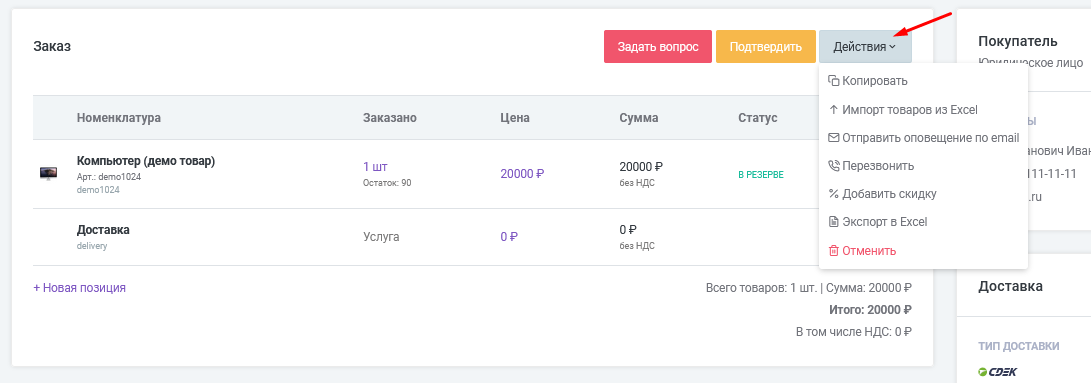
Под кнопкой "Действия" доступно ещё несколько опций для заказа:

[![image-1646143909820.png](https://wiki.kak2c.ru/uploads/images/gallery/2022-03/scaled-1680-/image-1646143909820.png)](https://wiki.kak2c.ru/uploads/images/gallery/2022-03/image-1646143909820.png)
##### Обновить резерв

В случае, если заказ не обеспечен всеми товарами в необходимом для отгрузки количестве, в заказе появится кнопка "Обновить резерв":

[![image-1646145703848.png](https://wiki.kak2c.ru/uploads/images/gallery/2022-03/scaled-1680-/image-1646145703848.png)](https://wiki.kak2c.ru/uploads/images/gallery/2022-03/image-1646145703848.png)
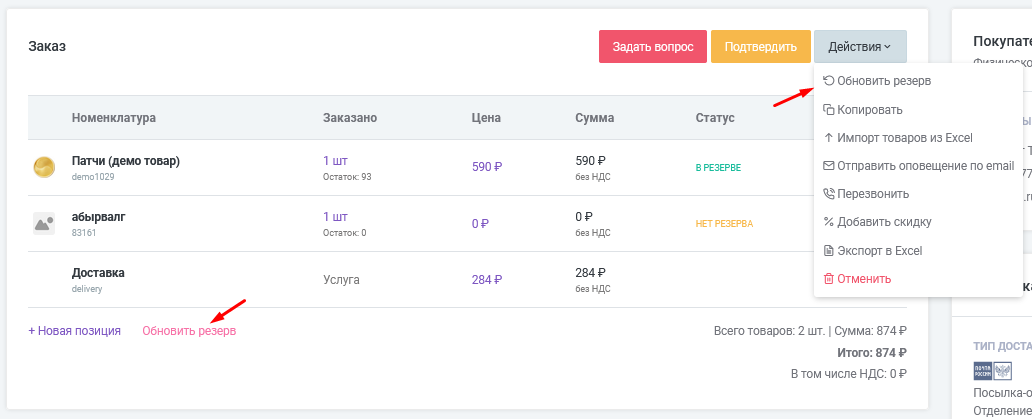
Вы можете воспользоваться ей, когда остатки недостающего товара будут пополнены (например, после приёмки поставки). После обновления резерва, если товар есть в достаточном количестве, все товары будут зарезервированы.

<p class="callout info align-center">**Заказ с недостающим резервом нельзя подтвердить и выгрузить на сборку до тех пор, пока все товары в заказе не будут зарезервированы.**</p>

#####  

##### Копировать

Эта кнопка скопирует данный заказ и создаст новый, не подтверждённый заказ с такой же информацией о доставке, получателе, товаре и т.д.

##### Импорт товаров из Excel

При большом количестве товаров для добавления в заказ вы можете добавить их при помощи импорта. Кликнув на кнопку, вы откроете новый блок, где вы сможете скачать шаблон для загрузки импорта:

[![image-1646144035262.png](https://wiki.kak2c.ru/uploads/images/gallery/2022-03/scaled-1680-/image-1646144035262.png)](https://wiki.kak2c.ru/uploads/images/gallery/2022-03/image-1646144035262.png)
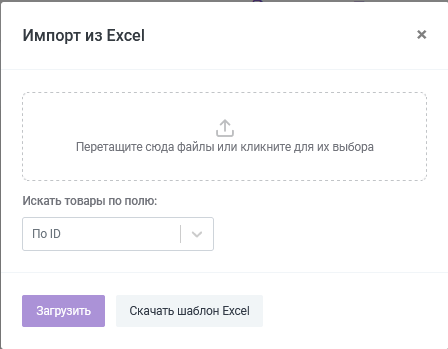
В шаблоне вам необходимо будет заполнить колонки данными о товарах (содержащиеся в файле товары для примера можно удалить):

[![image-1646144139700.png](https://wiki.kak2c.ru/uploads/images/gallery/2022-03/scaled-1680-/image-1646144139700.png)](https://wiki.kak2c.ru/uploads/images/gallery/2022-03/image-1646144139700.png)

После внесения изменений загрузите файл в блок импорта и выберите, по какому полю провести поиск товаров и нажмите "Загрузить":

[![image-1646144218223.png](https://wiki.kak2c.ru/uploads/images/gallery/2022-03/scaled-1680-/image-1646144218223.png)](https://wiki.kak2c.ru/uploads/images/gallery/2022-03/image-1646144218223.png)
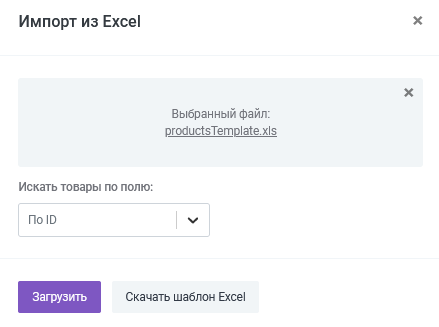
<p class="callout warning">Для корректной загрузки файла необходимо, чтобы данные по товарам в файле соответствовали созданным карточкам товаров в Кактусе. Если товар не создан в Кактусе, добавить его в заказ не получится.</p>

<p class="callout warning">Убедитесь, что поиск товаров происходит по полю с уникальными значениями. Если, например, у вас есть артикулы, которые повторяются на разных товарах -- выберите другое поле. Рекомендуется выбирать поле ID для поиска товаров, поскольку данное поле в Кактусе всегда уникально.</p>