# Загрузка маркировки для Ozon с использованием Excel
При отгрузке на МП Ozon требуется загрузка стикеров коробов или паллет, в зависимости от упакованных ГМ.
Для упрощения загрузки состава грузовых мест, вы можете воспользоваться выгрузкой из ЛК Кактус.
Как работать с файлами из ЛК Кактус и ЛК WB описано ниже:
1\. Через кнопку ***Действия*** в ЛК Кактус, необходимо скачать ***Экспорт в Excel***
[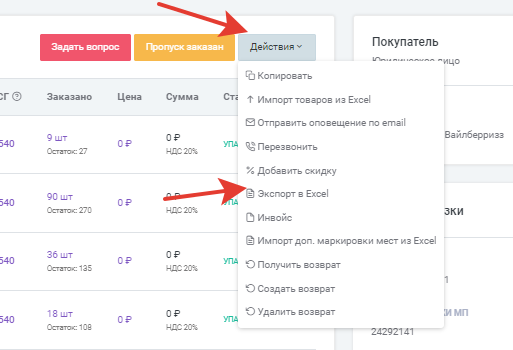 ](https://wiki.kak2c.ru/uploads/images/gallery/2024-11/image-1730889919125.png)
2\. Во вкладке ***Упакованные товары*** преобразуйте столбец Количество в число.
[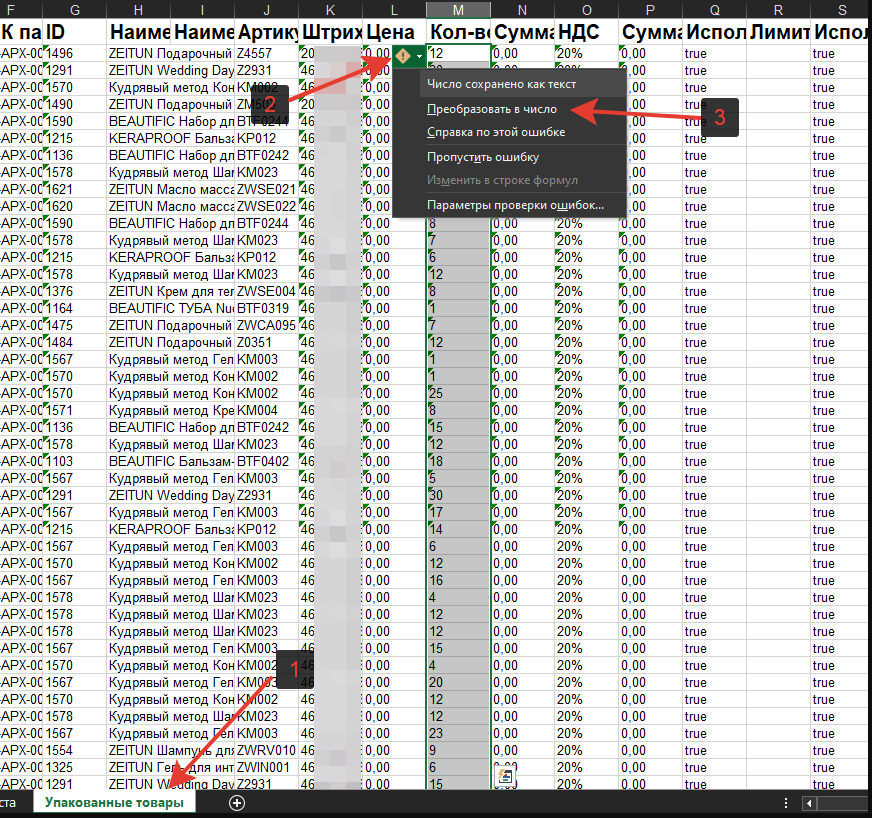](https://wiki.kak2c.ru/uploads/images/gallery/2024-11/image-1730890012991.png)
3\. Обратите внимание, формат даты из отчета подходит для Ozon . Формат нужно оставить как в выгрузке
[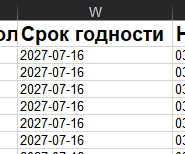](https://wiki.kak2c.ru/uploads/images/gallery/2025-09/image-1758041220166.png)
4\. Далее выделяйте необходимые столбцы (стандартно для Ozon нужны: Штрихкод, артикул, ШК места, количество, срок годности)
Через кнопку ***Вставка - Сводная таблица - Из таблицы / диапазона***, создайте сводную таблицу.
[](https://wiki.kak2c.ru/uploads/images/gallery/2024-11/image-1730456831187.png)
[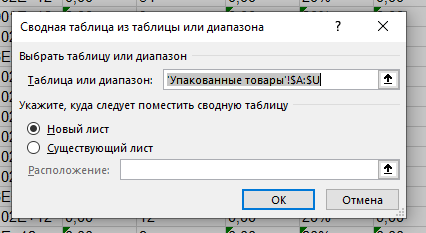](https://wiki.kak2c.ru/uploads/images/gallery/2024-11/image-1730456894211.png)
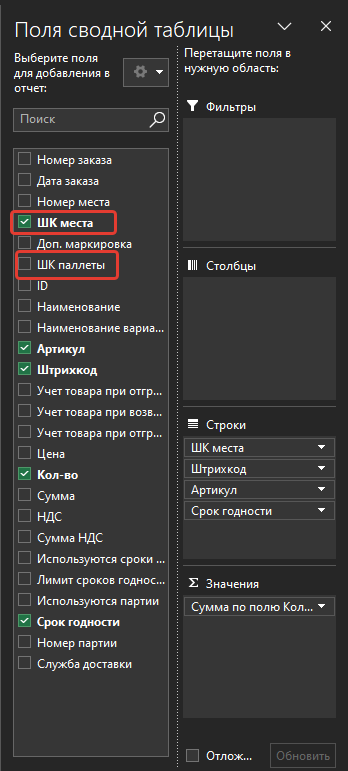
Далее поля сводной таблицы вы заполняете самостоятельно, в порядке который для вас более удобен.
**Обратите внимание, если товар упакован на паллете необходимо выбрать строку "ШК паллеты". ШК места указывать не надо!**
Рекомендуем заполнять следующим образом:
[](https://wiki.kak2c.ru/uploads/images/gallery/2025-09/image-1758041326131.png)
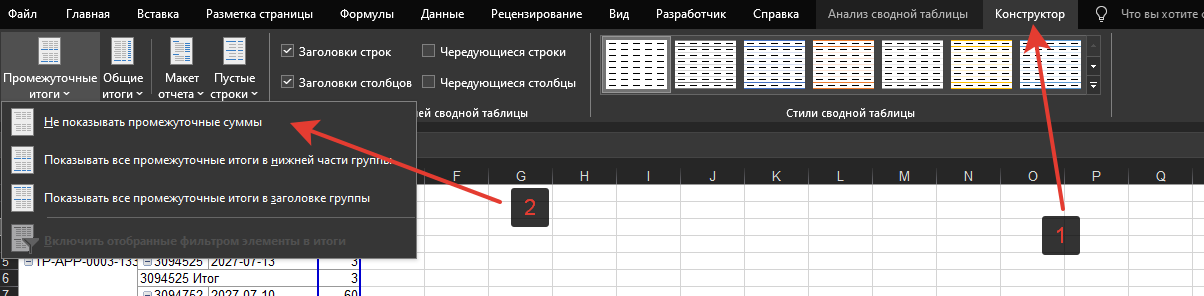
Через вкладку ***Конструктор*** убираются промежуточные итоги
[](https://wiki.kak2c.ru/uploads/images/gallery/2024-11/image-1730890059646.png)
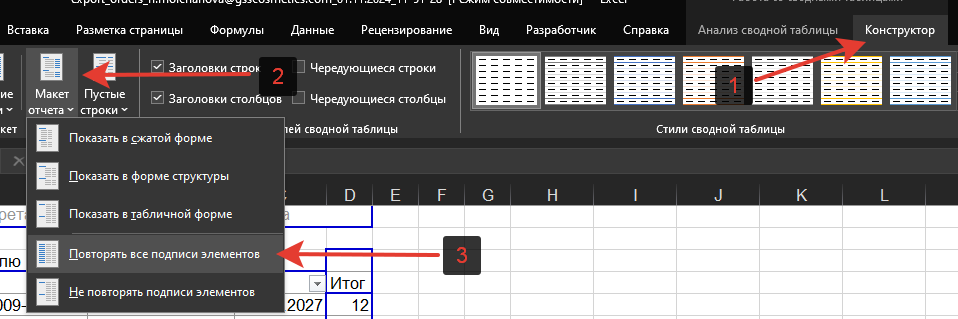
Для того, чтобы заполнить все строки ШК коробов, Через вкладку ***Конструктор*** выбирайте ***Маркет отчета - Повторять все подписи элементов***
[](https://wiki.kak2c.ru/uploads/images/gallery/2024-11/image-1730458146825.png)
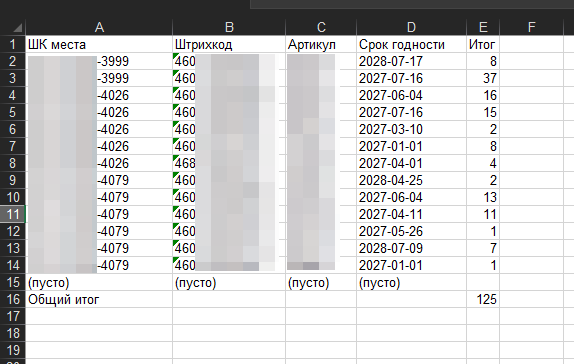
Таблица имеет следующий вид:
[](https://wiki.kak2c.ru/uploads/images/gallery/2025-09/image-1758041493468.png)
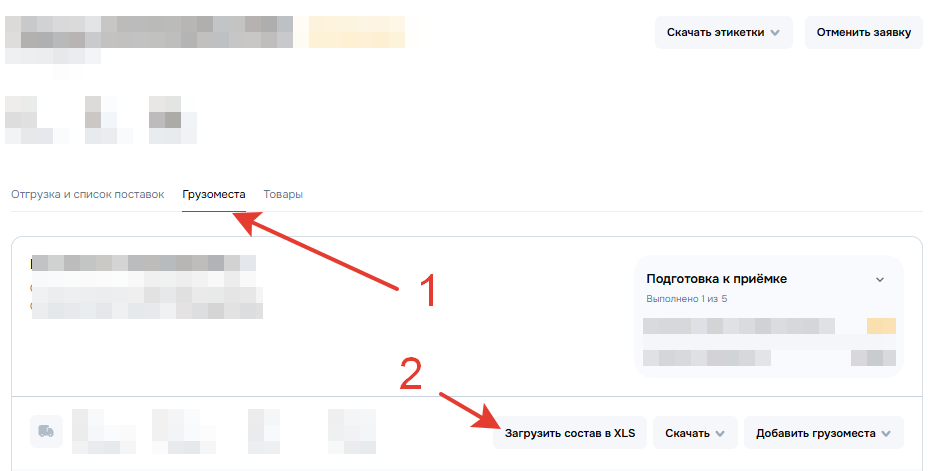
Далее потребуется сгенерировать стикеры в ЛК Ozon на итоговое количество грузовых мест. Для удобства загрузки, также рекомендуем, скачать файл "Загрузить состав в XLS" из поставки в ЛК Ozon.
[](https://wiki.kak2c.ru/uploads/images/gallery/2025-09/image-1758041695277.png)
Далее необходимо перенести данные о составе грузовых мест из файла ЛК Кактус в файл Ozon.
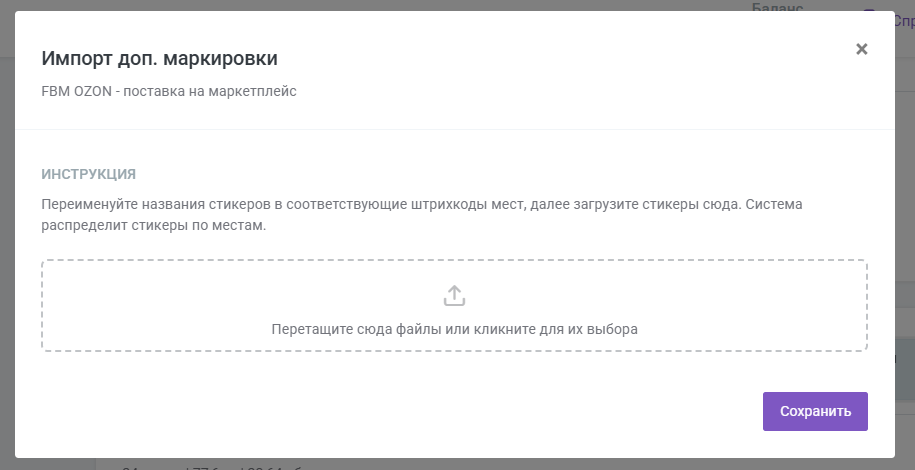
Массово загрузить стикеры Ozon вы можете через кнопку **Импорт доп маркировки** в блоке ***Комплектация***
[](https://wiki.kak2c.ru/uploads/images/gallery/2025-09/image-1758041868754.png)
Стикеры скачанные из ЛК Ozon необходимо переименовать в соответствии с грузовыми местами в ЛК Кактус и загрузить pdf-файлы.
[](https://wiki.kak2c.ru/uploads/images/gallery/2025-09/image-1758041986711.png)
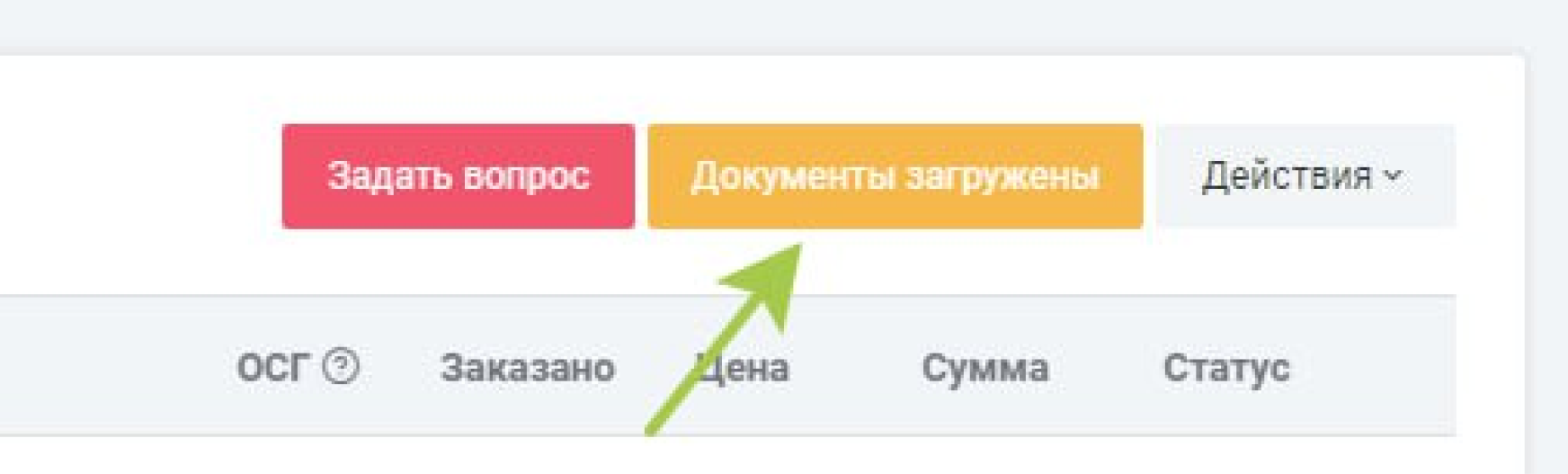
После распределения стикеров по грузовым местам не забудьте нажать кнопку "Документы загружены", чтобы маркировка выгрузилась на склад.
[](https://wiki.kak2c.ru/uploads/images/gallery/2025-09/image-1758042235041.png)