# Загрузка маркировки для Wildberries с использованием Excel
При отгрузке на МП Wildberries требуется загрузка ШК короба для каждого грузового места. Для упрощения загрузки состава грузовых мест, вы можете воспользоваться выгрузкой из ЛК Кактус.
Как работать с файлами из ЛК Кактус и ЛК WB описано ниже:
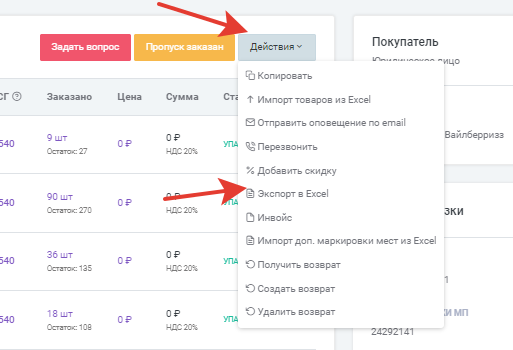
1\. Через кнопку ***Действия*** в ЛК Кактус, необходимо скачать ***Экспорт в Excel***
[](https://wiki.kak2c.ru/uploads/images/gallery/2024-11/image-1730889919125.png)
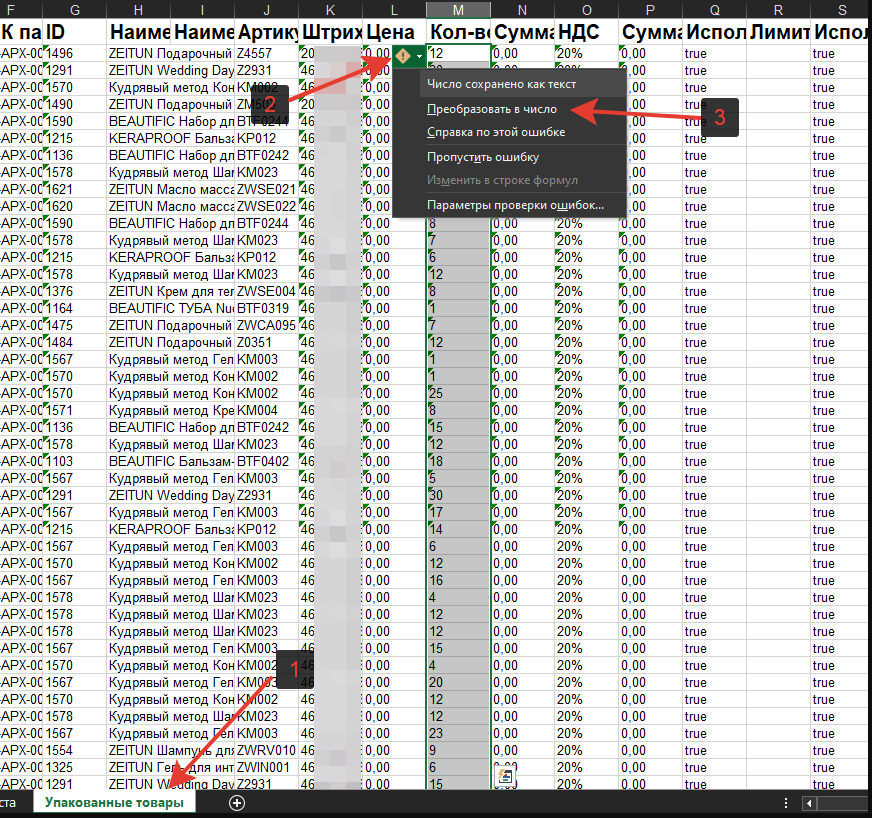
2\. Во вкладке ***Упакованные товары*** преобразуйте столбец Количество в число.
[](https://wiki.kak2c.ru/uploads/images/gallery/2024-11/image-1730890012991.png)
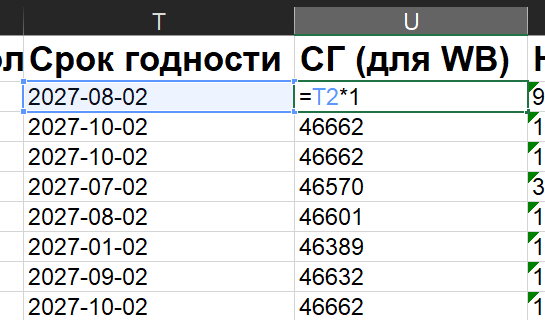
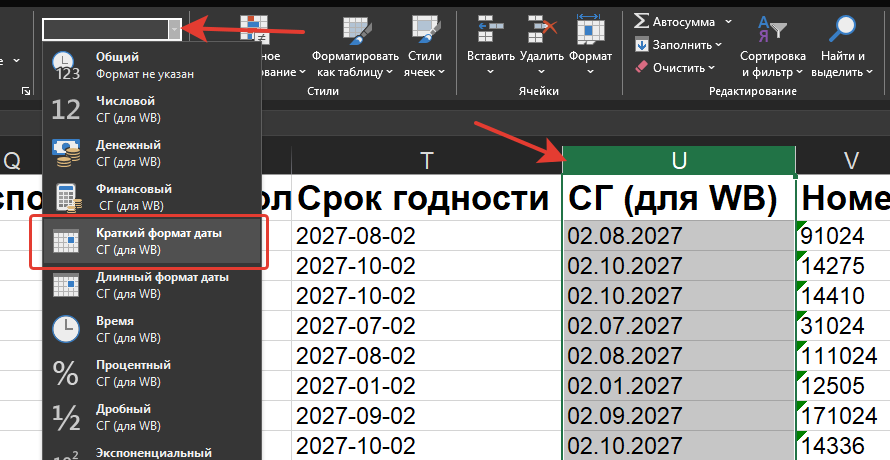
3\. Обратите внимание, формат даты из отчета, не подходит для WB. Чтобы привести Столбец ***Срок годности*** в формат подходящий WB необходимо в соседнем столбце умножить значение из столбца ***Срок годности*** на 1 и указать ***Краткий формат даты***
[](https://wiki.kak2c.ru/uploads/images/gallery/2024-11/image-1730456144006.png)
[](https://wiki.kak2c.ru/uploads/images/gallery/2024-11/image-1730456184192.png)
3\. Далее выделяйте необходимые столбцы (стандартно для WB нужны: Штрихкод, ШК места, количество, срок годности)
Через кнопку ***Вставка - Сводная таблица - Из таблицы / диапазона***, создайте сводную таблицу.
[](https://wiki.kak2c.ru/uploads/images/gallery/2024-11/image-1730456831187.png)
[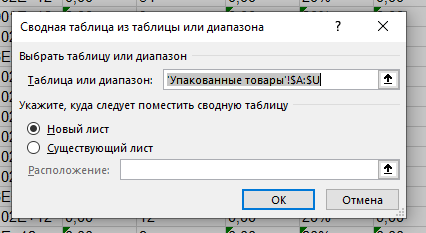](https://wiki.kak2c.ru/uploads/images/gallery/2024-11/image-1730456894211.png)
Далее поля сводной таблицы вы заполняете самостоятельно, в порядке который для вас более удобен.
**Для удобства отображения, Месяцы, Кварталы и Годы необходимо выключить**
Через вкладку ***Конструктор*** убираются промежуточные итоги
[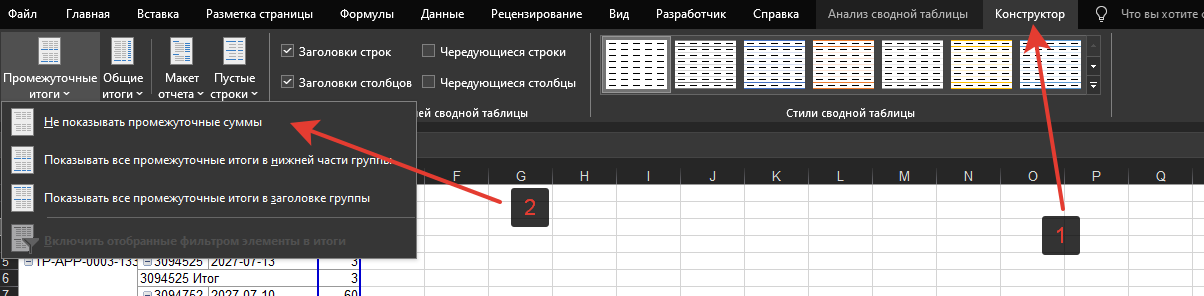](https://wiki.kak2c.ru/uploads/images/gallery/2024-11/image-1730890059646.png)
Для того, чтобы заполнить все строки ШК коробов, Через вкладку ***Конструктор*** выбирайте ***Маркет отчета - Повторять все подписи элементов***
[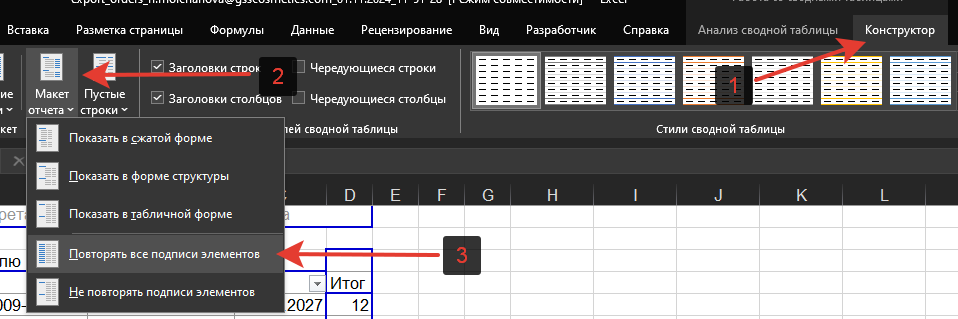](https://wiki.kak2c.ru/uploads/images/gallery/2024-11/image-1730458146825.png)
Таблица имеет следующий вид:
[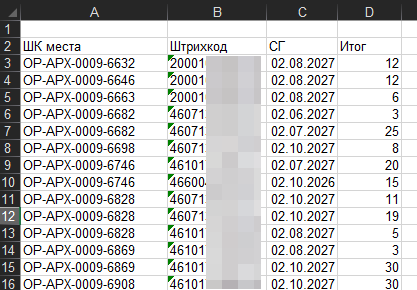](https://wiki.kak2c.ru/uploads/images/gallery/2024-11/image-1730457981790.png)
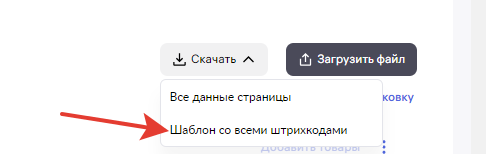
Далее потребуется сгенерировать ШК WB в ЛК WB. Для удобства загрузки, также рекомендуем, скачать Шаблон со всеми штрихкодами из поставки в ЛК WB.
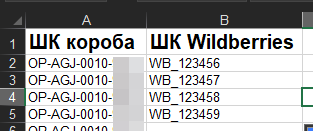
Далее необходимо перенести данные о составе грузовых мест из файла ЛК Кактус в файл WB.
[](https://wiki.kak2c.ru/uploads/images/gallery/2024-11/image-1730890948568.png)
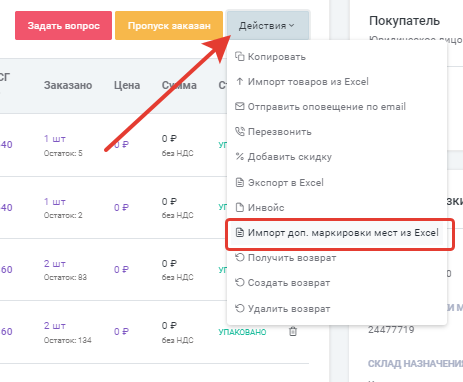
Массово загрузить ШК коробов WB вы можете через кнопку ***Действия** - **Импорт доп. маркировки мест из Excel*** в заказе ЛК Кактус
[](https://wiki.kak2c.ru/uploads/images/gallery/2024-11/image-1730890235771.png)
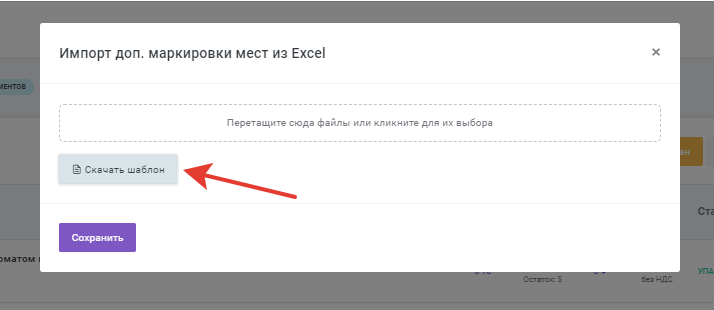
Необходимо скачать шаблон и в файле заполнить соответствие ШК ГМ из ЛК Кактус и ШК короба из ЛК WB
[](https://wiki.kak2c.ru/uploads/images/gallery/2024-11/image-1730890449697.png)
[](https://wiki.kak2c.ru/uploads/images/gallery/2024-11/image-1730890418667.png)
После заполнения таблицы, перетащите файл в поле для загрузки и нажмите сохранить.
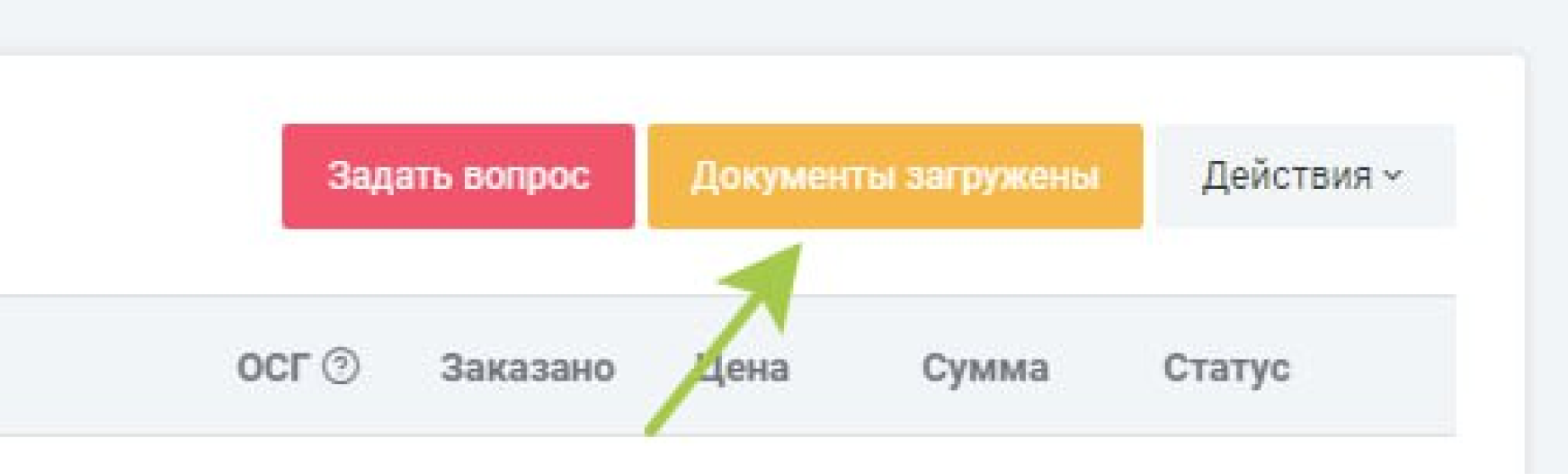
Когда для грузовых мест будет присвоен ШК WB не забудьте нажать кнопку "Документы загружены", чтобы маркировка выгрузилась на склад.
[](https://wiki.kak2c.ru/uploads/images/gallery/2024-11/image-1730890722945.png)