**В данной инструкции дана упрощённая схема создания заказа. Если вы хотите увидеть процесс создания заказа более детально, пожалуйста, обратитесь к представленным ниже инструкциям:**
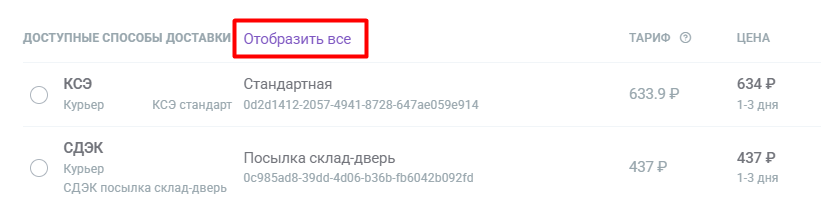
Подробнее об оформлении заказа **[здесь](https://wiki.kak2c.ru/books/instruktsiya-kaktus-novaya/page/zakazy) **Подробнее о создании заказа на самовывоз **[здесь](https://wiki.kak2c.ru/books/instruktsiya-kaktus-novaya/page/zakaz-na-samovyvoz)** 2.1. В ЛК Кактус создайте новый заказ. Выберите склад **Брак** из выпадающего списка. Добавьте в заказ товарные позиции и их количество согласно выгрузке по браку. [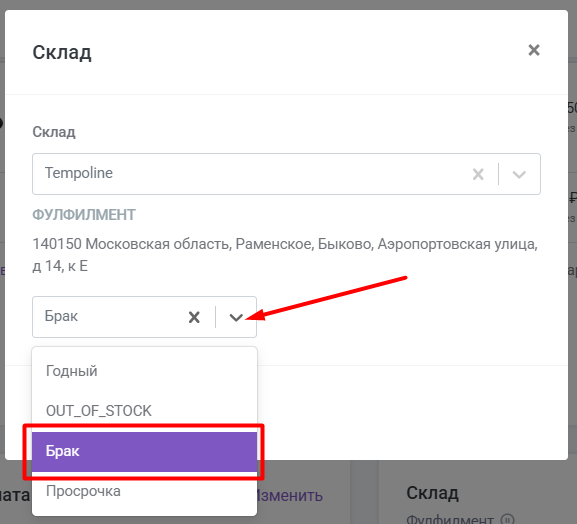](https://wiki.kak2c.ru/uploads/images/gallery/2025-04/image-1743503765897.png) 2.2. Заполните данные о получателе и доставке. Выберите подходящий вам способ доставки и заполните данные адреса. 2.2.1. В случае, если вы планируете самостоятельно забрать заказ со склада Темполайн, то выберите способ **"Самовывоз со склада"**. [](https://wiki.kak2c.ru/uploads/images/gallery/2025-04/image-1743504010764.png)У самовывоза нет тарифа, поэтому он скрыт из доступного списка тарифов. Чтобы найти его, необходимо нажать на "Отобразить все":
[](https://wiki.kak2c.ru/uploads/images/gallery/2025-04/image-1743504808443.png) 2.2.2. ***При отгрузке заказа самовывозом:*** в разделе "Оплата" укажите способ оплаты "Без наложенного платежа" (no\_cod): > Обратите внимание, что название данного способа оплаты в вашем личном кабинете может отличаться. Вам важно выбрать способ оплаты с кодом *no\_cod*. > > Код оплаты вы можете найти в ЛК в разделе Настройки - Оплата. [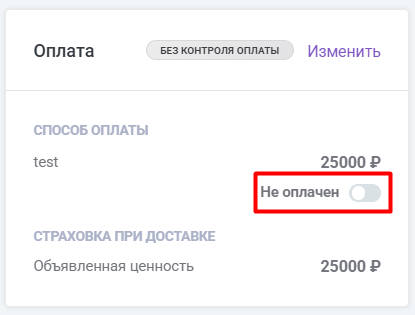](https://wiki.kak2c.ru/uploads/images/gallery/2025-04/image-1743504253237.png) 2.2.3. После этого переключите тумблер на "Оплачен", чтобы изменить статус оплаты. [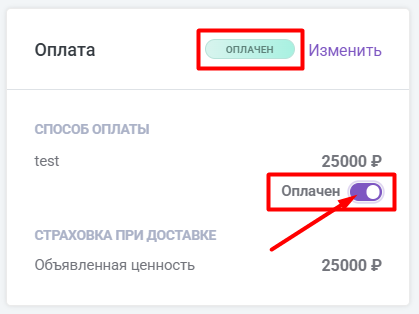](https://wiki.kak2c.ru/uploads/images/gallery/2025-04/image-1743504397163.png) 2.3. В иных случаях, при отгрузке заказа в службу доставки, выберите удобный вам способ оплаты. 2.4. Далее подтвердите заказ. [](https://wiki.kak2c.ru/uploads/images/gallery/2025-04/image-1743504471527.png)**На данном этапе убедитесь, что заказ перешел в статус "Готов к комплектации".** **Это означает, что он оформлен корректно и выгружен в систему склада для последующей сборки.**
[](https://wiki.kak2c.ru/uploads/images/gallery/2025-04/image-1743504680334.png) 2.5. Дополнительно проверьте, что в блоке "Склад" появилась надпись об успешной выгрузке заказа в систему Фулфилмент. [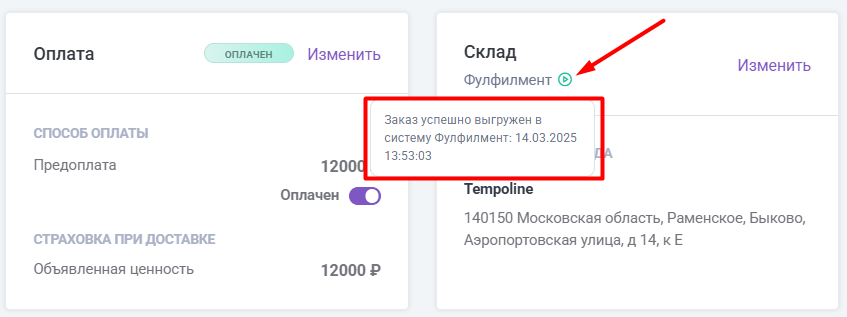](https://wiki.kak2c.ru/uploads/images/gallery/2025-04/image-1743504735404.png) **Это означает, что он оформлен корректно и выгружен в систему склада для последующей сборки.**