# Заказ на самовывоз
##### **ВАЖНО:** После упаковки заказа на самовывоз у вас есть **3 календарных дня** со дня желаемой даты отгрузки **для забора груза со склада**. После окончания данного срока, заказ будет расформирован, а товар размещен в местах хранения. Будет применена тарификация за обработку возврата заказа и размещение товара.
**В данной инструкции рассмотрено создание заказа на самовывоз в ЛК Кактуса.**
**Сама выдача собранного по заказу груза со склада производится только на основании доверенности.**
1\. Чтобы создать заказ на самовывоз, зайдите в раздел "Заказы" и нажмите на "+ Новый заказ".
[](https://wiki.kak2c.ru/uploads/images/gallery/2025-04/image-1743515127289.png)
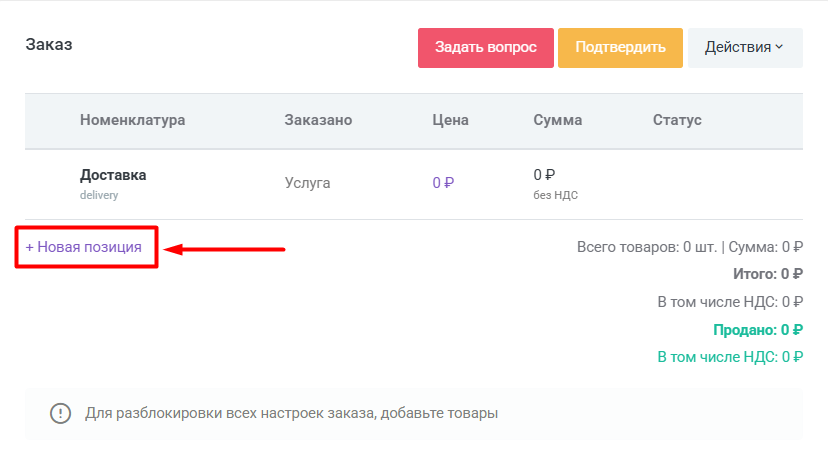
2. Далее добавьте в заказ необходимые для вывоза товары.
Нажмите на "+ Новая позиция" и выберите товар из списка.
[](https://wiki.kak2c.ru/uploads/images/gallery/2025-04/image-1743515340451.png)
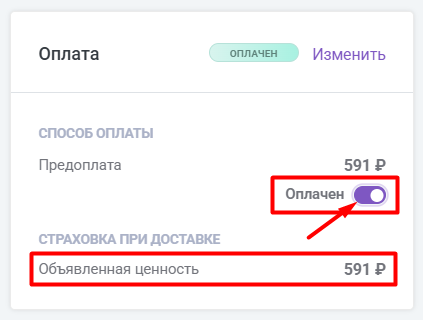
3. В разделе "Оплата" укажите способ оплаты "Предоплата" (no\_cod) и переключите тумблер на "Оплачен".> Обратите внимание, что название данного способа оплаты в вашем личном кабинете может отличаться. Вам важно выбрать способ оплаты с кодом *no\_cod*.
>
> Код оплаты вы можете найти в ЛК в разделе Настройки - Оплата.
[](https://wiki.kak2c.ru/uploads/images/gallery/2025-04/image-1743516213543.png)
Проверьте, чтобы объявленная ценность не была нулевой. Это обеспечит корректность работы функционала в блоке "Доставка".
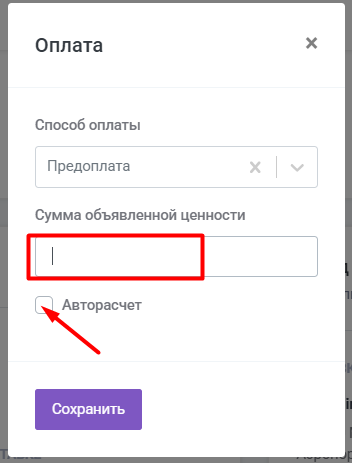
3.1. Если объявленная ценность нулевая, вы можете поменять её, нажав на кнопку "Изменить".
Уберите галочку с опции "Авторасчёт":
[](https://wiki.kak2c.ru/uploads/images/gallery/2025-04/image-1743516624884.png)
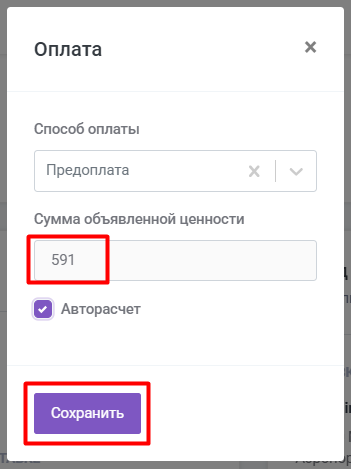
3.2. Далее вы можете ввести произвольную сумму объявленной ценности или снова включить галку. Сумма повторно рассчитается автоматически, исходя из процента на расчёт страховки в настройках аккаунта.
После сохраните изменения.
[](https://wiki.kak2c.ru/uploads/images/gallery/2025-04/image-1743516723982.png)
4\. Далее заполните данные о получателе в блоке "Покупатель".
Вы можете указать ваше юр. лицо (также необходимо будет указать Ф.И.О. конкретного человека), либо Ф.И.О. курьера, который приедет за заказом.
[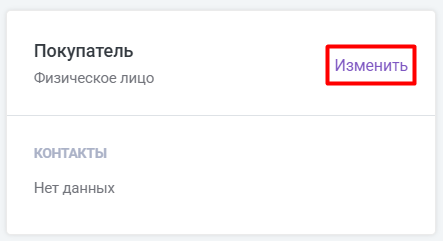](https://wiki.kak2c.ru/uploads/images/gallery/2025-04/image-1743517498046.png)
4.1. Чтобы указать юридическое лицо, в блоке "Покупатель" выберите вариант "Юридическое лицо". После заполните поле с данными.[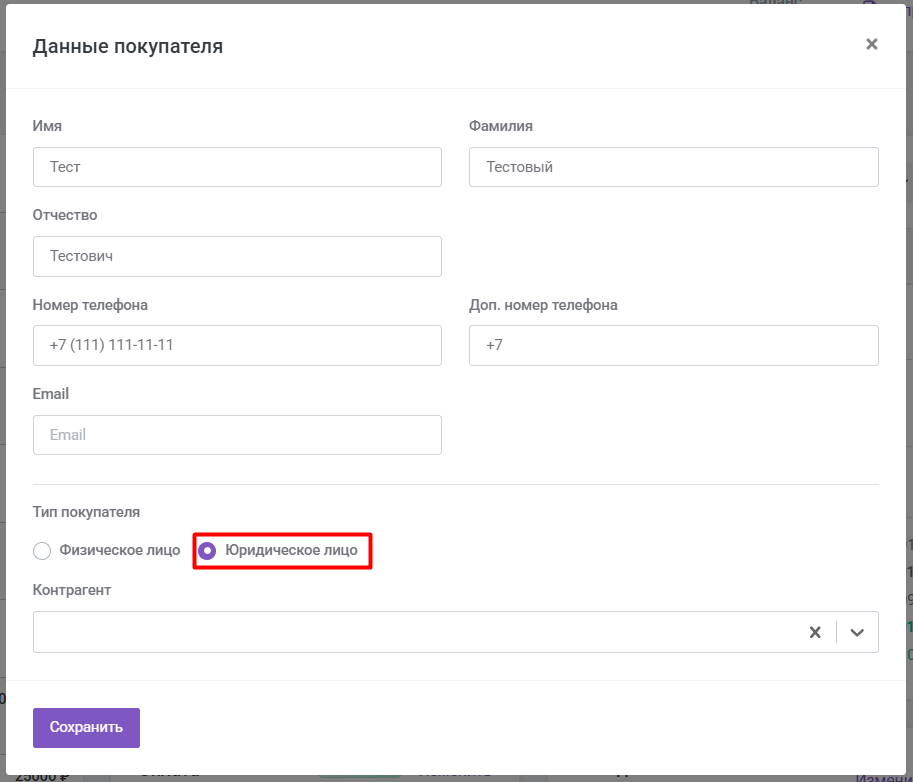](https://wiki.kak2c.ru/uploads/images/gallery/2025-04/image-1743517804097.png)
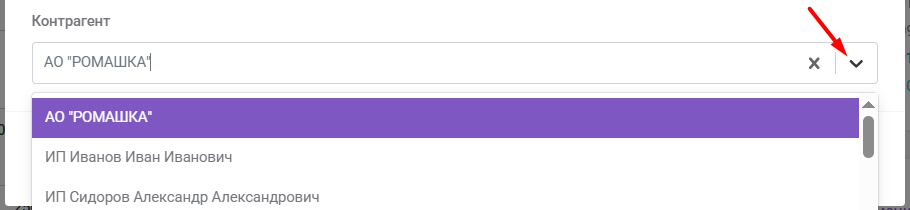
4.2. Вы можете выбрать контрагента из выпадающего списка, если он уже заведён в ЛК Кактус.
[](https://wiki.kak2c.ru/uploads/images/gallery/2025-04/image-1743517869114.png)
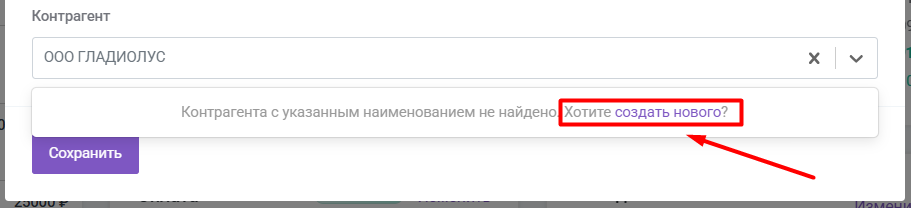
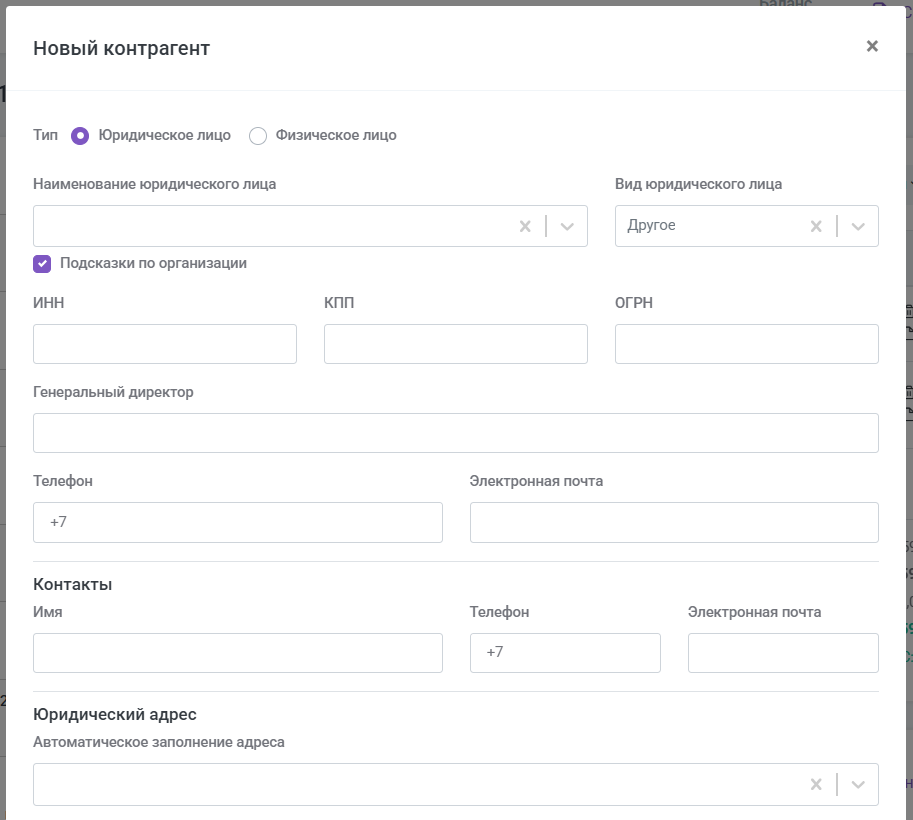
4.3. Также вы можете завести нового контрагента.
Для этого начните вводить наименование нового контрагента. Вам будет предложено создать нового контрагента. Нажмите на **"Создать нового"**.
[](https://wiki.kak2c.ru/uploads/images/gallery/2025-04/image-1743517966877.png)
В новом открывшемся бланке заполните данные о юр. лице и сохраните изменения.
[](https://wiki.kak2c.ru/uploads/images/gallery/2025-04/image-1743518053569.png)
После в блоке "Покупатель" новый контрагент будет доступен в списке. Выберите и сохраните изменения.
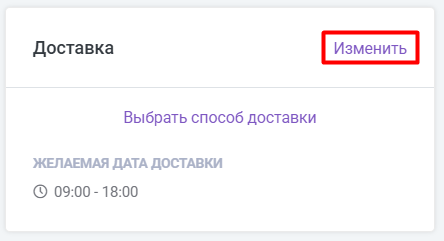
5\. Далее перейдите в раздел "Доставка" и нажмите на "Изменить".
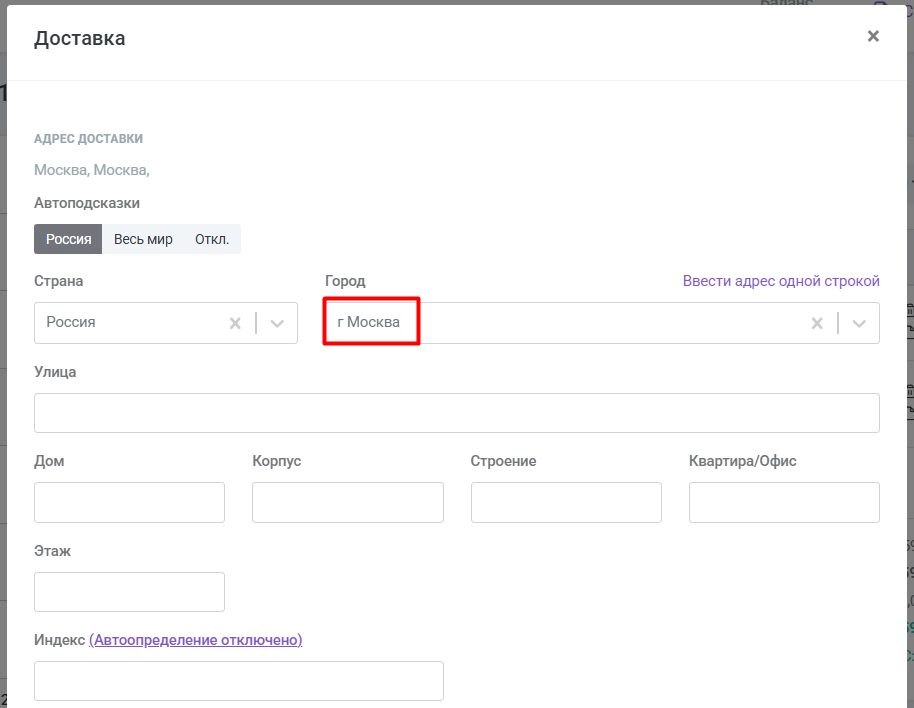
В новом открывшемся окне в поле с городом введите "Москва".
**Поле "Город" обязательно к заполнению. После заполнения Кактус сможет выдать способы доставки.**
[](https://wiki.kak2c.ru/uploads/images/gallery/2025-04/image-1743518866106.png)
[](https://wiki.kak2c.ru/uploads/images/gallery/2025-04/image-1743519031801.png)
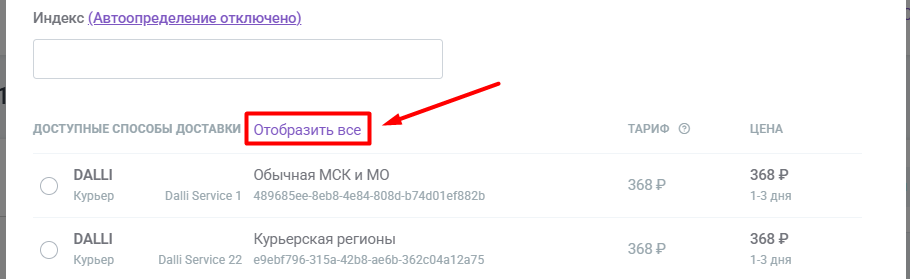
После указания города необходимо выбрать способ доставки.
Прокрутите страницу немного вниз и нажмите на "Отобразить все".
[](https://wiki.kak2c.ru/uploads/images/gallery/2025-04/image-1743519138822.png)
Выберите способ доставки **"Самовывоз со склада"** и сохраните изменения.
[](https://wiki.kak2c.ru/uploads/images/gallery/2025-04/image-1743519186831.png)
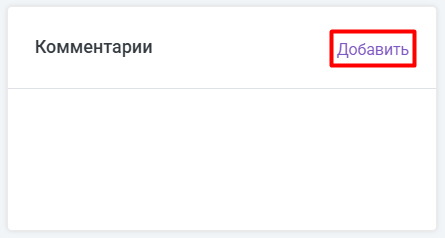
6\. Также вы можете оставлять комментарии к заказу.
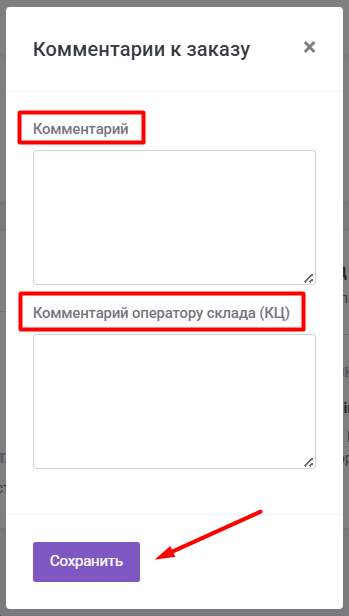
Нажмите на "Добавить" и в новом открывшемся окошке будут два поля с комментариями.
[](https://wiki.kak2c.ru/uploads/images/gallery/2025-04/image-1743519319198.png)
[](https://wiki.kak2c.ru/uploads/images/gallery/2025-04/image-1743519412331.png)
**Комментарий** - передаётся в курьерскую службу, на него ориентируются курьеры при доставке заказа.
**Комментарий оператору склада (КЦ)** - передаётся в складскую систему, его видят работники склада. Если у вас есть дополнительные комментарии к упаковке или другая информация, которую необходимо передать складу, напишите её в данное поле.
Добавьте комментарии, если это необходимо, и сохраните изменения.
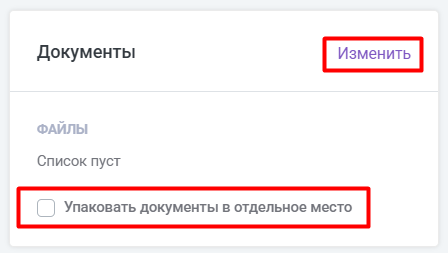
7\. Вы также можете прикрепить к заказу документы.
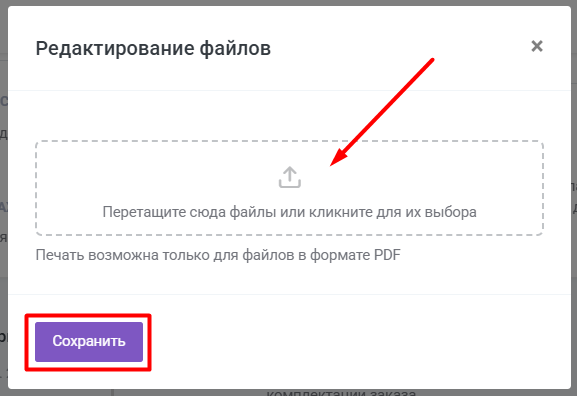
Нажмите на "Изменить" и в новом открывшемся окне будет доступна загрузка документов.
Вы можете поставить галочку "Упаковать документы в отдельное место" при необходимости.
[](https://wiki.kak2c.ru/uploads/images/gallery/2025-04/image-1743519535815.png)
[](https://wiki.kak2c.ru/uploads/images/gallery/2025-04/image-1743519619577.png)
После загрузки документов нажмите на "Сохранить".
8\. После того, как все данные заполнены, нажмите на "**Подтвердить".**
[](https://wiki.kak2c.ru/uploads/images/gallery/2025-04/image-1743519910612.png)
**На данном этапе убедитесь, что заказ перешел в статус "Готов к комплектации".**
[](https://wiki.kak2c.ru/uploads/images/gallery/2025-04/image-1743519986143.png)
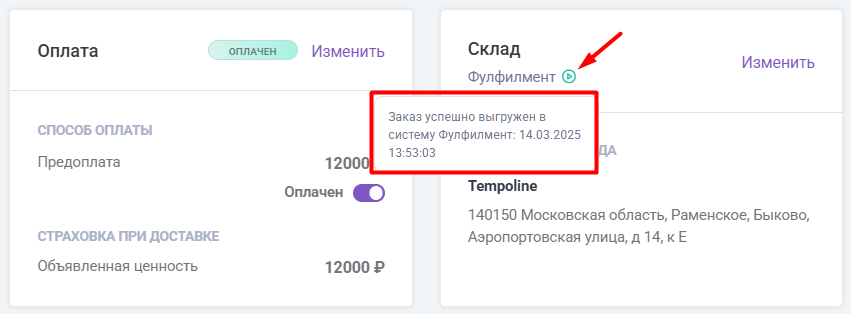
9\. Дополнительно проверьте, что в блоке "Склад" появилась надпись об успешной выгрузке заказа в систему Фулфилмент.
[](https://wiki.kak2c.ru/uploads/images/gallery/2025-04/image-1743520029707.png)
**Это означает, что он оформлен корректно и выгружен в систему склада для последующей сборки.**
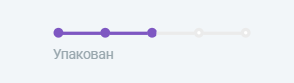
10\. Когда заказ будет готов к выдаче, статус автоматически изменится на "Упакован".
[](https://wiki.kak2c.ru/uploads/images/gallery/2025-04/image-1743520111056.png)