# Интеграция в WordPress
### При наличии WooCommerce (или одной из тем, базирующихся на нем)
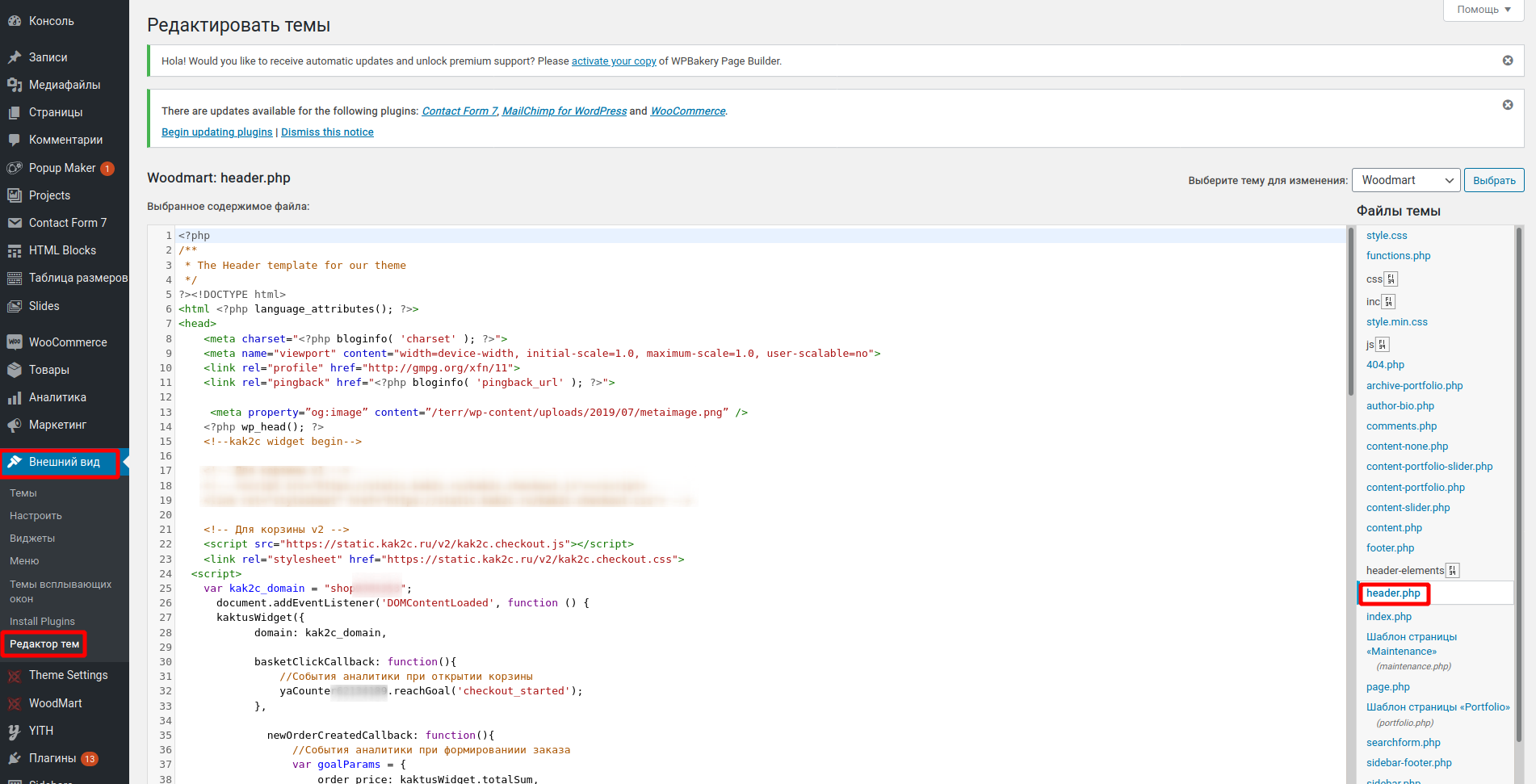
1\. Зайти в редактор тем WP и найти там файл, содержащий head всех страниц. Обычно он называется header.php
[](https://wiki.kak2c.ru/uploads/images/gallery/2020-07/image-1594993490487.png)
2\. Добавить в <head> страницы следующий код:
```HTML
```
**Внимание! Вместо "XXXXX" не забудьте указать свой ID аккауната, который можно посмотреть в настройках ЛК Кактуса.**
**Вместо YYYY - ID Вашего счетчика в Яндекс.Метрике. Или если Вы не используете Яндекс.Метрику - удалите код аналитики (см. комментарии по коду). [Подробное руководство по подключению аналитики.](https://wiki.kak2c.ru/books/%D0%BA%D0%B0%D0%BA%D1%82%D1%83%D1%81-%D0%B4%D0%BB%D1%8F-%D1%80%D0%B0%D0%B7%D1%80%D0%B0%D0%B1%D0%BE%D1%82%D1%87%D0%B8%D0%BA%D0%BE%D0%B2/page/%D0%BD%D0%B0%D1%81%D1%82%D1%80%D0%BE%D0%B9%D0%BA%D0%B0-google-analytics-%D0%B8-yandex-metrica-%D0%B4%D0%BB%D1%8F-%D0%BA%D0%BE%D1%80%D0%B7%D0%B8%D0%BD%D1%8B)**
3\. Найдите в коде темы все кнопки, при нажатии на которые товар должен добавляться в корзину. Файлы в которых они расположены зависят от темы. Возможно этих файлов вообще нет в теме, тогда их надо создать скопировав из кода плагина Woocommerce (см. документацию WP по созданию тем). И модифицируйте их код наподобие следующего:
<**a href="#buy" data-item-id="<?php echo $product->sku ?>"** name="add-to-cart" class="single\_add\_to\_cart\_button button alt"><?php echo esc\_html( $product->single\_add\_to\_cart\_text() ); ?></a>
Выделенный жирным фрагмент (включая, что кнопка должна представлять из себя именно тег <a>) важен для правильной работы кнопки. Остальной код рекомендуется не копировать отсюда а оставить тот который есть в теме, чтобы сохранить внешний вид кнопки. Или кастомизировать на свое усмотрение.
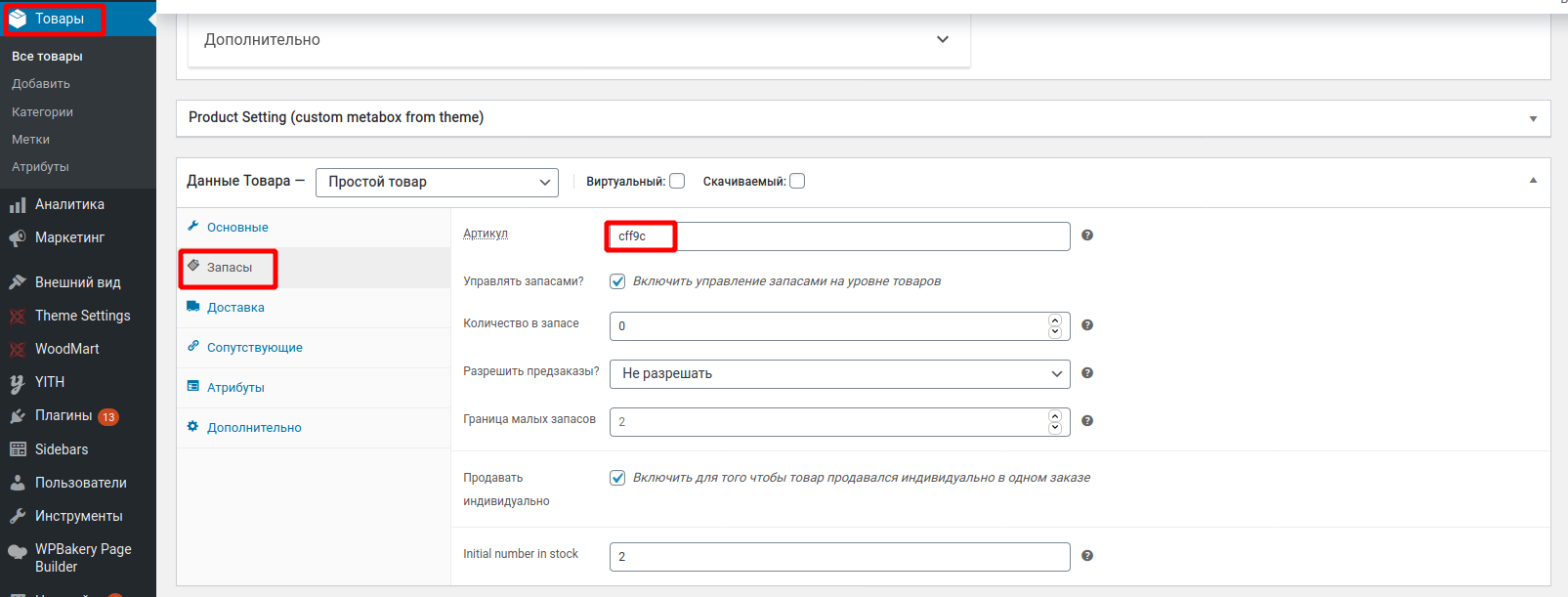
4\. В каталоге товаров WP проставьте для всех товаров Артикул (или любой другой удобный Вам идентификатор лишь бы он был уникален для каждого товара и варианта). Для простого товара:
[](https://wiki.kak2c.ru/uploads/images/gallery/2020-07/image-1594995617940.png)
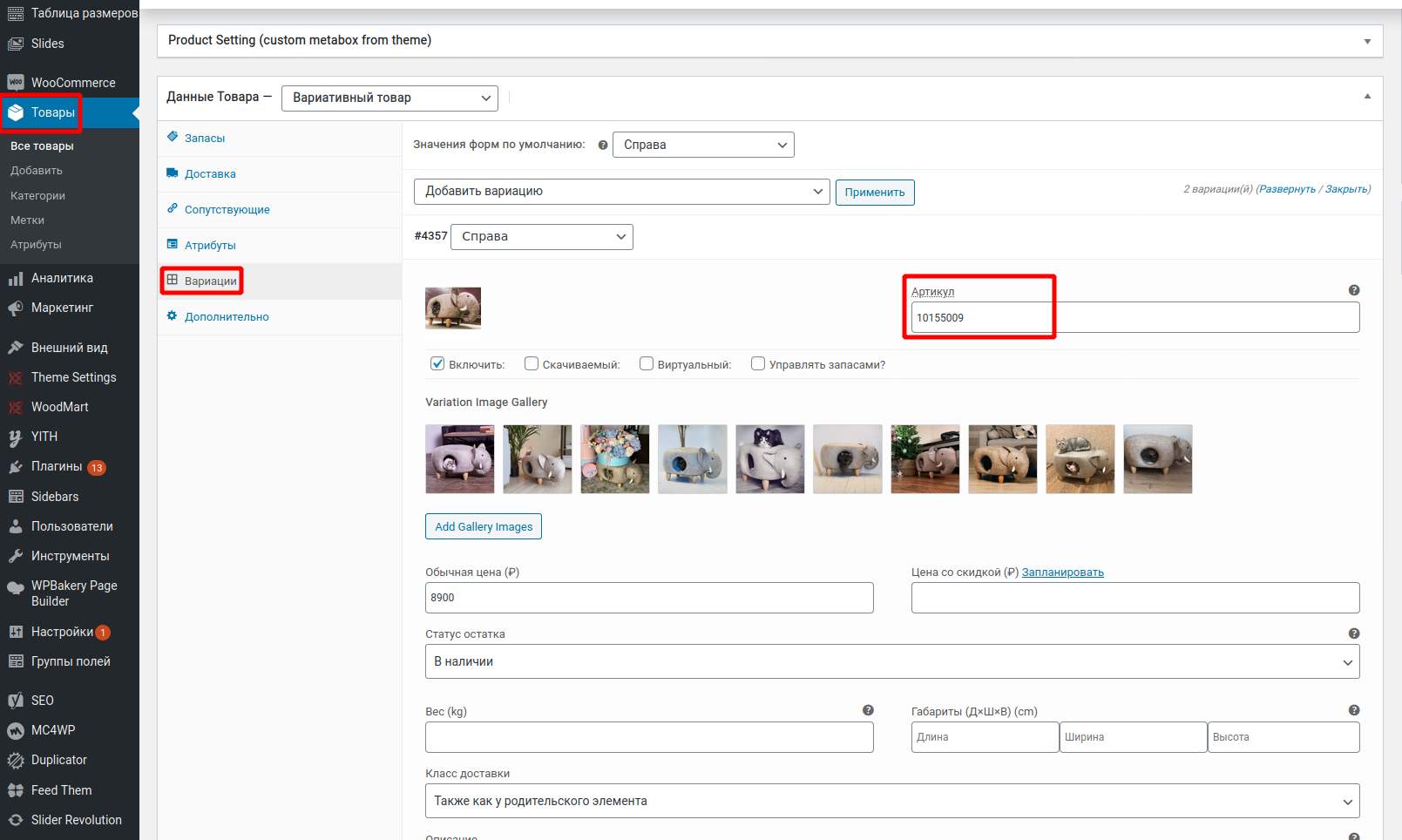
Для вариантного товара. **Важно!** Это нужно сделать отдельно для каждого варианта:
[](https://wiki.kak2c.ru/uploads/images/gallery/2020-07/image-1594995883927.png)
5\. Такие же артикулы нужно проставить в полях "Внешинй ID" товаров (или вариантов для товаров с вариантами) в ЛК Кактуса. **Важно!** Сопоставление товаров в ЛК Кактус выполняется именно по полю "Внешний ID", а не Артикул.
### Без WooCommerce (каталог товаров отсутствует, кнопка "Добавить в корзину" добавляется вручную к верстке и вручную привязывается ко внешнему ID товара в Кактусе)
В п.2 добавить следующий код:
```HTML
```
**Внимание! Вместо "XXXXX" не забудьте указать свой ID аккауната, который можно посмотреть в настройках ЛК Кактуса.**
Код приведен без аналитики. Если она нужна, она будет аналогична варианту с Woocommerce, можно скопировать оттуда. [Подробное руководство по подключению аналитики.](https://wiki.kak2c.ru/books/%D0%BA%D0%B0%D0%BA%D1%82%D1%83%D1%81-%D0%B4%D0%BB%D1%8F-%D1%80%D0%B0%D0%B7%D1%80%D0%B0%D0%B1%D0%BE%D1%82%D1%87%D0%B8%D0%BA%D0%BE%D0%B2/page/%D0%BD%D0%B0%D1%81%D1%82%D1%80%D0%BE%D0%B9%D0%BA%D0%B0-google-analytics-%D0%B8-yandex-metrica-%D0%B4%D0%BB%D1%8F-%D0%BA%D0%BE%D1%80%D0%B7%D0%B8%D0%BD%D1%8B)
3\. В верстку добавить кнопки добавления товара в корзину
<a href="#buy:NNNNNN">Добавить в корзину</a>
где вместо NNNNNN указать Внешний ID товара или варианта (для товара с вариантами) из ЛК Кактус. Код приведен в минимально необходимом для работы кнопки виде. Скорее всего к нему следует добавить классы или стили для придания кнопке желаемого вида. А также заменить текст кнопки.
пп.4 не нужен. Но нужно задать всем товарам и вариантам в ЛК Кактус внешний ID, как это описано в п.5.
> **Внимание! Весь код в этом руководстве сильно зависит от используемой темы WP и может потребоваться его модификация.**