
Инструкция по отгрузке FBO Ламода
Перед созданием заказа, пожалуйста, убедитесь, что в карточке товара в Кактусе указана вся необходимая для отгрузки информация, а именно:
- Наименование
- Дата изготовления/срок годности (если необходимо*)
- Состав
- Изготовитель
Эти данные обязательны для корректной упаковки и отгрузки заказа на FBO.
Более подробно вы можете ознакомиться на странице "Создание карточек товаров с учётом по сроку годности"
* категории товаров, подлежащие маркировке с учётом срока годности -- это, к примеру, косметика, парфюмерия, продукты питания, лекарства
Если в карточке товара отсутствуют вышеперечисленные данные, и при отгрузке заказа или его приёмке на стороне маркетплейса возникнут проблемы, то ответственность за последствия лежит на Заказчике.
Ограничения по габаритам
Пожалуйста, обратите внимание, что для отгрузки по схеме FBO действуют ограничения по габаритам:
Ламода:
-
Максимальный вес короба 20 кг
-
Максимальные габариты короба 60*40*40
1. Выбор способа доставки заказа до СЦ/РЦ Ламода
Если Вы планируете доставку заказа FBO силами Кактуса, просим Вас при оформлении поставки в ЛК МП выполнить действия :
- Пожалуйста, укажите в ЛК адресом склада отгрузки заказа адрес склада Кактуса, на котором хранится Ваш товар (Домодедов/Котляковская). Это поможет получить к выборке подходящие склады МП для отгрузки.
Мы доставляем FBO заказы на склады :
Ламода
Регулярные маршруты:
Быково- 140150, Московская область, Раменский район, п. Быково, ул. Аэропортовская, 14
ВАЖНО! Если вы планируете отгрузку заказа силами Kak2c, то необходимо уведомить отдел Маркетплейсы, написав тикет - тема: Отгрузка по схеме FBO_Общие вопросы: номер загруженного заказа в ЛК Кактус, запланированная дата отгрузки.
!! При выборе даты доставки просим Вас обратить внимание, что заказы FBO собираются в среднем в течение 5-ти дней. Если Вам понадобится помощь с определением корректной даты доставки, пожалуйста, обратитесь в тикеты используя тематику «Доставка FBO». Наши специалисты помогут подобрать подходящую дату.
- После сборки заказа, присвоения ему статуса Упакован в ЛК Кактус и добавления маркировки на упакованные места, вам поступит тикет с темой Доставка FBO с данными на водителя. Пожалуйста, закажите на него пропуск и отправьте данные ответным тикетом, дополнительно указав адрес сдачи, дату, интервал доставки. После получения информации машина будет запланирована на выбранную дату. О приемке поставки вы узнаете из личного кабинета на МП.
2. Создание заказа
Для отгрузки FBO в первую очередь необходимо создать заказ с товарами, которые будут отгружены, в ЛК Кактус. При создании заказа вы можете опираться на соответствующую инструкцию. Загрузите в заказ товары в том количестве, в котором они должны быть отгружены на склад МП.
ВАЖНО! Первично - создание заявки в ЛК МП, после этого создаёте заказ в ЛК Кактус
2.1. Указать получателя
Обратите внимание: юридические данные получателя выводятся из заказа на документы к заказу (такие, как транспортная накладная). ТН, в которой отражены неверные данные, может привести к тому, что ваш товар не примут на складе грузополучателя. Пожалуйста, будьте внимательны при заполнении данных заказа.
В блок "Покупатель" необходимо внести юрлицо получателя заказа, т.е. в нашем случае -- Ламода. Для этого в разделе "Тип покупателя" переключитесь на "Юридическое лицо":

Начните вводить название юрлица в поле "Контрагент". Если такой контрагент уже заведён в ЛК -- вам будет предложено его выбрать. Если его нет -- будет предложено создать нового. Нажмите на данную кнопку:
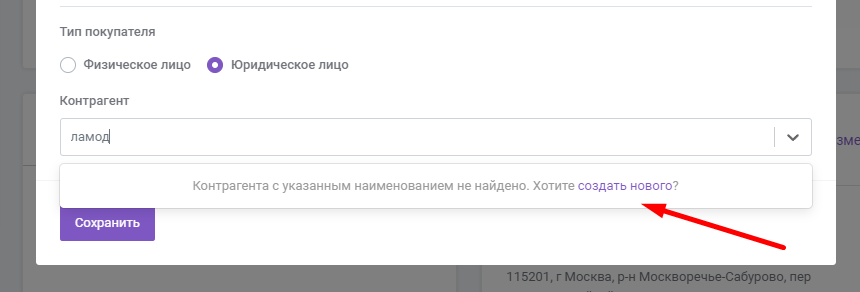
В открывшемся блоке введите наименование юридического лица, после чего остальные основные данные можно будет заполнить автоподсказками:

Нажмите кнопку "Создать":

Далее выберите нового контрагента из выпадающего списка:
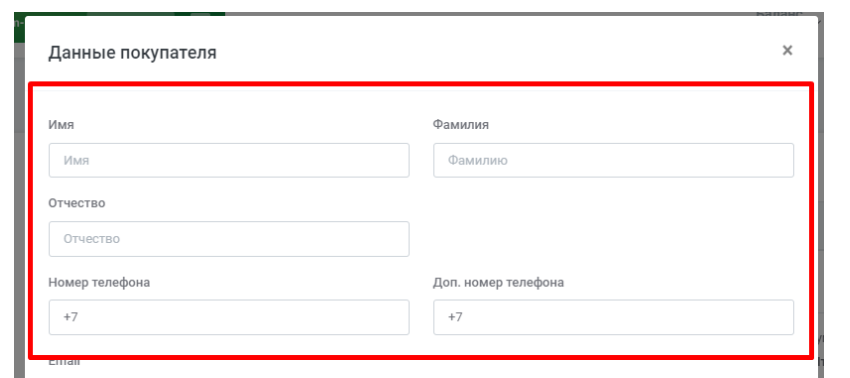
Не забудьте также указать данные представителя организации, который получит заказ, если они вам известны. Если неизвестны -- всё равно укажите какие-нибудь данные в этих полях, например "Представитель Ламода" в имени и фамилии. Сохраните изменения.
2.2. Указать адрес и способ доставки
Для доставки заказов силами Кактуса, ознакомьтесь, пожалуйста, с этой инструкцией: FBO. Доставка силами Кактуса
Обратите внимание: адрес склада грузополучателя выводится из заказа на документы к заказу (такие, как транспортная накладная). ТН, в которой отражены неверные данные, может привести к тому, что ваш товар не примут на складе грузополучателя. Пожалуйста, будьте внимательны при заполнении данных заказа.
В блоке "Доставка" введите точный адрес склада назначения: город, улицу, дом и другие данные адреса, если они есть.
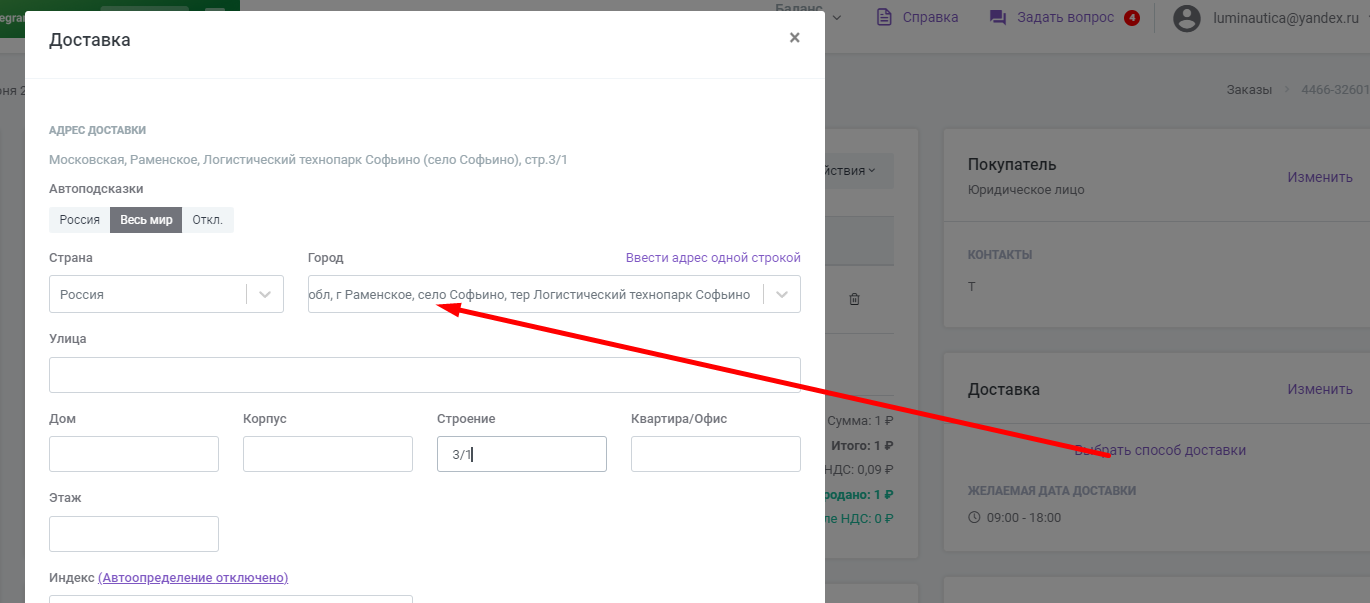
Далее вам необходимо будет выбрать соответствующие способы доставки. Нажмите на кнопку "Отобразить все":
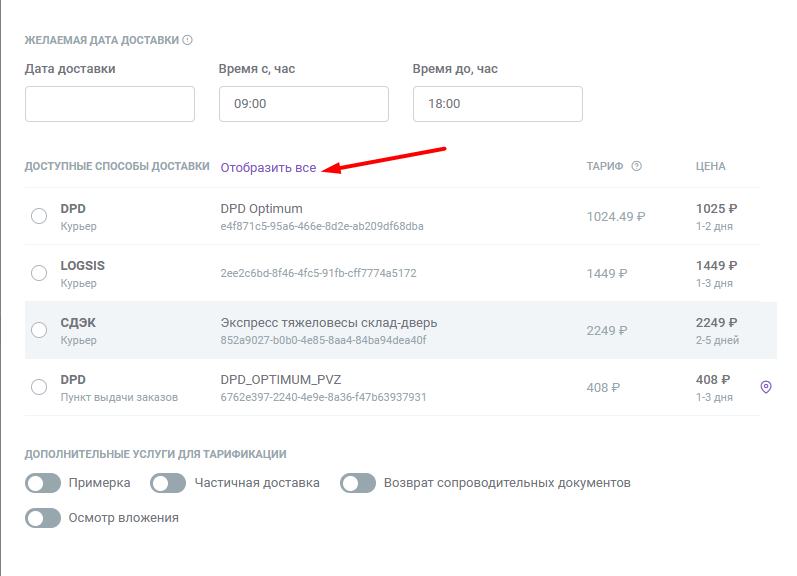
- выберите способ с названием YANDEX FBO;

Тарифов доставки для данных способов не будет. Это нормально.
Сохраните изменения.
2.3. Выбрать параметры отгрузки
После выбора соответствующего способа доставки в заказе появятся дополнительные блоки для заполнения, а именно:
Параметры отгрузки заказа:
- Отгрузка микскоробами
- Отгрузка монокоробами
- Отгрузка монопаллетами
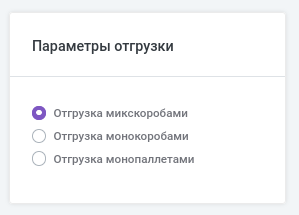
Выберите параметр, соответствующий требованиям упаковки от МП.
Обращаем ваше внимание, что при отгрузке объемом более 10 коробов, отгрузка идёт на паллете.
При этом параметр отгрузки необходимо выбрать моно или микскоробами.
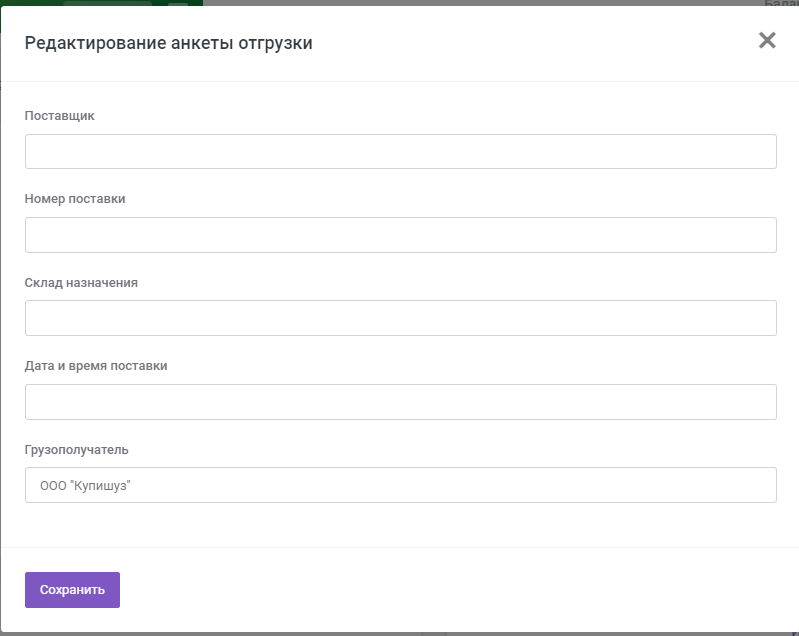
2.4. Заполнить анкету отгрузки
2.4.1 Анкета отгрузки Ламода
2.5. Добавить комментарий складу
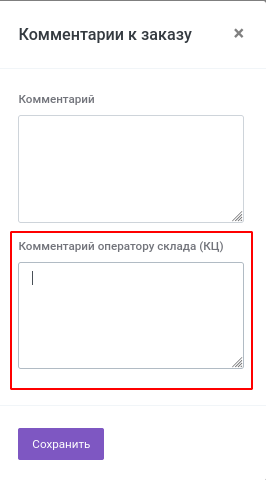
При необходимости вы можете оставить в блоке «Комментарий» дополнительные комментарии для работников склада в поле «Комментарий оператору склада (КЦ)»:
2.6. Изменить статус оплаты заказа
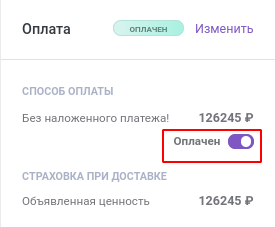
После заполнения всех необходимых данных в заказе не забудьте изменить статус оплаты на «Оплачен» (необходимо выбрать способ оплаты «Без наложенного платежа»/ «Предоплата»):
2.7. Подтвердить заказ
Теперь вы можете подтвердить заказ:
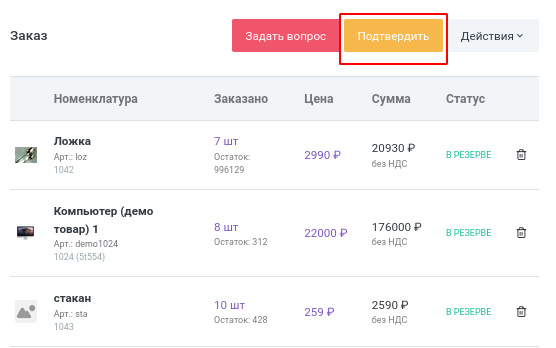
После подтверждения заказ выгружается в складскую систему.
3. Предварительная упаковка заказа
3.1. Сотрудники склада выполняют предварительную упаковку созданного заказа.
После завершения предварительной упаковки в карточке заказа в Кактусе появляются созданные на складе упакованные места и паллеты.
Вы можете увидеть информацию об упакованных местах в блоке «Комплектация», где также обновится статус, указывая на следующее ваше действие:
3.2.
3.3. Прикрепить доп. документы
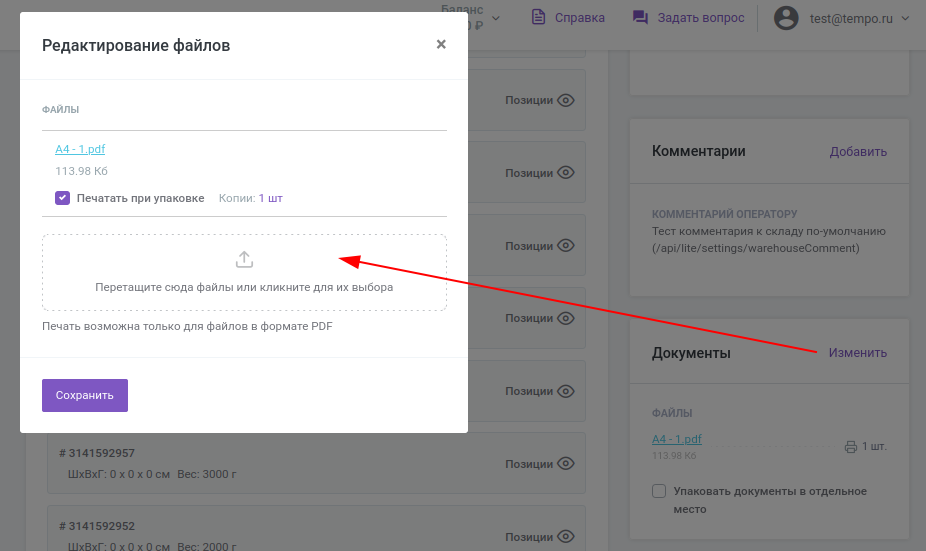
Далее прикрепляются доп.документы – транспортировочные:
Убедитесь, что отмечена галочка "Печатать при упаковке" -- в противном случае работники склада не увидят данные документы.
3.4. Нажать на кнопку "Документы загружены"
После того, как внесены все данные, в карточке заказа появится кнопка «Документы загружены».
Нажмите на эту кнопку, и обновлённые данные передадутся в складскую систему. Статус заказа изменится на «Упаковано, ожидает сборки»:

3.5. Заказ упакован и готов к отгрузке
Когда работники склада перемаркируют заказ, в ЛК Кактус вы увидите, что статус заказа изменился на «Упакован». Вы можете забрать заказ со склада.