
Связка карточек товаров с маркетплейсами
Мы ввели новую систему для связки товаров между Кактусом и маркетплейсами. Теперь для каждой площадки в карточке товара отображается поле для связки.
После выполнения всех действий по инструкции связки товаров и завоза товара на склад, необходимо написать тикет (Маркетплейсы/Другое) с просьбой включить интеграцию на МП.
Коллеги, обращаем ваше внимание, на то, что остатки вручную проставлять НЕЛЬЗЯ. Также, убедительно просим вас не трогать настройки складов. При возникновении вопросов, вы всегда можете обратиться к нам через кнопку “Задать вопрос” в ЛК Кактус, выбрав категорию "Маркетплейсы".
1. Связка товаров для OZON
1.1. Для того, чтобы произвести связку товаров с OZON, добавьте в поле «Внешний ID (OZON)» Артикулы товаров из личного кабинета OZON

1.2. Далее нажмите кнопку «Разместить на площадке»:

2. Связка товаров для WILDBERRIES
2.1. Для того ,чтобы произвести связку товаров с WILDBERRIES, добавьте в поле «Внешний ID (WILDBERRIES)» Штрихкоды товаров из личного кабинета WILDBERRIES:
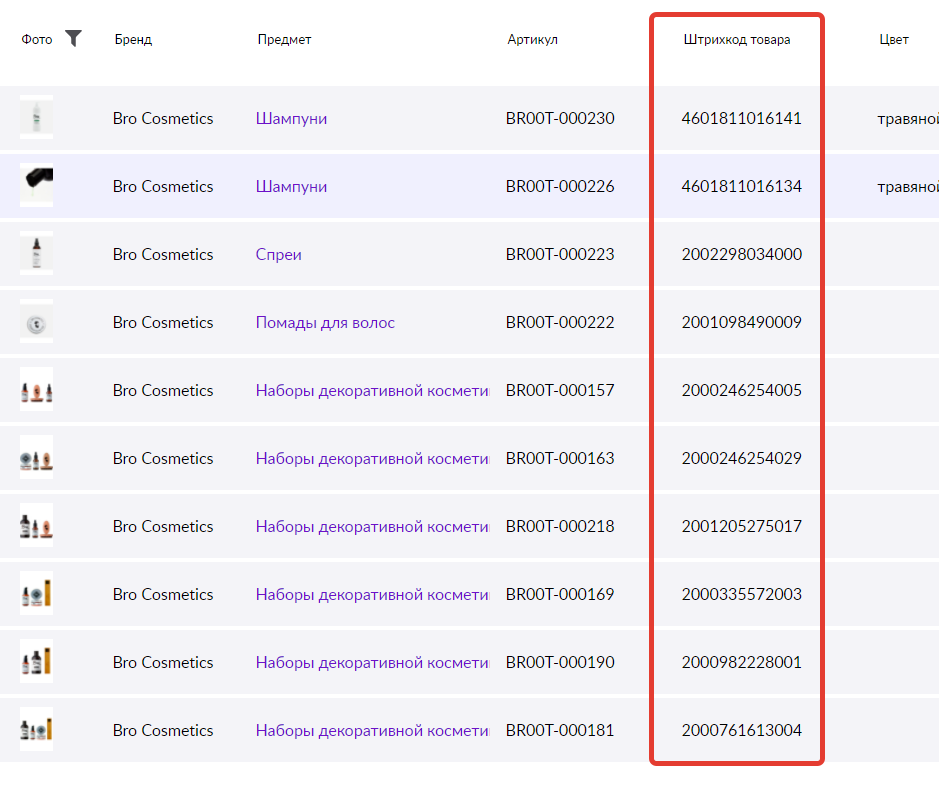
2.2. Далее нажмите кнопку «Разместить на площадке».
(В случае выгрузки из Отчета по номенклатурам с портала WB Штрихкод=Баркод)

3. Связка товаров для ЯНДЕКС.МАРКЕТ
3.1. Для того, чтобы произвести связку товаров с Яндекс.Маркет, добавьте в поле «Внешний ID (Яндекс.Маркет)» «Ваш SKU» из личного кабинета Яндекс.Маркет
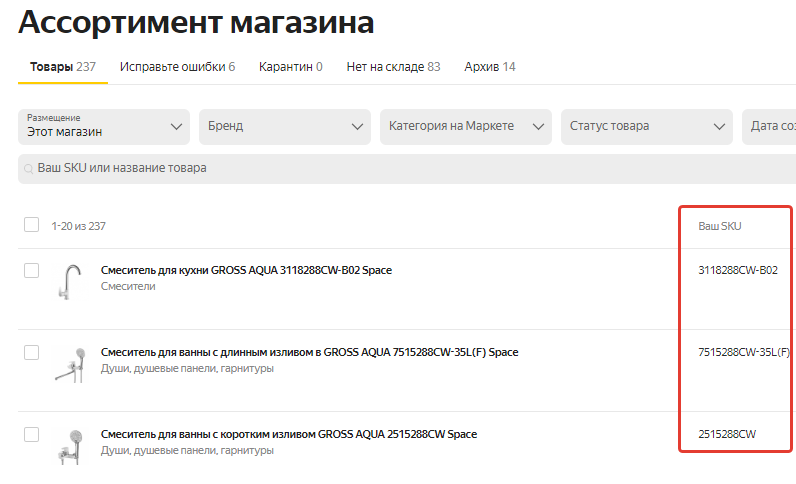
3.2. Далее нажмите кнопку «Разместить на площадке»:

4. Связка товаров для СБЕРМЕГАМАРКЕТ
4.1. Для того, чтобы произвести связку товаров с СберМегаМаркет, добавьте в поле «Внешний ID (СберМегаМаркет)» «Код товара продавца» из личного кабинета СберМегаМаркет
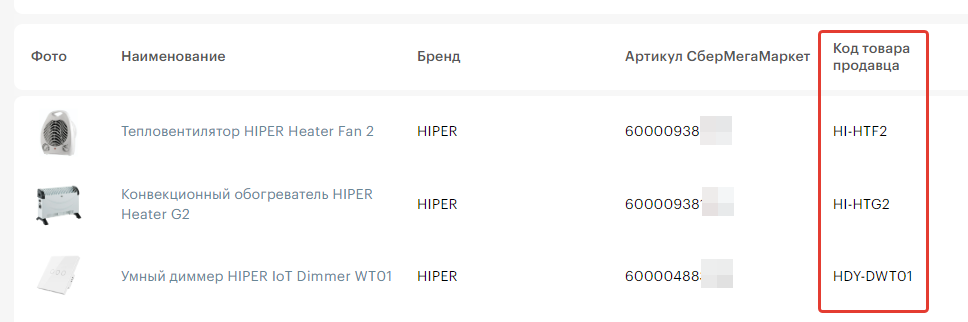
4.2. Далее нажмите кнопку «Разместить на площадке»:

5. Связка товаров для ALIEXPRESS
5.1. Для того чтобы произвести связку товаров с AliExpress, добавьте в поле «Внешний ID (AliExpress)» «Артикул или штрихкод» из карточки товара в личном кабинете Aliexpress.

5.2. Далее нажмите кнопку «Разместить на площадке»

6. Связка товаров для Leroy Merlin
6.1. Для того чтобы произвести связку товаров с Leroy Merlin, добавьте в поле «Внешний ID (LEROY_MERLIN)» «Артикул» из карточки товара в личном кабинете AliexpressLeroy Merlin
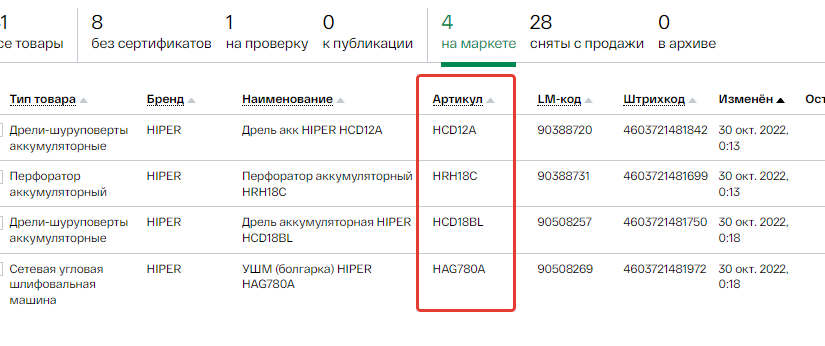 6.2. Далее нажмите кнопку «Разместить на площадке»

7. Заполнение при использовании Импорта (массово)
При
1. добавлении Внешних ID черезСкачать файл Импорт, столбцы находятсяЭкспорт в концеЛК таблицы.Кактус
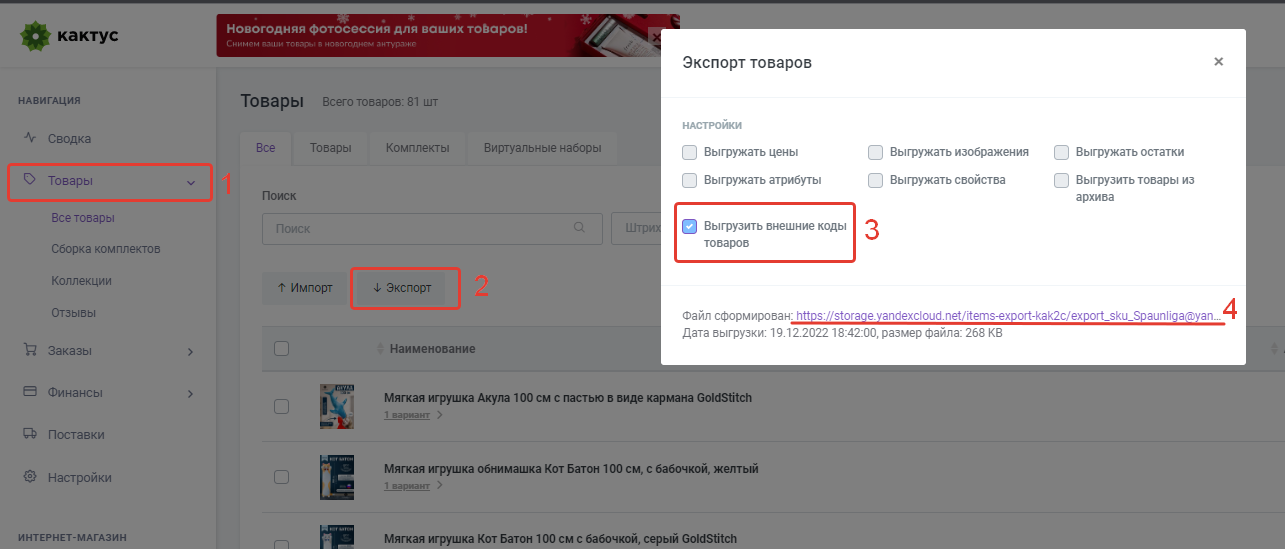
2. Ближе к концу файла есть столбцы:
Данные для заполнения:
Для OZON: Артикулы товаров из личного кабинета OZON
Для WIDBERRIES: Штрихкоды или баркоды товаров из личного кабинета WILDBERRIES
Для Яндекс.Маркет: «Ваш SKU» из личного кабинета Яндекс.Маркет
Для СберМегаМаркет: «Код товара продавца» из личного кабинета СберМегаМаркет
Для Aliexpress: "Артикул или штрихкод" из карточки товара в ЛК Aliexpress
2.Для Leroy Merlin: «Артикул» из карточки товара в личном кабинете Leroy Merlin
true -- если необходимо разместить товар на площадке МП. (галочка "Разместить на площадке" будет активна, остатки будут выгружаться на МП)
false -- если необходимо скрыть товар с площадки МП или не нужно его размещать. (галочка "Разместить на площадке" будет неактивна, остатки не будут выгружаться на МП)
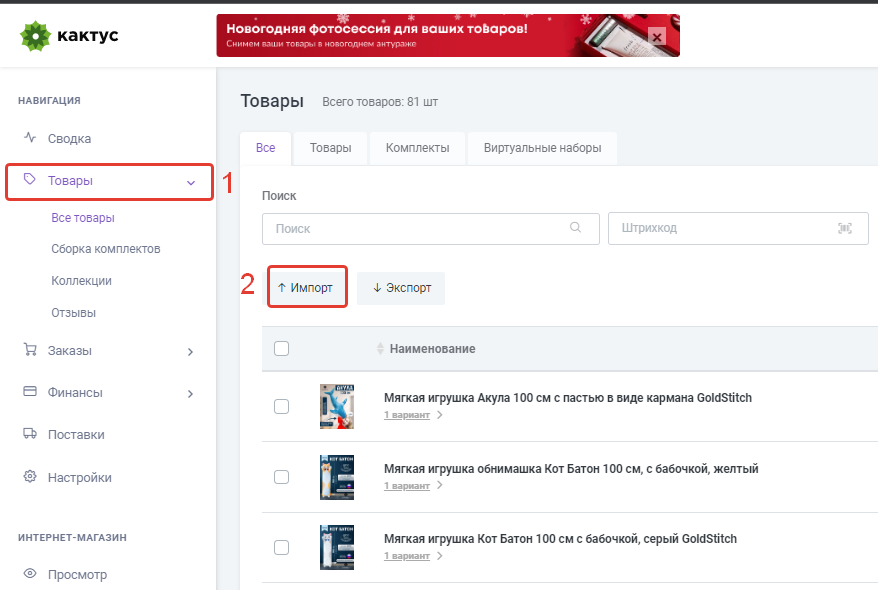
3. Далее необходимо загрузить заполненный файл в импорт.
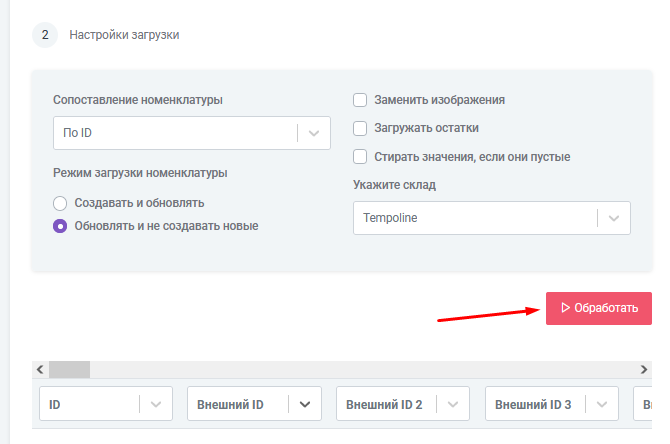
4. Далее выбрать признак сопоставления номенклатуры по ID проверить активность полей для загрузки.
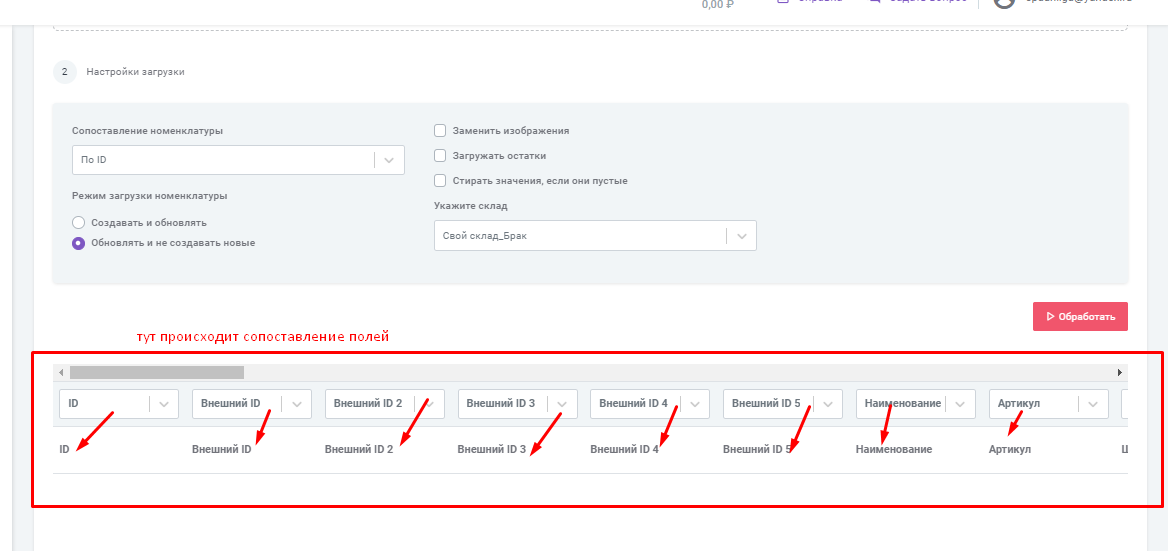
Обязательно просмотрите весь список полей и выставите им верные соответствия. Выбрать необходимо поле можно, нажав на выпадающий список и прокрутив список полей.
Если в файле импорта есть пустые, незаполненные поля, необязательные к загрузке, вы можете выбрать "Не загружать", чтобы ускорить процесс импорта
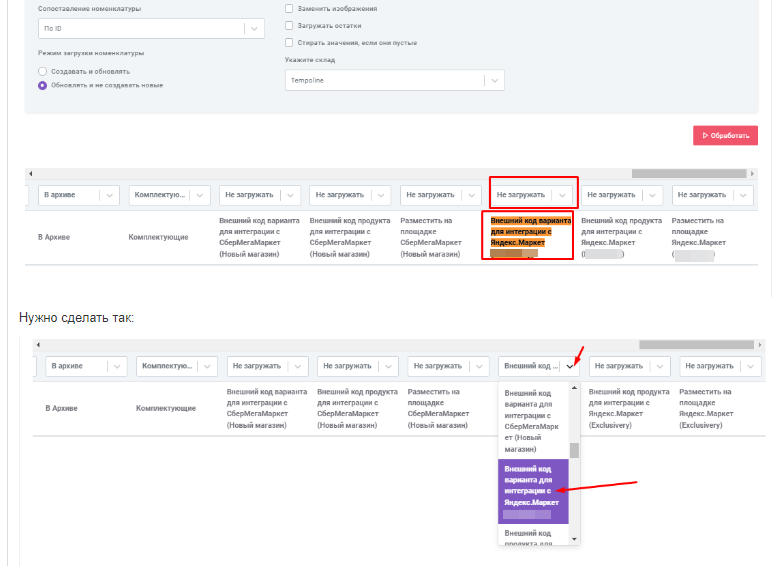
5. Далее нажмите кнопку "Обработать"
Подробнее о загрузке товаров с помощью импорта рассказано по ссылке.