
Дэшборд
ИспользуйтеПример нижеприведенную инструкцию для настройки интеграции с магазином Insales.
Шаг 1. Добавление интернет-магазина в Кактус
Войдите в app.ka2c.ru под логином test@mail.ru-expert, где test@mail.ru - это почтовый адрес, с которым вы зарегистрировались на Кактусе. Перейдите к настройкам в app.kak2c.ruданных по адресу: Настройки→Интернет магазины→кнопка "Добавить". Откроется окно настройки интернет-магазина. Выберите тип подключаемого магазина "Insales".отчетам:
Шаг 2. Установка приложения "Кактус"
Для интеграции интернет-магазина на платформе Insales с Кактусом следует в бэк-офисе InSales зайти в раздел Приложения → Центр приложений, найти Приложение "КАКТУС - доставка".

Далее необходимо нажать на кнопку "Установить", откроется окно установки Приложения. Здесь также нужно нажать на кнопку "Установить".


После будет выполнен переход в бэк-офис InSales в раздел "Установленные приложения". Здесь уже появится Кактус.

Далее следует перейти по ссылке установленного приложения, откроется страница с ключом интеграции для интернет-магазина.

Шаг 3. Настройка интеграции
Настройка производится в личном кабинете.
Ключ интеграции необходимо скопировать и вставить в поле "Ключ inSales" в настройках интернет-магазинов Кактуса (Настройки→Интернет-магазины), нажать на кнопку "Привязать ключ" и провести "Тест соединения".

Шаг 4. Настройка параметров обмена данными с интернет-магазином
После успешного теста соединения следует настроить параметры обмена данными с интернет-магазином (ИМ).

А) Загрузка номенклатуры интернет-магазина InSales
Загрузить номенклатуру интернет-магазина inSales можно по кнопке "Импортировать всю номенклатуру, категории и свойства товаров". Новая номенклатура ИМ автоматически создаётся в Кактусе при загрузке заказа.
Б) Настройки в блоке "Загрузка заказов"
Пользователю нужно определить следующие параметры:
В) Настройки в блоке "Выгрузка остатков и цен"
Настройки "Выгрузка остатков и цен" позволяют держать остатки на сайте в актуальном состоянии и разом менять цены на необходимую номенклатуру в выбранное время с помощью документа установки цен.

Поле Склад - с этого склада будут выгружаться остатки для данной витрины, так же он же будет проставляться в заказах по умолчанию. Требуется выбрать склад (Настройки→Склады).
Поле Организация - выбранная организация будет фигурировать в полученных заказах по умолчанию. Требуется выбрать компанию (Настройки→Мои компании).

Г) Режим обновления заказов в магазине
Поле Режим обновления заказов в магазине - предлагает выбрать режим обновления информации о заказе из Кактуса в магазин: Только статусы/Полностью/Не обновлять

Д) Настройки в блоке "Дополнительные настройки"
Сопоставление статусов - в данном разделе задается соответствие статусов системы при экспорте в Insales, т.е. как будет обновляться информация о заказах в интернет-магазине, при внесении в них изменений на стороне Кактуса.

Статусы загрузки заказов - данном разделе задаются статусы, при которых система загружает заказы из Insales.

Сопоставление справочников - задайте способы оплаты для предоплаченных заказов и заказов с наложенным платежом используемые в Insales со статусами оплаты в системе Кактус, выбрав их из списка доступных.
В "Идентификатор поля с трек-номером" необходимо ввести код идентификатора поля в Insales, в которое вы хотите получать данные по трекинг-номеру заказа для отслеживания из системы Кактус. При неверном указании или отсутствии заполнения, данные по номерам отслеживания для заказов не будут передаваться в Insales.

После того, как основные настройки были произведены, необходимо включить интеграцию (активный бегунок вверху окна настроек) и сохранить внесенные изменения, нажав на кнопку "Сохранить" вверху слева.
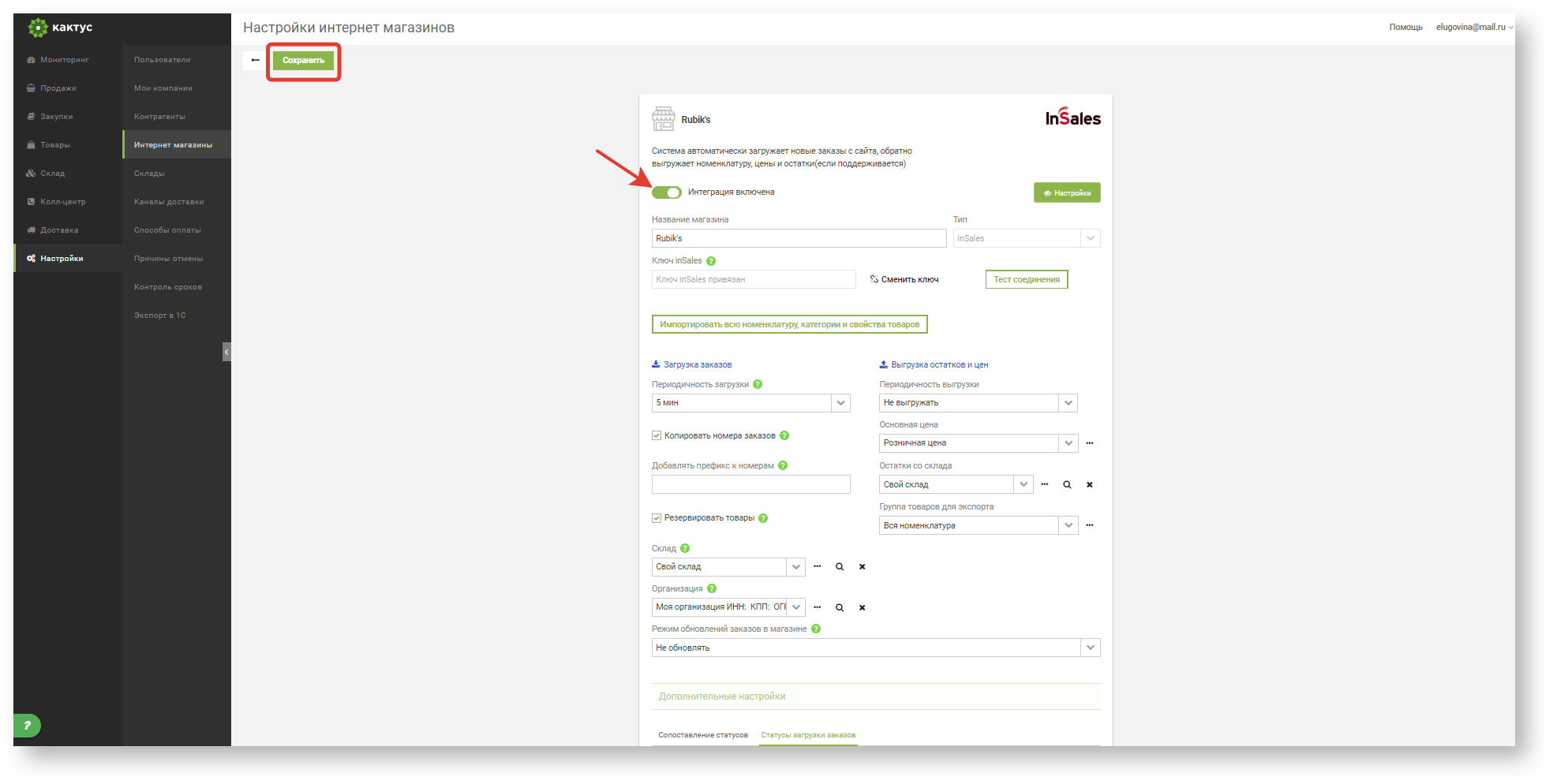
Для полноценной интеграции между интернет-магазином на платформе InSales и системой Кактус потребуется привести в соответствие настройки способов оплаты.
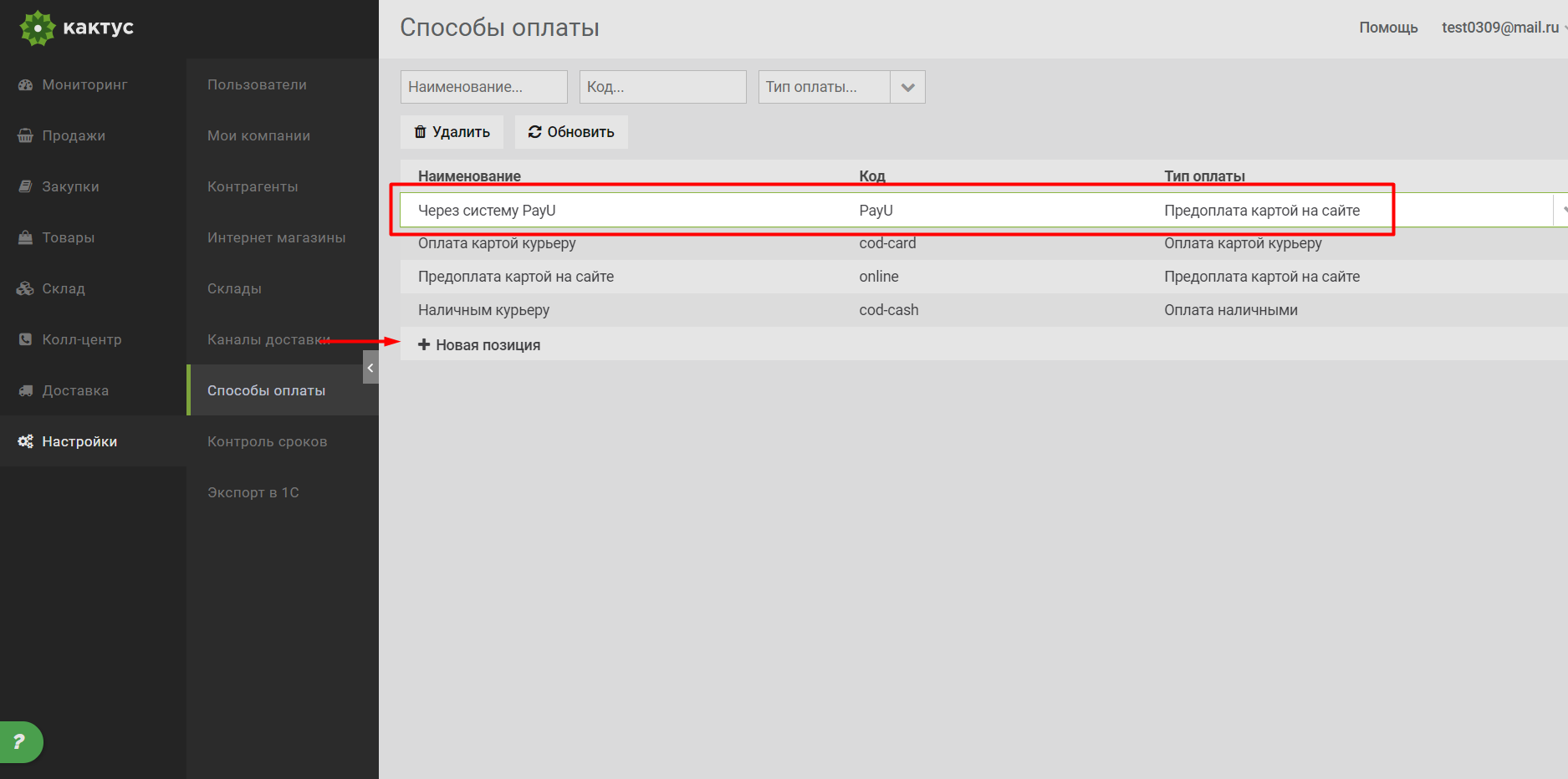
Шаг 5. Настройка и сопоставление способов оплаты
Перейдите к настройкам по адресу: Бэк-офис InSales→Настройки→Оплата.

Необходимо добавить способ оплаты на стороне Кактуса и задать ему наименование такое же, как и наименование оплаты на стороне ИМ.
Настройки по подключению магазина Insales завершены.