
Интеграция в Tilda
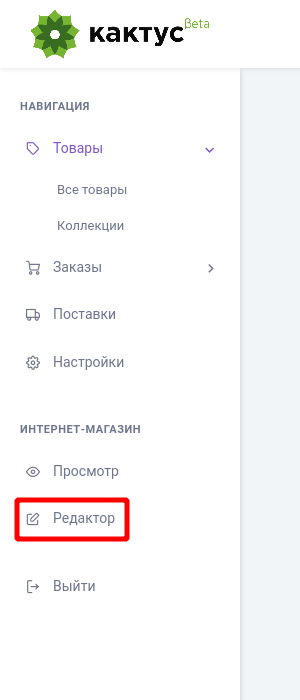
1. Из ЛК Кактус перейдите в редактор интернет-магазина
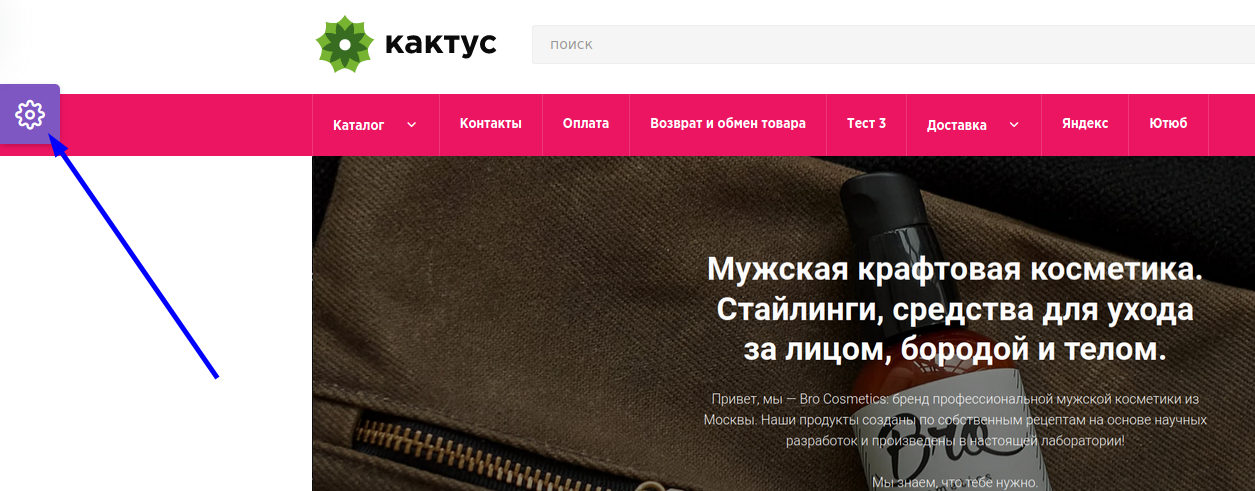
Кликнув по иконке с изображением шестеренки откройте панель настроек витрины
Выберите вкладку "Интеграции"

В данной вкладке настройте счетчики Яндекс.Метрики и Google Analytics (не обязательно).
Переключатель "Режим работы по внешнему ID варианта" отвечает за то, какой код товара следует задавать в качестве "Артикула" в Тильде. Если он выключен - указывается ID товара из ЛК Кактуса. Если включен - внешний ID.
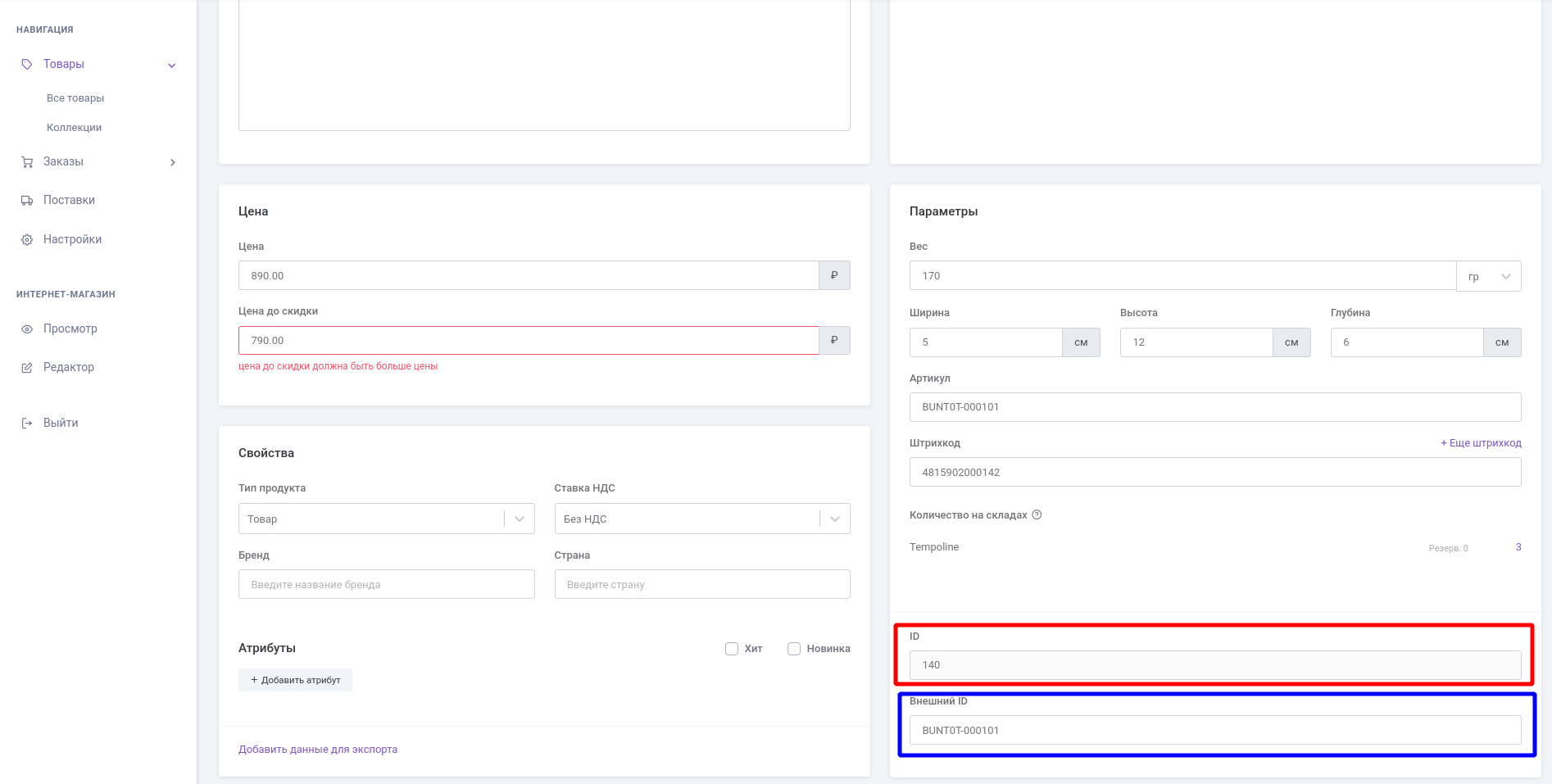
ID товара автоматически создается системой и его нельзя изменить. В качестве внешнего ID Вы можете задать любое значение. Например артикул. Главное чтобы оно было уникальным у всех товаров. А для товаров с вариантами - у всех вариантов всех товаров.
Примечание
При изменении любого значения во вкладке Интеграции, чтобы оно отразилось в Вашем магазине на Тильде надо заново скопировать в Тильду код виджета (см. п. 2)
2. В вашем магазине на Tilda добавьте блок T123 "HTML" .

Скопируйте в этот блок содержимое поля "Виджет корзины для конструктора Тильда" из вкладки "интеграции" витрины. Затем сохраните страницу в Тильде и заново опубликуйте все страницы сайта.
Рекомендация по добавлению блока HTML
Для одностраничных лендингов скрипт чекаута встраивается путем добавления блока T123 "HTML", для многостраничных сайтов рекомендуется встраивать скрипт в header.
3. Для всех товаров в Тильде в поле артикул задайте значение Id или внешнего Id (в зависимости от настроек из п.1) со страницы соответствующего товара ЛК Кактус.
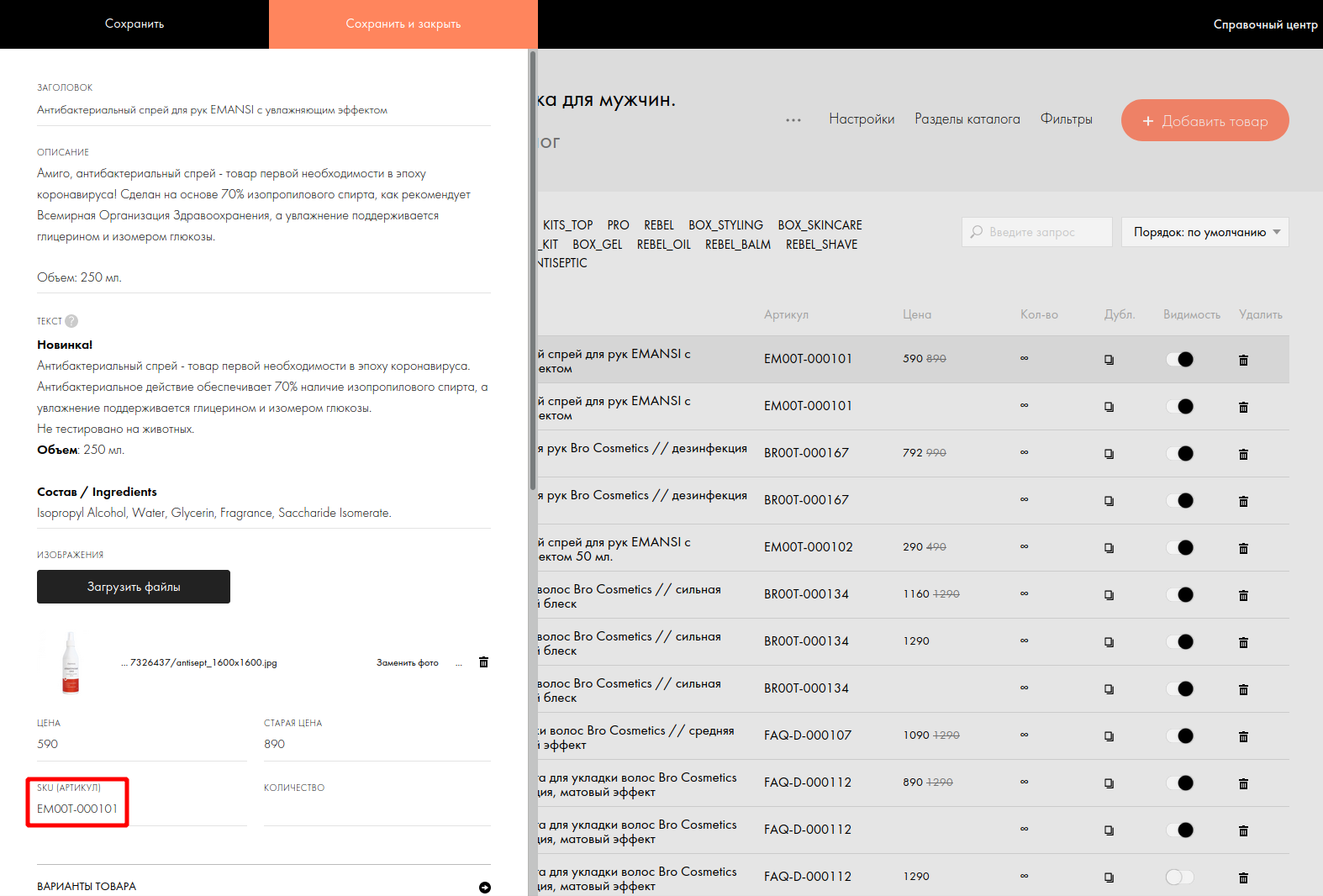
Для товаров с вариантами надо задать артикул каждого варианта в Тильде равный Id (или внешнему Id) соответствующего варианта в ЛК Кактус.