
Интеграция в Tilda
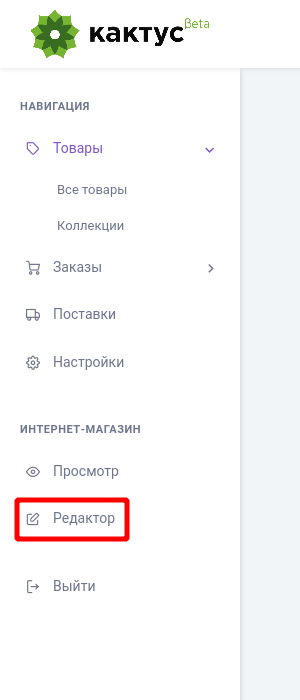
1. Из ЛК Кактус перейдите в редактор интернет-магазина
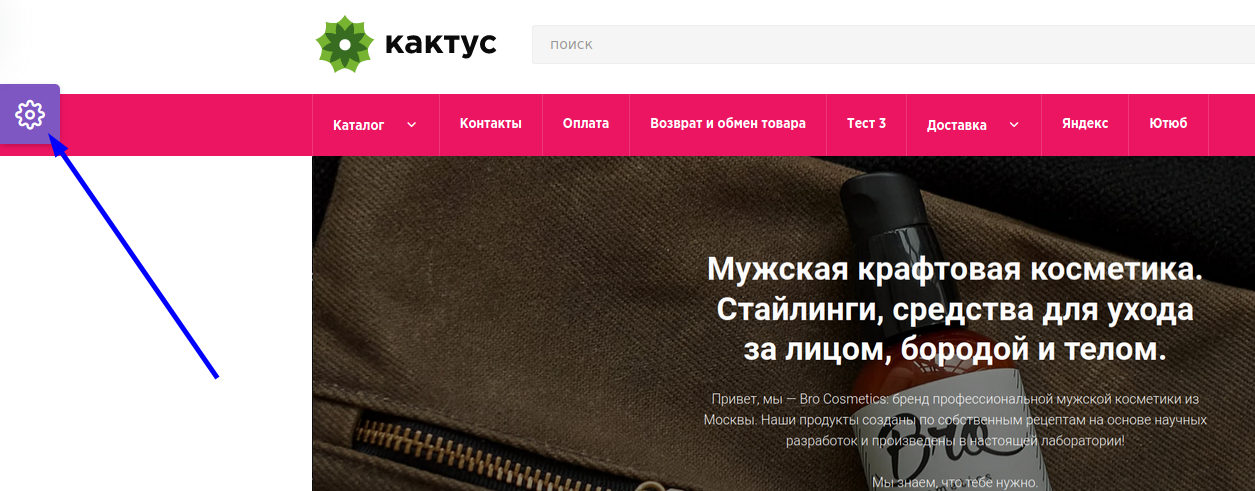
Кликнув по иконке с изображением шестеренки откройте панель настроек витрины
Выберите вкладку "Интеграции"

В данной вкладке настройте счетчики Яндекс.Метрики и Google Analytics (не обязательно).
Переключатель "Режим работы по внешнему ID варианта" отвечает за то, какой код товара следует задавать в качестве "Артикула" в Тильде. Если он выключен - указывается ID товара из ЛК Кактуса. Если включен - внешний ID.
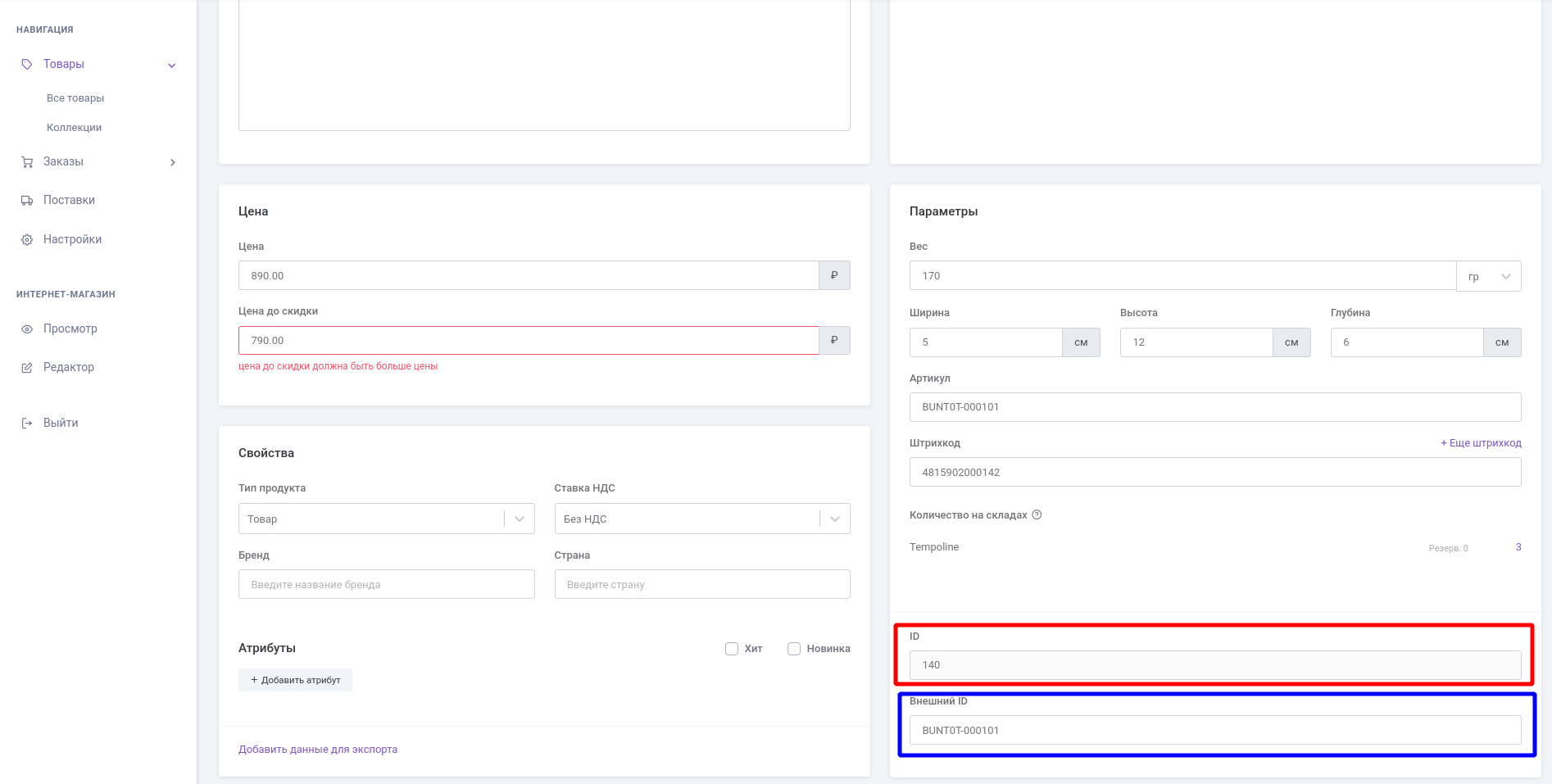
ID товара автоматически создается системой и его нельзя изменить. В качестве внешнего ID Вы можете задать любое значение. Например артикул. Главное чтобы оно было уникальным у всех товаров. А для товаров с вариантами - у всех вариантов всех товаров.
Примечание
При изменении любого значения во вкладке Интеграции, чтобы оно отразилось в Вашем магазине на Тильде надо заново скопировать в Тильду код виджета (см. п. 2)
2. В вашем магазине на Tilda добавьте блок T123 "HTML" .

Скопируйте в этот блок содержимое поля "Виджет корзины для конструктора Тильда" из вкладки "интеграции" витрины. Затем сохраните страницувитрины в ТильдеHtml-код для вставки внутрь HEAD в Тильде.
Войдите в настройки сайта.

Далее "еще", "Html-код для вставки внутрь HEAD"
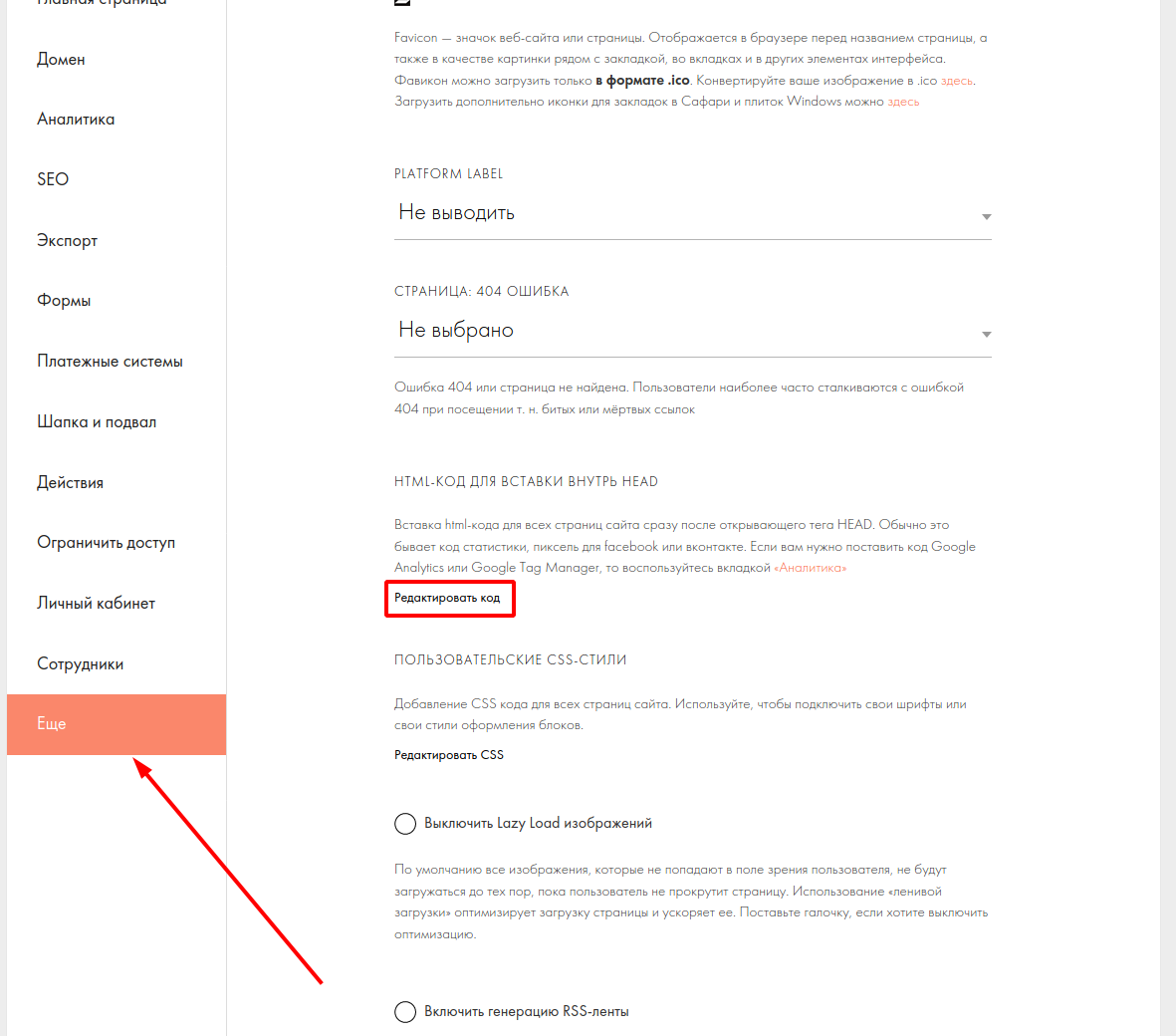
После иредактирования кода обязательно заново опубликуйте все страницы сайта.сайта!
Рекомендация по добавлению блока HTML
Для одностраничных лендингов скрипт чекаута встраивается путем добавления блока T123 "HTML", для многостраничных сайтов рекомендуется встраивать скрипт вheader.
3. Для всех товаров в Тильде в поле артикул задайте значение Id или внешнего Id (в зависимости от настроек из п.1) со страницы соответствующего товара ЛК Кактус.
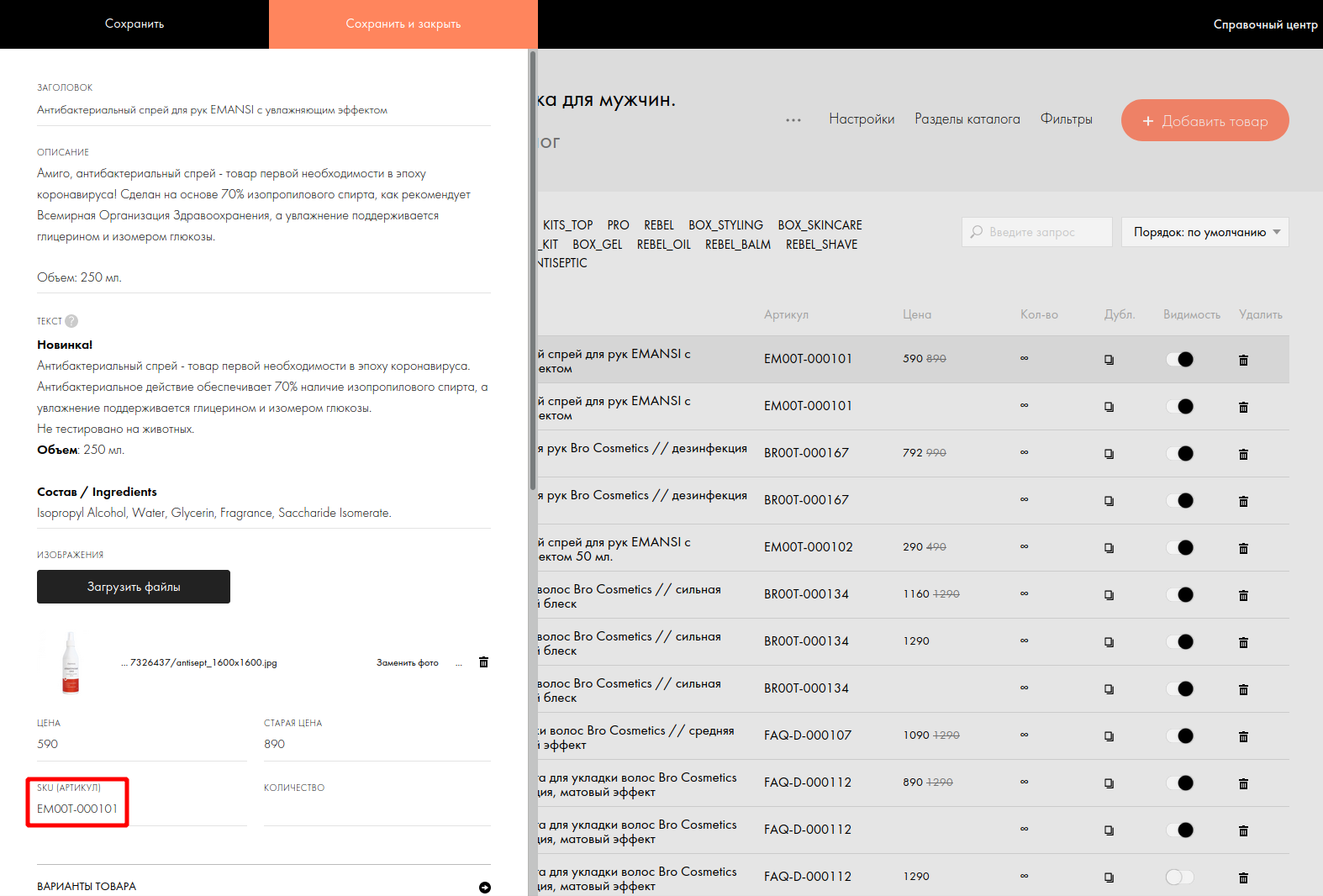
Для товаров с вариантами надо задать артикул каждого варианта в Тильде равный Id (или внешнему Id) соответствующего варианта в ЛК Кактус.