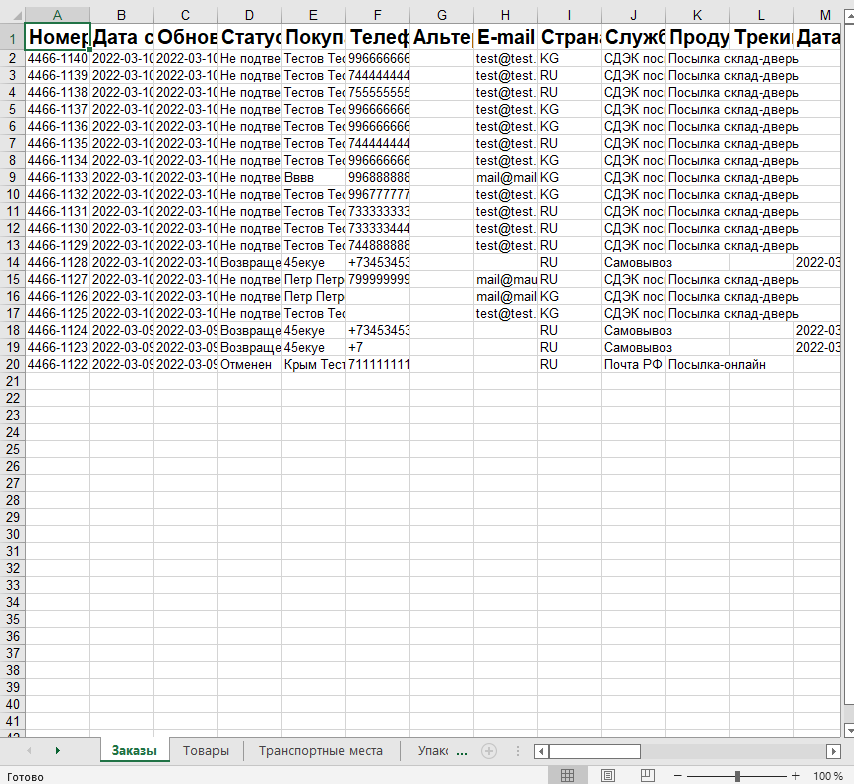
Отчёт по заказам
В данном отчёте вы сможете найти детальную информацию об оформленных и отгруженных заказах, включая данные по упакованным товарам.
Общий отчёт по заказам
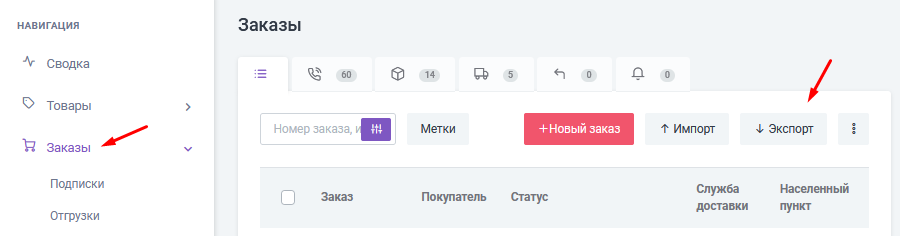
Чтобы выгрузить общий отчёт по заказам, перейдите в раздел Заказы и нажмите на кнопку "Экспорт":
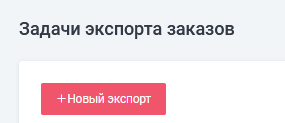
Далее выберите "Новый экспорт":
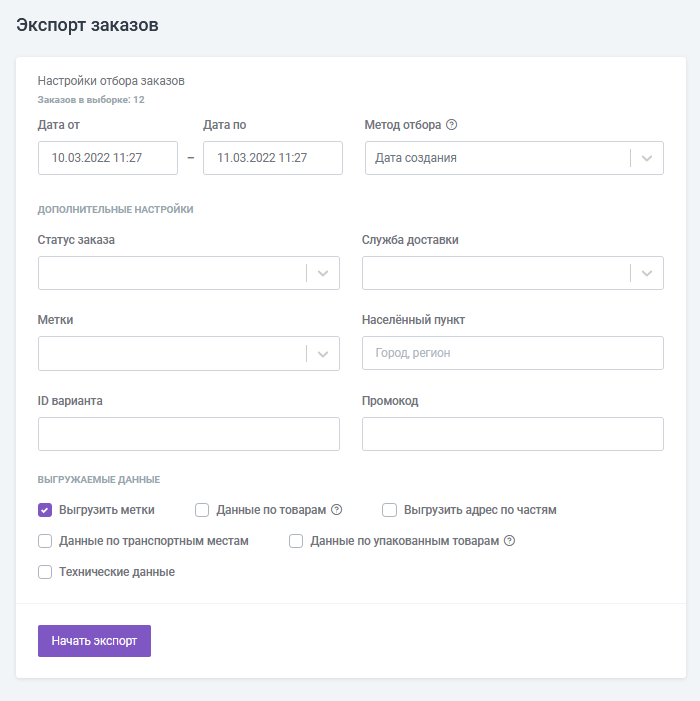
На данной странице вы сможете настроить фильтры, по которым будет сформирован отчёт:отчёт. Вы можете задать только одну настройку -- например, дату отбора, -- или можете задать несколько интересующих вас фильтров.
Настройки отчёта
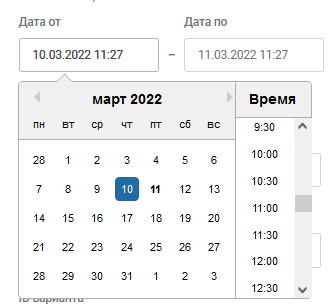
Дата
Укажите дату и время начала и конца отбора заказов. Обе даты обязательны для корректного формирования отчёта:
Метод отбора
Из выпадающего списка вы мможете выбрать способ, по которому будут отбираться заказы в файле:

Статус заказа
Из выпадающего списка вы можете выбрать один или несколько статусов, если вас интересуют находящиеся в этих статусах заказы. Заказы во всех остальных статусах не будут выгружены в файл:
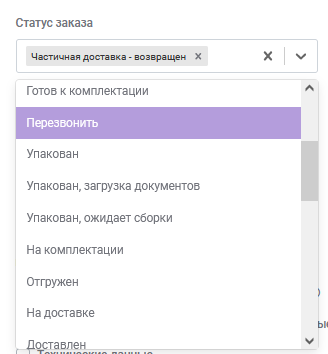
Если вас не интересует статус заказа, либо необходимо выгрузить все заказы за определённый период -- оставьте данную настройку пустой.
Служба доставки
Из выпадающего списка вы можете выбрать один или несколько способов доставки, по которым будет произведён отбор. Заказы со способами доставки, которые не включены в настройку, не будут выгружены в файл:

Если вас не интересует служба доставки, либо вам необходимо выгрузить заказы, отгружавшиеся во все службы доставки -- оставьте эту настройку пустой.
Метки
Если вы используете метки на заказах, вы можете выгрузить заказы только с интересующими вас метками, выбрав их из списка:

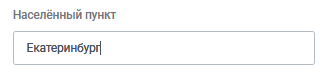
Населённый пункт
В данное поле вы можете ввести город или регион для отбора заказов, отправленных в выбранный населённый пункт:
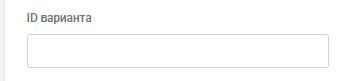
ID варианта
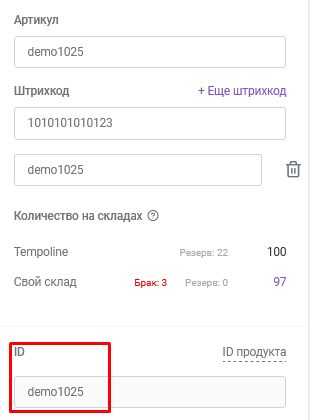
Если вас интересуют заказы, в которых был отгружен определённый товар, в данном поле вы можете указать его ID.
ID товара вы можете найти в карточке товара в Кактусе в поле ID:
Промокод
Если вас интересуют заказы, в которых был применён определённый промокод, в данном поле вы можете ввести его название:

Выгружаемые данные
Помимо настроек файла, вы также можете выбрать дополнительные данные для выгрузки. Некоторые из них будут выгружаться на новые листы файла Excel.
После выбора всех необходимых настроек и данных для выгрузки нажмите "Начать экспорт":
Вы будете перенаправлены на страницу с задачами экспорта заказов, где сможете отследить, когда сформированный вами файл будет экспортирован. Для отслеживания прогресса обновите страницу:
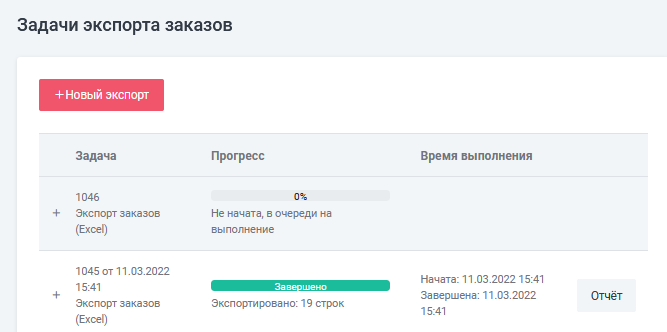
Вы можете скачать файл, нажав на + рядом с номером задачи (здесь же вы можете увидеть, какие опции вы выбрали при загрузке) и скачав файл, либо нажав на кнопку "Отчёт":

Файл Excel будет загружен на ваше устройство: