
Промокоды и скидки
Промокоды действуют в корзине Кактуса и в заказах в ЛК Кактуса. Вы можете пользоваться промокодами для того, чтобы делать скидки на заказ или добавлять в заказ бонусные товары.
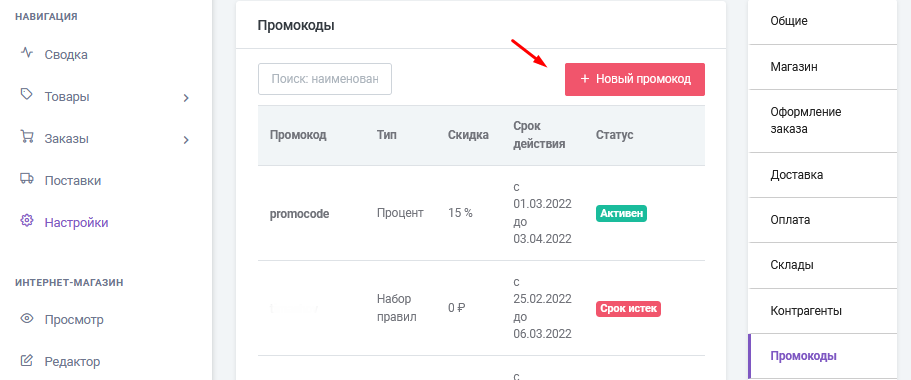
Чтобы создать промокод, перейдите в раздел Настройки -- Промокоды и нажмите на кнопку "+Новый промокод":
Далее введите сам промокод, установите галку "Активен" и, при желании, укажите лимит его использований, -- т.е. сколько раз суммарно промокод можно будет применить, -- и выберите срок его действия:
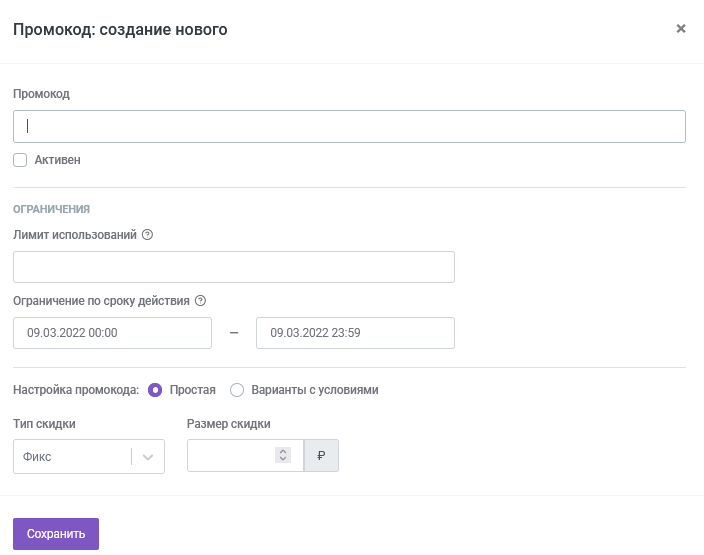
Вы можете создать простой промокод или промокод с условиями применений.
Простой промокод
Простой промокод применяется к любому заказу до тех пор, пока не закончился срок его действие либо лимит использований.
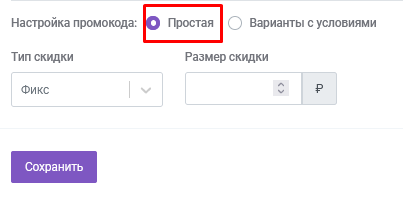
Выберите опцию "Настройка промокода: простая":
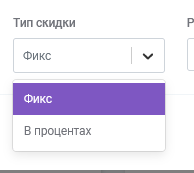
Далее вы можете выбрать тип скидки: фикс (т.е. скидка в рублях) или в процентах:
После чего указать размер соответствующей скидки и сохранить промокод:
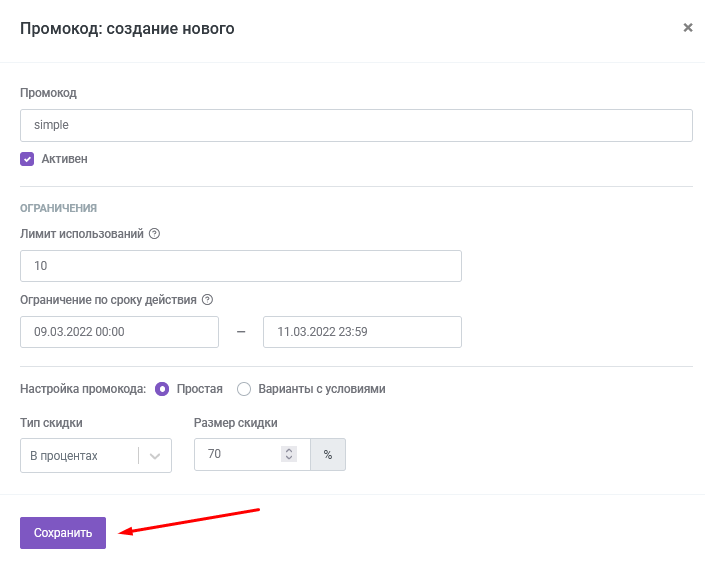
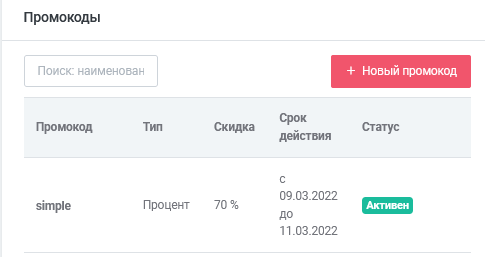
После сохранения промокод появится в списке промокодов и станет доступен для применения в корзине:
Промокод с условиями
Такой тип промокода применяется, если выполняется определённое условие в заказе; либо размер скидки может варьироваться в зависимости от состава заказа. Ниже мы рассмотрим доступные вам возможности при создании такого типа промокода.
Выберите опцию "Настройка промокода: Варианты с условиями" и далее нажмите на кнопку "Добавить вариант промокода":
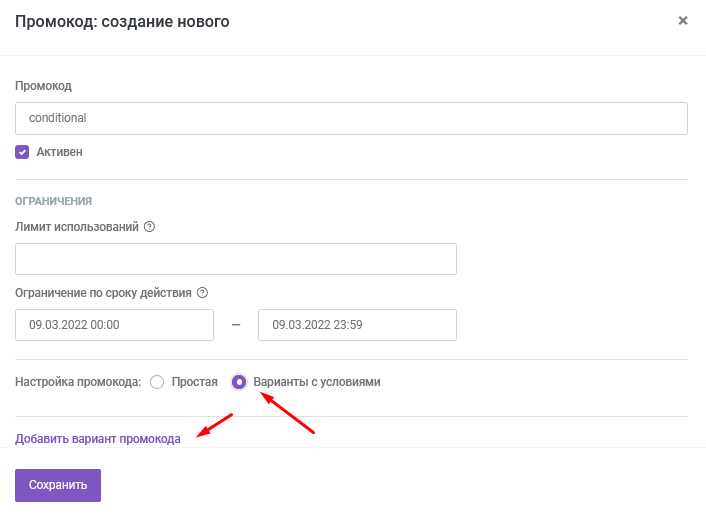
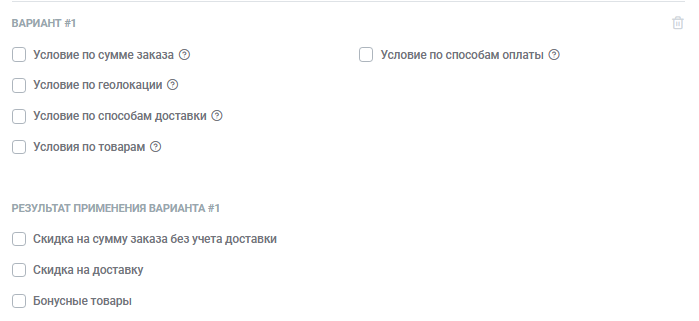
Вам откроется перечень условий для применения промокода, а ниже перечень результатов его применения:
Условия применения промокода
Вы можете выбрать одно или несколько условий для применения промокода, или не выбирать ни одного -- тогда результат промокода будет распространяться на любой заказ вне зависимости от его составляющих.
Условие по сумме заказа
При выборе данной опции вы сможете ввести нижний и верхний порог суммы заказа для действия промокода -- например, от 10 тыс до 20 тыс.

Условие по геолокации
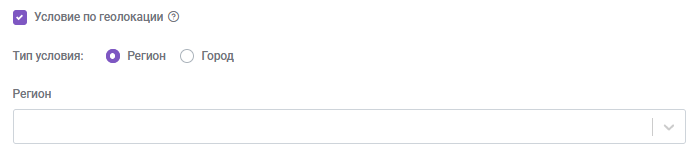
Здесь вы сможете указать регион или город получателя, в котором будет работать промокод. Выберите опцию "Условие по геолокации" и дальше выберите регион или город:
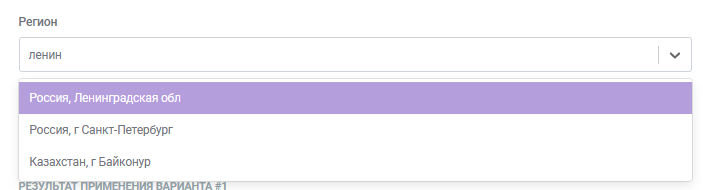
После этого введите регион или город в поле и выберите его из автоподсказок:
Условие по способам доставки
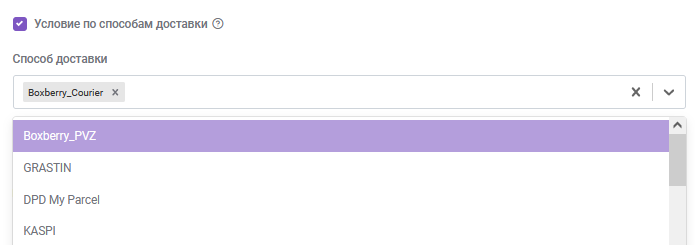
При выборе указанного в данном условии способа доставки в заказе покупатель сможет применить промокод. Выберите из выпадающего списка один или несколько способов доставки:
При оформлении заказа в корзине покупателю по умолчанию будет доступен самый дешёвый способ доставки курьером или в ПВЗ из всех подключенных вам. Обратите на это внимание при создании вашего промокода.
Условия по товарам
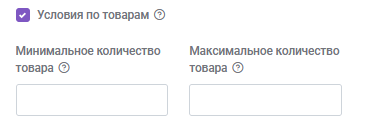
При наличии или отсутствии тех или иных товаров определённого количества в заказе промокод будет срабатывать.
Введите минимальное и максимальное количество товара в заказе:
Далее выберите одно или несколько условий для того, чтобы промокод срабатывал:

Товар есть в списке: при наличии товара в заказе промокод будет применён.
Обязательные товары: товар обязателен для применения промокода; без данного товара промокод не сработает.
Запрещённые товары: товар не может быть добавлен в корзину. Если товар есть в заказе, промокод не сработает.
Чтобы добавить товар к этим условиям, нажмите на кнопку "+ Добавить товар":

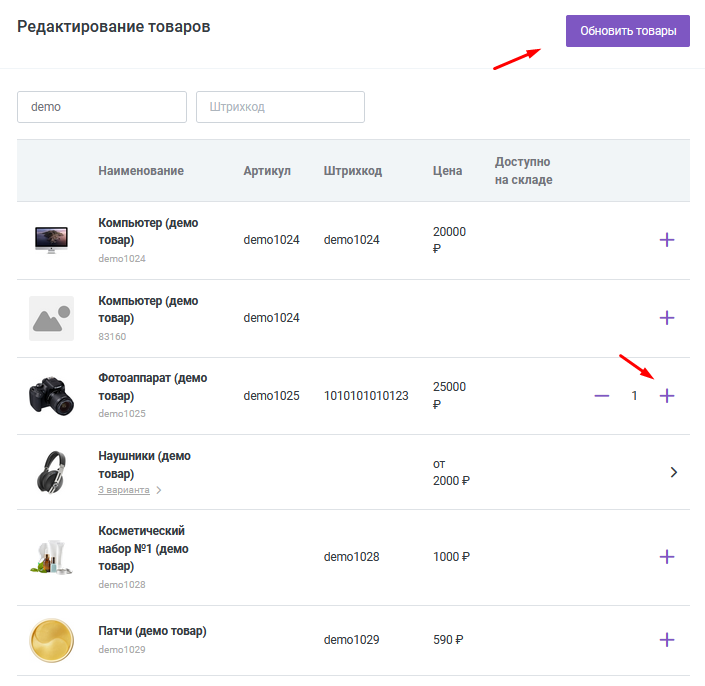
После чего выберите одну или несколько позиций из списка ваших товаров и укажите их количество для активации условия. Далее нажмите на кнопку "Обновить товары":
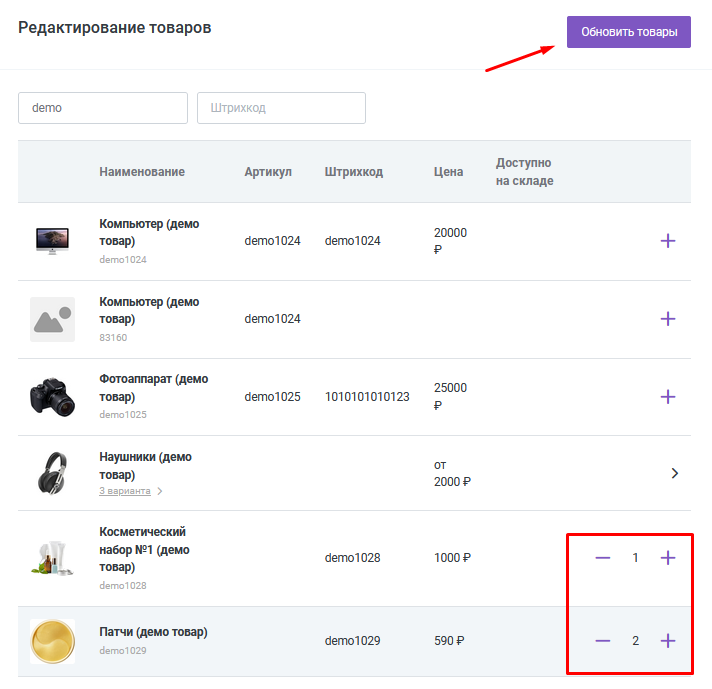
Товары будут добавлены в список. При желании вы можете изменить их количество или удалить из списка нежеланный товар:

Условие по способам оплаты
Промокод сработает в случае применения определённого способа оплаты.
Из выпадающего списка выберите один или несколько типов оплаты, при которых промокод должен действовать:
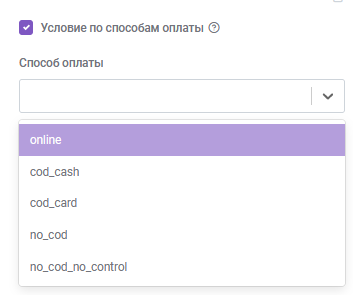
Подробнее о типах способов оплаты описано в данной инструкции.
Результат применения промокода
После того, как вы выбрали условия для действия промокода, можно выбрать то, как именно он будет работать. Здесь вы также можете выбрать одну или несколько опций:
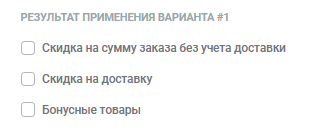
Скидка на сумму заказа без учёта доставки
Скидка будет применена только к товарам в заказе; стоимость доставки останется прежней.
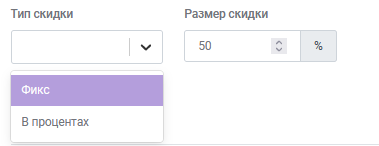
Выберите тип скидки -- фикс или в процентах -- и её размер:
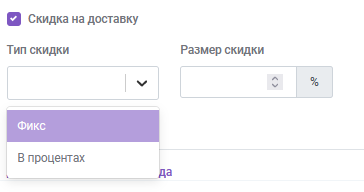
Скидка на доставку
Скидка будет применена только к стоимости доставки; сумма товаров в заказе останется прежней.
Выберите тип скидки и её размер:
Бонусные товары
В заказ будут добавлены подарочные товары по нулевой цене.
Нажмите на кнопку "+ Добавить товар":

После чего выберите товары из списка и нажмите на кнопку "Обновить товары":
Далее вы можете сохранить промокод или добавить к нему новый вариант:
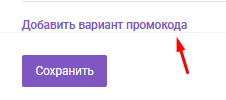
Так вы сможете создать один промокод для широкой области применения, комбинируя разные условия его использования и изменяя при этом размер скидки.
Вы также можете вносить скидку по промокоду или вручную в заказ в личном кабинете. Подробнее о добавлении скидки в заказ описано здесь.