
Заказы
После того, как поставка будет принята, и обновятся остатки на товарах, вы можете начать работать с заказами.
Заказы могут попадать в Кактус из разных источников: например, из маркетплейсов, из корзины Кактуса, либо по API согласно настроенной интеграцией между Кактусом и другим сайтом. Вы также можете создавать заказы в ЛК самостоятельно.
Возможные варианты интеграции с Кактусом вы можете посмотреть здесь.
Работа со списком заказов
Из правой панели навигации перейдите в раздел Заказы:

Навигация
Вы можете пользоваться верхней панелью, чтобы переключаться между категориями заказов:

Все заказы
Все созданные заказы отображаются во вкладке Все заказы:
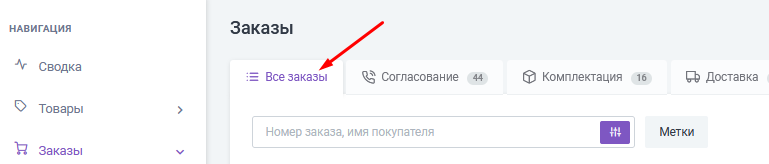
Здесь отображаются заказы всех статусов по дате их создания: новые заказы отображаются наверху.
Согласование
На этой вкладке отображаются заказы, не выгруженные на склад. Это могут быть заказы, которые:
- не подтверждены и ожидают подтверждения;

- при оплате онлайн -- не оплачены;

-
не обеспечены достаточным количеством товара:




После изменения статуса заказа -- после его оплаты, подтверждения или обновления резерва, -- заказ пропадает из этой вкладки и переходит в следующую
Комплектация
В данной вкладке отображены заказы, которые:
- были выгружены в складскую систему (т.е. подтверждены) и ещё не взяты в работу на складе:

- находятся на упаковке на складе:

- упакованы и готовы к отгрузке:




После отгрузки заказ переходит на следующую вкладку.
Доставка
На данной вкладке отображаются заказы, которые:
- отгружены со склада и ожидают ответного статуса от системы службы доставки:

- находятся в доставке до получателя:

- ожидают вручения в пункте выдачи:




Когда заказ получает конечный статус "Доставлен", он пропадает из данной вкладки. Найти его можно поиском в общем списке заказов.
Если покупатель отказывается от заказа при получении, он переходит на складу "Возвраты".
Возвраты
На данной вкладке отображены заказы, которые:
- возвращаются на склад в полном объёме:

- возвращаются на склад частично, после того, как часть заказа была вручена покупателю, а от части от отказался:



После того, как заказ возвращён на склад и принят возвратом, склад получает конечный статус "Возвращён" и пропадает из данной вкладки. Найти его можно поиском в общем списке заказов.
Ошибки
На данной вкладке могут отображаться заказы, в ходе изменения которых на том или ином статусе возникла ошибка:

Если вы столкнулись с ошибкой в заказе, пожалуйста, сообщите об этом в форму "Задать вопрос" в вашем ЛК, выбрав категорию "Работа с личным кабинетом / Заказы".
Фильтрация и поиск заказов
Вы можете производить поиск заказа по его номеру или ФИО покупателя:
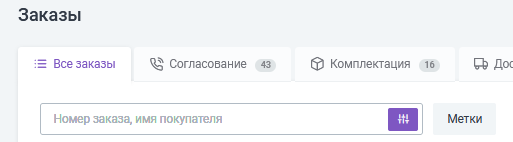
Вы также можете воспользоваться расширенными настройками поиска, нажав на бегунок настроек:

Здесь вам откроются поля, по которым можно производить поиск:
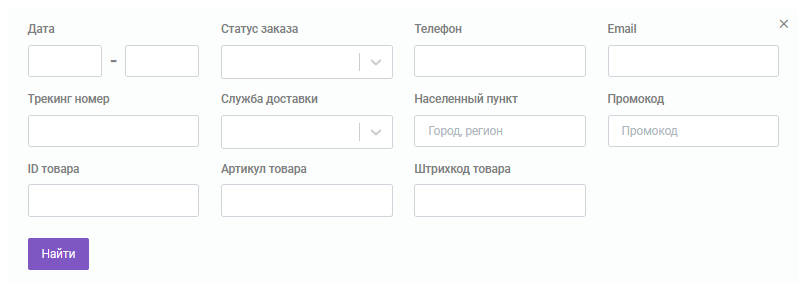
Дата от и до -- интересующий вас период для отслеживания заказов.
Статус заказа -- в выпадающем списке можно отфильтровать заказы по одному или нескольким интересующих вас статусам.
Телефон -- отслеживание заказа по номеру телефона получателя.
Email -- отслеживание заказа по электронной почте получателя.
Трекинг номер -- отслеживание заказа по трек-номеру от службы доставки.
Служба доставки -- в выпадающем списке можно отфильтровать заказы по одному или нескольким способам доставки.
Населённый пункт -- отслеживание по городу/региона отправления заказа.
Промокод -- отслеживание по промокоду, применённому покупателем в заказе (при оформлении через корзину или при добавлении промокода в заказ вручную).
ID, Артикул, Штрихкод товара -- отслоеживание по содержащемуся в заказе товару (по его ID, Артикулу и или ШК).
После выбора подходящих вам фильтров нажмите "Найти". В списке будут представлены заказы, соответствующие критериям отбора
Метки
Вы можете создавать метки, чтобы обозначить ими тот или иной тип заказа. Для создания метки кликните на кнопку "Метки":

В появившемся блоке нажмите "Настройки меток":
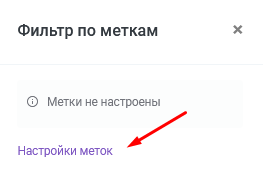
"Добавить метку":
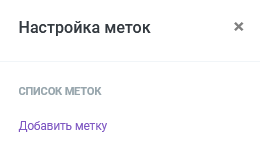
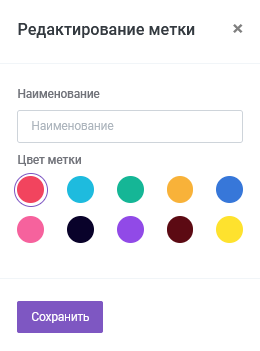
Далее вы можете выбрать название метки и её цвет, после чего сохранить изменения:
Теперь в списке появилась созданная метка:
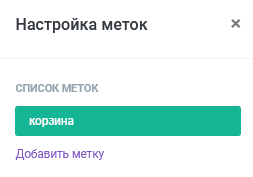
Нажав на неё, вы можете редактировать её:

Чтобы назначить метку на заказ, в списке заказов наведите на левую границу строчки заказа:

Нажмите на кнопку "+ Новая метка":

Выберите метку и сохраните:
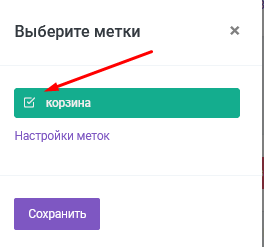
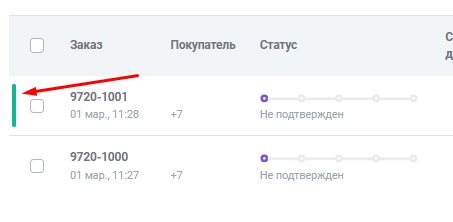
Теперь на заказе отображена метка "корзина":
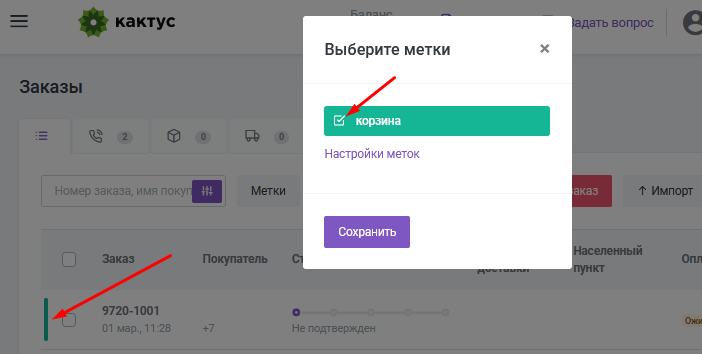
Вы можете снять метку с заказа, кликнув на неё и сняв с неё галку:
Создание заказа
Вы можете создать заказ в ЛК вручную, передать по API или загрузить с помощью импорта ИНСТРУКЦИЯ. Здесь будет рассмотрено создание заказа вручную.
В разделе Заказы нажмите на кнопку "+ Новый заказ":

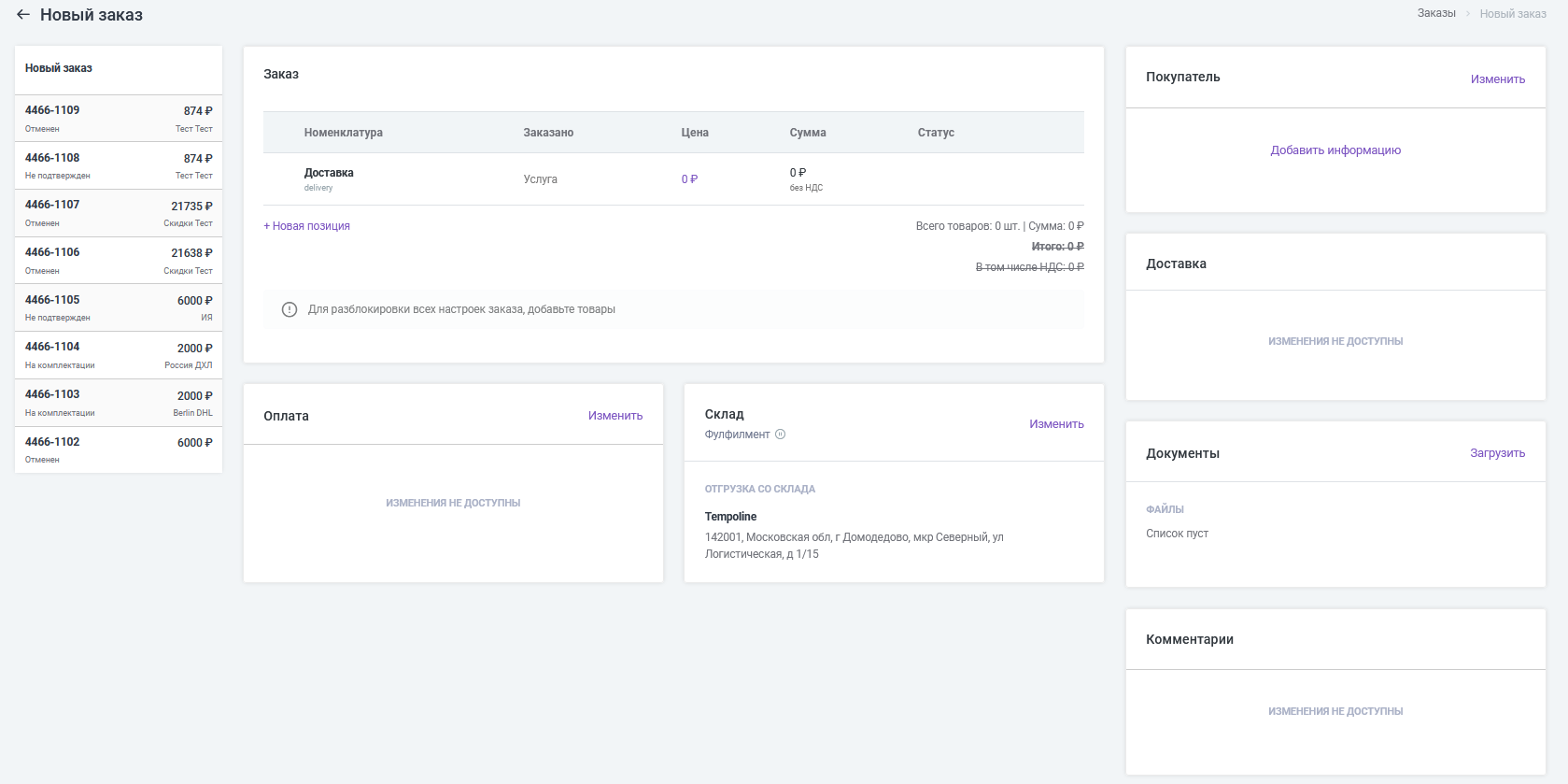
Откроется новая пустая страница заказа:
Товары
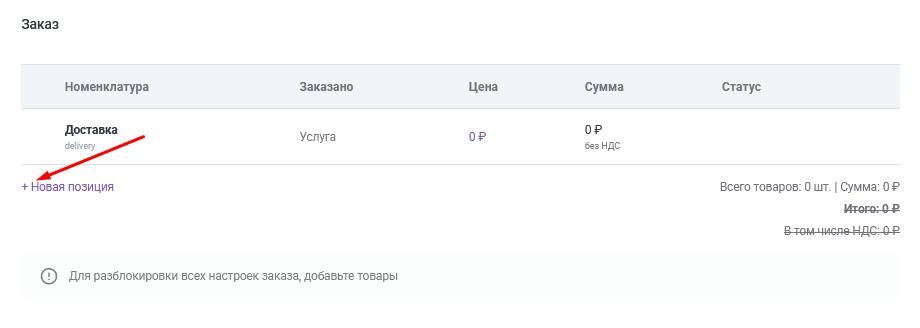
Сначала добавим в заказ товары, нажав на кнопку "+ Новая позиция":
Откроется блок со списком всех товаров, созданных в вашем ЛК. Выберите нужные вам, нажимая на +:
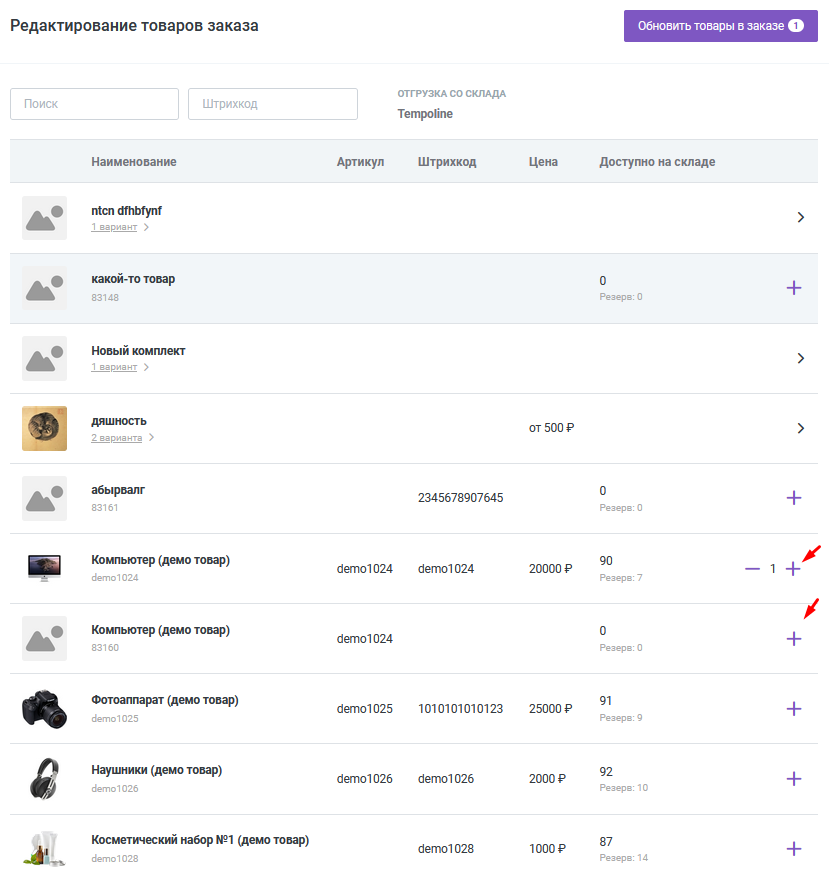
Для добавления в заказ товаров с вариантами сперва необходимо открыть список вариантов, нажав на стрелочку:

После выделения всех нужных товаров нажмите на кнопку "Обновить товары в заказе":
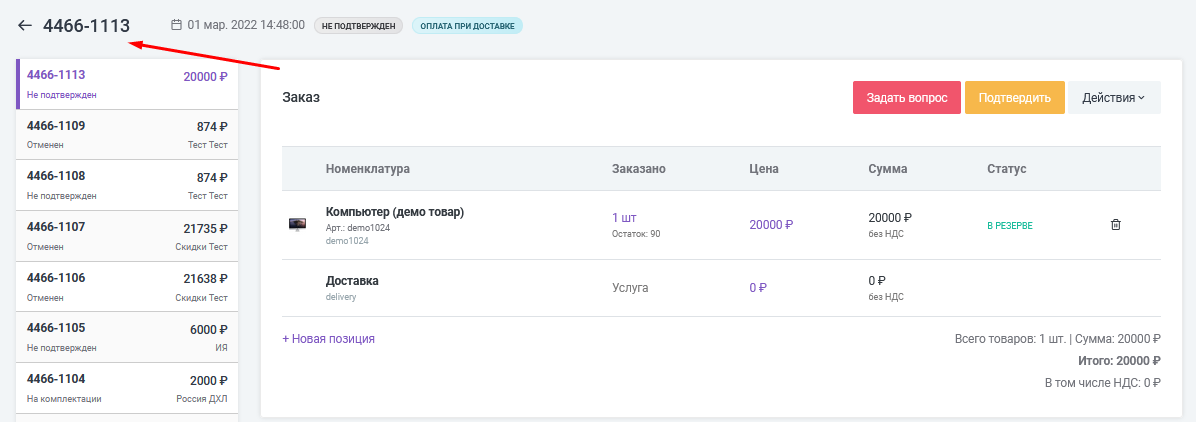
Данные по заказу обновятся, и ему будет автоматически присвоен номер:
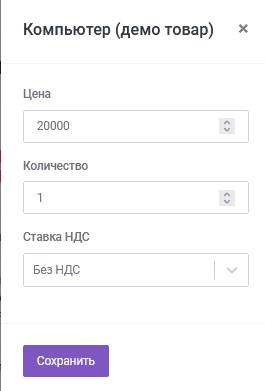
Вы можете изменять количество, цену и ставку НДС товара, кликнув на цену или на количество товара в заказе:
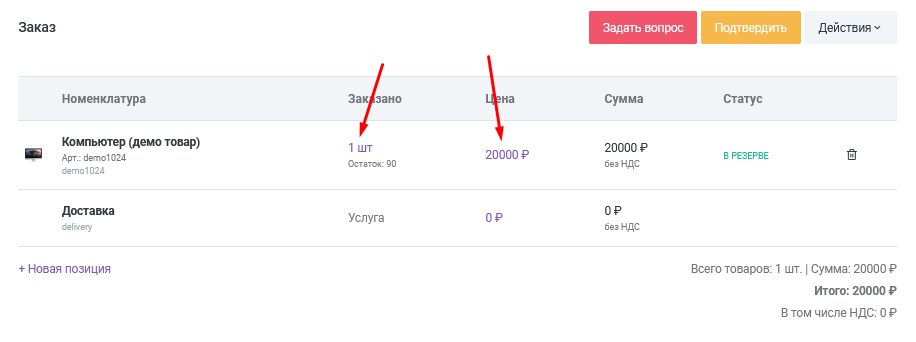
В открывшемся блоке внесите изменения и сохраните их:
Покупатель
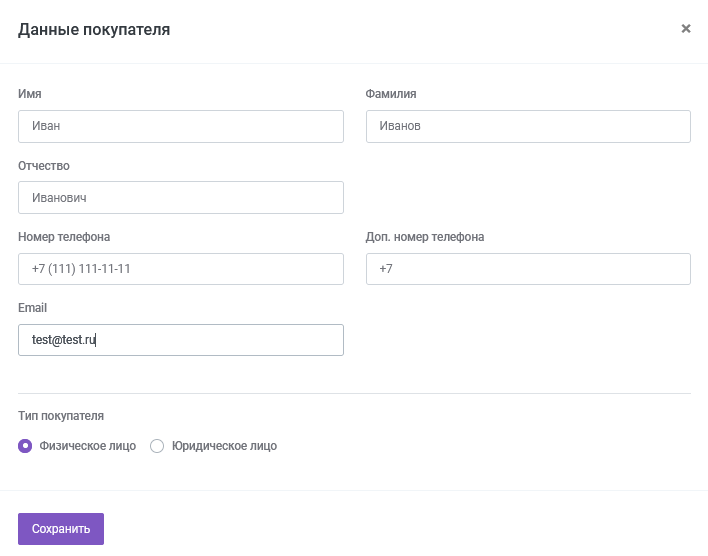
Теперь можно заполнить информацию о покупателе. В блоке Покупатель нажмите "Изменить":

Заполните данные получателя и сохраните изменения:
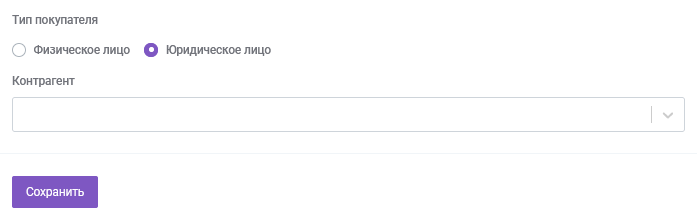
В случае, если вы осуществляете отправку юридическому лицу, то заполнить данные конкретного получателя также необходимо. После этого выберите тип покупателя "Юридической лицо". Появится поле выбора контрагента:
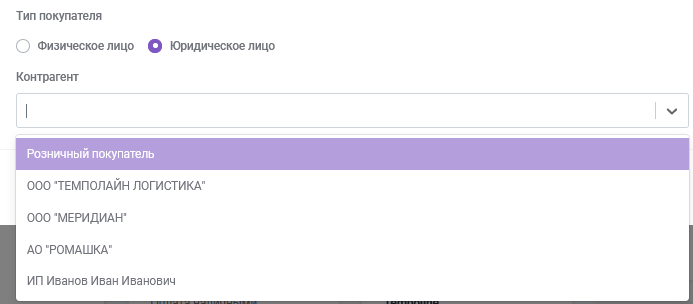
Если данное юрлицо заведено в качестве контрагента в Кактус, вы можете выбрать его из выпадающего списка:
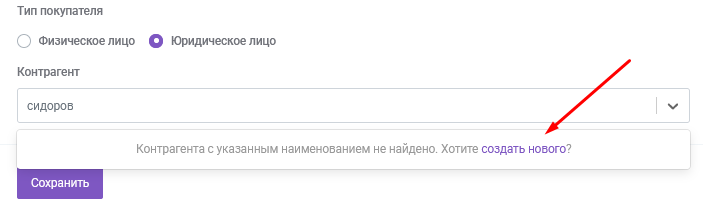
Если искомого юрлица нет в списке контрагентов, его можно создать. Для этого начните вводить наименование юрлица. Вам будет предложено создать нового контрагента. Нажмите на эту кнопку:
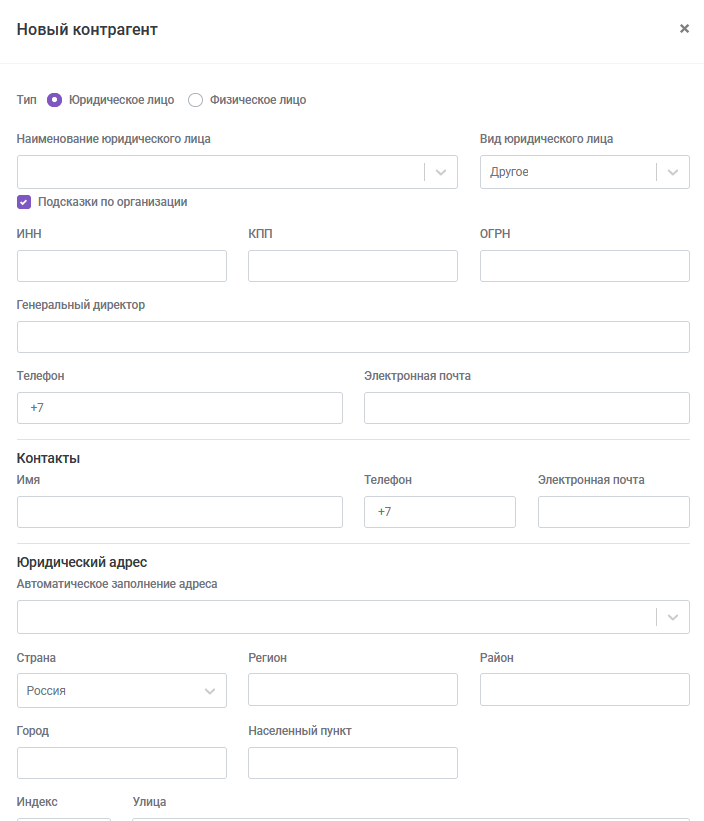
Откроется новый блок, в котором вы можете ввести данные юрлица:
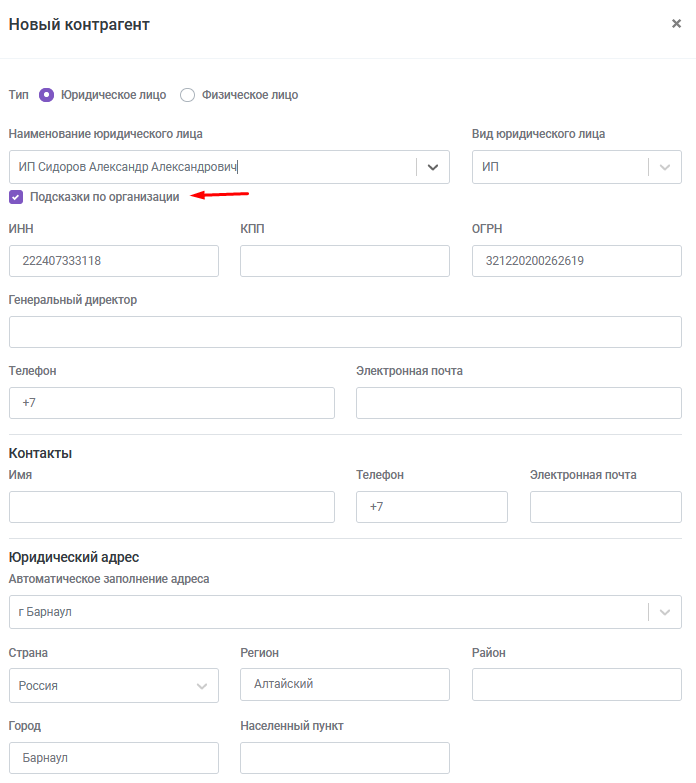
Вы можете использовать подсказки по организации, в каком случае после введения наименования юридического лица другие данные: такие, как ИНН, ОГРН, КПП (для ООО), юридический адрес -- будут заполнены автоматически:
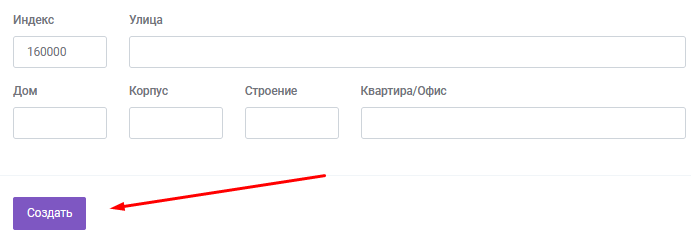
Вам останется заполнить недостающие данные -- например, контакты, телефон, электронную почту -- после чего нажать на кнопку "Создать":
Контрагент будет создан в Кактусе в списке контрагентов в настройках, а также будет доступен для выбора в заказе:
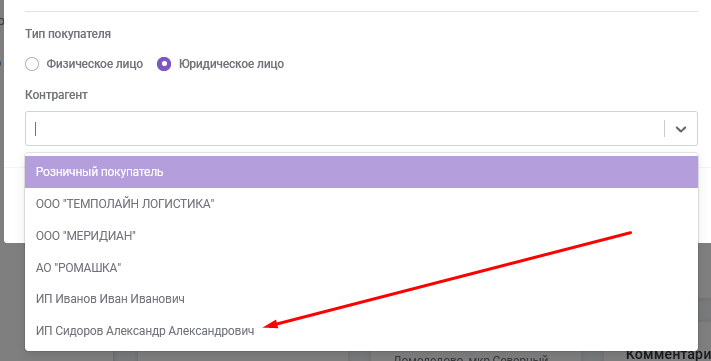
Выберите контрагента и сохраните изменения. Данные о покупателе заполнены:

Доставка
Далее необходимо заполнить данные доставки. В блоке "Доставка" нажмите "Изменить" или "Выбрать способ доставки":
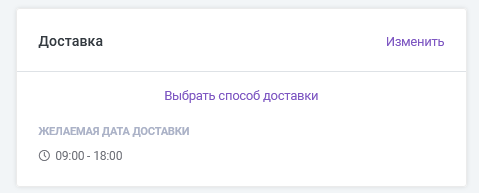
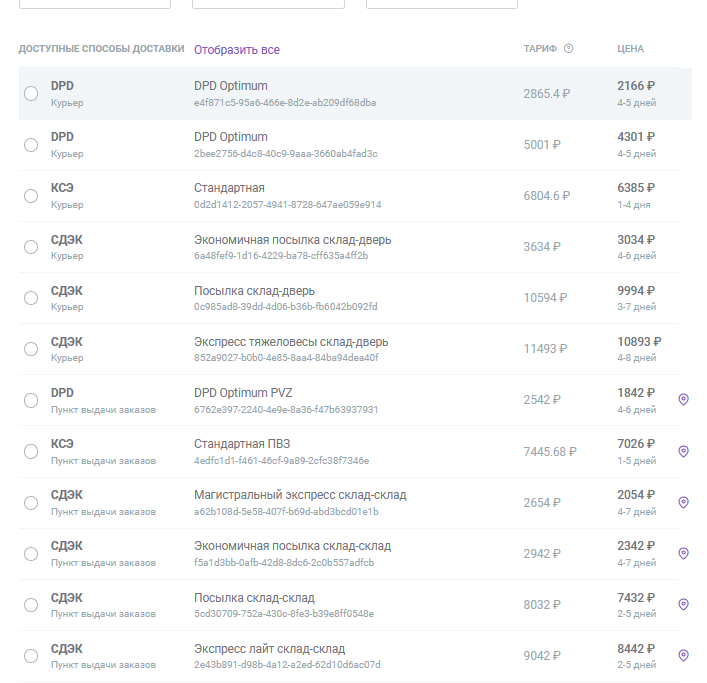
В открывшемся поле введите город получателя. После этого появятся доступные способы доставки:

Заполните оставшиеся необходимые поля:
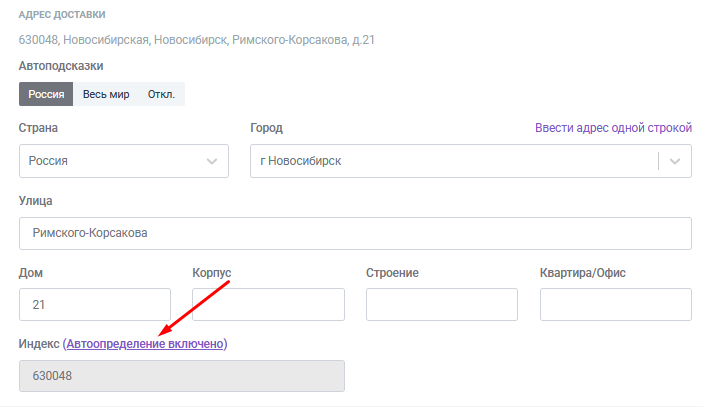
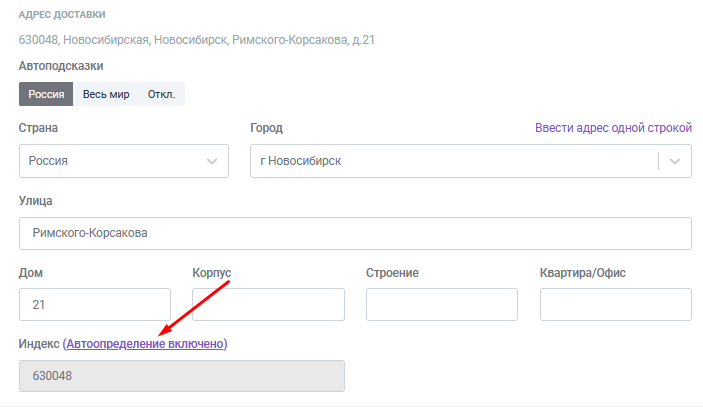
- для курьерской доставки: полный адрес получателя по полям. Вы можете воспользоваться автоопределением индекса:
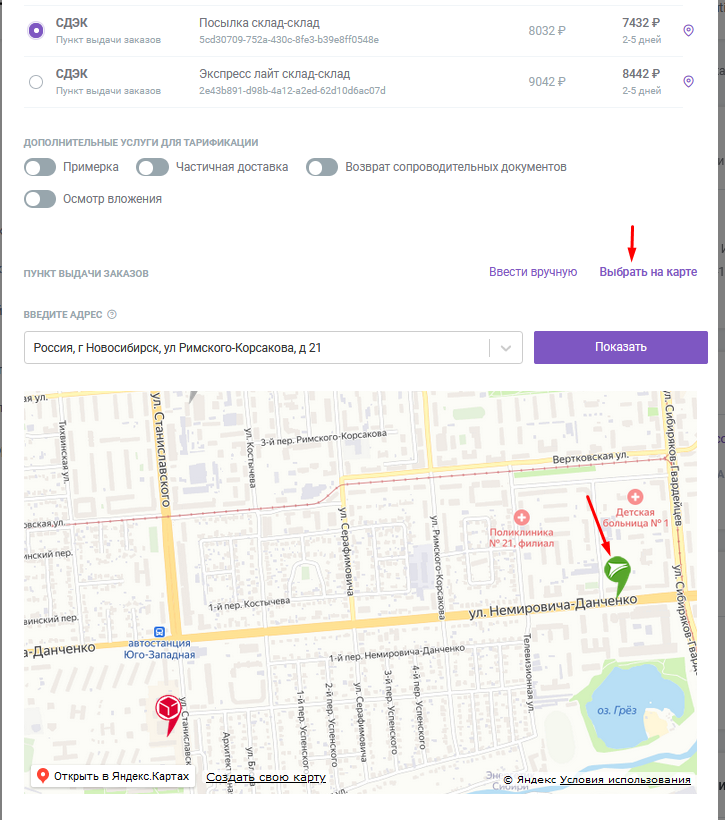
- для доставки в ПВЗ: достаточно указать только город и после выбрать полходящий ПВЗ на карте.
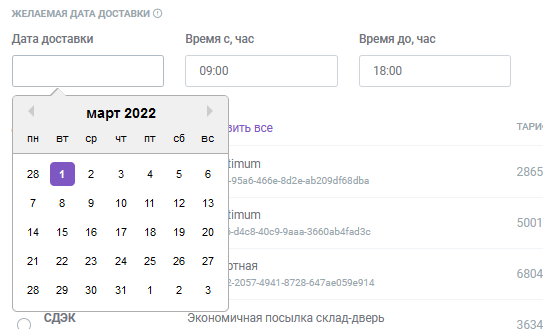
Здесь в подразделе "Желаемая дата доставки" вы можете выбрать предпочтительные дату и время доставки заказа:
После этого вы можете выбрать любой наиболее подходящий способ доставки из доступных вам:
При выборе доставки в ПВЗ вам будет предложено выбрать ПВЗ -- кликнуть на значок службы доставки на карте или ввести код ПВЗ вручную:
При выборе конкретного способа доставки вам будут доступны дополнительные опции, которые вы можете отметить по необходимости:
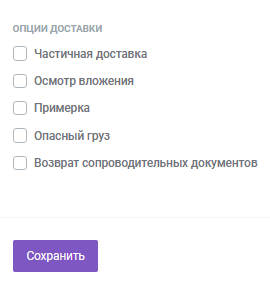
В зависимости от выбранной службы доставки перечень дополнительных опций может отличаться.
Вы также можете фильтровать доступные способы доставки по тем услугам, которые в них содержатся:
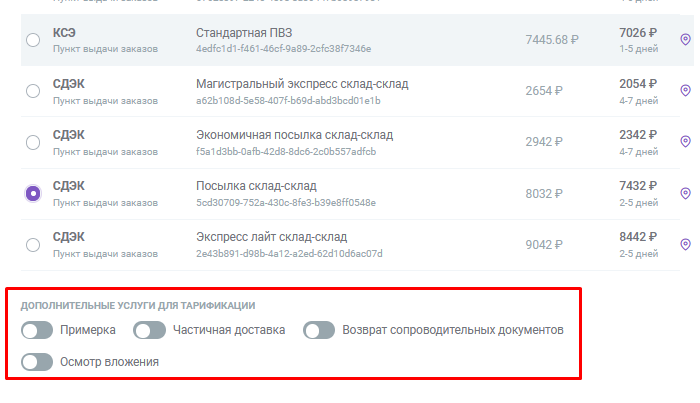
Так, включив опцию "Частичная доставка", вы отфильтруете все способы доставки (в том числе ПВЗ), в которых услуга частичной доставки не поддерживается.
После того, как способ доставки и все необходимые опции (если они нужны) выбраны, нажмите "Сохранить":

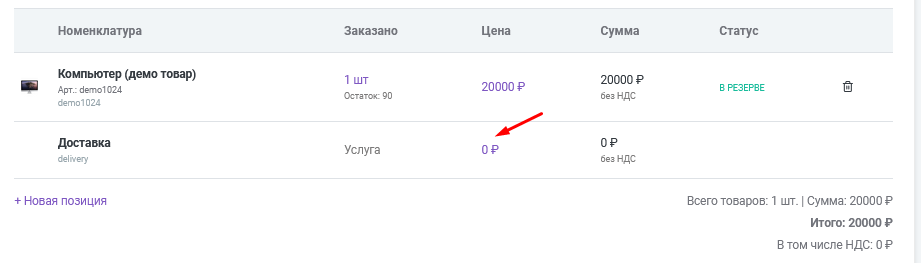
Обратите внимание, что цена доставки при оформлении заказа из ЛК не подтягивается автоматически из указанных тарифов. Вы можете указать цену доставки в заказе самостоятельно, произвольно или ориентируясь на предоставленные тарифы:
Оплата
В этом блоке вы можете изменить способ оплаты заказа:заказа, нажав на кнопку "Изменить":

Откроется новый блок, где вы сможете выбрать способ оплаты и указать размер объявленной ценности / страховки:
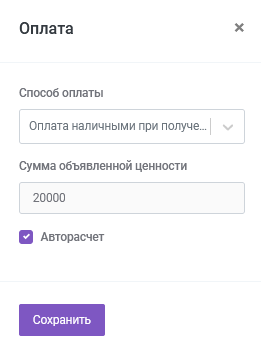
Здесь разобраны способы оплаты, доступные в аккаунте по умолчанию при его создании. Если вы вносили изменения в названия способов оплаты, пожалуйста, ориентируйтесь на указанные в скобках типы оплат.
Выбирая способы "Оплата наличными при получении" (тип оплаты cod-cash) и "Оплата картой при получении" (тип оплаты cod-card), вы не сможете указать статус оплаты заказа -- т.к. заказ оформится с наложенным платежом, и статус о его оплате поступит в ЛК от службы доставки после доставки заказа.
Способ "Предоплата картой на сайте" (тип оплаты online) требует получения статуса оплаты от эквайринг-системы. До тех пор, пока заказ не будет оплачен онлайн на стороне эквайера, статус оплаты в Кактусе не изменится. Неоплаченный заказ не будет выгружен в складскую систему на сборку.
ПОДРОБНЕЕ ПРО ПОДКЛЮЧЕНИЕ ЭКВАЙРИНГОВ
Способ "Без наложенного платежа" или "Предоплата" (тип оплаты no-cod) не контролируется со стороны Кактуса. Вы можете самостоятельно связаться с покупателем, чтобы передать ему ссылку на оплату или реквизиты, а после получения оплаты от покупателя изменить статус в заказе в Кактусе. Это будет выглядеть так:
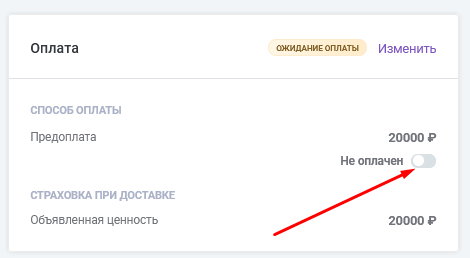
Страховка (объявленная ценность) заказа рассчитывается автоматически, исходя из процента для расчёта страховки, заданного в настройках Кактуса. В данном случае это по умолчанию 100%. Чтобы проставить произвольную сумму страховки, снимите галку с авторасчёта:
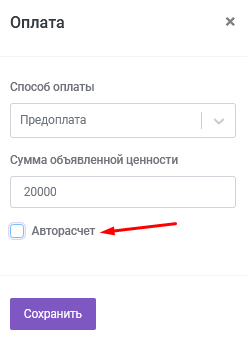
После чего введите нужную сумму и сохраните изменения.
Документы
При необходимости вы можете прикрепить к заказу документы -- например, для того чтобы работники склада распечатали их и вложили в заказ. Для этого в блоке Документы нажмите "Загрузить":

Прикрепите файлы. Обратите внимание -- возможно распечатать только файлы формата PDF:
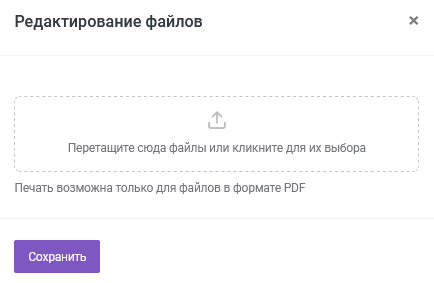
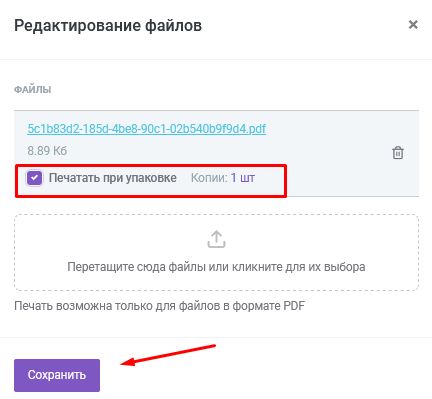
После выбора файла отметьте галку "Печатать при упаковке" (без данной опции документ не будет выгружен в складскую систему) и укажите количество копий для печати. Сохраните изменения:
Комментарии
Вы также можете оставить комментарий курьерской службе или работнику склада. Для этого нажмите "Добавить" в блоке Комментарии:
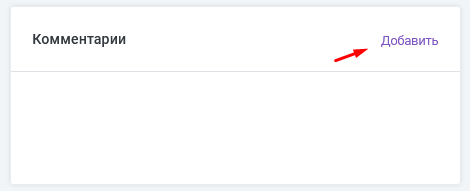
В поле "Комментарий" вы можете добавить комментарий для службы доставки (для курьера). В поле "Комментарий оператору склада (КЦ)" вы можете добавить комментарий для работников склада -- например, инструкции по упаковке заказа. В это поле также могут вносить комментарии работники КЦ, если вы пользуетесь их услугами.
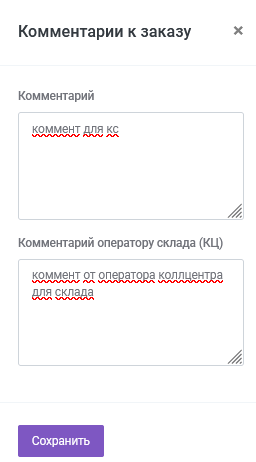
Операторы склада не видят комментариев, оставленных в поле "Комментарий". Если у вас есть просьбы к упаковке заказа, либо другие комментарии к работникам склада, пожалуйста, добавьте их во второе поле.
Дополнительно
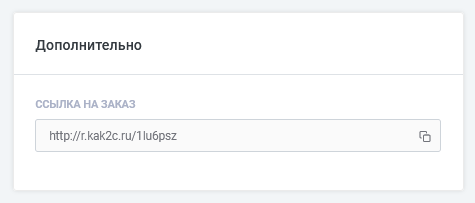
В данном блоке содержится ссылка на форму отслеживания заказа. При оформлении заказа через корзину ссылка автоматически приходит покупателю в информационном письме; вы также можете отправить её покупателю отдельно.
На данной странице содержится информация о заказе, его текущем статусе; после отгрузки в службу доставки на странице также появляется трек-номер. При оплате онлайн с этой странице покупатель может оплатить заказ.
