
Работа со вкладкой заказы
После того, как поставка будет принята, и обновятся остатки на товарах, вы можете начать работать с заказами.
Источники заказов
- получены по API с сайта клиента (отгрузка в курьерские службы)
- получены по API с маркетплейса (схема отгрузки FBS)
- созданы клиентом самостоятельно в ЛК (схема отгрузки FBO, самовывоз, схема отгрузки B2C)
Возможные варианты интеграции с Кактусом вы можете посмотреть здесь.
Работа с заказами проходит во вкладке "Заказы". Заказы распределены для удобства по вкладкам, в зависимости от того, на каком этапе они находятся.
Согласование
На этой вкладке отображаются заказы, не выгруженные на склад. Это могут быть заказы, которые:
-
не подтверждены и ожидают подтверждения;

-
при оплате онлайн -- не оплачены;

-
не обеспечены достаточным количеством товара:




Комплектация
В данной вкладке отображены заказы, которые:
-
были выгружены в складскую систему (т.е. подтверждены) и ещё не взяты в работу на складе:

-
находятся на упаковке на складе:

-
упакованы и готовы к отгрузке:




Доставка
На данной вкладке отображаются заказы, которые:
-
отгружены со склада и ожидают ответного статуса от системы службы доставки:

-
находятся в доставке до получателя:

-
ожидают вручения в пункте выдачи:




Возвраты
На данной вкладке отображены заказы, которые:
-
возвращаются на склад в полном объёме:

-
возвращаются на склад частично, после того, как часть заказа была вручена покупателю, а от части от отказался:



После того, как заказ возвращён на склад и принят возвратом, склад получает конечный статус "Возвращён" и пропадает из данной вкладки. Найти его можно поиском в общем списке заказов.
Поиск заказа
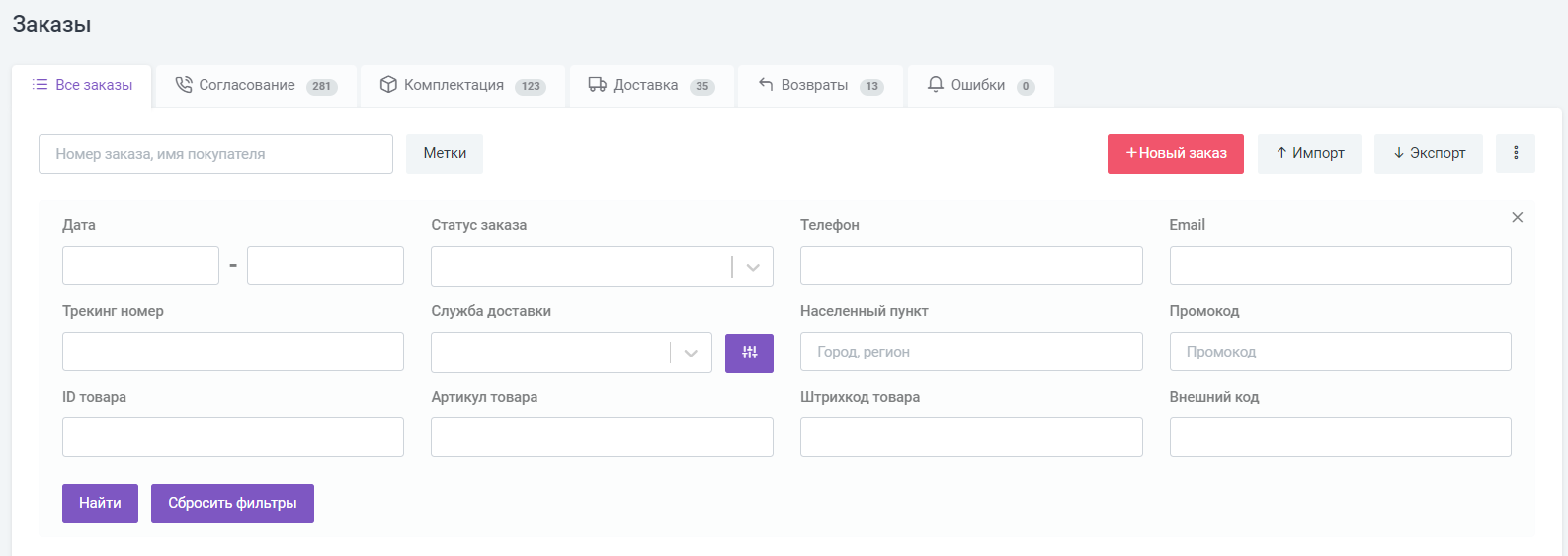
Поиск заказов можно осуществлять по различным критериям.
Импорт товаров из Excel
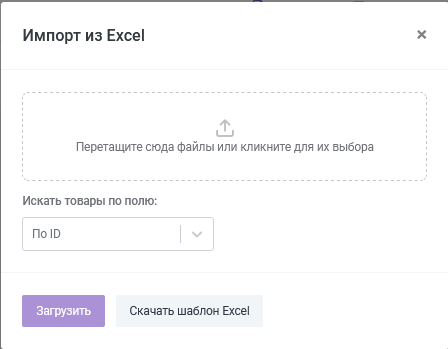
2.9.3.1. При большом количестве товаров для добавления в заказ вы можете добавить их при помощи импорта. Кликнув на кнопку, вы откроете новый блок, где вы сможете скачать шаблон для загрузки импорта:
2.9.3.2. В шаблоне вам необходимо будет заполнить колонки данными о товарах (содержащиеся в файле товары для примера можно удалить):

2.9.3.3. После внесения изменений загрузите файл в блок импорта и выберите, по какому полю провести поиск товаров и нажмите "Загрузить":

Для корректной загрузки файла необходимо, чтобы данные по товарам в файле соответствовали созданным карточкам товаров в Кактусе. Если товар не создан в Кактусе, добавить его в заказ не получится.
Убедитесь, что поиск товаров происходит по полю с уникальными значениями. Если, например, у вас есть артикулы, которые повторяются на разных товарах -- выберите другое поле. Рекомендуется выбирать поле ID для поиска товаров, поскольку данное поле в Кактусе всегда уникально.
.10. Подтверждение заказа
2.10.1. После того, как вся необходимая информация внесена в заказ, подтвердите его, нажав на кнопку "Подтвердить":
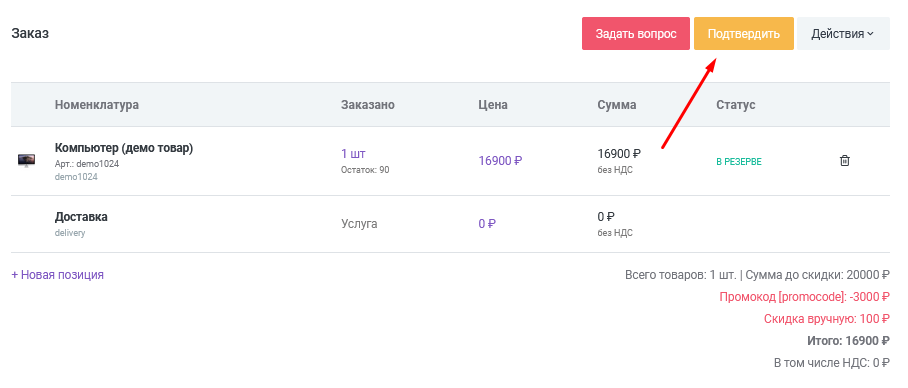
Пока заказ не подтверждён, он не будет выгружен в складскую систему; работники склада не смогут его увидеть, упаковать и отгрузить.