Заказ на самовывоз
В данной инструкции рассмотрено создание заказа на самовывоз в ЛК Кактуса.
Сама выдача собранного по заказу груза со склада производится только на основании доверенности.
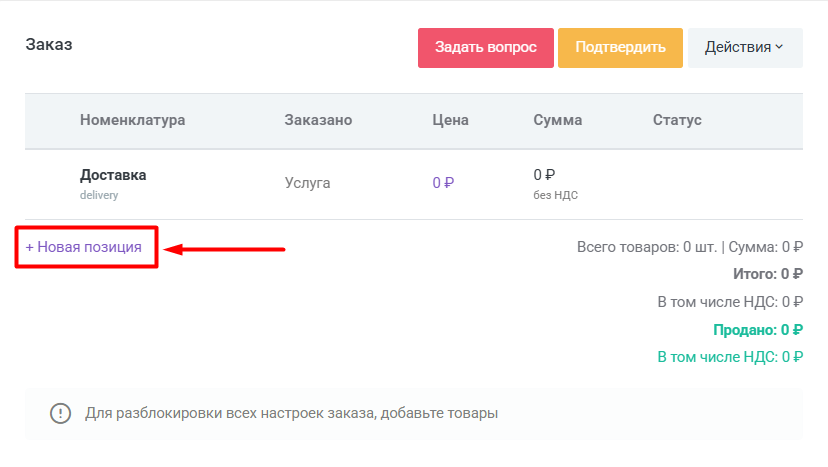
1. Чтобы создать заказ на самовывоз, зайдите в раздел "Заказы" и нажмите на "+ Новый заказ".

3. В разделе "Оплата" укажите способ оплаты "Предоплата" (no_cod) и переключите тумблер на "Оплачен".
Обратите внимание, что название данного способа оплаты в вашем личном кабинете может отличаться. Вам важно выбрать способ оплаты с кодом no_cod.
Код оплаты вы можете найти в ЛК в разделе Настройки - Оплата.
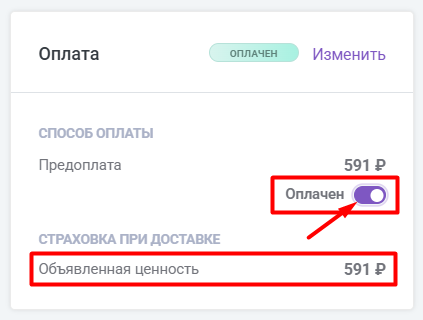
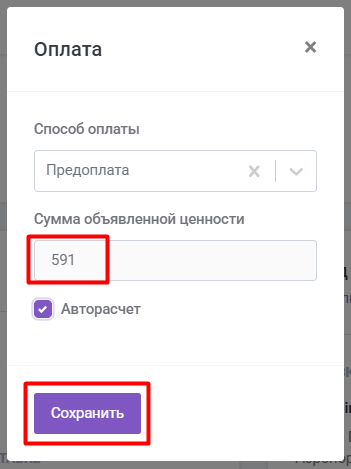
Проверьте, чтобы объявленная ценность не была нулевой. Это обеспечит корректность работы функционала в блоке "Доставка".
3.11. Если объявленная ценность нулевая, вы можете поменять её, нажав на кнопку "Изменить".
Уберите галочку с опции "Авторасчёт":
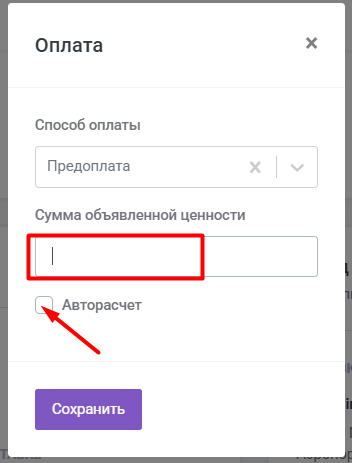
3.22. Далее вы можете ввести произвольную сумму объявленной ценности или снова включить галку. Сумма повторно рассчитается автоматически, исходя из процента на расчёт страховки в настройках аккаунта.
После сохраните изменения.
4. Далее заполните данные о получателе в блоке "Покупатель".
Вы можете указать ваше юр. лицо (также необходимо будет указать Ф.И.О. конкретного человека), либо Ф.И.О. курьера, который приедет за заказом.
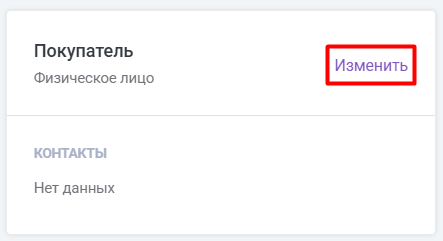
4.
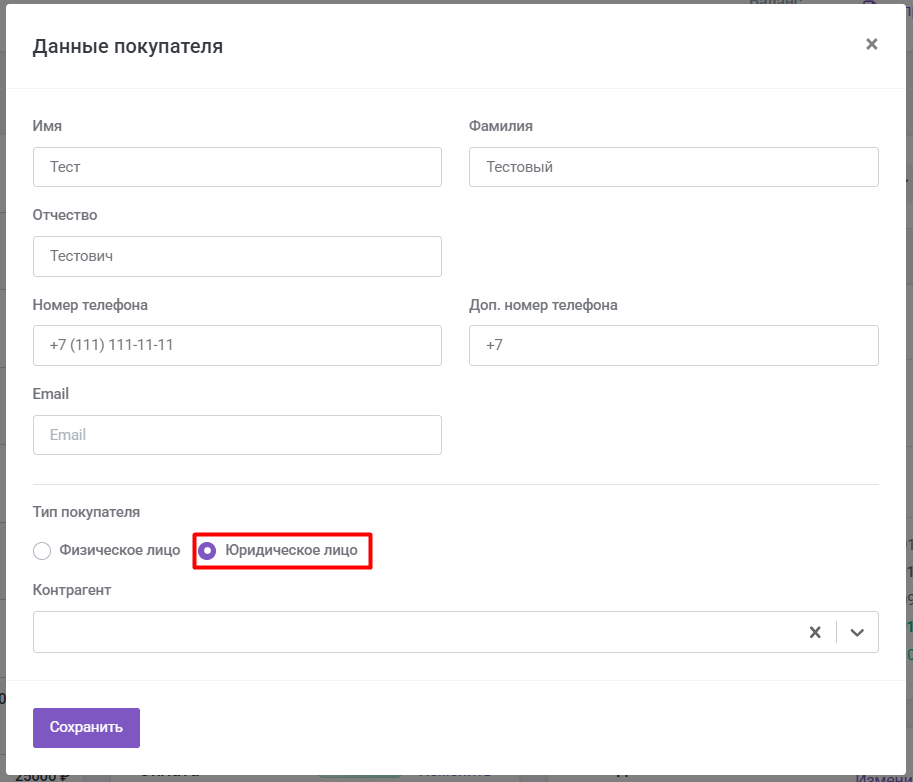
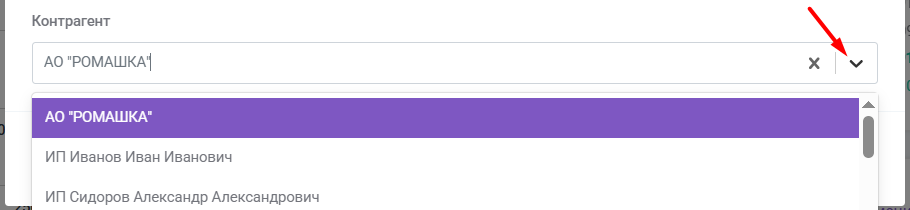
4.22. Вы можете выбрать контрагента из выпадающего списка, если он уже заведён в ЛК Кактус.
4.33. Также вы можете завести нового контрагента.
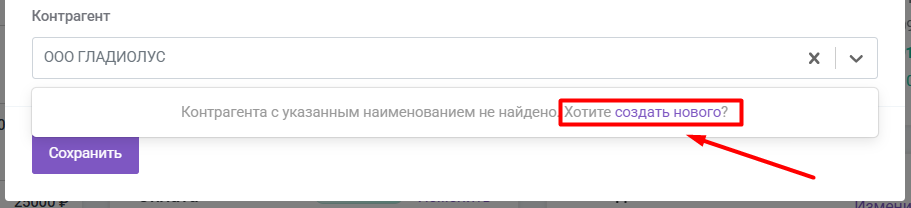
Для этого начните вводить наименование нового контрагента. Вам будет предложено создать нового контрагента. Нажмите на "Создать нового".
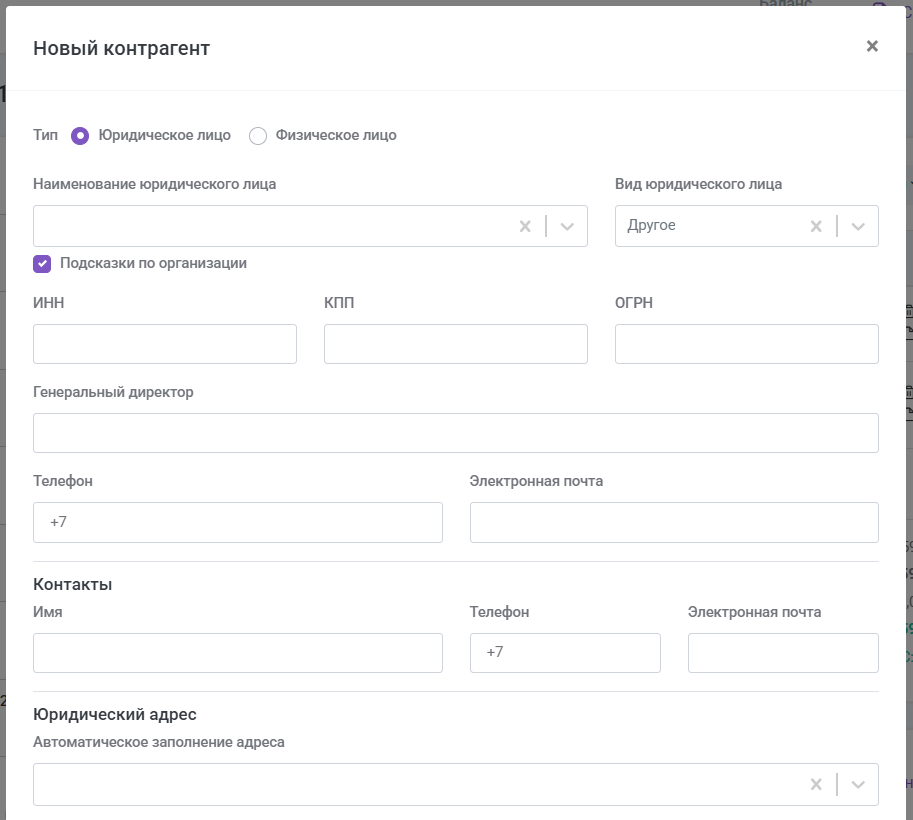
В новом открывшемся бланке заполните данные о юр. лице и сохраните изменения.
После в блоке "Покупатель" новый контрагент будет доступен в списке. Выберите и сохраните изменения.
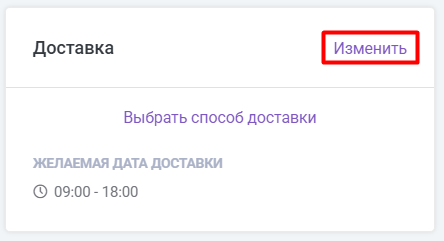
5. Далее перейдите в раздел "Доставка" и нажмите на "Изменить".
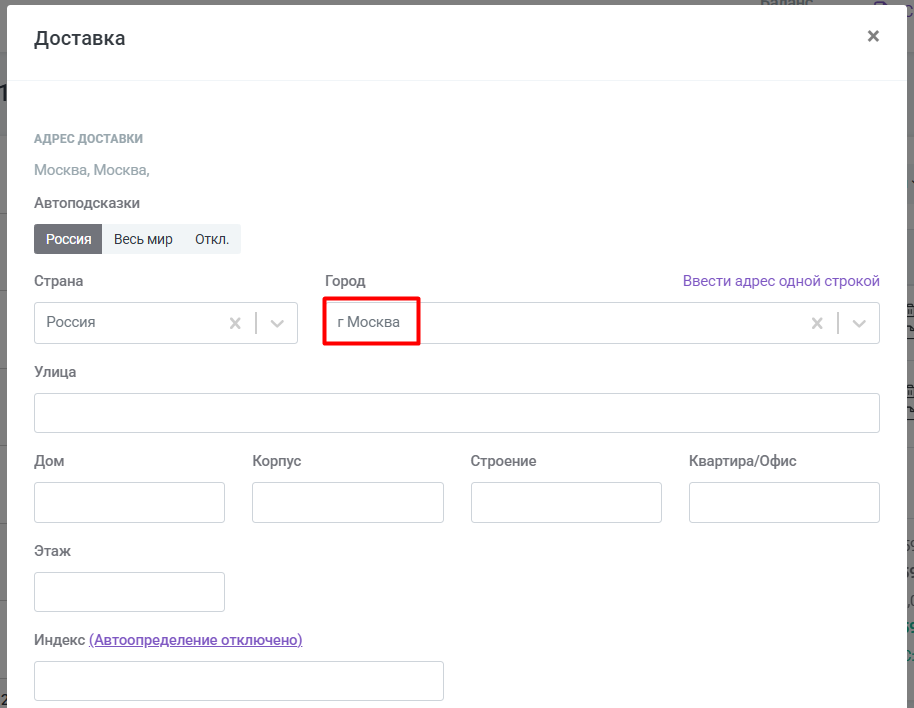
В новом открывшемся окне в поле с городом введите "Москва".
Поле "Город" обязательно к заполнению. После заполнения Кактус сможет выдать способы доставки.
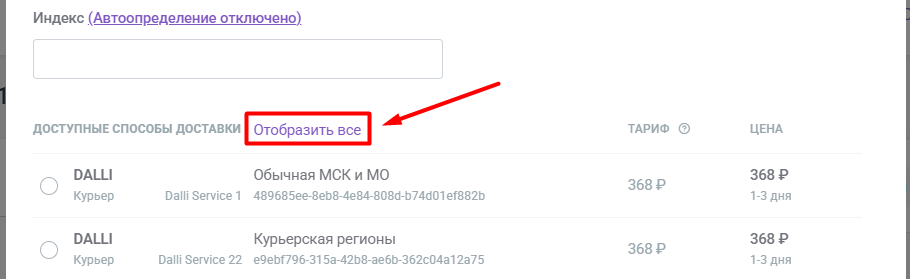
После указания города необходимо выбрать способ доставки.
Прокрутите страницу немного вниз и нажмите на "Отобразить все".

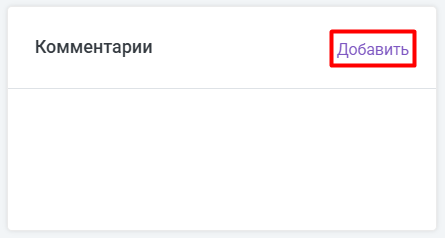
6. Также вы можете оставлять комментарии к заказу.
Нажмите на "Добавить" и в новом открывшемся окошке будут два поля с комментариями.
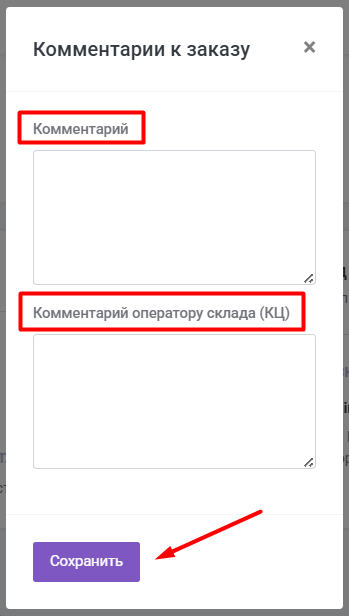

Комментарий - передаётся в курьерскую службу, на него ориентируются курьеры при доставке заказа.
Комментарий оператору склада (КЦ) - передаётся в складскую систему, его видят работники склада. Если у вас есть дополнительные комментарии к упаковке или другая информация, которую необходимо передать складу, напишите её в данное поле.
Добавьте комментарии, если это необходимо, и сохраните изменения.
9.7. Вы также можете прикрепить к заказу документы.
Нажмите на "Изменить" и в новом открывшемся окне будет доступна загрузка документов.
Вы можете поставить галочку "Упаковать документы в отдельное место" при необходимости.
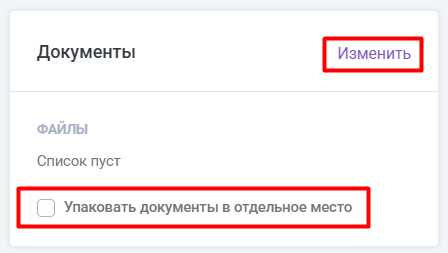
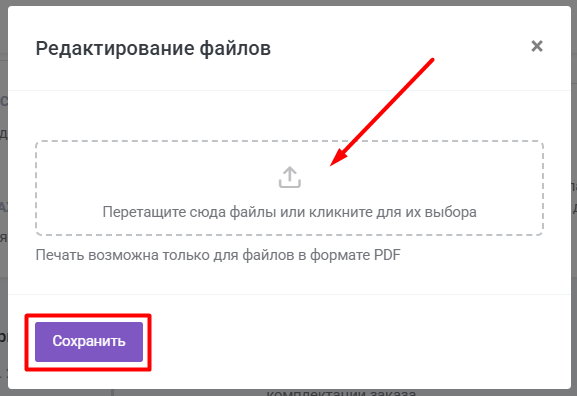
После загрузки документов нажмите на "Сохранить".
10.8. После того, как все данные заполнены, нажмите на "Подтвердить".

На данном этапе убедитесь, что заказ перешел в статус "Готов к комплектации".

11.9. Дополнительно проверьте, что в блоке "Склад" появилась надпись об успешной выгрузке заказа в систему Фулфилмент.
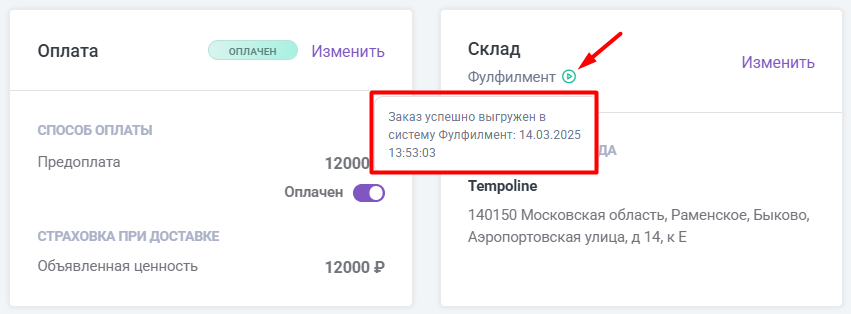
Это означает, что он оформлен корректно и выгружен в систему склада для последующей сборки.
12.10. Когда заказ будет готов к выдаче, статус автоматически изменится на "Упакован".