
Все о маркировке "Честный знак" и учете по уникальным номерам
Активация учета по уникальным номерам
Все настройки проводятся в карточке товара, сначала необходимо включить сам учет по уникальным номерами и создать атрибут учета.
Для учета по "Честному знаку" советуем атрибут называть "Честный знак" и создать аналогичный код chestnyznak. Далее включить выбранную схему учета.
Для учета по серийным номерам вы можете выбрать произвольное название атрибута и выбрать правило проверки по длине или регулярное выражение. В зависимости от типа номеров, которые вы планируете учитывать. Чаще всего для учета по серийным номерам используется проверка по длине. Это означает, что при упаковке товара, будет сканироваться или вводиться значение серийного номера для проверки на подлинность и товар с отличным параметром - не будет допущен к отгрузке.
Для большого объема товаров возможно внесение признака учета с помощью импорта данных. Подробнее об импорте в статье "Импорт товаров и их свойств"
Как мы работаем с маркировкой?
При поступлении товара с признаком учета по уникальным номерам каждый товар сканируется при поставке. Результат и все отсканированные номера можно увидеть в отчете по поставке.
Отчет доступен в принятой поставке. Для его скачивания нажмите "Действия" на странице поставке и пункт "Выгрузить отчет по приемке"

В результате будет скачан Excel-файл. В данном файле во вкладке "Уникальные номера" будет отражен список отсканированных номер маркировки по каждому товару.
При упаковке заказа также сканируется маркировка для каждого товара отдельно. По завершении упаковки маркировка будет доступна в отчете как по отдельному заказу, так и по заказам за период.
Для того, чтобы посмотреть маркировку, использованную в заказе, нажмите на странице заказа "Действия" и далее пункт "Экспорт в Excel".

Что делать если маркировка не нанесена на товар?
Если на вашем товаре отсутствует маркировка, то мы можем нанести ее самостоятельно. Вам требуется заказать маркировку в личном кабинете честныйзнак.рф и загрузить ее к нам в систему.
Как выглядит маркировка и из чего она состоит
- Маркировка "Честный знак" - полный формат маркировки GTIN
0104680169560377215crUN7jORoDV191EE09113Jh4XVl2J3tiksIvd+KcDqE5QI/9QA57c69mGZ0Ea9c=
- Маркировка "Честный знак" - сокращенный формат GTIN, без "криптохвоста"
0104680169560377215crUN7jORoDV1
Криптохвост - это фрагмент кода, который позволяет сгенерировать сам визуальный QR.
Как получить маркировку?
Если вы работаете по интеграции с системой честный знак, в можете получить полную маркировку по АПИ (о возможностях уточните у разработчика вашей внутренней системы учета). Если вы работаете не по интеграции, то вам необходимо осуществить сохранение маркировку в формате термотрансферной печати и передать нам сам QR.

В результате сохранение у вас должен получится файл в формате PDF, содержащий по 1 коду на страницу (размер кода относительно листа должен быть не менее 10*15 см.) Пример такого кода ниже.

ВАЖНО: Один файл PDF должен содержать маркировку только по одной номенклатуре
Загрузка маркировки в формате Excel файла
Если вы получили полный код маркировки с криптохвостом, то вы можете загрузить массово ко всем товарам сразу маркировку. Для этого сначала скачайте шаблон добавления маркировки.
Заходим на страницу "Товары", нажимаем "Импорт", далее "Честный знак". Скачать шаблон Excel. В шаблон необходимо id товара и саму маркировку. После заполнения файла повторите путь для загрузки файла в систему.
Обратите внимание, если у вас товар с вариантами, то вы вводите id варианта для корректного распределения маркировки между вариантами.
Загрузка маркировки в формате PDF
Если у вас маркировка в формате PDF, то есть у вас есть сами QR-коды маркировки, то вы также можете загрузить их системно. Однако потребуется вносить маркировку отдельно для каждого товара.
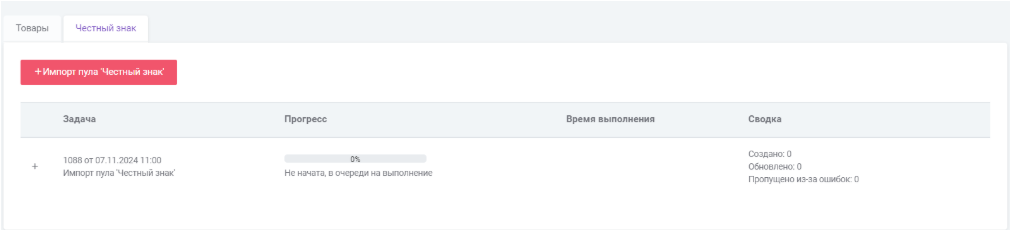
Для этого заходим в карточку товара. Внизу страницы нажимаем "Действия" и "Импорт пула номеров "Честный знак".В появившемся окошке переключите тумблер на PDF и выберите необходимый вам файл.
После окончания загрузки вы увидите результат импорта и количество загруженных строк. В случае наличия ошибки загрузки - вы сможете увидеть тип ошибки.
Остатки маркировки
В случае, если вы загружаете маркировку к нам в систему для нанесения, вам необходимо следить за остатками маркировки для обеспечения безостановочной приемки и отгрузки ваших товаров.\
Вы можете посмотреть остатки маркировки как в каждой карточке отдельно, так и сразу по всем товарам с помощью экспорта остатка свободной маркировки. Подробнее об экспорте вы можете узнать в статье "Экспорт товаров и остатков".
Для просмотра остатка маркировки в карточке товара, вам необходимо открыть карточку товара. Остаток маркировки будет размещен в разделе "Учет по уникальным номерам".

Отключение сканирования маркировки при приемке и отгрузке
В случае, если вам требуется отключить сканирование маркировки при приемке и отгрузке, вы можете сделать это самостоятельно, проставим галочку в чек бокс "Разрешить отгрузку без маркировки". В таком случае маркировка не будет отсканирована.
