
Создание заказа
Для создания заказа необходимо нажать на кнопку "+ Новый заказ".

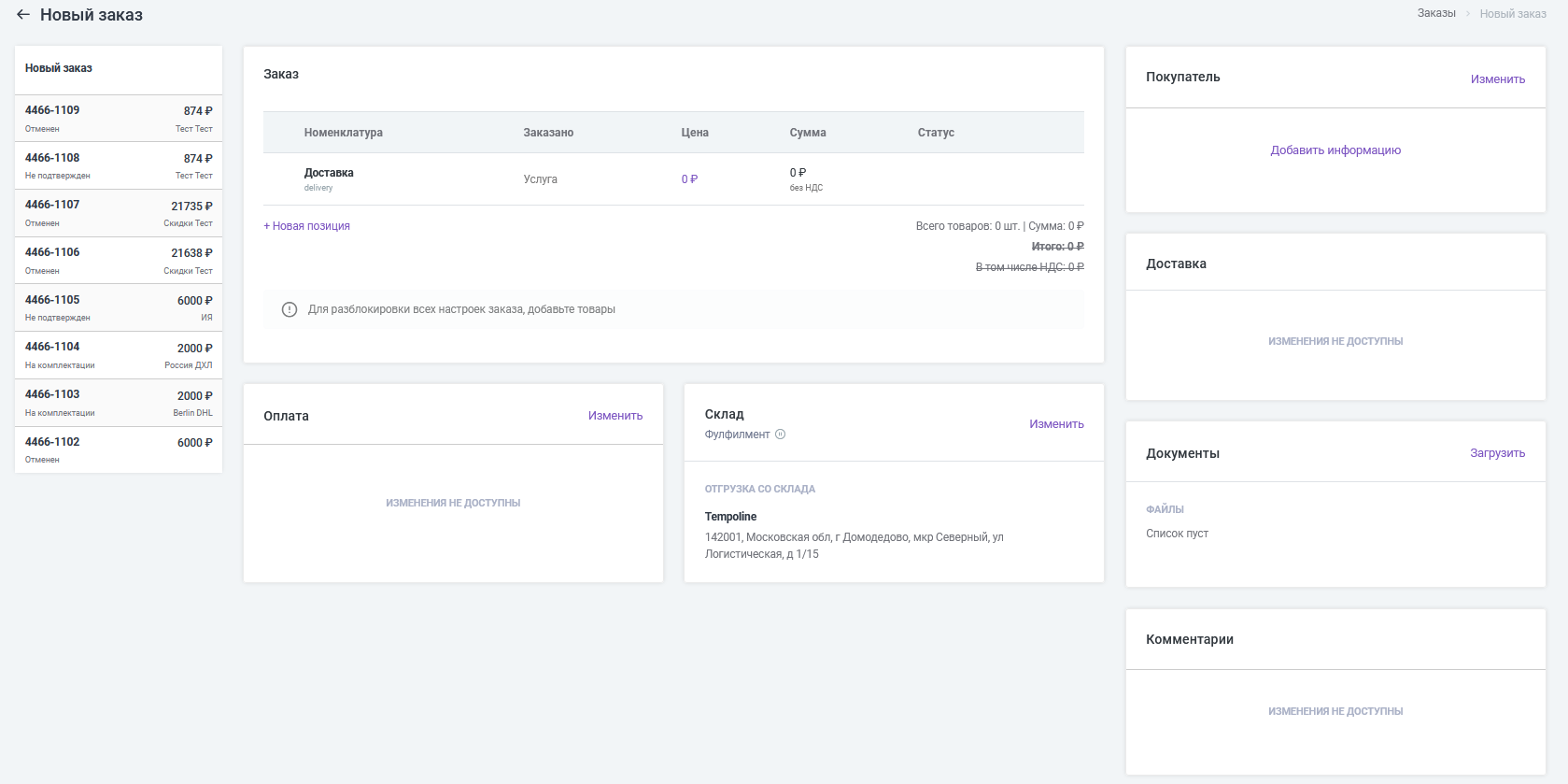
Откроется новая пустая страница заказа:
Добавление товаров
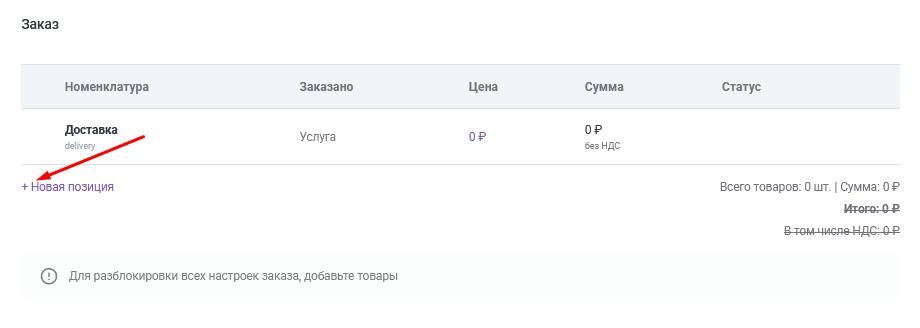
Для начала работы с заказом вам необходимо добавить товары, нажав на кнопку "+ Новая позиция":
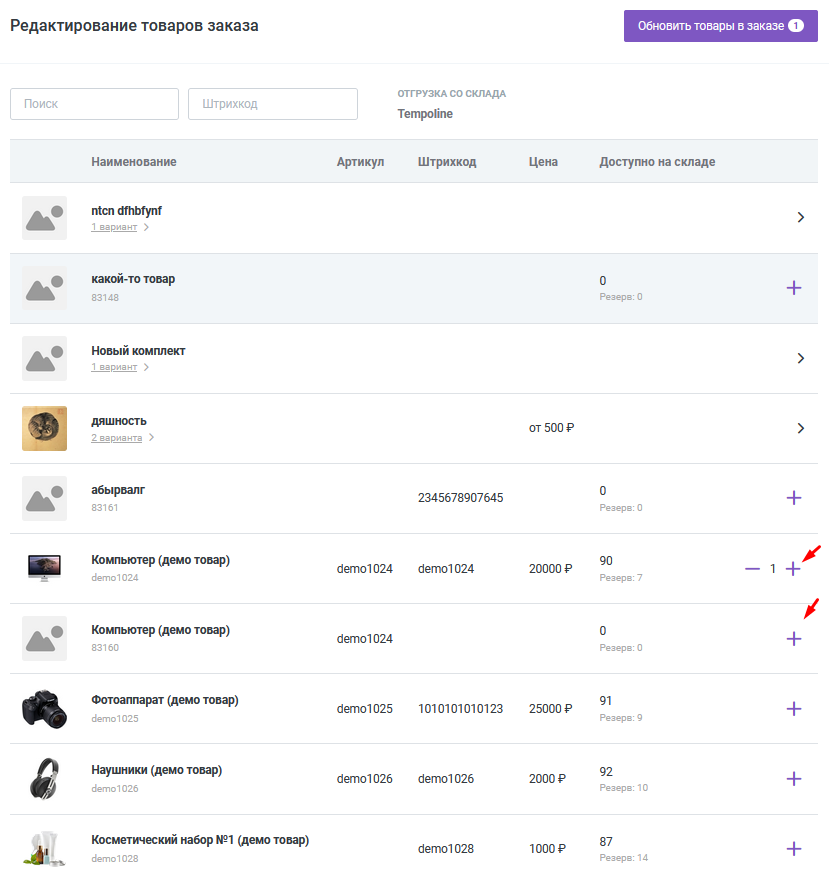
Откроется блок со списком всех товаров, созданных в вашем ЛК. Выберите нужные вам, нажимая на +:
После выделения всех нужных товаров нажмите на кнопку "Обновить товары в заказе":
Данные по заказу обновятся, и ему будет автоматически присвоен номер:
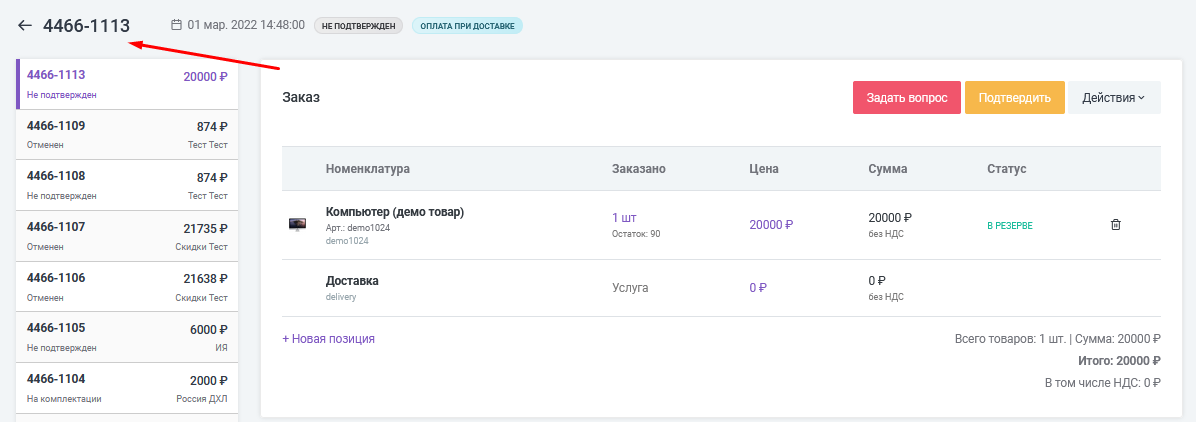
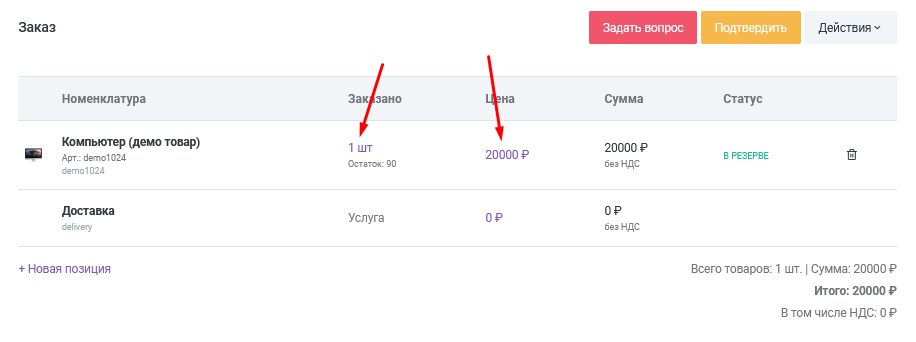
Вы можете изменять количество, цену и ставку НДС товара, кликнув на цену или на количество товара в заказе:
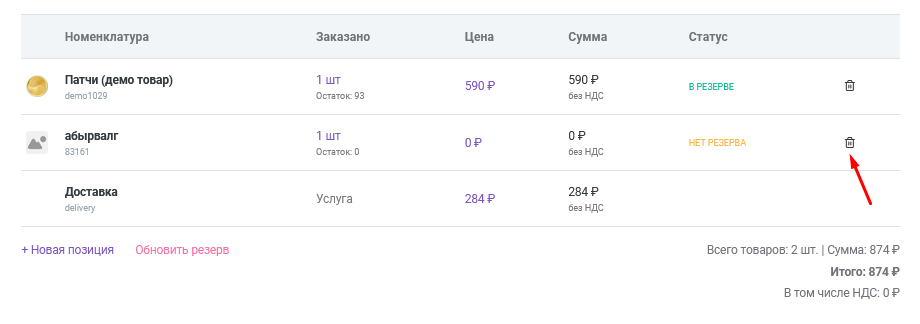
При необходимости вы можете удалить товар из заказа, нажав на значок корзины:
Информация о покупателе
Для редактирования информации о покупателе нажмите "Изменить"

Заполните данные получателя и сохраните изменения:
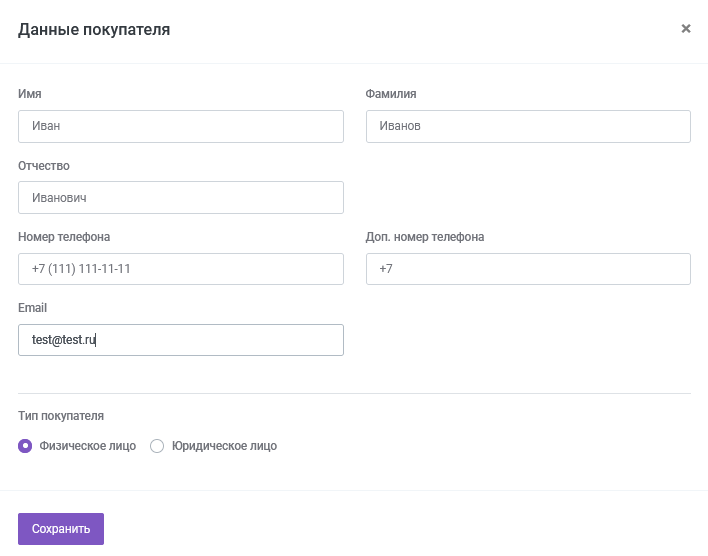
В случае, если вы осуществляете отправку юридическому лицу, то заполнить данные конкретного получателя также необходимо. После этого выберите тип покупателя "Юридической лицо". Появится поле выбора контрагента:
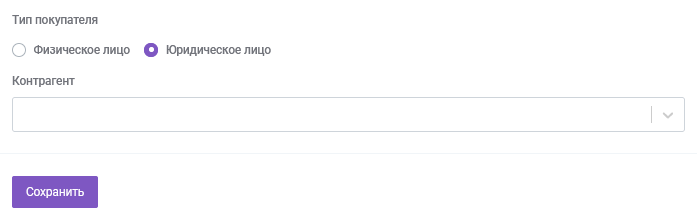
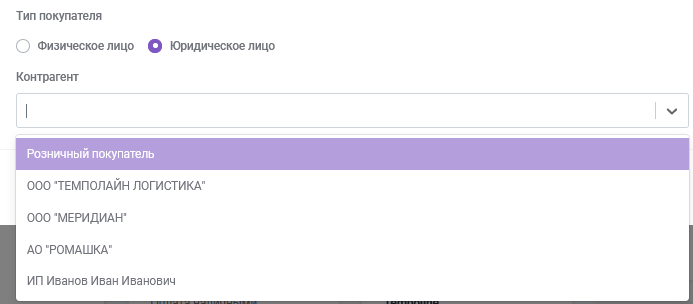
Если данное юрлицо заведено в качестве контрагента в Кактус, вы можете выбрать его из выпадающего списка:
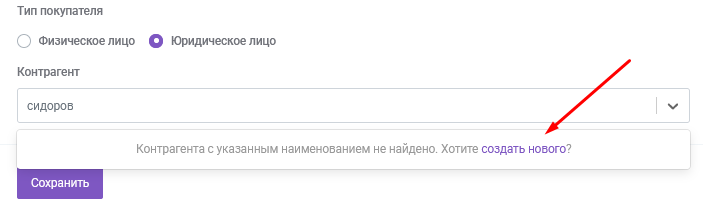
Если искомого юрлица нет в списке контрагентов, его можно создать. Для этого начните вводить наименование юрлица. Вам будет предложено создать нового контрагента. Нажмите на эту кнопку:
Откроется новый блок, в котором вы можете ввести данные юрлица. Подробнее о добавлении контрагентов вы можете узнать в инструкции "Контрагент". Выберите или добавьте контрагента и сохраните изменения. Данные о покупателе заполнены:

Доставка
В блоке "Доставка" нажмите "Изменить" или "Выбрать способ доставки":
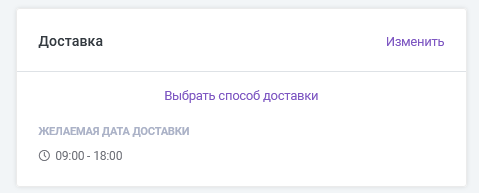
В открывшемся поле введите город получателя. После этого появятся доступные способы доставки:

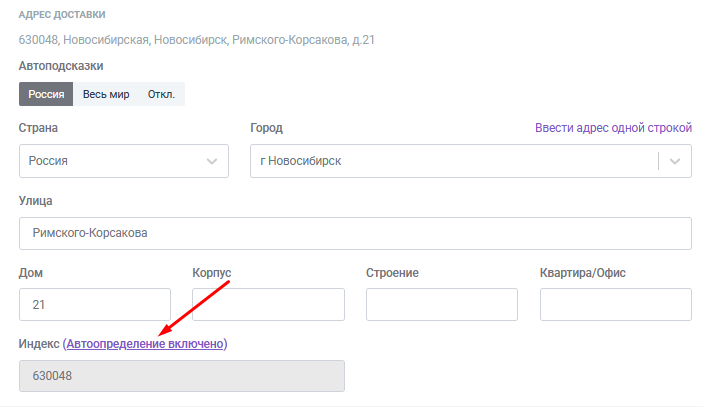
Заполните оставшиеся необходимые поля адреса:
-
для курьерской доставки: полный адрес получателя по полям. Вы можете воспользоваться автоопределением индекса:
-
для доставки в ПВЗ: достаточно указать только город и после выбрать полходящий ПВЗ на карте.
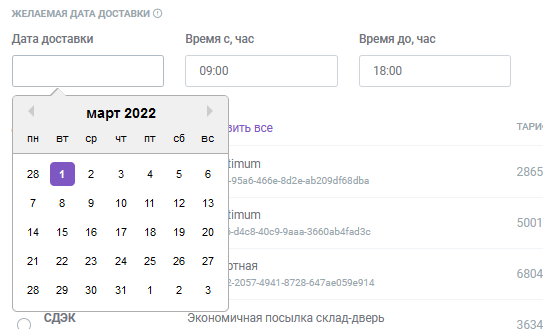
Здесь в подразделе "Желаемая дата доставки" вы можете выбрать предпочтительные дату и время доставки заказа:
Возможные интервалы доставки, для разных КС, вы можете посмотреть в нашей инструкции по ссылке.
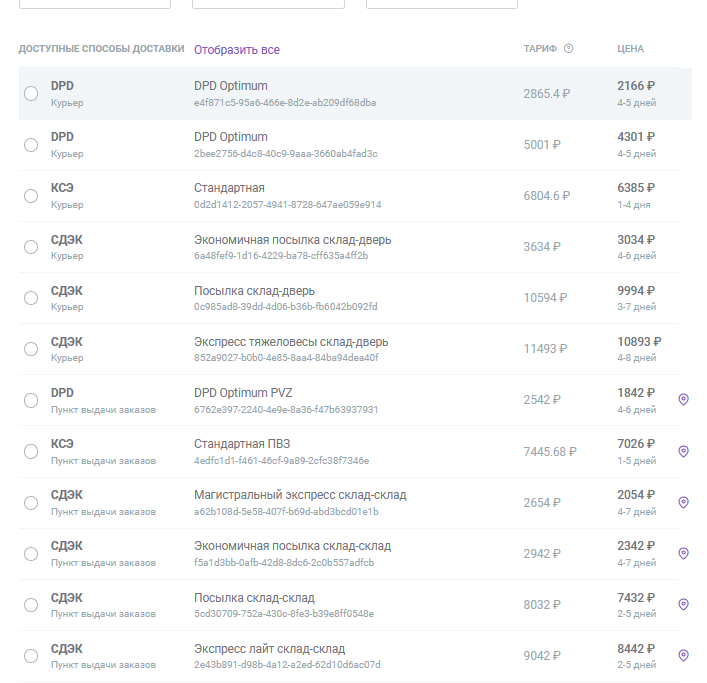
После этого вы можете выбрать любой наиболее подходящий способ доставки из доступных вам:
При выборе доставки в ПВЗ вам будет предложено выбрать ПВЗ -- кликнуть на значок службы доставки на карте или ввести код ПВЗ вручную:
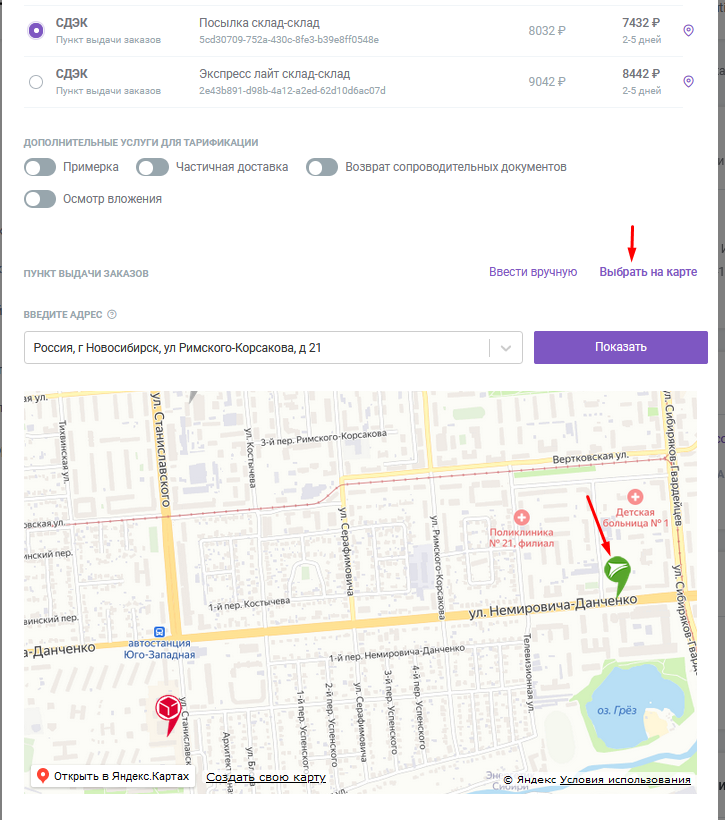
При выборе конкретного способа доставки вам будут доступны дополнительные опции, которые вы можете отметить по необходимости:
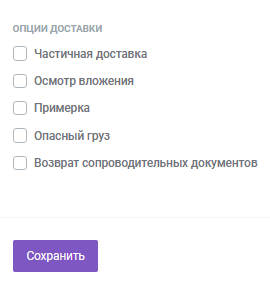
В зависимости от выбранной службы доставки перечень дополнительных опций может отличаться. Вы также можете фильтровать доступные способы доставки по тем услугам, которые в них содержатся:
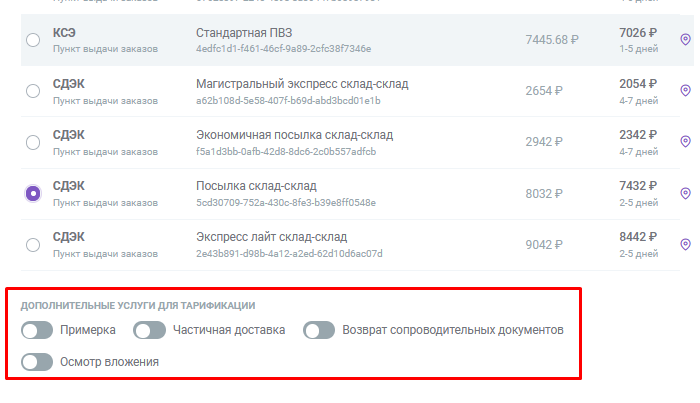
Так, включив опцию "Частичная доставка", вы отфильтруете все способы доставки (в том числе ПВЗ), в которых услуга частичной доставки не поддерживается.
После того, как способ доставки и все необходимые опции (если они нужны) выбраны, нажмите "Сохранить":

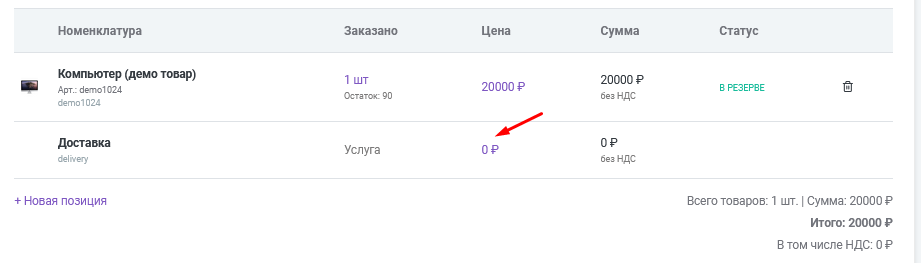
Обратите внимание, что цена доставки при оформлении заказа из ЛК не подтягивается автоматически из указанных тарифов. Вы можете указать цену доставки в заказе самостоятельно, произвольно или ориентируясь на предоставленные тарифы:
При отправке Почтой России (если оплата при доставке) необходимо, чтобы общая сумма товаров была без копеек, т.е. должна быть округлённая сумма.
Оплата
В этом блоке вы можете изменить способ оплаты заказа, нажав на кнопку "Изменить":

Откроется новый блок, где вы сможете выбрать способ оплаты и указать размер объявленной ценности / страховки:
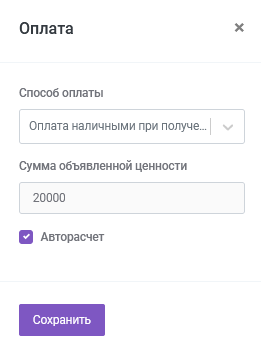
Здесь разобраны способы оплаты, доступные в аккаунте по умолчанию при его создании. Если вы вносили изменения в названия способов оплаты, пожалуйста, ориентируйтесь на указанные в скобках типы оплат.
Выбирая способы "Оплата наличными при получении" (тип оплаты cod-cash) и "Оплата картой при получении" (тип оплаты cod-card), вы не сможете указать статус оплаты заказа -- т.к. заказ оформится с наложенным платежом, и статус о его оплате поступит в ЛК от службы доставки после доставки заказа.
Способ "Предоплата картой на сайте" (тип оплаты online) требует получения статуса оплаты от эквайринг-системы. До тех пор, пока заказ не будет оплачен онлайн на стороне эквайера, статус оплаты в Кактусе не изменится. Неоплаченный заказ не будет выгружен в складскую систему на сборку.
Подробнее о подключении оплаты онлайн
Способ "Без наложенного платежа" или "Предоплата" (тип оплаты no-cod) не контролируется со стороны Кактуса. Вы можете самостоятельно связаться с покупателем, чтобы передать ему ссылку на оплату или реквизиты, а после получения оплаты от покупателя изменить статус в заказе в Кактусе. Это будет выглядеть так:
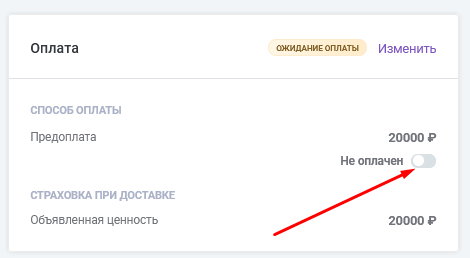
Страховка (объявленная ценность) заказа рассчитывается автоматически, исходя из процента для расчёта страховки, заданного в настройках Кактуса. В данном случае это по умолчанию 100%. Чтобы проставить произвольную сумму страховки, снимите галку с авторасчёта:
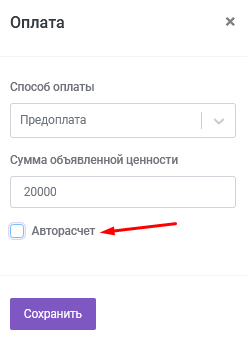
После чего введите нужную сумму и сохраните изменения.
Документы
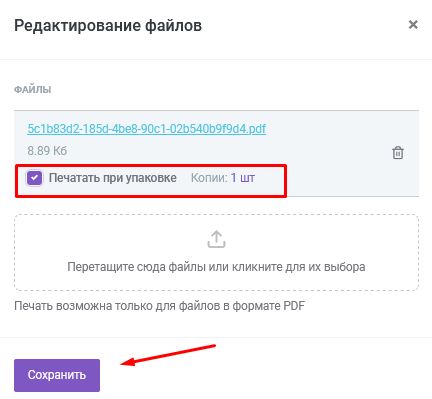
При необходимости вы можете прикрепить к заказу документы -- например, для того чтобы работники склада распечатали их и вложили в заказ. Для этого в блоке Документы нажмите "Загрузить":

Прикрепите файлы. Обратите внимание -- возможно распечатать только файлы формата PDF:
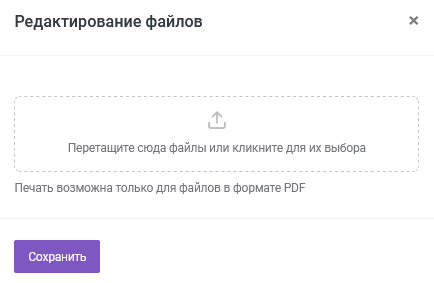
После выбора файла отметьте галку "Печатать при упаковке" (без данной опции документ не будет выгружен в складскую систему) и укажите количество копий для печати. Сохраните изменения:
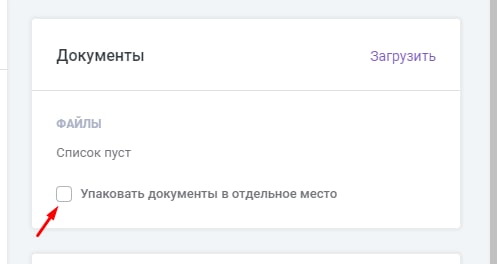
Если документы нужно передать отдельным местом, то здесь необходимо поставить галочку
Комментарии
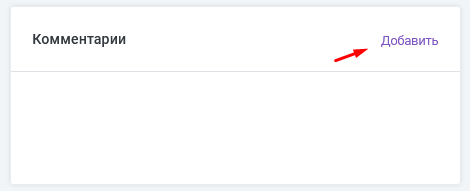
Вы также можете оставить комментарий курьерской службе или работнику склада. Для этого нажмите "Добавить" в блоке Комментарии:
В поле "Комментарий" вы можете добавить комментарий для службы доставки (для курьера).
В поле "Комментарий оператору склада (КЦ)" вы можете добавить комментарий для работников склада -- например, инструкции по упаковке заказа. В это поле также могут вносить комментарии работники КЦ, если вы пользуетесь их услугами.
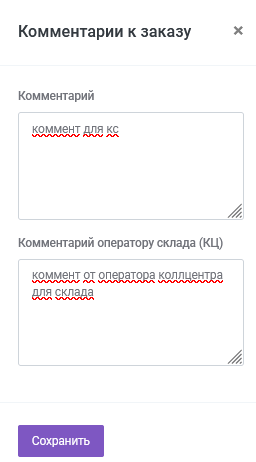
Операторы склада не видят комментариев, оставленных в поле "Комментарий". Если у вас есть просьбы к упаковке заказа, либо другие комментарии к работникам склада, пожалуйста, добавьте их во второе поле.
Дополнительно
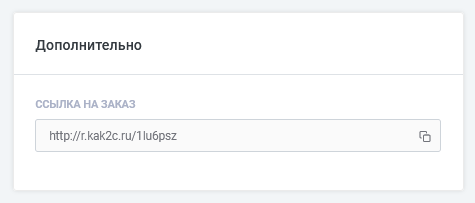
В данном блоке содержится ссылка на форму отслеживания заказа. При оформлении заказа через корзину ссылка автоматически приходит покупателю в информационном письме; вы также можете отправить её покупателю отдельно.
На данной странице содержится информация о заказе, его текущем статусе; после отгрузки в службу доставки на странице также появляется трек-номер. При оплате онлайн с этой странице покупатель может оплатить заказ.

Действия
Под кнопкой "Действия" доступно ещё несколько опций для заказа:
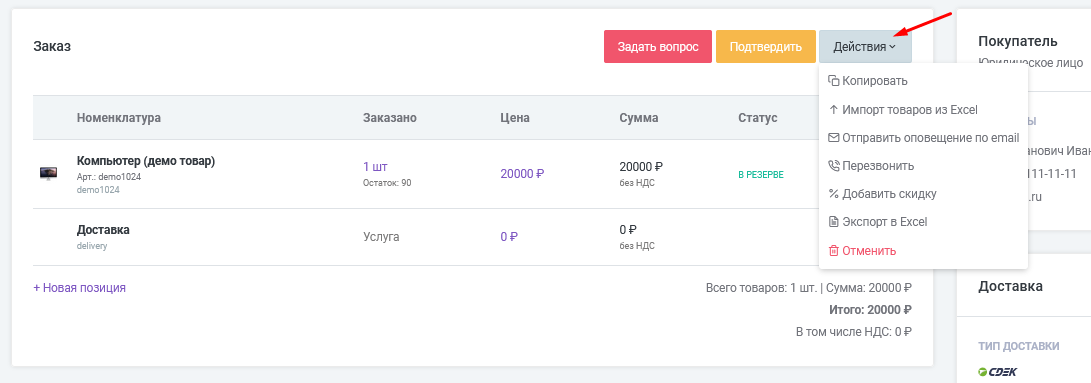
Обновить резерв
В случае, если заказ не обеспечен всеми товарами в необходимом для отгрузки количестве, в заказе появится кнопка "Обновить резерв":
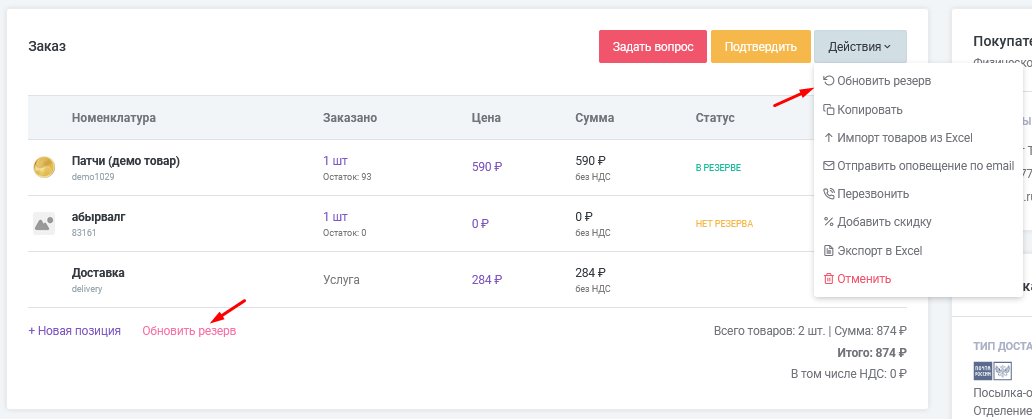
Вы можете воспользоваться ей, когда остатки недостающего товара будут пополнены (например, после приёмки поставки). После обновления резерва, если товар есть в достаточном количестве, все товары будут зарезервированы.
Заказ с недостающим резервом нельзя подтвердить и выгрузить на сборку до тех пор, пока все товары в заказе не будут зарезервированы.
Копировать
Эта кнопка скопирует данный заказ и создаст новый, не подтверждённый заказ с такой же информацией о доставке, получателе, товаре и т.д.
Импорт товаров из Excel
При большом количестве товаров для добавления в заказ вы можете добавить их при помощи импорта. Кликнув на кнопку, вы откроете новый блок, где вы сможете скачать шаблон для загрузки импорта:
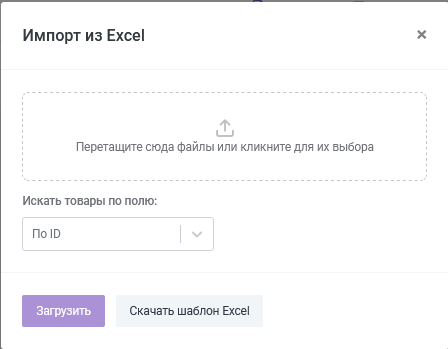
В шаблоне вам необходимо будет заполнить колонки данными о товарах (содержащиеся в файле товары для примера можно удалить):

После внесения изменений загрузите файл в блок импорта и выберите, по какому полю провести поиск товаров и нажмите "Загрузить":

Для корректной загрузки файла необходимо, чтобы данные по товарам в файле соответствовали созданным карточкам товаров в Кактусе. Если товар не создан в Кактусе, добавить его в заказ не получится.
Убедитесь, что поиск товаров происходит по полю с уникальными значениями. Если, например, у вас есть артикулы, которые повторяются на разных товарах -- выберите другое поле. Рекомендуется выбирать поле ID для поиска товаров, поскольку данное поле в Кактусе всегда уникально.